
Как определить шрифт, размер и цвет текста в фотошопе

Во время верстки сайта, необходимость определения стиля шрифта, размера, цвета и других характеристик текста появляется довольно часто. Поэтому, каждый верстальщик должен уметь делать это. И в этой статье я подробно Вам расскажу, как решить этот вопрос, а именно как определить стиль текста с помощью знаменитой программы, фотошоп.
И так, первым делом, в фотошопе, необходимо открыть макет которого хотите сверстать. Потом необходимо выбрать инструмент текст и кликнуть по тексту, которого хотите определить. Для примера, я взял макет с названием Modus Versus.
Если шрифт, которого хотите определить отсутствует в фотошопе, то при клике по тексту, выскочит окошко с предложением заменить отсутствующий шрифт на одного из стандартных. В это же окошко отображается название шрифта и его начертание. То, что и нужно было нам.

Нажимаем на кнопку cancel, так как если нажмем на OK, то шрифт текста изменится на одного из стандартных, в частности на Times New Roman. Если уже случайно нажали на кнопку OK, то, для того чтобы вернуть исходный шрифт, нажмите кнопку отмена  , которая появилась на верхней панели инструментов, рядом с кнопкой галочки.
После того как кликнули по тексту, обратите внимание, что в верхней панели инструментов, появилось больше информации об определенном шрифте, нежели в окошке предупреждения. Кроме названия шрифта и его начертания здесь отображается еще размер и цвет текста.
Для того чтобы узнать код цвета, на панели инструментов, кликните по прямоугольнику с соответствующим цветом.
После клика по прямоугольнику опять выскочит окошко с предупреждением о том, что определенный шрифт отсутствует в фотошопе и он будет заменен на стандартном. На этот раз нажимаем на кнопку OK. После нажатия, сразу же выскочит окошко с палитрой цветов, где отображаются коды цвета. Самые распространённые коды цветов, которые используется в web, это шестнадцатеричный код (например, #ffffff) и RGB код (255, 255, 255).

Теперь можно скопировать этот код цвета в нужном Вам формате, и использовать его в файл стилей. Если все символы у шестнадцатеричного кода одинаковые, то его можно сократить, написав только 3 символа, вместо 6. Например, код #ffffff можно сократить до такого формата: #fff. Код черного цвета #000000 также можно сократить до формата #000, и так далее. Для примера, зададим цвет текста у элемента h1.
Для того чтобы окончательно не заменить стиль текста, в палитре цветов нажимаем на кнопку cancel.
На этом, пожалуй, все, что я хотел Вам рассказать в этой статье. Теперь Вы знаете, как определить шрифт и его начертание, цвет и размер текста с помощью программы фотошоп.
Похожие статьи:
Понравилась статья?
Тогда поделитесь ею с друзьями и подпишитесь на новые интересные статьи.
Поделиться с друзьями:
Подписаться на новые статьи:
Поддержите пожалуйста мой проект!
Если у Вас есть какие-то вопросы или предложения, то можете писать их в комментариях или мне на почту sergiu1607@gmail.com. И если Вы заметили какую-то ошибку в статье, то прошу Вас, сообщите мне об этом, и в ближайшее время я всё исправлю.
Автор статьи: Мунтян Сергей
5 способов распознать шрифт с картинки
Екатерина Малахова, редактор-фрилансер, написала статью для блога Нетологии об инструментах для распознавания шрифтов.
Каждый дизайнер хоть раз сталкивался с необходимостью распознать незнакомый шрифт. Идеального способа для этого всё ещё не придумали, но кое-какие хитрости есть. Рассмотрим пять инструментов, которые могут помочь 🧐
WhatTheFont
Самый известный способ определить шрифт с фотографии или скриншота — приложение WhatTheFont. Для распознавания нужно загрузить картинку или указать её адрес, программа выдаст наиболее похожие варианты из тех, которые можно купить на MyFonts. Создатели WhatTheFont пишут, что подходящее изображение выглядит так:
Больше советов по подбору картинки можно прочитать в соответствующем разделе на сайте.
Попробуем найти шрифт Circe с этого снимка:

Как и другие онлайн-инструменты, WhatTheFont не распознает кириллицу. Поэтому выберем те буквы, которые в латинице и кириллице выглядят одинаково — в нашем случае это «М», «а», «р» и «е». Если приложение распознало букву неправильно, исправляем её в поле снизу.

В итоге программа сразу определила шрифт правильно. Если результаты далеки от нужного, стоит обратить внимание на теги справа — они помогут найти похожий вариант.

What Font is
Приложение What Font is использует тот же принцип, что и WhatTheFont. Загружаем картинку или адрес, отмечаем нужные буквы, и близкий вариант найден, хотя и не сразу:

При загрузке есть возможность уточнить, темнее ли фон изображения, чем сами буквы. Ещё можно задать фильтры для поиска: например, искать похожие варианты только среди бесплатных шрифтов.
Требования к картинке во многом совпадают с WhatTheFont, главное различие в максимальном количестве букв на картинке — здесь их может быть не больше 10. Если изображение не подходит, сайт предлагает отредактировать его онлайн.
FontDetect
Программа для Windows, которая ищет подходящие варианты среди имеющихся на компьютере шрифтов, из-за этого выбор может быть сильно ограничен. Умеет распознавать кириллицу. Чтобы начать поиск, загружаем картинку, выделяем область для распознавания и делаем ее более контрастной.
5 способов определения шрифтов на веб-странице
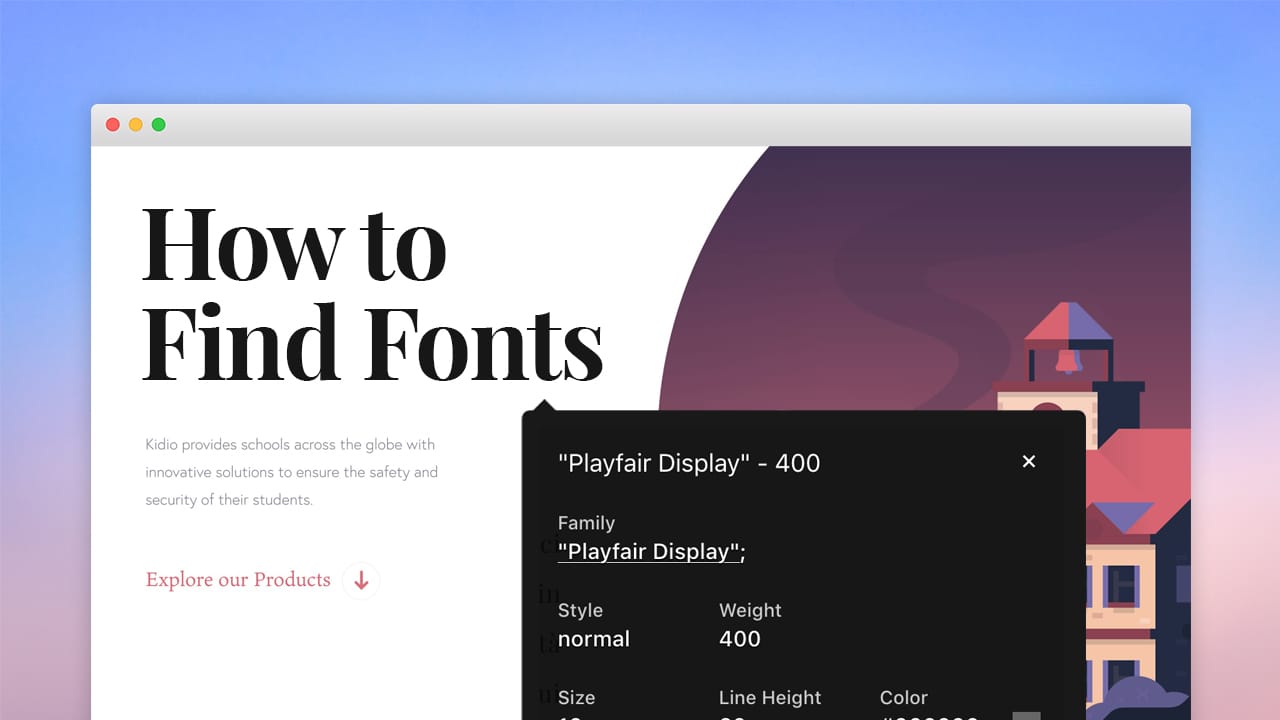
И так, вы делаете свое дело, просматривая веб-страницы, и наткнулись на понравившийся шрифт, но не можете его определить? Давайте определим шрифт вместе.
1. Фонтанелло (Chrome + Firefox)
На мой взгляд, Fontanello Chrome и Firefox Extension – это самый быстрый способ узнать, какой шрифт используется на веб-странице. Вы просто щелкаете правой кнопкой мыши по тексту, находите Fontanello в меню и видите, что есть семейство шрифтов и некоторые дополнительные атрибуты.
2. WhatFont (Chrome и Safari)
WhatFont Chrome и расширение Safari – мой любимый вариант, когда дело доходит до обнаружения шрифтов. Чтобы активировать инструмент, вы должны щелкнуть значок What Font в меню браузера. Теперь вы можете выбрать несколько частей текста, что позволяет лучше визуализировать разбивку шрифта по сравнению с Fontanello.
3. Визуальный инспектор (Chrome)
Visual Inspector Chrome Extension предлагает немного больше глубины, чем два предыдущих. Вы просто нажимаете значок Visual Inspector в меню Chrome, чтобы активировать инструмент, а затем переходите к разделу «Типография» в раскрывающемся списке. Теперь вам представлены семейства шрифтов, используемые с дополнительной разбивкой всей типографии на веб-странице.
4. Старый добрый код проверки (все браузеры)
Так что, если вы пытаетесь избежать установки десятков расширений браузера, мы можем узнать больше о шрифтах, используемых при проверке старого доброго кода:
5. Раскройте переименованные шрифты (продвинутый метод)
С препятствием, с которым мы можем столкнуться, является то, что когда семейство шрифтов не имеет четкого названия, естественно отбросить инструменты и методы проверки шрифтов. Мы начинаем миссию по спасению, фактически загружая шрифт.
Есть несколько способов сделать это, но я начну с обозначения текущего имени шрифта. Теперь откройте инструмент «Инспектор» (я использую Google Chrome), перейдите на вкладку «Приложение», прокрутите до раздела «Рамки» и откройте «Шрифты». Нам нужно сопоставить имя файла с именем шрифта, отмеченным ранее. Теперь откройте этот шрифт в новой вкладке, чтобы загрузить его. Наконец, мы перетаскиваем этот файл шрифта в классный What Can My Font Do? веб-сайт и bam, информация о шрифте представлена красиво.
Как определить шрифт по картинке?

Задавайте, а мы ответим на него в блоге.

Если вам понравился шрифт на сайте или баннере, его можно найти и использовать. Популярные Arial или Times New Roman угадать можно, например, по отсутствию или присутствию засечек. Более редкие и незнакомые надписи можно распознать онлайн: по картинке или скриншоту. Рассказываю, как это сделать.
Идеального инструмента, чтобы определить шрифт по картинке онлайн, не существует. Но кое-какие хитрости все же есть. Я протестировала онлайн-сервисы для распознавания и свела результаты их работы в таблицу. В любом из них схожи требования к загружаемым изображениям:
Если все условия соблюдены, сервис выдаст похожий шрифт и даже предложит варианты для бесплатного использования.
Чтобы определить шрифт, подготовьте исходное изображение: сохраните картинку или скриншот на компьютер. Дальше алгоритм работы всех сервисов похожий:
Теперь разберу 5 онлайн-сервисов, которые распознают шрифт онлайн.
WhatTheFont
Онлайн-платформа по распознаванию латинских букв по картинке. Также есть база для подбора, которая регулярно обновляется.
Язык сервиса. Английский.
Возможности. Скачать или купить шрифт.
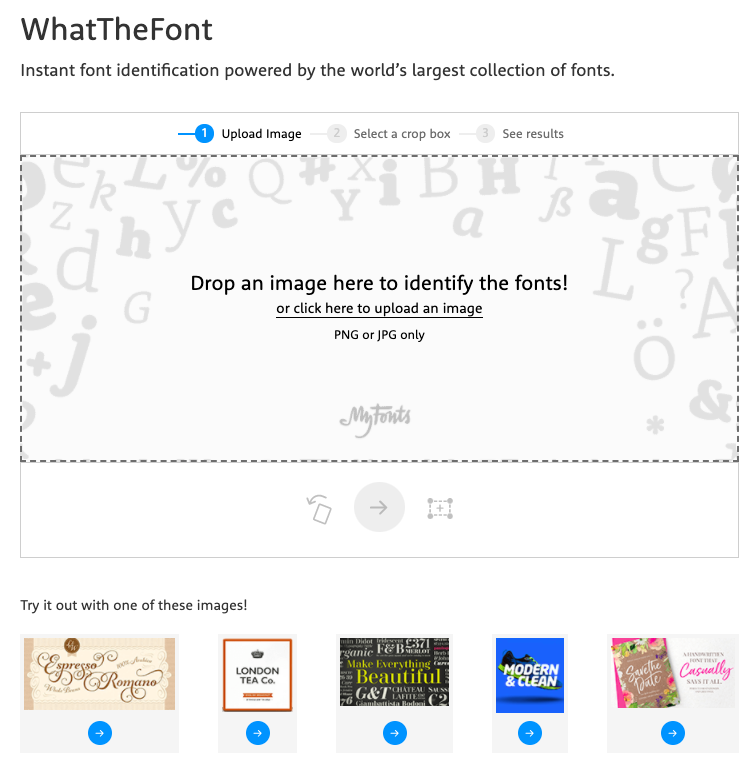
Не требуется регистрация
Быстрый поиск по базе более 130 тыс., в том числе платным
Есть приложение для распознавания шрифта на смартфонах (можно просканировать с фотографии) и расширение для Chrome
Не распознает кириллицу
Найденные по скриншоту шрифты предлагает купить, даже если есть бесплатный аналог
Font Identifier
Англоязычный сервис работает с кириллицей и латиницей. Распознает шрифт по каждой букве, поэтому результаты сканирования глубокие. На сайте представлены также семейства, отсортированные по языку, тегам, категориям.
Язык сервиса. Английский.
Возможности. Скачать или купить шрифт здесь же или на сайте партнеров, отредактировать изображение.
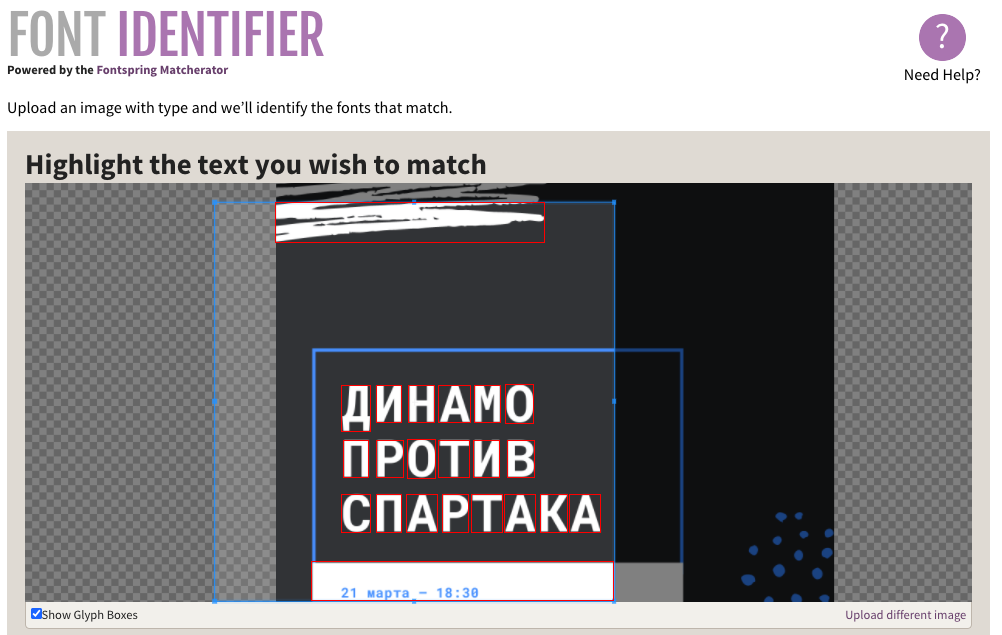
Не требуется регистрация
Можно поделится результатами сканирования в соцсетях
Распознает шрифты на десяти языках, в том числе на русском, украинском, белорусском
В базе присутствуют платные и бесплатные варианты шрифтов
Много рекламы внутри платформы
Fontspring
Сервис включает множество шрифтов для коммерческого использования, но обычно внутри семейства можно найти 1-2 начертания, чтобы скачать бесплатно. Есть своя библиотека для поиска.
Язык сервиса. Английский.
Возможности. Купить шрифт, отредактировать изображение.
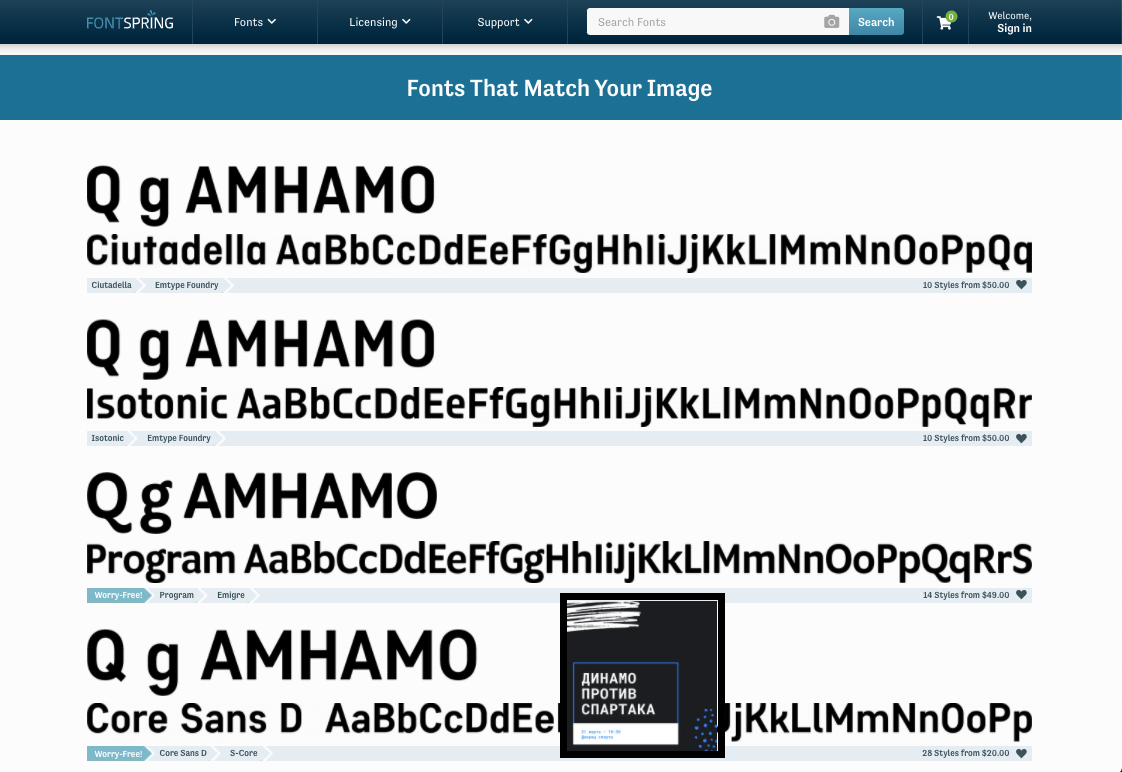
Не требуется регистрация
Есть редактор для обрезки и поворота загруженных изображений
Можно сканировать изображение по ссылке
Плохо работает с кириллицей
В основном представлен платными вариантами
IdentiFont
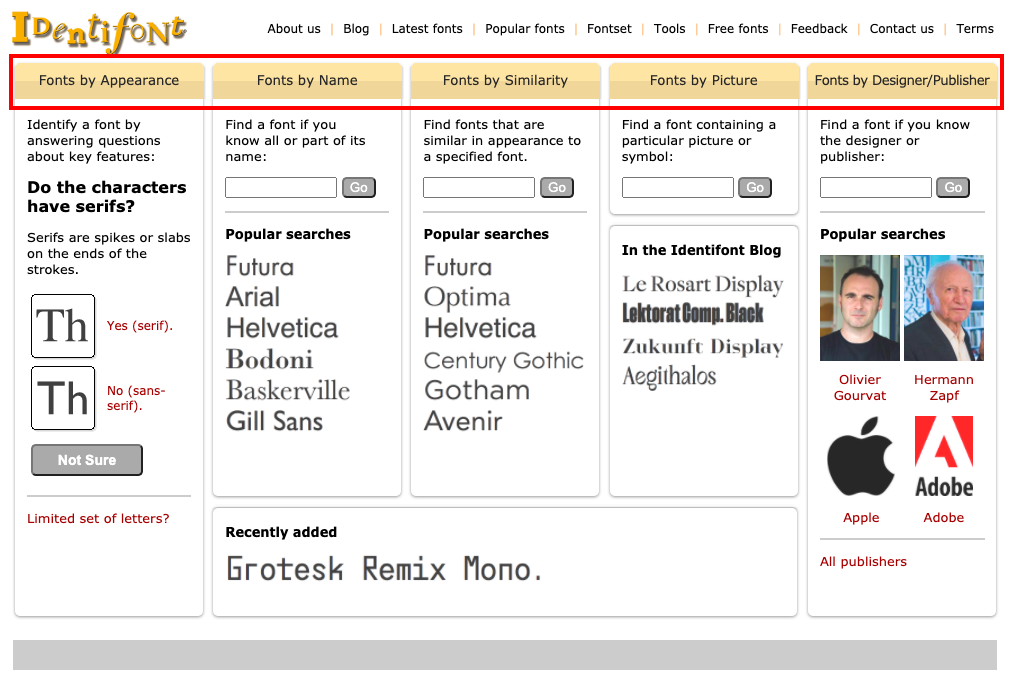
В отличие от других сервисов программа предлагает найти шрифт по наводящим вопросам, символу, имени дизайнера, части названия или по внешним признакам.
Язык сервиса. Английский.
Возможности. Поиск по символу, имени дизайнера, наводящим вопросам, по части названия и по внешним признакам.
Не требуется регистрация
Постоянно пополняется база
Можно найти шрифт по названию, дизайнеру или наводящим вопросам
Нельзя определить по картинке
Whatfontis
Сервис подойдет, чтобы найти максимально похожий к оригиналу шрифт, да ещё и бесплатный. Для этого присутствует фильтры поиска по цене.
Язык сервиса. Английский.
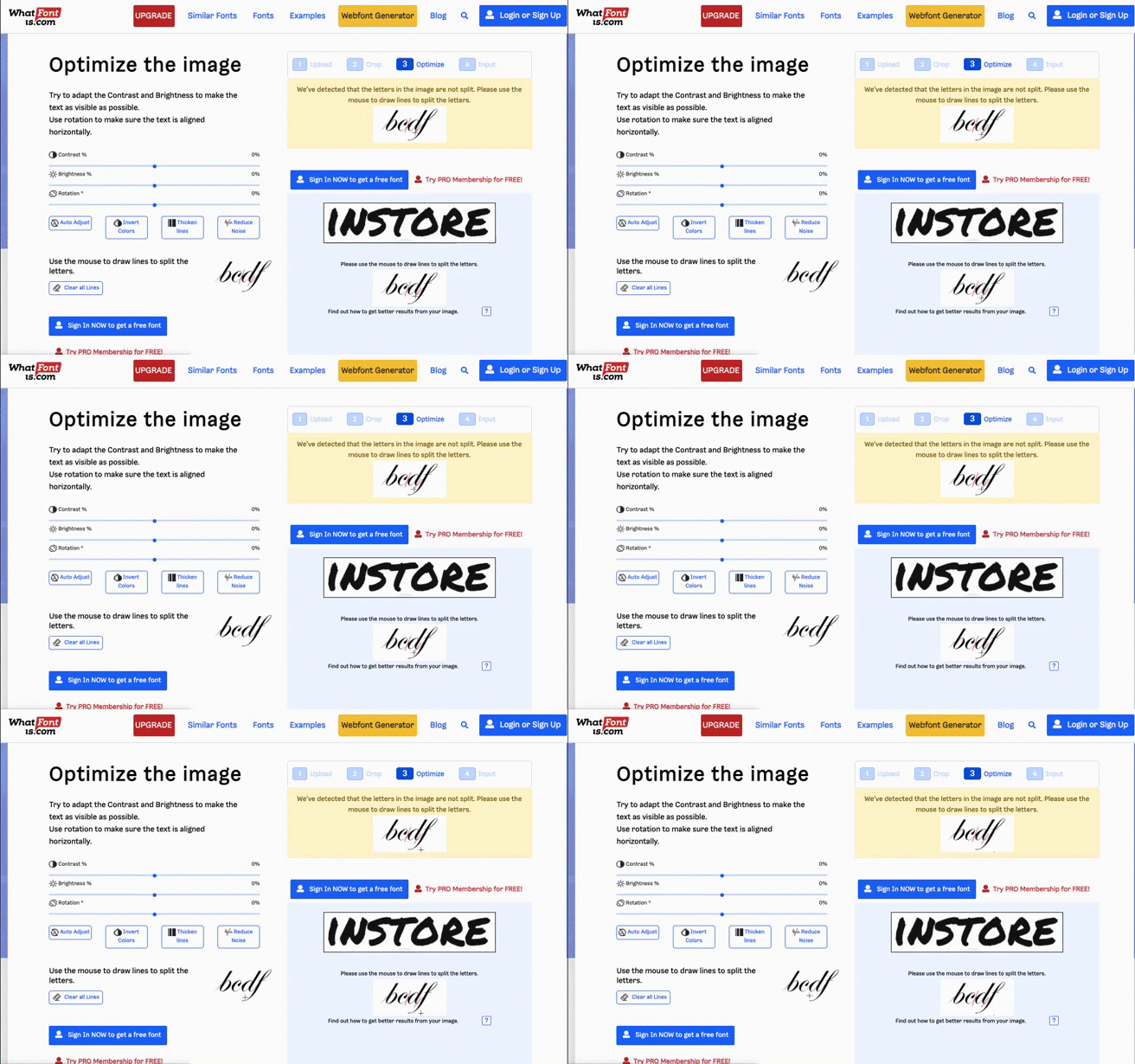
Возможности. Скачать или купить, отредактировать загруженное изображение.
Можно сохранить результат сканирования (понадобится регистрация)
Если изображение не подходит, платформа поможет отредактировать его онлайн
Можно искать похожие варианты по фильтру «только бесплатные»
Работает только с латиницей
Не более 10 символов на исходной картинке
Преимущества сервиса доступны только по подписке, например, поиск только бесплатных семейств по картинке
Как сервисы справились с тестовыми картинками
Латиница. Чтобы проверить возможности сервисов я взяла латинские шрифты Lobster и Permanent Marker на разных фонах.
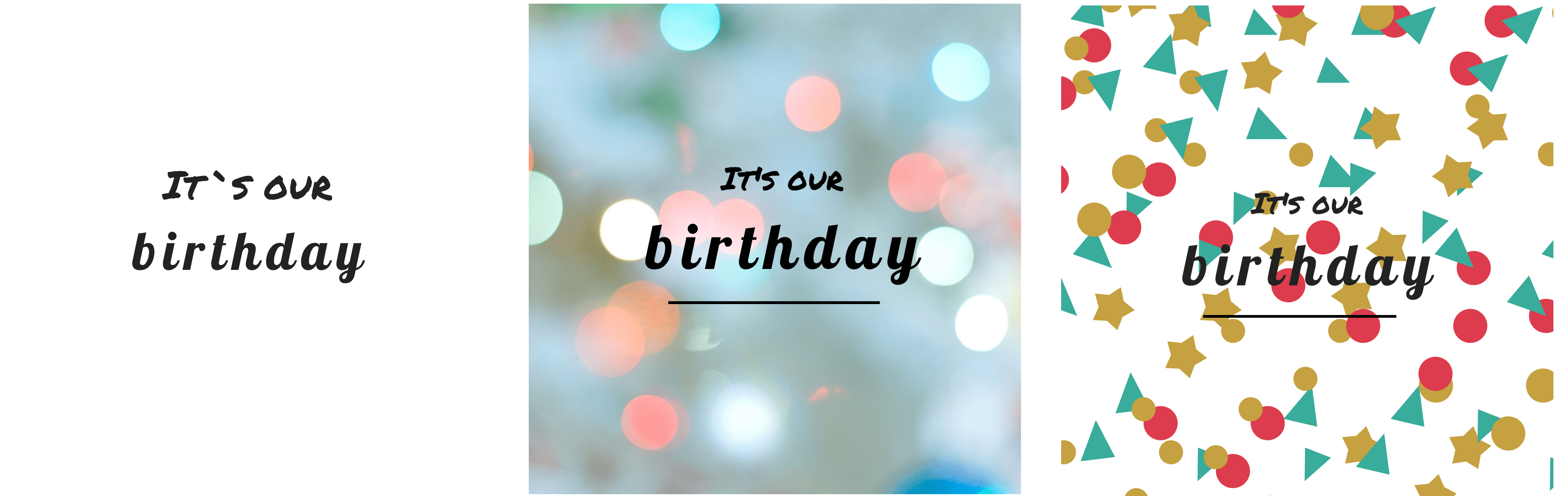
| WhatTheFont | Font Identifier | Fontspring | Whatfontis |
| Lobster на белом фоне (латиница) | ⛔️ |
Определен неверно, предложил платные аналоги
Определен неверно, предложил бесплатные и платные аналоги
Верно распознал
Верно распознал
Определен неверно, предложил платные аналоги
Определен неверно, предложил бесплатные и платные аналоги
Верно распознал
Верно распознал
Определен неверно, предложил платные аналоги
Верно распознал
Определен неверно
Кирилица. Для проверки кириллицы взяла SportsWorld и Lobster на разных фонах.
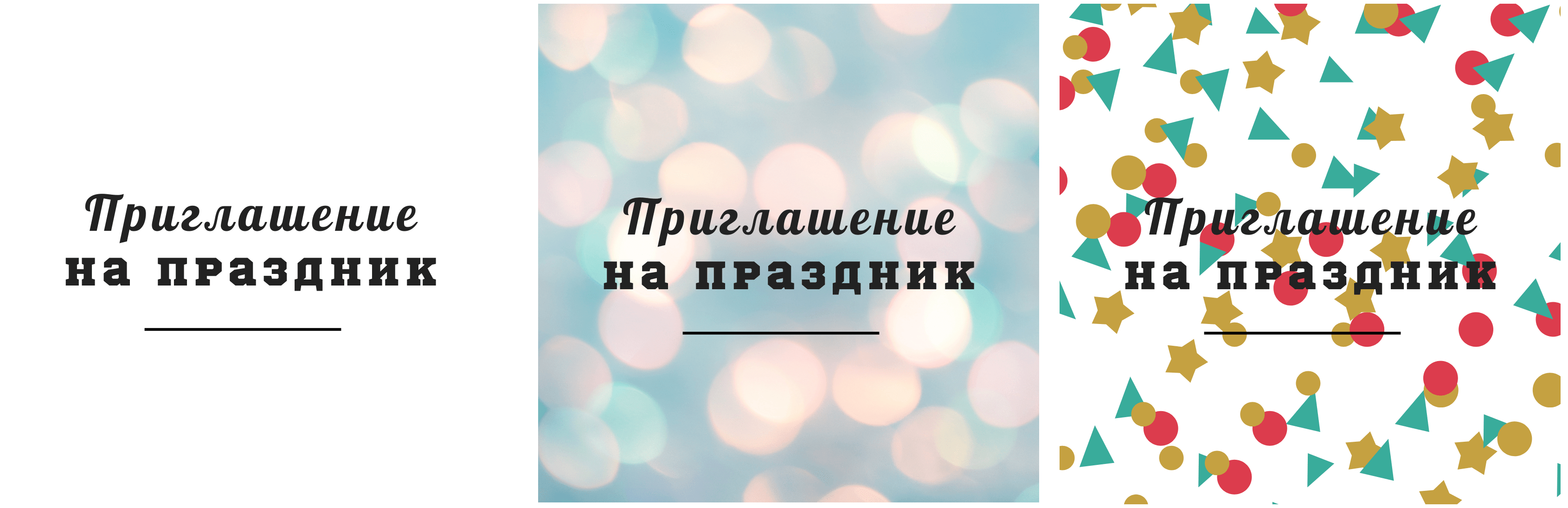
| WhatTheFont | Font Identifier | Fontspring | Whatfontis |
| Lobster на белом фоне (кириллица) | ⛔️ |
Определен неверно, предложил бесплатные и платные аналоги
Определен неверно, предложил платные аналоги
Верно распознал
Определен неверно, предложил бесплатные и платные аналоги
Определен неверно, предложил платные аналоги
Верно распознал
Определен неверно, предложил платные аналоги
Определен неверно, предложил платные аналоги
Верно распознал
Определен неверно, предложил платные аналоги
Определен неверно, предложил платные аналоги
Верно распознал
Определен неверно, предложил платные аналоги
Верно распознал
Определен неверно, предложил платные аналоги
Определен неверно, предложил бесплатные и платные аналоги
Определен неверно, предложил бесплатные и платные аналоги
Онлайн-сервисы Font Identifier и Whatfontis подходят для частых поисков шрифтов по картинке, в том числе бесплатно. WhatTheFont идеален для определения платных шрифтов и их аналогов, а также неплохо работает с плохо считываемым текстом. Fontspring не определил верно ни один шрифт, зато предложил несколько похожих вариантов для скачивания и покупки. Кириллицу распознали Font Identifier и Whatfontis.
Почему шрифт может не распознаваться
Иногда сервис отказывается распознавать шрифт по картинке. Что в этом случае можно сделать:
Также можно поискать шрифт вручную на форумах или задать вопрос там же: форум MyFonts, группа Type&Typography в Facebook, форум Fontmassive, форум Ruldtp.
Как определить шрифт на картинке, изображении (в т.ч. распознавание русского шрифта)
 Здравствуйте.
В офисной работе иногда нужно написать какой-нибудь текст таким же шрифтом, который был использован в документе. Хорошо, если он есть в электронном варианте, а если только в бумажном? Вот иногда и приходится определять шрифт по скану (картинке).
Впрочем, причины узнать шрифт могут быть и другие: вы увидели красивую надпись и хотите создать что-то подобное; вам нужно исправить (подправить) какую-то подпись под картинкой (так, чтобы она не выделялась среди другого текста) и т.д.
В общем, как бы там ни было, в этой статье предложу несколько вариантов как это можно сделать. Сразу отмечу, что если на изображении запечатлен какой-то уникальный шрифт (который нигде ранее не использовался, т.е. дизайнер его создал самостоятельно) — то найти его не удастся (хотя, скорее всего, вы сможете подобрать что-то похожее).
Ладно, ближе к теме.
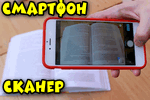
Если у вас есть только картинка на бумаге (распечатанный документ), то для начала работы вам необходимо перевести ее в электронную версию (отсканировать). Сделать сейчас это можно с помощью обычного смартфона на Андроид.
Распознавание шрифта на картинке
Вариант 1: с помощью ABBY Fine Reader
Если кто-то не слышал о такой программе как ABBY Fine Reader — то кратко скажу, что она предназначена для распознавания текста с картинок, PDF-файлов, сканов и пр. (т.е. на входе — у вас обычный графический файл; на выходе — программа выдает вам текст, который можно перенести в Word).
Так вот, Fine Reader по умолчанию при распознавании текста не меняет шрифт! То есть, при процессе распознавании шрифт текста будет выбран тот, который запечатлен у вас на графическом файле (фото, картинке и пр.).
Покажу на примере, как это работает.
1) Установку и запуск программы я опускаю (они стандартны и никаких сложностей возникнуть не должно). Далее нужно нажать по меню «Файл/Открыть PDF или изображение» и указать картинку/фото, на котором находится нужный текст.
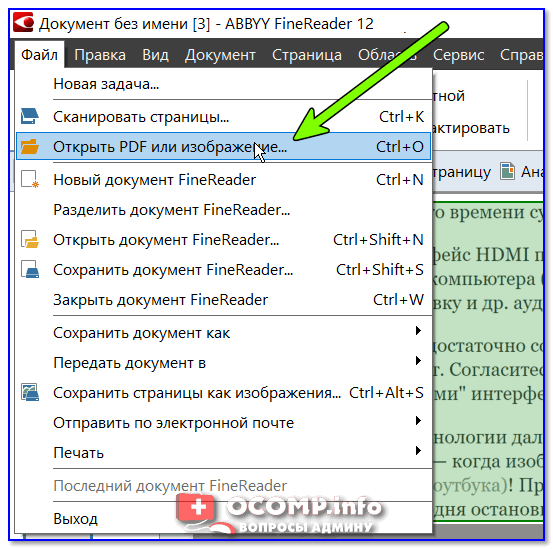
Открыть PDF или изображение
В общем, когда программа закончит свою работу — останется только кликнуть в нужный участок полученного текста, и вы увидите его шрифт. В качестве примера ниже я загрузил скриншот странички своего сайта, Fine Reader выдал шрифт Georgia (правильно!).
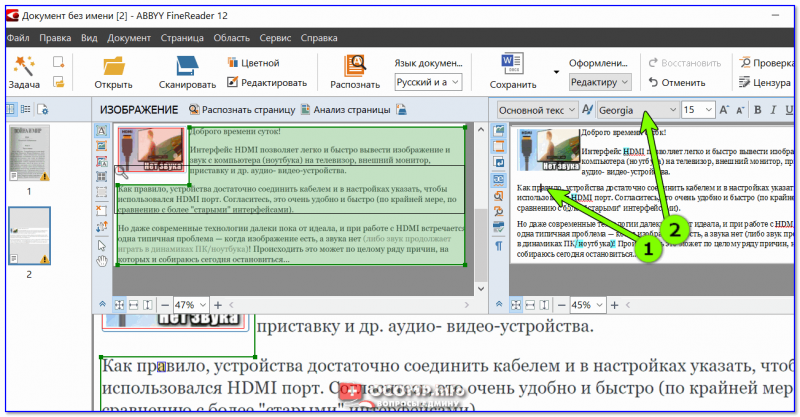
Шрифт Georgia (Скриншот ABBY Fine Reader)
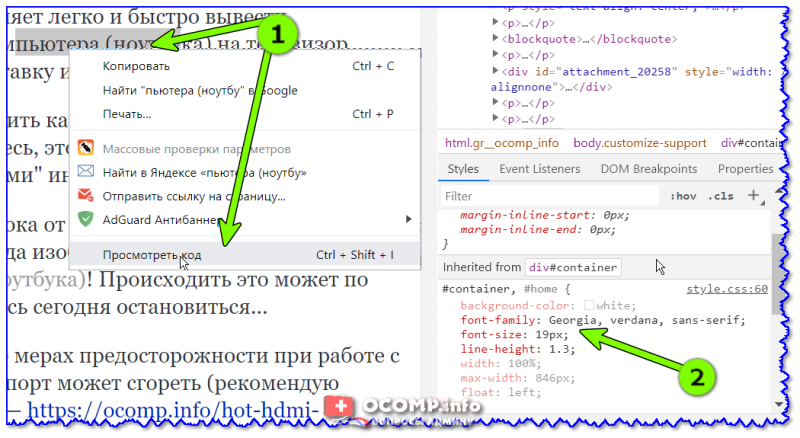
Проверка, что Georgia
В качестве еще одного примера взял фото разворота книги «Война и Мир». Используемый шрифт — Times New Roman.
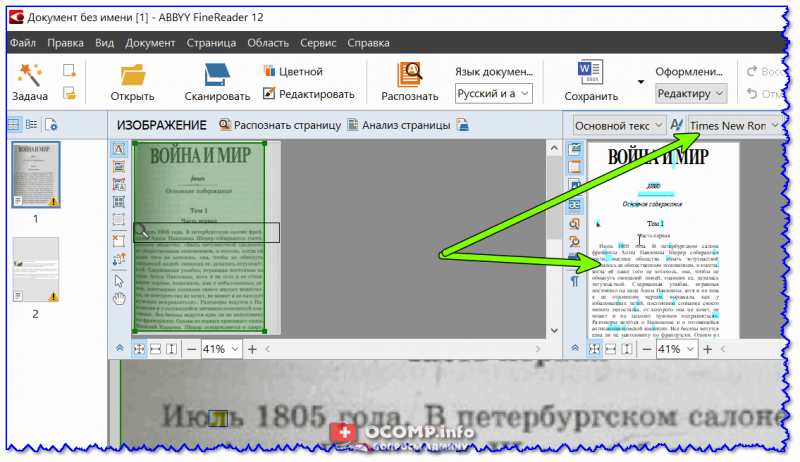
Times New Roman — скриншот из ABBY Fine Reader
Удобно? Вполне! Я думаю, что этот способ — один из наиболее эффективных (особенно, если речь касается русскоязычного текста).
Примечание: если на распознаваемом фото/картинке будет использоваться редкий шрифт (которого нет в вашей системе) — Fine Reader подберет автоматически наиболее похожий из тех, что есть.
Вариант 2: с помощью онлайн сервисов
Онлайн-сервисы удобны прежде всего тем, что вы сразу же можете приступить к работе (ничего не устанавливая и не настраивая). С другой стороны, их функциональность и эффективность — достаточно низкая (по крайней мере, для работы с ними нужно иметь куда качественнее изображение, чем для того же Fine Reader).
Впрочем, есть и преимущество: они могут определить шрифт даже в том случае, если у вас его нет на ПК. Ниже привожу несколько ссылок:
Работа с вышеприведенными сервисами строится либо в ручном варианте (когда вы сами подбираете шрифт, сравнивая его с оригиналом), либо в авто-варианте (когда сервис по схожести подберет вам коллекцию шрифтов).
Рассмотрю работу в одном из сервисов — myfonts.com (он первый в моем мини- списке). После перехода на сайт — вам нужно загрузить изображение и выбрать область текста на нем (см. шаг 1 и 2 на скриншоте ниже).
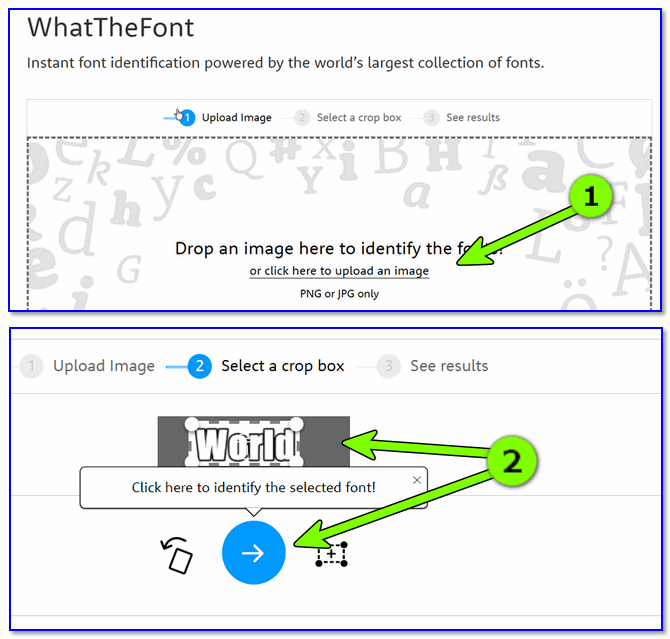
Загрузка картинки и выбор текстовой области
Далее перед вами появится список шрифтов: из него можете выбрать тот, который наиболее похож на ваш (обычно, первый в списке тот, что нужен).

Ну и чем Impact MT отличается от Impact. (результаты работы)
Отмечу, что англоязычные сервисы не очень хорошо работают с русским текстом (часто вместо конкретного шрифта подбираются какие-то крякозабры).
Примечание : также обратите внимание, что платные шрифты (которые вам будут предлагать купить на различных сервисах) часто почти не отличаются от бесплатных, тех, что уже установлены в вашей системе.


