
Как определить разрядность Linux-системы
Конечно, в Ubuntu Software Center имеется большое количество самых разнообразных программ под операционную систему Ubuntu Linux. Однако, иногда может возникнуть потребность установить программу из стороннего источника, который предлагает на выбор как 32-битная, так и 64-битную версию одной и той же программы. И какую версию программы выбрать в этом случае?
В результате в окне терминала отобразится информация в следующем порядке:
Если по каким-то причинам использование консольных команд неприемлемо, то можно воспользоваться графическими утилитами, имеющимися в составе любой операционной системы Linux.
Примечание переводчика: в этом случае будьте готовы к тому, что в разных Desktop Environments (GNOME Shell, Cinnamon, Xfce, KDE, Unity) и Window Managers (Enlightenment, Fluxbox, Xfce и так далее) местонахождение нужной информации может быть каждый раз разным. Консольные утилиты в этом плане более универсальные.
Рассмотрим получение информации о разрядности операционной системы на примере Linux Mint 17.1 Cinnamon. В главном меню системы выбираем пункт «System Settings». В открывшемся окне «System Settings» находим в разделе «Hardware» иконку «System Info». Откроется одноименное окно с информацией об операционной системе Linux:
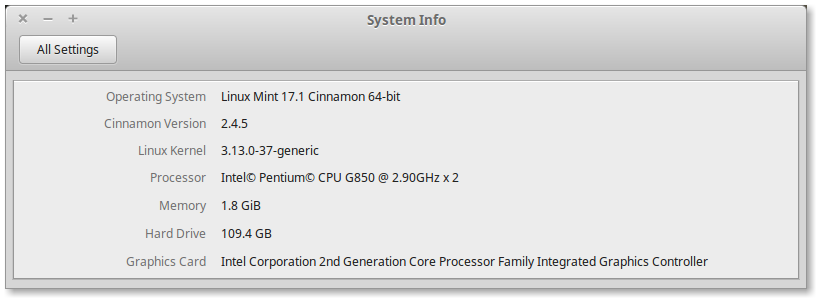
В первой строке «Operating System» видим тип операционной системы и ее разрядность.
Как узнать, является ли мой Linux 32-битным или 64-битным?

Мне нужно выяснить, работает ли мой сервер Linux в 32-битной или 64-битной системе.
Как я узнаю, является ли мой Linux 32-битным или 64-битным?
Чтобы проверить, работает ли на вашем сервере Linux 32-битная или 64-битная система, попробуйте следующую команду
Linux знает информацию об архитектуре процессора
Введите следующую команду lscpu:

Из приведенного выше вывода ясно, что у меня есть:
Узнайте,процессор работает d 32-битный или 64-битный в системе Linux
Просто запустите следующую команду grep
Флаг lm означает процессор в длинном режиме, то есть 64-битный процессор.
Для получения дополнительной информации введите следующую команду cat, чтобы получить полную информацию о вашем процессоре:
Как я узнаю, является ли мой Linux 32-битным или 64-битным?
Теперь вы знаете, что у вас есть процессор AMD, который может работать как в 32-битной, так и в 64-битной операционных системах.
Но как узнать, является ли мое текущее ядро и дистрибутив Linux 64-битным или 32-битным?
Не бойтесь, выполните следующую команду:
Команда getconf проверяет, является ли ядро Linux 32-битным или 64-битным.
64 означает, что у меня 64-битное ядро Linux и дистрибутив Linux.
Другая команда Linux, чтобы проверить, есть ли у меня 32-битная или 64-битная ОС
Для 64-битных вы получите x86_64 и i386 для 32-битных процессоров Intel.
Примечание о методе GUI
Откройте дистрибутив Linux, окно «Настройки» и выберите «Сведения о системе»:

Используйте команду lshw
Выполните следующую команду lshw, чтобы вывести всю информацию о процессоре:
Заключение
Вы узнали, что большинство серверов на базе Intel и компьютер могут работать как с 32-битной, так и с 64-битной операционной системой.
Далее вы узнали различные параметры командной строки, чтобы определить, используете ли вы 32-разрядную или 64-разрядную версию ядра Linux и операционных систем.
Как определить разрядность Linux-системы
Оригинал: How to Check if Your Linux System is 32-bit or 64-bit
Автор: Lori Kaufman
Дата публикации: октябрь 2014 г.
Перевод: Семененко В.
Дата перевода: май 2015 г.
Конечно, в Ubuntu Software Center имеется большое количество самых разнообразных программ под операционную систему Ubuntu Linux. Однако, иногда может возникнуть потребность установить программу из стороннего источника, который предлагает на выбор как 32-битная, так и 64-битную версию одной и той же программы. И какую версию программы выбрать в этом случае?
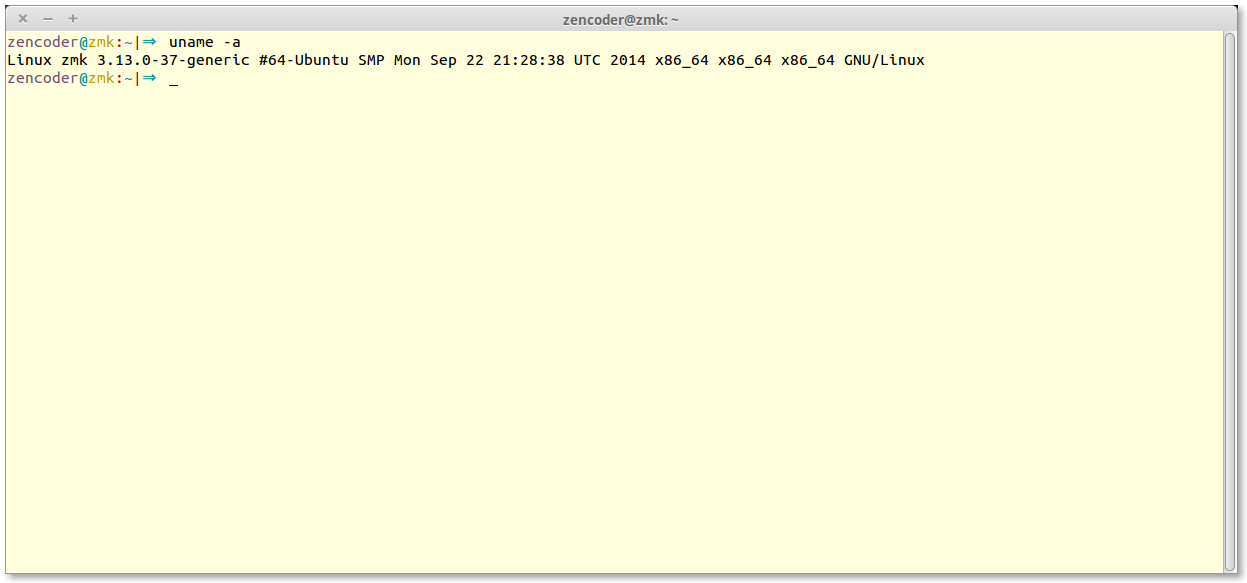
Первые два способа используют консольную команду uname, которая выводит требуемую информацию в окне терминала. Если требуется получить больше информации о системе, то необходимо запустить команду uname с флагом -a:
В результате в окне терминала отобразится информация в следующем порядке:
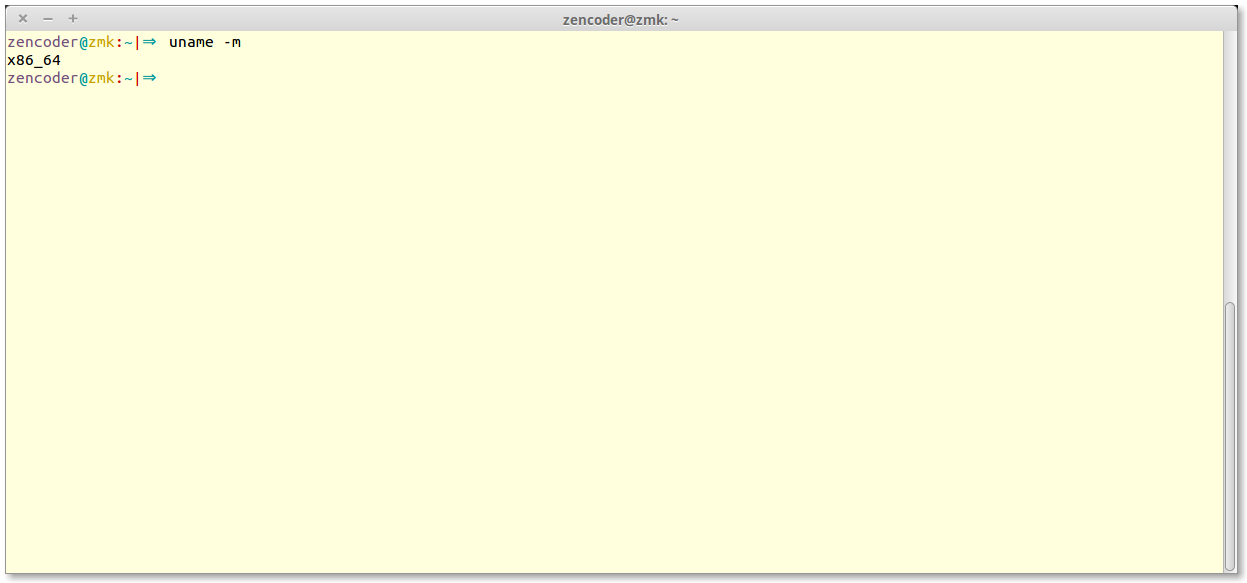
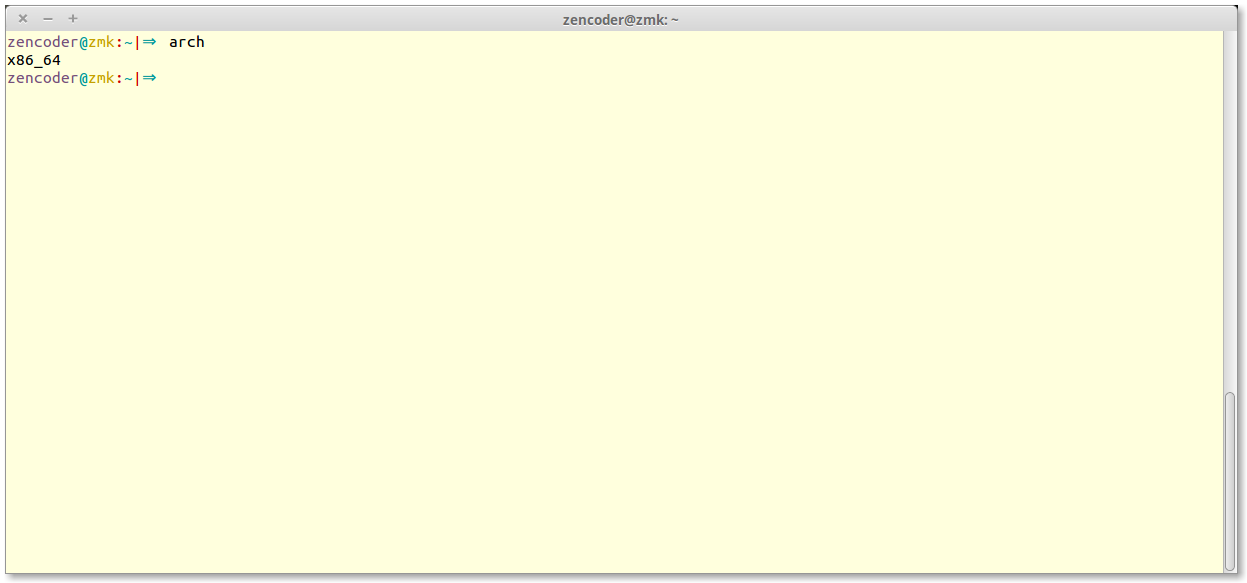
К примеру, если система 64-битная, то в консоли это будет обозначено как x86_64; если система 32-битная, то в консоли это будет обозначено как i686 или i386. Обратите внимание, что в выводе программы uname тип центрального процессора и платформа обозначаются точно также, как и разрядность операционной системы.
Если с помощью командыuname необходимо получить только разрядность операционной системы, то достаточно запустить ее в окне терминале с флагом -m:
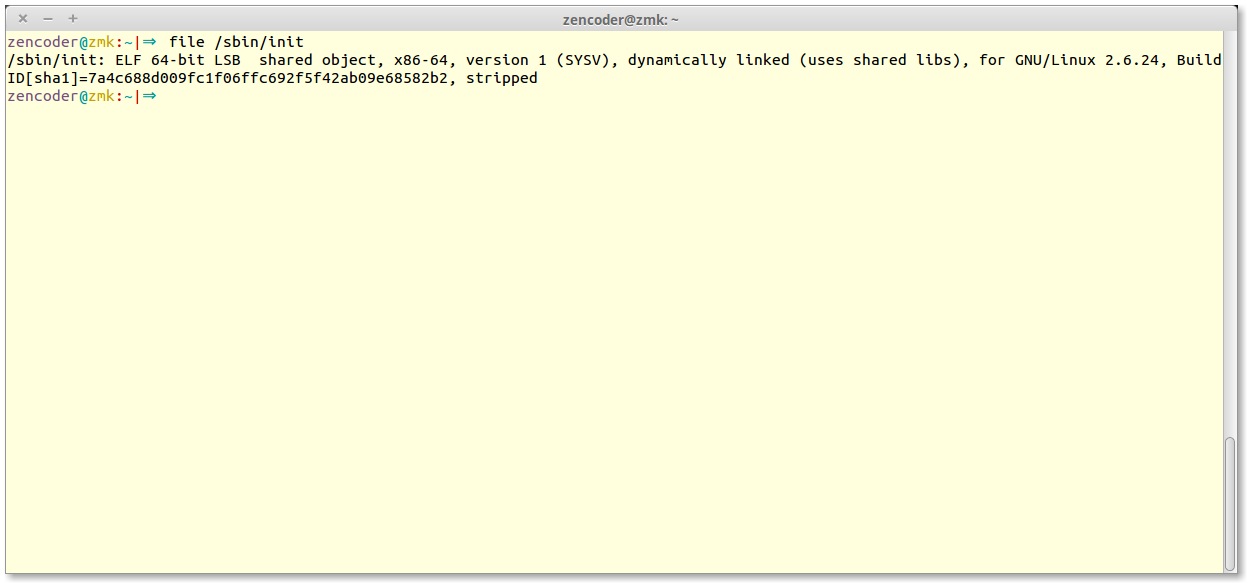
Еще одной консольной командой для вывода информации о разрядности операционной системы является команда file с указанием специального аргумента /sbin/init. В окне терминала нужно ввести команду вида:
Если по каким-то причинам использование консольных команд неприемлемо, то можно воспользоваться графическими утилитами, имеющимися в составе любой операционной системы Linux.
Примечание переводчика: в этом случае будьте готовы к тому, что в разных Desktop Environments (GNOME Shell, Cinnamon, Xfce, KDE, Unity) и Window Managers (Enlightenment, Fluxbox, Xfce и так далее) местонахождение нужной информации может быть каждый раз разным. Консольные утилиты в этом плане более универсальные.
Рассмотрим получение информации о разрядности операционной системы на примере Linux Mint 17.1 Cinnamon. В главном меню системы выбираем пункт «System Settings». В открывшемся окне «System Settings» находим в разделе «Hardware» иконку «System Info». Откроется одноименное окно с информацией об операционной системе Linux:
В первой строке «Operating System» видим тип операционной системы и ее разрядность.
Как узнать из командной строки установлена 32-х или 64-х разрядная ОС?
subj. Возможно ли это?

Re: Как узнать из командной строки установлена 32-х или 64-х разрядная ОС?
и что же непонятного? «_64»?
Re: Как узнать из командной строки установлена 32-х или 64-х разрядная ОС?
$ file /sbin/init
/sbin/init: ELF 64-bit LSB executable, x86-64, version 1 (SYSV), dynamically linked (uses shared libs), for GNU/Linux 2.6.8, stripped

Re: Как узнать из командной строки установлена 32-х или 64-х разрядная ОС?
так написано же 64
Re: Как узнать из командной строки установлена 32-х или 64-х разрядная ОС?
# тут если оно 64-х битное для x86 платформы
# тут в других случаях
man bash
man test
man grep

Re: Как узнать из командной строки установлена 32-х или 64-х разрядная ОС?
не подходят, т.к. показывают какую-то хренотень вместо разрядности ОС
Re: Как узнать из командной строки установлена 32-х или 64-х разрядная ОС?
Re: Как узнать из командной строки установлена 32-х или 64-х разрядная ОС?
Re: Как узнать из командной строки установлена 32-х или 64-х разрядная ОС?
$ getconf LONG_BIT
32
$ getconf LONG_BIT
64


