
Как узнать разрядность системы телефона
11.09.2019  мобильные устройства
 В этой инструкции подробно о том, как узнать, какой процессор (точнее SoC — система на чипе) на вашем Android телефоне, сколько ядер процессора и какова его разрядность. Конечно, вы можете найти характеристики вашего телефона в Интернете, однако это не всегда удобно и, более того, некоторые модели смартфонов выпускаются в нескольких модификациях с разными CPU.
Большинство телефонов не имеют встроенных средств просмотра аппаратных характеристик и возможности получить информацию о процессоре. Однако, в этом помогут простые бесплатные приложения, доступные в Play Маркет. Также может быть интересным: Как узнать, какой процессор на компьютере или ноутбуке.
Как посмотреть модель и разрядность процессора, количество его ядер на Android
В Play Маркет доступно множество бесплатных приложений для получения сведений о характеристиках телефона Android. Для рассматриваемой цели просмотра сведений о SoC я рекомендую использовать AIDA64 или CPU-Z, доступные бесплатно в магазине приложений Play Маркет.
Для просмотра информации о модели процессора в AIDA64:
Кроме этого, в программе отображается информация о диапазоне поддерживаемых частот и текущей частоте процессора: не удивляйтесь, что она ниже максимальной — это хорошо, таким образом система экономит заряд батареи, когда высокая производительность не требуется.
В приложении CPU-Z информацию о процессоре вы увидите на первом же экране, на вкладке SoC. Вверху будет отображаться модель процессора, ниже, в пункте «Cores» — число ядер. Здесь же указаны частоты, технологический процесс и модель GPU (графического ускорителя) вашего Android телефона.
Разрядность процессора не отображается, но её мы можем узнать косвенным методом: зайдите на вкладку «System» и обратите внимание на пункт «Kernel Architecture» (архитектура ядра). Если там указано «aarch64», у нас 64-разрядная система, а значит и 64-бит процессор.
Узнаем SoC телефона — видео
Дополнительно отмечу, что имеет смысл посмотреть и другие вкладки в рассмотренных приложениях: не исключено, что вы сможете найти полезную и интересную для себя информацию.
Объявление Google о том, что Google Play store потребует новых приложений и обновлений приложений. Для обеспечения 64-разрядных версий, запустило всю экосистему Android в направлении разработки приложений для 64-разрядной системы. Хотя маловероятно, что это приведет к огромным сбоям. Этот шаг требует от экосистемы учитывать ряд элементов при разработке новых приложений и обновлении текущих приложений. В период с настоящего времени по август 2019 года, когда 64-разрядные версии станут требованием. Все эти соображения изложены в новом техническом документе, подготовленном Arm. Который содержит дополнительные сведения о 64-разрядных вычислениях для мобильных устройств. Несмотря на некоторые проблемы, Arm поддерживает 64-битный ход, полагая, что он обеспечит ряд преимуществ во всей экосистеме Android.
64-разрядный ЦП может обрабатывать больший набор данных по сравнению с 32-разрядным процессором. Но при этом работать быстрее и быстрее. Использование 32-разрядной архитектуры накладывает ограничения на будущие инновации. А 32-разрядные энергоэффективные возможности и производительность становятся все более сложными для улучшения. Однако 64-разрядная архитектура обеспечивает непрерывные и будущие инновации, особенно в энергоэффективных мобильных приложениях. Кроме того, шаг до 64-разрядной версии обеспечивает более широкие вычислительные возможности, необходимые для удовлетворения потребностей новых рабочих нагрузок. Таких как искусственный интеллект (AI), машинное обучение (ML), захватывающие Мобильные игры и дисплеи 4k. Другие преимущества включают улучшенные функции безопасности, доступ к большему объему памяти устройства, большую точность в 64-разрядных числах и более богатый набор инструкций.
Несмотря на переход Android на 64-битную версию, важно отметить, что 32-битные приложения не исчезнут в одночасье. Если 32-разрядное приложение в настоящее время доступно в Google Play, оно может оставаться таким же. Переход на 64-разрядную версию применяется только к новым и обновленным приложениям.
64-разрядные возможности были доступны в течение многих лет. Поэтому этот шаг, вероятно, будет относительно несложным для разработчиков.
Тем не менее, некоторые разработчики могут столкнуться с проблемами существующих приложений. Если приложение использует собственные библиотеки, то в зависимости от того, насколько хорошо оно было изначально написано-это может потребовать дополнительной разработки. Кроме того, повторная компиляция приложений, даже хорошо закодированных, может потребовать некоторого переписывания кода. Разработчики должны проверить сейчас, чтобы избежать больших проблем в будущем, когда переход на 64-разрядную начинает разгоняться.
Кроме того, поскольку Google напрямую не влияет на экосистему Android-приложений в Азии и не предлагает Play store в Китае. Его 64-битный мандат не оказывает такого влияния на эти рынки. К счастью, большинство ведущих магазинов приложений и влиятельных сторонников экосистемы Android на этих рынках поддерживают переход на 64-разрядные приложения.
Сосредоточив внимание на более широкой экосистеме Android, Arm взаимодействует с ведущими поставщиками игровых движков Android. Которые предоставляют свои технологии тысячам разработчиков игр. Игры составляют значительный процент загрузок и доходов, получаемых от магазина Google Play. Поэтому очень важно, чтобы эти поставщики успели подстроить, протестировать и выпустить свои игры для Android до августа 2019 года.
Переход на 64-бит не будет без проблем, но это отличный шаг для Android.
32- или 64-разрядный Chrome: как узнать версию браузера на Android
Google, как известно, планирует в скором времени окончательно перевести мобильный Chrome для Android 10 (и следующих) на 64-разрядную (64 бит) версию в целях дальнейшей оптимизации его производительности.
Следовательно, у пользователя может/будет возникать вопрос:
какой именно Chrome, 32- или 64-разрядный, установлен на Android-смартфоне или планшете?
Так вот, выяснить сей нюанс можно очень быстро просто.

Как видим, сведения о версии Chrome и в том числе её разрядность отображаются прям в самой первой строке отчета. То есть, если после номера версии браузера и типа сборки в скобках написано (64 бит), значит, на вашем Android-девайсе уже стоит «новый» 64-разрядный Chrome. Ну и, соответственно, когда там же в скобочках видим (32 бит), то Chrome еще «старый» 32-разрядный, а новый пока не установлен.
Уточним, на скринах выше отображены данные 85-й версии Google Chrome Dev (для разработчиков) в 64-разрядном варианте и 83-й Google Chrome Stable в 32-разрядном. Обе, к слову, установлены на одном и том же смартфоне.
Отметим также, что магазин Google Play в настоящее время не предоставляет юзеру возможность выбрать, какую из версий Chrome, 32- или 64-разрядную, скачивать. Другими словами, если, к примеру, на Android-смартфоне установлен 32-разрядный Chrome, то официального способа вручную заменить его на 64-разрядный как бы не предусмотрено.
Поэтому, если очень нужно или очень хочется его таки побыстрее заменить, то в таком случае проще всего сразу качнуть APK-файл 64-разрядной версии, скажем, с сайта Android APK (там уже точно есть). Но, повторимся, 64-разрядный Chrome поддерживает пока только Android 10 и следующие версии системы (официально, по крайней мере).
А в целом, если же у вас уже имеется смартфон или планшет c Android 10, то еще проще, вообще не заморачиваться, а подождать, когда официальный Chrome у вас обновится сам.
Как узнать сколько бит 32 или 64 моя Windows, какую выбрать для установки [их различие]. Разрядность Windows 7, 8, 10

Подскажите, как можно узнать сколько бит 32 или 64 в моей версии Windows 7. Когда устанавливали мне ОС — сказали 64 бита, а сейчас не могу установить антивирус (скачал как раз 64 битную версию).
Пробовал посмотреть в свойствах компьютера, но там вообще нет данных: просто ZverDVD — Windows. Есть ли еще работающие способы?
Судя по всему у вас стоит какая-то сборка Windows от различных «умельцев» (вообще, я ярый противник всех этих сборок, всегда лучше работать с лицензией 👌). Подозреваю, что проблема с отображением свойств — это еще не самая большая, с которой вы можете столкнуться.
В этой статье приведу несколько способов, которые помогут определить разрядность вашей Windows (т.е. сколько бит 32 или 64).
Примечание : обычно 32 битные системы помечаются — как x86, а 64 битные системы — как x64.
Определение разрядности ОС Windows (32 или 64 бит)
👉 Способ №1: свойства системы
Самый простой способ определения — это посмотреть свойства системы. Для этого зайдите в панель управления Windows по адресу:
Панель управления\Система и безопасность\Система
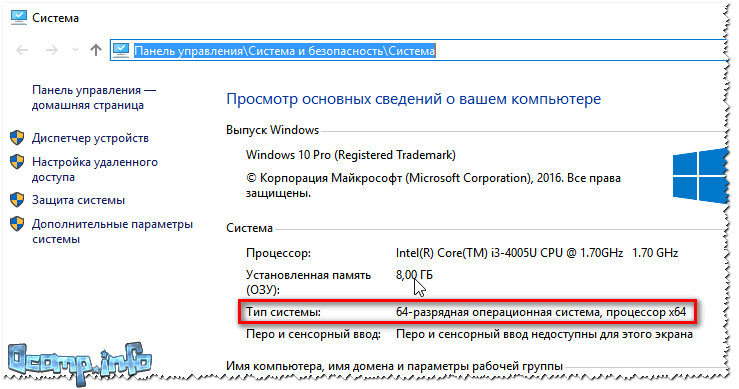
64 битная версия Windows
Я так понимаю, что пользователь, задававший вопрос таким способом не смог узнать разрядность ОС, поэтому сразу перехожу еще к нескольким.
👉 Способ №2: через командную строку
Сначала необходимо открыть командную строчку. Привожу универсальный способ для всех ОС:

В командной строке введите команду systeminfo и нажмите Enter.
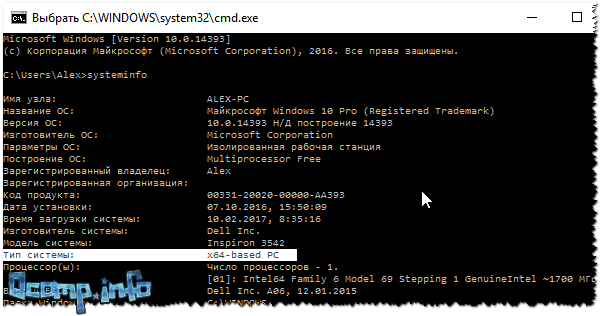
Просмотр разрядности системы в командной строке
👉 Способ №3: через спец. утилиты
Сейчас довольно много разнообразных утилит для мониторинга состояния ПК, ОС, ее чистки, обслуживания и пр. В них часто можно узнать всю подноготную о вашей Windows.
У меня на блоге, кстати, есть такая статья, ссылка ниже (рекомендую).
Утилиты для просмотра характеристик ПК — см. мою подборку
В частности, чтобы узнать сколько битная ваша ОС — достаточно ее запустить, когда программа загрузится — первая строчка ответит вам на этот вопрос.
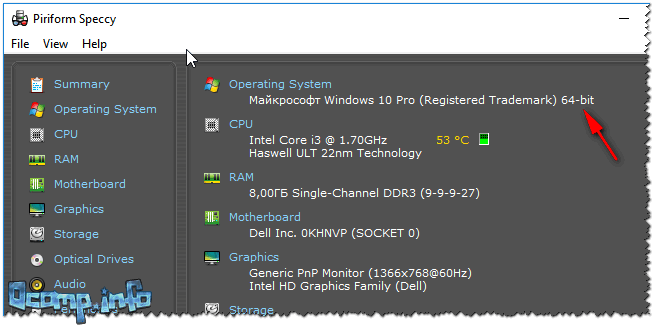
Speccy / 64 битная система
Особенности x64, x32 систем, стоит ли переходит с 32-битной системы на 64?
Многие ошибочно полагают, что если на коробке написано (или в описании) «64» — значит система по определению лучше ( ностальгия: вспомнились картриджи к Dendy, когда писали «999 игр в одном картридже», а по факту 5. ).
Рассмотрим ниже основные особенности (я оформлю их в виде пунктов, а уж каждый для себя решит сам, стоит ли ему переходить на другую ОС Windows).
Обновление 2020 г.
Вообще, сейчас почти все современные ноутбуки и ПК идут как минимум с 8 ГБ ОЗУ. Поэтому, на сегодняшний день для большинства пользователей выбор-то очевиден.
А всё-таки, как быстро бежит время. Еще несколько лет назад 3-4 ГБ ОЗУ считалось самым топом, а теперь и 16-32 ГБ никого не удивляет.
В остальных случаях, гнаться за цифрой «64» (если у вас нет 4+ГБ ОЗУ) — нет вообще никакого смысла. Существенного плюса в производительности не получите (как бы не было обратного эффекта ☝).
Кстати, первые x64 Windows не отличались большой стабильностью, программы часто вылетали с ошибками, ОС уходила в «синие экраны». Сейчас, в общем-то, об этом можно забыть и не говорить.
Как определить разрядность процессора — 32 или 64?
Разрядностью (или битностью) центрального процессора (ЦП) называется количество бит, которые ЦП может обрабатывать за одну команду. Разрядность определяет количество бит, отводимых хранение одной ячейки данных. То есть, если архитектура вашего процессора, например, 32 битная, то он может работать с числами, которые представлены в двоичном коде из 32 бит, причём обрабатывать эти числа он может за одну команду.
Таким же образом (за одну команду) могут обрабатываться данные и меньшей разрядности, просто их старшие биты будут игнорироваться. Современные ЦП могут работать c 8-ми, 16-ти, 32-х и 64-х разрядными типами данных. Все использующиеся сейчас ЦП в компьютерах либо 32, либо 64 разрядные.
Часто, читая описания ЦП, можно встретить обозначение x86 — это значит, что мы имеем дело с 32 битной архитектурой. Если же встречается надпись х64 – то можно сказать, что данный ЦП обладает битностью, равной 64.
Важно! Часто битность ЦП ошибочно принимается за основу при определении максимального объёма памяти, к которому он может обращаться. Это, естественно, не так. Шины адреса и данных практически любого ЦП имеют разную битность и никак не влияют друг на друга.
Значение битности ЦП играет не последнюю роль для пользователей, поскольку битности операционной системы (ОС) и процессора, которые используются друг с другом, должны совпадать. Однако, здесь работает принцип обратной совместимости: на 64 разрядный ЦП может быть установлена операционная система как 32 так и 64 разрядная.

Версия операционной системы в данном случае не играет роли: например, все ОС Windows или Linux, уже начиная с появления первых 64 разрядных ЦП имеют как 32 битные так и 64 битные сборки. То есть, существуют все версии Windows (от XP до 10-й), имеющие как 64 так и 32 битную среду.
Важно! Установить на ЦП семейств х86 ОС, в названии которой фигурирует «х64» невозможно! Мало того, невозможно запускать исполняемые файлы для 64 битных ЦП на 32 битных ОС.
Именно поэтому определение того, какие именно (32 или 64 разрядные) данные используются ЦП весьма важно. Часто от этого зависит работоспособность достаточно больших групп пользователей, использующих одинаковое программное обеспечение.
В данной статье будет рассмотрено, как узнать разрядность процессора при помощи различных способов.
Определение разрядности процессора
Существует множество способов, как определить разрядность процессора. Посмотреть информацию о ней можно либо при помощи программных средств, либо средств BIOS; в крайнем случае, можно просто увидеть маркировку ЦП и уже по ней определить, сколько же бит отводится на обработку данных. Иногда эту информацию получить совсем просто: например, если количество ядер ЦП больше одного, то этот ЦП – 64 разрядный.
Через командную строку
Один из самых эффективных способов, как определить разрядность процессора без использования дополнительных средств. Для его реализации следует запустить командную строку – открыть в меню «Пуск» пункт «Выполнить» (или нажать Win+R на клавиатуре) и в появившемся окне набрать команду «cmd»,после чего нажать «Ввод».
Откроется консоль командного процессора. В ней следует ввести команду «systeminfo». Результатом её выполнения будет длинный перечень параметров системы. Интересующий нас пункт называется «Процессор(ы):» В нём будет написано название модели ЦП. И обязательно указана его битность (либо цифрами 32 или 64, либо надписями «х86» или «х64»).
Через свойства компьютера
Можно определить, какую разрядность поддерживает процессор, посмотрев свойства системы.
Один из способов сделать это – войти в параметр «Система» панели управления и там, в разделе «Тип системы» можно будет увидеть её разрядность. Если она равна 64, то и ЦП тоже 64 битный.
Однако, как уже было сказано ранее, поскольку на 64 разрядный ЦП может быть поставлена 32 разрядная система, необходимо будет уточнить тип используемого ЦП. Для этого следует зайти в «Диспетчер устройств», ссылка на который есть на той же странице, в «Устройствах» выбрать ЦП и открыть в его свойствах вкладку «Сведения».
В этой вкладке интересующий нас параметр называется «ИД оборудования». В нём будет указан тип используемого процессора – 64 или 32 разрядный.
Альтернативой является исследование свойств устройства, называемого в Диспетчере устройств «Компьютер». В нём может содержаться описание применяемого типа ПК с указанием его битности.
Аналогично свойствам процессора, следует зайти в свойства компьютера и во вкладке «Сведения» посмотреть описание устройства. Параметр может также называться «Выводимое имя». В любом случае, в нём будет присутствовать либо надпись «х86», либо «х64», что и будет соответствовать битности используемого ЦП в 32 или 64 соответственно.
Узнать разрядность через интернет
Для этого достаточно набрать в строке поиска фразу «узнать разрядность онлайн». Первые 5-10 результатов поиска дадут ссылки на сайты, определяющие этот параметр. После этого следует перейти на этот сайт и активный контент автоматически опознает количество разрядов ЦП и версию ОС.
Важно! Исполнение активных компонентов может быть заблокировано браузером и в этом случае определить интересующий параметр не получится. Для этого следует разрешить выполнение активного содержимого на странице.
Через BIOS
Самый простой способ, не требующий наличия программного обеспечения вообще. При загрузке ПК следует войти в BIOS, нажав F2 или Del. Далее следует выбрать раздел «System Settings», «Main» или «CPU Settings» – в зависимости от производителя BIOS он может называться по-разному, и посмотреть значение параметра «Processor Type». В нём будет указана фирма производитель, модель ЦП, его частота и разрядность.
Как определить скольки битная ОС и процессор
Немного сведений о разрядности системы и разрядности процессора
Иногда от точно заданного вопроса зависит и точность ответа.
Как узнать разрядность системы
Если вы решили обновить драйвера или нужно выяснить «потянет» ли ваш компьютер сложную программу – вам достаточно определить свойства системы. Это характеристика написанного программного обеспечения под определенный разряд процессора. Чтобы узнать разрядность операционной системы, самый простой способ – открыть окно «Свойства». На клавиатуре найдите значок Windows(a). После его нажатия на экране откроется Главное меню, в его правой стороне находим команду «Компьютер», но не открываем окно, а делаем щелчок правой кнопкой мыши, среди появившихся команд контекстного меню выбираем «Свойства».
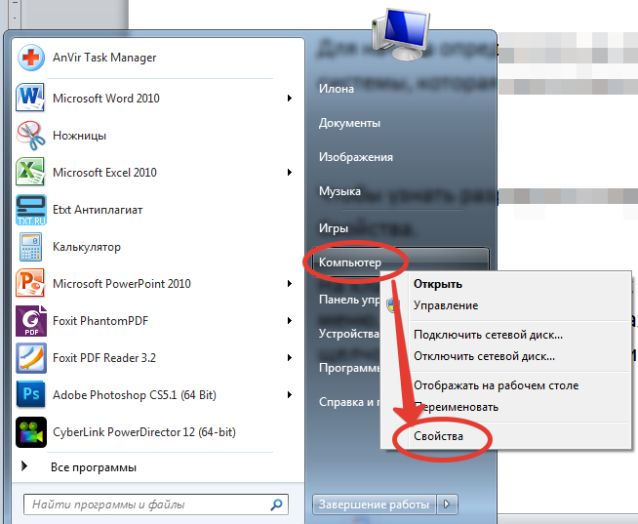
Получаем результат – Окно Свойств.
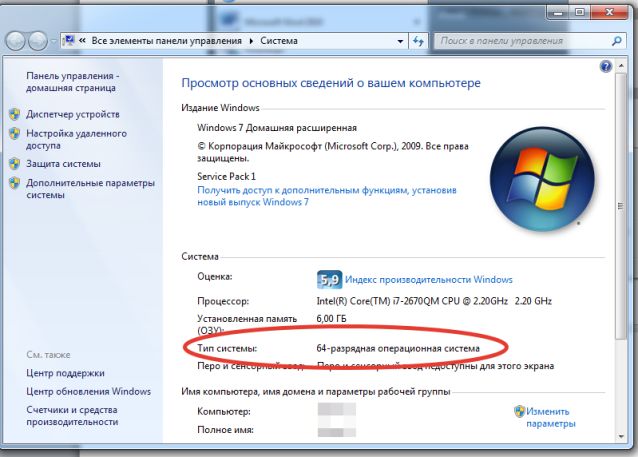
Советы для тех, кто любит пользоваться клавиатурой
Выйти на это окно можно более удобным способом – воспользовавшись специальными клавишами. Сочетание значка Win и кнопки Pause/Break. Откроется такое же окно, где можно выяснить разрядность операционки. Есть еще один способ выйти на Свойства системы. Но он больше удобен продвинутым пользователям (которые не испугаются Командной строки и черно-белого интерфейса. В Главном меню, с правой стороны находим команду Выполнить, набираем в поле для ввода текста cmd.exe, a в открывшемся окне команду systeminfo. Как определить разрядность системы? Этот параметр будет указан возле SystemType.
Вопрос, как узнать скольки битная система, решен? Тогда переходим к более сложной характеристике вашего компьютера.
Как узнать разрядность процессора
Разрядность процессора это свойство вашего «железа», способность процессора обрабатывать одновременно какое-то число единиц информации. Пользователи определяют разрядность процессора именно в случаях, когда хотят обновить какое-то устройство ПК. Например, добавить оперативную память.
32-х разрядный процессор не потянет управление оперативной памятью больше 4 Гбайт.
Чтобы выяснить работоспособность вашего процессора, существуют специальные программы. Например, утилита (абсолютно бесплатная) CPU-Z.Мы же ограничимся самым простым способом – не требующим дополнительных установок. Откройте Диспетчер задач (нажимаем клавишу Ctrl, не отпуска, добавляем Alt, так же, не отрывая пальцев от этих 2-х клавиш, добавляем Delete).Находим вкладку Быстродействие, панель Хронология Загрузки ЦП:
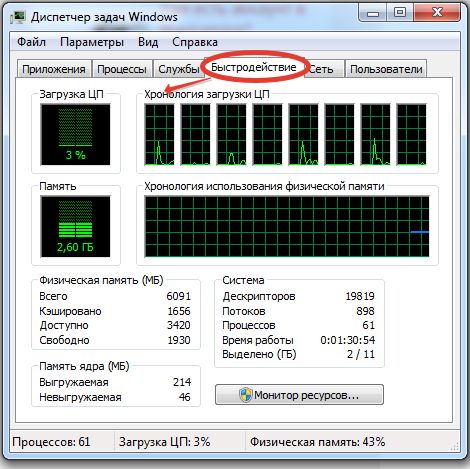
Если на этой панели несколько окон (у нас в примере их 8) – практически всегда, вы имеете дело с 64 разрядным процессором. Одноядерные процессоры сейчас вживую практически не встречаются, здесь, для уточнения все же понадобится специальная программа (мы уже упоминали CPU-Z).
Узнать количество процессоров на ПК можно и через Свойства Системы. В левой части окна найдите параметр Диспетчер устройств. Среди устройств – Процессоры (если необходимо, раскройте список)
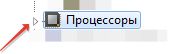
И вы увидите полный перечень установленных процессоров:


