
Какая у меня версия Office?
Откройте любое приложение Office, например Word или Excel, и выберите Учетная запись.
Примечание: Если вы не видите вкладку Учетная запись или у вас уже есть открытый файл или документ, выберите в меню Файл и выберите Учетная запись или Справка в списке в левой части экрана.
В разделе Сведения о продукте отображается название продукта. Иногда там также показывается полный номер его версии.
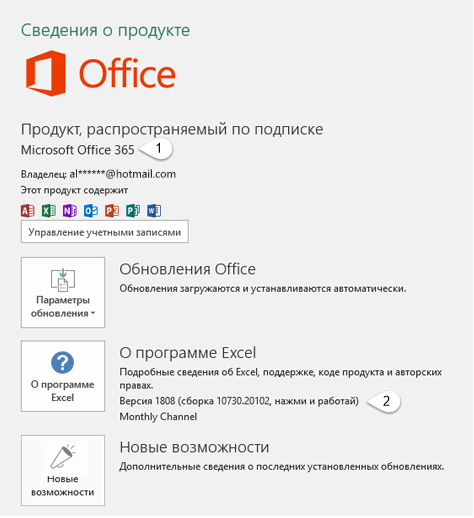
1 — название продукта, например Microsoft 365 профессиональный плюс или Office для дома и учебы.
2 — номер версии, который включает в себя версию, номер сборки и тип установки, например нажми и работай или из магазина Windows.
Для дополнительных сведений, например, разрядность версии, выберите Об Excel. Откроется диалоговое окно, отображающее полный номер и разрядность версии (32- или 64-разрядная).
См. также
Откройте любое приложение Office, например Word, и создайте документ.
Например, перейдите в Word и нажмите кнопку О программе Word.
В открывшемся диалоговом окне можно просмотреть номер версии, а также тип лицензии. В примере ниже номером версии является 16.18, а лицензия является единовременной покупкой Office 2019 для Mac.

См. также
Все еще не уверены?
Если инструкции выше не подошли, возможно, вы пользуетесь более ранней версией Office. О том, как определить используемую версию: Поиск сведений о программе в других версиях Office.
Как узнать какая версия Office установлена на вашем ПК

Вас интересует, какая версия Office 2010 используется на домашнем компьютере – 32 или 64-битная? В этой статье мы вам подскажем, как узнать версию Office.
Как узнать версию office
1. Открываем офисное приложение. В нашем примере речь пойдет о Word 2010, но этот способ работает также как и с другими версиями офисного приложения. Открываем раздел главного меню «File», а в нем пункт «Help».

2. В результате вы сможете получить информацию о той версии офисного пакета, которая у вас установлена. Помимо версии основного пакета вы узнаете версии других связанных приложений, равно как номер версии и ID проекта.

3. Запишите номер версии, который, скорее всего, окажется 32-битной версией офисного пакета. Чаще всего именно эту разрядность приложений используют при установке Office 2010 (по умолчанию).

4. Если вы обнаружили, что используете 32-битную версию, то можно загружать и использовать как 32-битную версию, так и версию x86 офисных расширений.
5. Если же вы используете 64-битную версию офисного пакета, то в указании версии после названия Office должен стоять суффикс «64-bit». В таком случае при загрузке дополнений вам необходимо использовать исключительно версии для стандарта x64.

6. Если вы непроизвольно попытаетесь установить 32-битное расширение на 64-битную версию Office или наоборот, мастер установки может предупредить вас о необходимости скачать и установить правильную версию. Стоит обратить внимание также на то, что некоторые 32-битные расширения, включая старые версии, могут нормально работать с 64-битной версией.

Заключение
Хотя проверку версии офисного пакета не следует проводить каждый день, будет не лишним проверить, какую версию Office вы используете – 32 или 64-битную. Теперь, когда вы в курсе, как узнать версию Office, можно приступить к его тонкой настройке. Расширения и плагины могут добавить офисному пакету новые возможности, начиная с поддержки сервисов LinkedIn и Facebook и заканчивая вставкой в письмо почтового клиента Outlook химических уравнений.
Как узнать разрядность microsoft office
Разрядность MS Office 2007: как узнать
Если вы хотя бы немного пользуетесь операционной системой от Microsoft, то наверняка знаете, что как сама ОС, так и различные программы для нее имеют разрядность x32 и x64. Например, если вы решите купить Microsoft Office 2007, то у вас будет возможность выбрать данный параметр.
На что он влияет? Тут есть много нюансов, но самое главное заключается в поддержке оперативной памяти. В x32 системах максимально допустимое количество ОЗУ – 4 Гб, тогда как в x64 ОС это значение намного выше. Поэтому если у вас современный ПК с большим объемом памяти, то вам наверняка нужно устанавливать x64 систему. Но помимо ОС, программы также различаются разрядностью. И, как правило, между собой несовместимы. То есть для системы x64 нужно использовать программы с такой же разрядностью. Поэтому, если вы планируете обновлять свой ПК, то не помешает заранее узнать тип уже установленных программ для последующей установки. Например, как узнать разрядность MS Office 2007?
_03.jpg)
Как узнать разрядность Офиса?
Для чего нужно узнать данный параметр? Если у вас программа устанавливается с диска, то вам нужно узнать данное значение, чтобы понять, сможете ли вы ее установить на новый ПК с другой операционной системой. Чтобы определить разрядность своего Офиса, вам необходимо выполнить следующие шаги:
Из этого меню вы можете не только выяснить разрядность, но и узнать версию программного обеспечения (полезно, если вы хотите обновиться). Также здесь представлен номер продукта, статус ПО (активирован ли ключ) и многое другое.
Альтернативные способы
Если такой вариант вам не подходит, то есть другой способ. Вам необходимо выполнить следующие шаги:
Также есть вариант для продвинутых – поиск записей в реестре. Нужно найти элемент «InstallRoot» в системе и посмотреть его параметры (где в реестре хранится ключ, вы можете узнать, используя базу данных MSI через специальное приложение).
Теперь вы знаете, как определить разрядность вашего Офиса. Это будет полезно при установке MS Office на новую систему. Если вы попытаетесь инсталлировать неправильную версию (например, Офис 32 на систему x64), то программа выдаст ошибку или предложит скачать правильную версию. Поэтому не помешает знать, как узнать данный параметр и правильно инсталлировать пакет редакторов. После успешной установки вам больше не потребуется беспокоиться о разрядности. В случае обновления программного обеспечения необходимая версия автоматически будет загружена и установлена.
Как узнать версию Word на Windows 7 8 10 установленного на вашем компьютере

Добрый день, друзья. Сегодня мы рассмотрим: — Как узнать версию Word, установленного на вашем ПК. Это необходимо для поиска правильного мануала для решения своего вопроса в этой программе. Всё дело в том, что в разных версиях отличается меню, и, если вы в поиске найдёте решение для другой версии, это вам не поможет определить, какая версия установлена у вас.
Довольно много начинающих пользователей ПК ошибаются между версиями Windows и Office. Операционная система представляет собой единую совокупность различного софта, под началом которого данные приложения функционируют. Также, есть и сторонние программы, вроде Adobe Photoshop, браузеров Яндекс и Google Chrome, оптимизатор Ccleaner, и различные текстовые редакторы, вроде Office Word, о котором сейчас и пойдёт речь.
Без стороннего софта ПК может функционировать, а без ОС не может. Например, Word можно подменить иным софтом, функционал которого похож на данную программу. Если вы вообще ничего не пишите, то в текстовом редакторе вам особой необходимости нет. Майкрософт Оффис не является частью системных программ Windows. Office покупают и устанавливают самостоятельно.
На данный момент самым новым является Word 2019, хотя ещё совсем недавно был Word 2016. По моему наблюдению, начиная с 2013 года данный софт мало изменился, по сравнению с ранними версиями, особенно с одной из первых версий Word 2003 года. Что интересно, довольно много пользователей продолжают работать со старыми версиями, даже с Office 2003.

Во многом это характерно тем, что данный софт платный. Например, сейчас он стоит от 25000 руб., до 32000, в зависимости от магазина. Поэтому, не удивительно, что часть пользователей продолжают пользоваться старыми версиями. По поводу взломанных версий, многие ими не пользуются потому, что во многих из них присутствуют вирусы, и они часто тормозят. Хотя, вы можете скачать вполне работоспособную взломанную версию, это как повезёт.
Вообще, когда вы приобретаете ПК, Windows с пакетами Office в уважающих себя магазинах должны быть уже инсталлированы в этих компьютерах. Обычно, они входят в стоимость компьютера. Так давайте узнаем, какой-же именно пакет Office у вас установлен?
Как определить версию Word?
1 Метод: Заходим через «Пуск» в меню программ и начинаем искать папочку «Microsoft Office». В данной папочке нам нужно найти «Microsoft Word». Рассматриваем ярлык данной программы. После этого файла должна стоять цифра. Она и есть версия нашего Word. Как видите, у меня это Ворд 2010.
2 Метод: на экране вашего рабочего стола помещён ярлык данной программы. Если версия ранняя, то после неё стоит цифра. К примеру, Word 2010, как на этом скриншоте.
3 Метод: открываем наш документ Word и через открытую страницу выясняем версию программы.
Если установлен Ворд 2002 или 2003
Открываем документ Word 2007
Определить данный вариант Ворда легче, чем других, так как в открытом документе достаточно взглянуть на эмблему Office в углу слева. Если она там действительно присутствует, то это Ворд 2007.
Открываем документ Word 2010
Зайдя в документ, нам нужно открыть вкладку «Файл», в ниспадающем меню выбираем «Справка». Внимательно просматриваем данное окно, и замечаем ближе справа надпись Microsoft Office Word 2010.
Открываем документ Word 2013 – 2019
В программе данных годов вначале выберем также «Файл», затем в левом столбике выберем вкладку «Учетная запись». Как видите из скриншота, у меня стоит Word 2019 года, так как я обычно выбираю самые последние варианты программ. С Вордом 2013 – 2016 поступаем также, только надписи будут соответственные их годам. Успехов!
Вывод: — Как узнать версию Word вы теперь с успехом научились определять. Пользуйтесь той программой, которая вас устраивает. Успехов!
Как узнать, какую версию Microsoft Office вы используете (и будь то 32-разрядная или 64-разрядная)


Многие из нас ежедневно используют программы Microsoft Office, но вы можете забыть, какую версию Office вы используете. Если вам нужно знать, какая версия Office у вас есть, а также какая архитектура (32-разрядная или 64-разрядная версия), мы покажем вам, как быстро найти эту информацию в Windows и Mac.
Знать, какая версия Office у вас может быть полезна, если вы загружаете шаблоны и надстройки Office, некоторые из которых работают только с определенными версиями Office.
Windows: Office 2013 и 2016
Откройте одну из программ в Office, например Word. Если лента похожа на следующее изображение (вкладки с острыми углами), вы используете Office 2013 или 2016. Если ваша лента выглядит по-другому, перейдите к следующему разделу.
Чтобы узнать больше о том, какую версию Office 2013 или 2016 вы используете, перейдите на вкладку «Файл».

На экране за кулисами щелкните «Учетная запись» в списке элементов слева.

В правой части экрана «Учетная запись» вы увидите, какую версию Office вы используете, и есть ли у вас продукт подписки. В разделе «Обновления Office» указаны точный номер версии и номер сборки. Чтобы узнать, является ли ваша версия Office 32-разрядной или 64-разрядной, нажмите «О Word».

Номер версии и сборки указан в верхней части диалогового окна «О программе», а также «32-разрядный» или «64-разрядный». Нажмите «ОК», чтобы закрыть диалоговое окно.

Windows: Office 2010
Если на ленте в вашей версии Office есть вкладки с углами, которые не настолько резкие, скорее всего, вы используете Office 2010. Чтобы узнать больше о том, какую версию Office 2010 вы используете, перейдите на вкладку «Файл».

На экране «Файл» нажмите «Справка» в списке элементов слева.

В правой части экрана «Файл» вы увидите, какую версию Office вы используете. В разделе О Microsoft Word (или другой программе Office) указывается точная версия и номер сборки, а также будет ли программа 32-разрядной или 64-разрядной. Для получения дополнительной информации нажмите «Дополнительная версия и информация об авторских правах».

Вы увидите диалоговое окно с дополнительной информацией о текущей версии программы и вашем идентификаторе продукта в нижней части. Нажмите «ОК», чтобы закрыть диалоговое окно.

Mac: Office 2016 или 2011
Если вы используете Office для Mac, откройте одну из программ Office, например Word, и нажмите меню Word (или Excel, PowerPoint и т. Д.). Выберите «О Word».

Появится диалоговое окно About About (или Excel, PowerPoint и т. Д.), В котором перечислены номер текущей версии и номер сборки. Если вы видите версию 15.x, вы используете Office для Mac 2016. Если вы видите версию 14.x, то Office for Mac 2011 — это то, что вы используете.

На Mac нет выбора между запуском 32-разрядной или 64-разрядной версии операционной системы, поскольку в течение нескольких лет ОС 64-бит. Office для Mac 2011 был доступен только в 32-разрядной версии, а Office для Mac 2016 теперь доступен только в 64-разрядной версии.
Выбор 32- или 64-разрядной версии Office
Большинству пользователей мы рекомендуем устанавливать 32-разрядную версию Microsoft Office, так как это позволяет избежать проблем совместимости с большинством других приложений, особенно с надстройками сторонних производителей.
Автоматически выполняется установка 32-разрядной версии Office, даже на компьютерах под управлением 64-разрядной версии Windows. Установка 64-разрядной версии Office рекомендуется тем пользователям, которые работают со сверхбольшими базами данных или листами либо разрабатывают приложения для 64-разрядной платформы.
Однако если на компьютере с 64-разрядной операционной системой уже имеется 64-разрядная версия Office, автоматически устанавливается 64-разрядная версия Office.
Компоненты, входящие в 64-разрядную версию Office
Большинство компонентов из 32-разрядной версии Office также содержатся и в 64-разрядной.
Ниже перечислены некоторые компоненты, не входящие в 64-разрядную версию Office.
Совместимость с существующими файлами и решениями Office
64-разрядная версия Microsoft Office не совместима ни с одним из 32-разрядных выпусков программ Office. Таким образом, перед установкой 64-разрядной версии Office необходимо удалить все 32-разрядные программы Office. Диск с пакетом Office содержит его 32- и 64-разрядные версии. Чтобы установить 64-разрядную версию Office, запустите файл Setup.exe из папки x64. Дополнительные сведения см. в разделе Установка 64-разрядной версии Office.
Примечание. 64-разрядной версии Visual Basic 6 не существует, поэтому многие из этих объектов необходимо портировать и переписывать.
Операционные системы, необходимые для работы 64-разрядной версии Office
На компьютере должна быть установлена 64-разрядная версия Windows 7, Windows Server 7 или Windows 8.
Установка 64-разрядной версии Office
Важно. Если на компьютере с 64-разрядной системой уже есть 64-разрядный выпуск Office, то при запуске из корневой папки программы установки будет установлена 64-разрядная версия Office.
Все надстройки для Office также должны быть 64-разрядными версиями.
Как определить установленную версию MS-Office?
кто-нибудь знает, что было бы лучшим способом определить, какая версия Office установлена? Кроме того, если установлено несколько версий Office, я хотел бы знать, какие версии они есть. Бонус был бы, если бы я мог обнаружить конкретную версию(ы) Excel, которая(/установлена).
8 ответов:
один из способов проверить наличие установленной версии Office — это проверить InstallRoot разделы реестра для интересующих приложений Office.
например, если вы хотите проверить, установлено ли Word 2007, вы должны проверить наличие следующего раздела реестра:
эта запись содержит путь к исполняемому файлу.
заменить 12.0 (для Office 2007) на соответствующий номер версии:
другой приложения имеют похожие ключи:
или вы можете проверить общий корневой путь всех приложений:
другой вариант, без использования определенных разделов реестра будет запрашивать базу данных MSI с помощью MSIEnumProducts API, как описано здесь.
в стороне, параллельные установки различных версий Office официально не поддерживаются Microsoft. Они делают некоторую работу, но вы можете получить нежелательные эффекты и несоответствия.
Как насчет 【Word.ПриложениеCurVer?
Если вы установили 32-разрядный Office на 64-разрядной машине, вам может потребоваться проверить наличие «SOFTWAREWow6432NodeMicrosoftOffice12.0», заменив 12.0 соответствующей версией. Это, безусловно, относится к Office 2007, установленному на 64-разрядной Windows 7.
обратите внимание, что Office 2010 (== 14.0) является первым офисом, для которого существует 64-разрядная версия.
Я нашел этот CodeProject, который помог мне с этой самой проблемой:http://www.codeproject.com/Articles/26520/Getting-Office-s-Version
Как проверить версию файл: в C++ / in C#
есть ли критика в отношении такого подхода?
бонус будет, если я смогу обнаружить конкретную версию(ы) Excel, которая(/установлены).
Я знаю, что этот вопрос был задан и на него давным-давно был дан ответ, но этот же вопрос занимал меня до тех пор, пока я не сделал это замечание:
на 64-разрядной Windows, вам нужно вставить Wow6432Node между SOFTWARE и Microsoft крошки, независимо от разрядности установки Office.
Выбор 64- или 32-разрядной версии Office
Если вы не знаете, какая у вас версия Office, см. статью Какая у меня версия Office? Если же вам это известно, выберите ниже свою версию Office.
Важно Вы не можете запускать надстройки или файлы MDE, скомпилированные в 32-разрядной версии Office, в 64-разрядной версии Office и наоборот.
Я знаю, какая версия мне нужна. Как ее установить?
64-разрядная версия Office устанавливается автоматически, если в начале установки вы явным образом не выбрали 32-разрядную.
Чтобы установить 32- или 64-разрядную версию Microsoft 365 или Office 2019, выполните действия из статьи Скачивание, установка и повторная установка Office на ПК.
Важно: При установке 64-разрядной версии, но хотите использовать взамен 32-разрядную версию, необходимо сначала удалить 64-разрядную версию перед установкой 32-разрядной версии. Это также справедливо в случае, если вы установили 32-разрядную версию, но хотите установить 64-разрядную версию. См. Ошибка «Не удалось установить Office (32- или 64-разрядная версия)».
Если вы еще не сделали выбор между 32- и 64-разрядной версиями, ознакомьтесь с разделами ниже.
Причины для выбора 64-разрядной версии
Компьютеры с 64-разрядными версиями Windows, как правило, имеют больше ресурсов, например процессорной мощности и памяти, чем их 32-разрядные предшественники. Кроме того, 64-разрядным приложениям доступно больше памяти, чем 32-разрядным (до 18,4 миллионов петабайт). Поэтому, если вы работаете с большими файлами или наборами данных и на вашем компьютере установлена 64-разрядная версия Windows, лучше выбрать 64-разрядную версию Office. Ниже приведены некоторые из таких сценариев.
Вы работаете с большими наборами данных, например, с книгами Excel корпоративного уровня, в которых используются сложные вычисления, большое количество сводных таблиц, подключения к внешним базам данных, PowerPivot, 3D Map, PowerView или запросы «Скачать и преобразовать». В таких случаях производительность 64-разрядной версии Office может быть выше. См. статьи Технические характеристики и ограничения Excel, Спецификации и ограничения модели данных и Использование памяти в 32-разрядной версии Excel.
Вы работаете в PowerPoint с изображениями, видео и анимацией очень большого размера. 64-разрядная версия Office лучше подходит для обработки таких сложных наборов слайдов.
Вы работаете в Project с файлами размером более 2 ГБ, особенно если проект содержит много подпроектов.
Вы разрабатываете собственные решения для Office, например надстройки или настройки на уровне документа. Используя 64-разрядную версию Office, вы сможете создавать как 64-разрядные, так и 32-разрядные версии этих решений. Разработчики собственных решений Office должны иметь доступ к 64-разрядной версии Office 2016 для тестирования и обновления этих решений.
Вы работаете типом данных bigint в Accessи хотя этот тип данных поддерживается 32-битной версией Access, вы можете получить неожиданные результаты при выполнении кода или выражения, которые используют 32-разрядные VBA библиотеки. 64-разрядные VBA позволяют использовать тип данных LongLong, который полностью поддерживает больших чисел. Дополнительные сведения см. в статье Использование типа данных bigint.
Причины для выбора 32-разрядной версии
В следующих компьютерных системах возможна установка только 32-разрядной версии Office. Проверьте свою версию Windows.
64-разрядная операционная система, процессор ARM
32-разрядная операционная система, процессор x86 (32-разрядный)
Совет: Если у вас 64-разрядная операционная система, процессор x64, вы можете установить 32- или 64-разрядную версию Office.
ИТ-специалистам, в особенности разработчикам, следует ознакомиться с описанными ниже ситуациями, в которых предпочтительнее использовать 32-разрядную версию Office.
У вас есть 32-разрядные надстройки COM без 64-разрядных аналогов. Вы можете продолжать использовать 32-разрядные надстройки COM в 32-разрядной версии Office на компьютерах с 64-разрядной ОС Windows. Вы также можете попробовать обратиться к поставщику надстройки COM и запросить 64-разрядную версию.
Вы используете 32-разрядные элементы управления, у которых нет 64-разрядных аналогов. Вы можете продолжать использовать 32-разрядные элементы управления, например типовые элементы управления Microsoft Windows (Mscomctl.ocx, comctl.ocx) или элементы управления сторонних производителей, в 32-разрядной версии Office.
У вас есть 32-разрядные приложения MAPI для Outlook. Так как число пользователей 64-разрядной версии Outlook растет, рекомендуется выполнить повторную сборку 32-разрядных приложений, надстроек и макросов MAPI, адаптировав их для 64-разрядной версии Outlook. Но при необходимости вы можете продолжать использовать их с 32-разрядной версией Outlook. Информацию о том, как подготовить приложения Outlook для использования как на 32-разрядных, так и на 64-разрядных платформах, см. в статьях Создание приложений MAPI на 32-разрядных и 64-разрядных платформах и Справочник по интерфейсу MAPI для Outlook.
Вы активируете 32-разрядный OLE-сервер или объект. Вы можете продолжать использовать приложение 32-разрядного OLE-сервера с установленной 32-разрядной версией Office.
Вы используете SharePoint Server 2010, и вам требуется представление «Изменить в таблице данных». Вы можете продолжать использовать представление Изменить в таблице данных в SharePoint Server 2010 с 32-разрядной версией Office.
Вам нужны 32-разрядные файлы баз данных Microsoft Access: MDE, ADE и ACCDE. Вы можете перекомпилировать 32-разрядные файлы MDE, ADE и ACCDE, чтобы сделать их совместимыми с 64-разрядной версией Access, или продолжать использовать их в 32-разрядной версии.
Вам требуется редактор формул прежней версии или файлы WLL (файлы библиотек надстроек Microsoft Word) в приложении Word. Вы можете продолжать использовать редактор формул Word прежней версии и запускать файлы WLL в 32-разрядной версии Word.
В презентации PowerPoint есть старый внедренный файл мультимедиа, для которого нет 64-разрядного кодека.
Готовы приступить к установке?
Чтобы установить 32- или 64-разрядную версию Microsoft 365 или Office 2019, выполните действия из статьи Скачивание, установка и повторная установка Office на ПК.
Я знаю, какая версия мне нужна. Как ее установить?
32-разрядная версия Office устанавливается автоматически, если в начале установки вы явным образом не выбрали 64-разрядную.
Чтобы установить 32- или 64-разрядную версию Office 2016, выполните действия из статьи Скачивание, установка и повторная установка Microsoft 365 или Office 2016.
Важно: Если вы уже установили 32-разрядную версию, но хотите установить вместо нее 64-разрядную (или наоборот), вам следует удалить ненужную версию перед установкой нужной. См. Ошибка «Не удалось установить Office (32- или 64-разрядная версия)».
Если вы еще не сделали выбор между 32- и 64-разрядной версиями, ознакомьтесь с разделами ниже.
Причины для выбора 64-разрядной версии
Компьютеры с 64-разрядными версиями Windows, как правило, имеют больше ресурсов, например процессорной мощности и памяти, чем их 32-разрядные предшественники. Кроме того, 64-разрядным приложениям доступно больше памяти, чем 32-разрядным (до 18,4 миллионов петабайт). Поэтому, если вы работаете с большими файлами или наборами данных и на вашем компьютере установлена 64-разрядная версия Windows, лучше выбрать 64-разрядную версию Office. Ниже приведены некоторые из таких сценариев.
Вы работаете с большими наборами данных, например, с книгами Excel корпоративного уровня, в которых используются сложные вычисления, большое количество сводных таблиц, подключения к внешним базам данных, PowerPivot, 3D Map, PowerView или запросы «Скачать и преобразовать». В таких случаях производительность 64-разрядной версии Office может быть выше. См. статьи Технические характеристики и ограничения Excel, Спецификации и ограничения модели данных и Использование памяти в 32-разрядной версии Excel.
Вы работаете в PowerPoint с изображениями, видео и анимацией очень большого размера. 64-разрядная версия Office лучше подходит для обработки таких сложных наборов слайдов.
Вы работаете в Project с файлами размером более 2 ГБ, особенно если проект содержит много подпроектов.
Вы разрабатываете собственные решения для Office, например надстройки или настройки на уровне документа. Используя 64-разрядную версию Office, вы сможете создавать как 64-разрядные, так и 32-разрядные версии этих решений. Разработчики собственных решений Office должны иметь доступ к 64-разрядной версии Office 2016 для тестирования и обновления этих решений.
Вы работаете типом данных bigint в Accessи хотя этот тип данных поддерживается 32-битной версией Access, вы можете получить неожиданные результаты при выполнении кода или выражения, которые используют 32-разрядные VBA библиотеки. 64-разрядные VBA позволяют использовать тип данных LongLong, который полностью поддерживает больших чисел. Дополнительные сведения см. в статье Использование типа данных bigint.
Причины для выбора 32-разрядной версии
В 32-разрядной операционной системе с процессором x86 (32-разрядным) можно установить только 32-разрядную версию Office. Проверьте свою версию Windows.
Совет: Если у вас 64-разрядная операционная система, процессор x64, вы можете установить 32- или 64-разрядную версию Office.
ИТ-специалистам, в особенности разработчикам, следует ознакомиться с описанными ниже ситуациями, в которых предпочтительнее использовать 32-разрядную версию Office.
У вас есть 32-разрядные надстройки COM без 64-разрядных аналогов. Вы можете продолжать использовать 32-разрядные надстройки COM в 32-разрядной версии Office на компьютерах с 64-разрядной ОС Windows. Вы также можете попробовать обратиться к поставщику надстройки COM и запросить 64-разрядную версию.
Вы используете 32-разрядные элементы управления, у которых нет 64-разрядных аналогов. Вы можете продолжать использовать 32-разрядные элементы управления, например типовые элементы управления Microsoft Windows (Mscomctl.ocx, comctl.ocx) или элементы управления сторонних производителей, в 32-разрядной версии Office.
У вас есть 32-разрядные приложения MAPI для Outlook. Так как число пользователей 64-разрядной версии Outlook растет, рекомендуется выполнить повторную сборку 32-разрядных приложений, надстроек и макросов MAPI, адаптировав их для 64-разрядной версии Outlook. Но при необходимости вы можете продолжать использовать их с 32-разрядной версией Outlook. Информацию о том, как подготовить приложения Outlook для использования как на 32-разрядных, так и на 64-разрядных платформах, см. в статьях Создание приложений MAPI на 32-разрядных и 64-разрядных платформах и Справочник по интерфейсу MAPI для Outlook.
Вы активируете 32-разрядный OLE-сервер или объект. Вы можете продолжать использовать приложение 32-разрядного OLE-сервера с установленной 32-разрядной версией Office.
Вы используете SharePoint Server 2010, и вам требуется представление «Изменить в таблице данных». Вы можете продолжать использовать представление Изменить в таблице данных в SharePoint Server 2010 с 32-разрядной версией Office.
Вам нужны 32-разрядные файлы баз данных Microsoft Access: MDE, ADE и ACCDE. Вы можете перекомпилировать 32-разрядные файлы MDE, ADE и ACCDE, чтобы сделать их совместимыми с 64-разрядной версией Access, или продолжать использовать их в 32-разрядной версии.
Вам требуется редактор формул прежней версии или файлы WLL (файлы библиотек надстроек Microsoft Word) в приложении Word. Вы можете продолжать использовать редактор формул Word прежней версии и запускать файлы WLL в 32-разрядной версии Word.
В презентации PowerPoint есть старый внедренный файл мультимедиа, для которого нет 64-разрядного кодека.
Готовы приступить к установке?
Чтобы установить 32- или 64-разрядную версию Office 2016, выполните действия из статьи Скачивание, установка и повторная установка Microsoft 365 или Office 2016.
При установке Office 2013 можно выбрать 32-или 64-разрядную версию. В общем случае рекомендуем устанавливать 32-разрядную версию Office, так как она лучше совместима с большинством других приложений, особенно со сторонними надстройками. Но если вы работаете с большими блоками информации или графикой, целесообразно выбрать 64-разрядную версию.
Я знаю, что мне нужна 64-разрядная версия. Как ее установить?
Инструкции по установке Office 2013 см. в статье Установка Office 2013.
Примечание: Если вы уже установили 32-разрядную версию, но хотите установить вместо нее 64-разрядную (или наоборот), вам следует удалить ненужную версию перед установкой нужной. См. статью Ошибка «Не удалось установить Office (64- или 32-разрядная версия)» при попытке установки.
Если вы еще не сделали выбор, просмотрите разделы ниже.
Причины для выбора 64-разрядной версии
В 64-разрядной версии Office присутствуют некоторые ограничения, но ее все же следует выбирать в указанных ниже случаях.
Вы работаете с очень большими наборами данных, например с книгами Excel корпоративного уровня, в которых используются сложные вычисления, большое количество сводных таблиц, подключения к внешним базам данных, PowerPivot, PowerMap или PowerView. В этом случае лучше воспользоваться преимуществами более высокой производительности 64-разрядной версии Office.
Вы работаете в PowerPoint с очень большими изображениями, видео и анимацией. 64-разрядная версия лучше подходит для обработки таких наборов сложных слайдов.
Вы работаете с очень большими документами Word. 64-разрядная версия лучше подходит для обработки больших таблиц, рисунков и других объектов в документах Word.
Вы работаете в Project 2013 с файлами размером более 2 ГБ, особенно если проект содержит несколько подпроектов.
Вы хотите сохранить 64-разрядную версию, которая уже используется. 32-разрядная и 64-разрядная версии приложений Office несовместимы, поэтому их нельзя устанавливать на одном компьютере.
Вы разрабатываете собственные решения, например надстройки или настройки на уровне документа.
Вашей организации требуется принудительное предотвращение выполнения данных (DEP) для приложений Office на аппаратном уровне. DEP — это набор аппаратных и программных технологий, которые используются в некоторых организациях для повышения безопасности.
Если к вам нельзя применить ни один из описанных выше сценариев, вероятно, вам лучше установить 32-разрядную версию.
Примечание: 32-разрядная версия Office хорошо подходит как для 32-, так и для 64-разрядной версии Windows. 64-разрядную версию Office можно установить только в 64-разрядной версии Windows. Если вы устанавливаете Office не в Windows, вам не нужно будет выбирать между 32- и 64-разрядной версиями продукта. Сведения о том, как определить установленную версию Office, см. в статье Какая у меня версия Office?
Если вы захотите перейти с 32-разрядной версии Office на 64-разрядную, вам нужно будет сначала удалить 32-разрядную версию и только после этого установить 64-разрядную.
Причины для выбора 32-разрядной версии
64-разрядная версия Office может в некоторых случаях демонстрировать более высокую производительность, но вам нужно знать о свойственных ей ограничениях.
В 32-разрядной операционной системе с процессором x86 (32-разрядным) можно установить только 32-разрядную версию Office. Проверьте свою версию Windows.
Если у вас 64-разрядная операционная система, процессор x64, вы можете установить 32- или 64-разрядную версию Office.
ИТ-специалистам, в особенности разработчикам, следует ознакомиться с описанными ниже ситуациями и просмотреть статьи по приведенным ниже ссылкам. Если эти ограничения могут повлиять на вашу работу, лучше выбрать 32-разрядную версию.
Решения, которые используют библиотеку элементов ActiveX. Элементы Comctrl не будут работать. Существует множество способов, которые позволяют разработчикам обойти эту проблему и предоставить вам 64-разрядное решение.
Не будут работать 32-разрядные элементы ActiveX и надстройки сторонних разработчиков. Поставщику потребуется создать 64-разрядные версии этих элементов.
Код Visual Basic для приложений (VBA) с оператором Declare работает в 64-разрядной версии Office, только если его обновить вручную. Дополнительные сведения о том, какие изменения нужно внести в код VBA, чтобы он работал в 64-разрядной версии Office, см. в статье Обзор 64-разрядной версии Visual Basic для приложений.
Скомпилированные базы данных Access, например MDE-, ADE- и ACCDE-файлы, не работают в 64-разрядной версии Office, если не разработаны специально под нее.
У вас есть 32-разрядные приложения MAPI для Outlook. Так как число пользователей 64-разрядной версии Outlook растет, рекомендуется переделать 32-разрядные приложения, надстройки и макросы MAPI, адаптировав их для 64-разрядной версии Outlook. Узнать о том, как подготовить приложения Outlook для использования как на 64-разрядных, так и на 32-разрядных платформах, можно в статьях Построение приложений MAPI на 32-разрядных и 64-разрядных платформах и Справочник по MAPI для Outlook.
В SharePoint 2010 и более ранних версиях режим таблицы недоступен, поскольку для него используется элемент ActiveX.
Средство просмотра таблиц Microsoft Office Excel, ядро СУБД Access для Access 2013 и пакет обеспечения совместимости для выпуска 2007 системы Office блокируют установку 64-разрядной версии Office 2013.
Устаревший редактор формул в Word не поддерживается в 64-разрядной версии Office 2016, но конструктор формул в Word 2013 работает на всех платформах. Кроме того, библиотеки надстроек Word (WLL) не поддерживаются в 64-разрядной версии Office 2013.
Некоторые надстройки, которые вы используете в 32-разрядной версии Office, могут не работать в 64-разрядной версии, и наоборот. Если вас беспокоит этот вопрос, перед установкой новой версии проверьте текущую версию Office. Протестируйте работоспособность надстройки в 64-разрядной версии Office или свяжитесь с ее разработчиком, чтобы выяснить, доступна ли 64-разрядная версия надстройки.
Важно: Если вы являетесь администратором, ответственным за развертывание Office, просмотрите дополнительные технические сведения о 64-разрядных выпусках Office 2013 на сайте TechNet.
Готовы приступить к установке?
См. инструкции в этой статье:
Office 2010 — первый выпуск Office, доступный как в 32-, так и в 64-разрядной версии. По умолчанию автоматически устанавливается 32-разрядная версия Office. Но вы можете выбрать подходящую версию с учетом того, как планируете использовать Office. Некоторые надстройки, которые вы используете в 32-разрядной версии Office, могут не работать в 64-разрядной, и наоборот. Если вас беспокоит этот вопрос, перед установкой новой версии проверьте текущую версию Office. Протестируйте работоспособность надстройки в 64-разрядной версии Office или свяжитесь с ее разработчиком, чтобы выяснить, доступна ли 64-разрядная версия надстройки.
Я знаю, что мне нужна 64-разрядная версия. Как ее установить?
Инструкции по установке Office 2010 см. в статье Установка Office 2010.
Если вы еще не сделали выбор, просмотрите разделы ниже.
Причины для выбора 64-разрядной версии
Ниже описаны преимущества 64-разрядной версии Office 2010. Вам также следует знать о свойственных ей ограничениях, например о возможной несовместимости со старыми версиями некоторых надстроек. Именно из-за этих ограничений по умолчанию устанавливается 32-разрядная версия (даже в 64-разрядной операционной системе Windows).
Если вы работаете с очень большими файлами или наборами данных и на вашем компьютере установлена 64-разрядная версия Windows, лучше выбрать 64-разрядную версию Office. Ниже приведены некоторые из таких сценариев.
Вы работаете с очень большими наборами данных, например с книгами Excel корпоративного уровня, в которых используются сложные вычисления, большое количество сводных таблиц, подключения к внешним базам данных, PowerPivot, 3D Maps, PowerView или запросы «Скачать и преобразовать». 64-разрядная версия Office лучше подходит для работы с большими наборами данных, так как в ней нет ограничений для размера файлов, в отличие от 32-разрядной версии, где размер файлов не может превышать 2 ГБ.
Вы работаете в PowerPoint с очень большими изображениями, видео или анимацией. 64-разрядная версия Office лучше подходит для обработки таких сложных наборов слайдов.
Вы работаете в Office Project с файлами, занимающими на диске более 2 ГБ, особенно если проект содержит много подпроектов.
Вы разрабатываете собственные решения для Office, например надстройки или настройки на уровне документа.
Вашей организации требуется предотвращение выполнения данных (DEP) для приложений Office на аппаратном уровне. DEP — это набор аппаратных и программных технологий, которые используются в некоторых организациях для повышения безопасности. В 64-разрядной версии DEP применяется автоматически, в то время как в 32-разрядной версии его необходимо будет настроить с помощью параметров групповой политики.
Число пользователей 64-разрядной версии Outlook растет, поэтому рекомендуется переделать 32-разрядные приложения, надстройки и макросы MAPI, адаптировав их для 64-разрядной версии Outlook. Но при необходимости вы можете продолжать использовать их с 32-разрядной версией Outlook.
Причины для выбора 32-разрядной версии
В 32-разрядной операционной системе с процессором x86 (32-разрядным) можно установить только 32-разрядную версию Office. Проверьте свою версию Windows.
Если у вас 64-разрядная операционная система, процессор x64, вы можете установить 32- или 64-разрядную версию Office.
Совет: В то же время 32-разрядная версия Office может работать на компьютерах как с 32-разрядными, так и с 64-разрядными версиями Windows. В Office 2010 можно продолжать использовать существующие элементы Microsoft ActiveX, надстройки COM и Visual Basic для приложений (VBA). Это относится прежде всего к 32-разрядной версии, так как 64-разрядных версий многих надстроек не существует.
Если вашей организации необходимо продолжать использовать расширения для Office, такие как элементы ActiveX, надстройки сторонних разработчиков, собственные решения на базе предыдущих версий Office или 32-разрядные версии программного обеспечения, которое напрямую взаимодействует с Office, рекомендуем автоматически установить 32-разрядную (x86) версию Office 2010 на компьютерах как с 32-, так и с 64-разрядными версиями Windows.
Вы используете 32-разрядные элементы управления, у которых нет 64-разрядных аналогов. Вы можете продолжать использовать 32-разрядные элементы управления, например типовые элементы управления Microsoft Windows (Mscomctl.ocx, comctl.ocx) или элементы управления сторонних производителей, в 32-разрядной версии Office.
В коде VBA используются операторы Declare. Код Visual Basic для приложений (VBA) с оператором Declare работает в 64-разрядной версии Office, только если его обновить вручную.
В SharePoint Server 2010 и более ранних версиях будет недоступно представление таблицы данных. Но вы можете продолжать использовать представление Изменить в таблице данных в SharePoint Server 2010 с 32-разрядным клиентом Office.
Скомпилированные базы данных Access, например MDE- и ACCDE-файлы, не работают в 64-разрядной версии Office, если не разработаны специально под нее.
Вам требуется устаревший редактор формул или WLL-файл (файл библиотек надстроек Word) в приложении Word. Вы можете продолжать использовать устаревший редактор формул Microsoft Word (WLL-файлы не рекомендуются к использованию в 32-разрядной версии и не поддерживаются в Office 2010).
В 64-разрядной версии отсутствует кодек (программное обеспечение для сжатия и распаковки звуковых и видеофайлов) для трех форматов файлов мультимедиа QuickTime. Следовательно, если в ваших презентациях PowerPoint есть внедренные файлы мультимедиа старых форматов, необходимо использовать 32-разрядную версию Office.


