
Обзоры товаров с Алиэкспресс
Товары из Китая с Aliexpress. Фото, обзоры посылок, отзывы о товарах и другая полезная информация о покупках с Али
Поиск обзоров
Мои покупки
Как выбирать размер
Страницы сайта
Топ-5 популярных
Корзина
Китайские флешки: как узнать реальный размер, сделать восстановление и вернуть реальный объем

Китайские флешки: как узнать реальный размер, сделать восстановление и вернуть реальный объем китайской карты памяти или флешки
Если Вы читаете этот текст, то смею предположить, что Вы стали счастливым обладателем китайской флешки. Если так, то вы попали по адресу.
Ушлые желтолицые братья делают прошивку китайской флешки так, что компьютер видит 16, 32, 64ГБ и т.д. доступной памяти на флешке, хотя реальный размер гораздо меньше.
На нее как бы копируется большой объём информации, но прочитать ее всю потом Вы не сможете. Вот такие они, китайские USB флешки, да и не только USB, а и карты памяти всевозможные.
Обман с китайскими флешками может быть по причине отбракованной NAND-памяти.
Обман с китайскими флешками может быть по причине NAND-памяти меньше заявленной ёмкости:
Такие флешки можно использовать для повседневных нужд: музыки в машине, просмотр фильма на телевизоре и тому подобное. Главное помнить, что в любой момент китайская флешка, восстановленная описанным ниже способом, может отказать.
Так как же сделать восстановление реального размера китайской флешки?
В этом случае нужно сделать следующее:
1. Определяем реальный объем китайской флешки.
Для этого используем программу h2testw ver 1.4 ( ссылка на архив H2testw v1.4 + MyDiskFix скачать одним файлом).
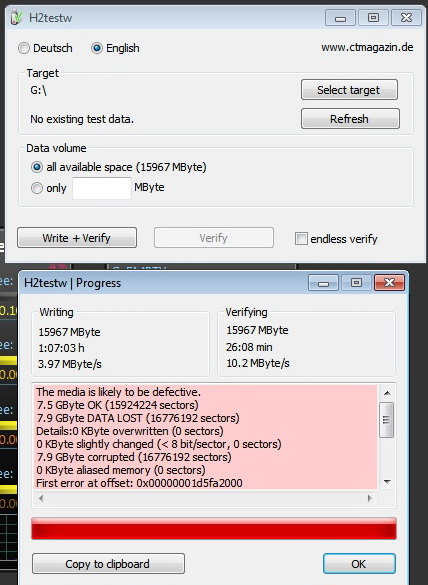
The media is likely to be defective.
7.5 GByte OK (15924224 sectors) — запоминаем где-нибудь эти цифири.
7.9 GByte DATA LOST (16776192 sectors)
Details:0 KByte overwritten (0 sectors)
0 KByte slightly changed (
Узнаем настоящую ёмкость флеш-накопителя
Почему такое происходит и как узнать настоящую ёмкость флешки
Дело в том, что предприимчивые китайцы придумали хитрый способ прошивки контроллера запоминающего устройства – обработанное таким образом, оно будет определяться как более ёмкое, чем есть на самом деле.
Существует небольшая утилита под названием h2testw. С помощью нее можно провести тест, который определит реальные показатели ёмкости вашей флешки.
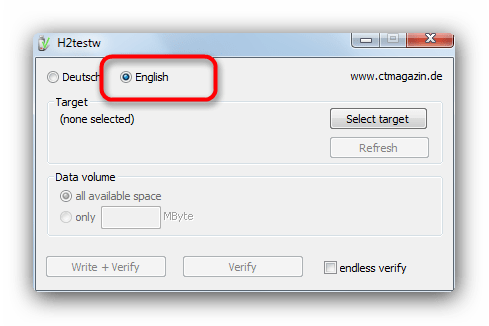
Будьте внимательны – в процессе теста записанная на флешке информация будет удалена!
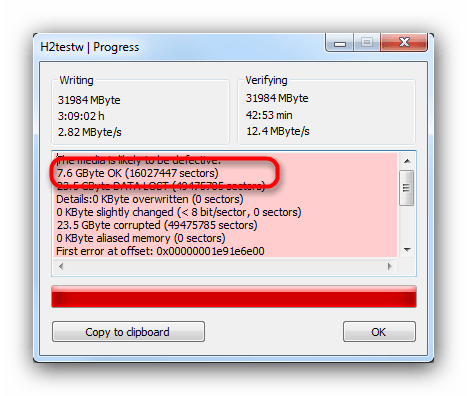
Отмеченный пункт — это и есть реальная ёмкость вашего накопителя. Если вы собираетесь в дальнейшем использовать его, то скопируйте число присутствующих секторов — оно написано справа от реального объема флешки.
Как заставить такую флешку показывать реальный объем
Такое запоминающие устройства можно научить отображать правильную ёмкость — для этого необходимо настроить контроллер на отображение корректных показателей. В этом нам поможет утилита MyDiskFix.
Это важнейшая часть процедуры — если ошибетесь, флешка выйдет из строя!
Напоследок хотим напомнить вам — хорошее качество за слишком низкую цену невозможно, так что не поддавайтесь соблазнам «халявы»!
Помимо этой статьи, на сайте еще 12225 инструкций.
Добавьте сайт Lumpics.ru в закладки (CTRL+D) и мы точно еще пригодимся вам.
Отблагодарите автора, поделитесь статьей в социальных сетях.
Китайские флешки! Фальшивый объем диска — как узнать реальный размер носителя?
 Доброго часа всем!
С ростом популярности китайских компьютерных товаров (флешки, диски, карты-памяти и т.д.), стали появляться «умельцы», которые хотят на этом нажиться. И, в последнее время, эта тенденция только растет, к сожалению…
Этот пост родился с того, что не так давно мне принесли, казалось бы, новую USB флешку на 64 ГБ (купленную в одном из китайских интернет-магазинов), попросив помочь починить ее. Суть проблемы довольно простая: на флешке половина файлов не читалась, хотя Windows об ошибках при записи ничего не сообщала, показывает, что с флешкой все в порядке и т.д.
Расскажу по порядку, что делать, и как восстановить работу такого носителя.
Первое, на что я обратил внимание : малознакомая фирма (я даже не слышал о такой, хотя не первый год (или даже десятилетие :)) работаю с флешками). Далее, вставив ее в USB порт, вижу в свойствах, что действительно ее размер 64 ГБ, на флешке есть файлы, папки. Пытаюсь записать небольшой текстовый файл — все в порядке, он читается, его можно редактировать (т.е. на первый взгляд проблем нет).
Следующий шаг — записываю файл размером более 8 ГБ (даже несколько таких файлов). Ошибок никаких нет, на первый взгляд все так же в порядке. Пытаюсь прочитать файлы — не открываются, доступна для чтения только часть файла… Как такое возможно?!
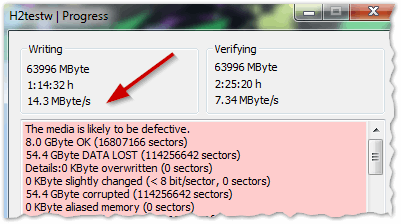
Рис. 1. Реальные данные флешки (по тестам в H2testw): скорость записи 14,3 MByte/s, реальный объем карты памяти равен 8.0 GByte.
H2testw
Утилита, разработанная для тестирования дисков, карт памяти, флешек. Очень полезна, чтобы узнать реальную скорость работы носителя, его размер и пр. параметры, которые часто завышаются некоторыми производителями.
В качестве тестирования своих носителей — вообще, незаменимая вещь!
КРАТКАЯ СПРАВКА
Если упростить некоторые моменты, то любая флешка представляет из себя устройство из нескольких составляющих:
Контроллеры, обычно, создают универсальными и их ставят в самые разнообразные флешки (в них содержится, как раз, информация об объеме флешки).
А теперь, вопрос. Как вы думаете, можно ли в контроллере прописать информацию о большем объеме, чем на самом деле? Можно!
Суть в том, что пользователь, получив такую флешку и вставив ее в USB порт, видит, что ее объем равен заявленному, файлы можно копировать, читать и т.д. На первый взгляд все работает, как итог, он подтверждает заказ.
Но со временем, количество файлов растет, и пользователь видит, что флешка работает «не правильно».
А между тем, происходит примерно следующее: заполнив реальный размер ячеек памяти, новые файлы начинают копироваться «по кругу», т.е. затираются старые данные в ячейках и записываются в них новые. Таким образом часть файлов становиться не читаемой…
Что делать в этом случае?
Да просто нужно нормально перепрошить (переформатировать) такой контроллер с помощью спец. утилит: так, чтобы в нем была реальная информация о микросхеме с ячейками памяти, т.е. чтобы было полное соответствие. После подобной операции, обычно, флешка начинает работать как положено (правда, вы везде будете видеть ее реальный размер, раз в 10 меньше заявленного на упаковке).
КАК ВОССТАНОВИТЬ РАБОТУ ФЛЕШКИ / ЕЕ РЕАЛЬНЫЙ ОБЪЕМ
MyDiskFix
Небольшая китайская утилита, предназначенная для восстановления и переформатирования сбойных флешек. Помогает восстанавливать реальный размер флешек, что, собственно, нам и нужно…
Вставляем флешку в USB порт и узнаем ее реальный размер в утилите H2testw (см. рис. 1, размер моей флешки 16807166, 8 GByte). Для начала работ будет нужна цифра реального объема вашего носителя.
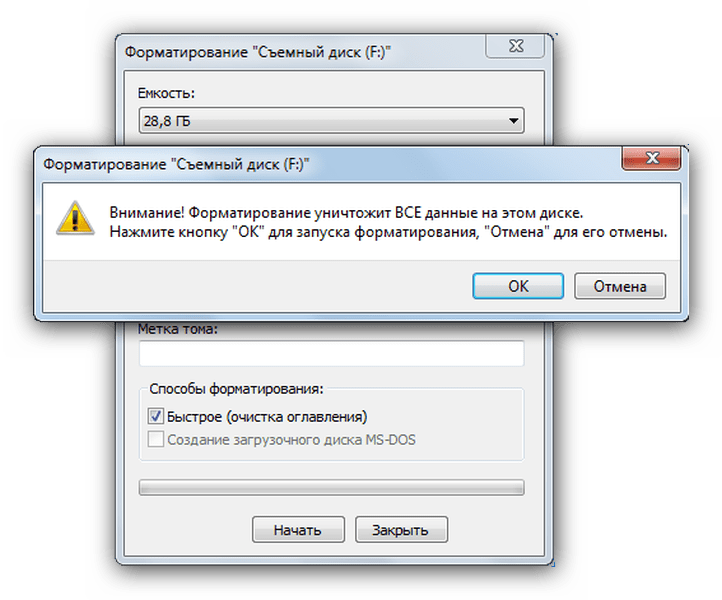
Внимание! Все данные с флешки будут удалены!
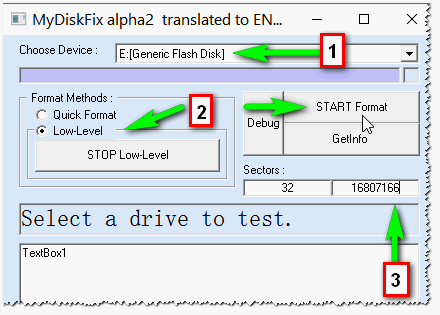
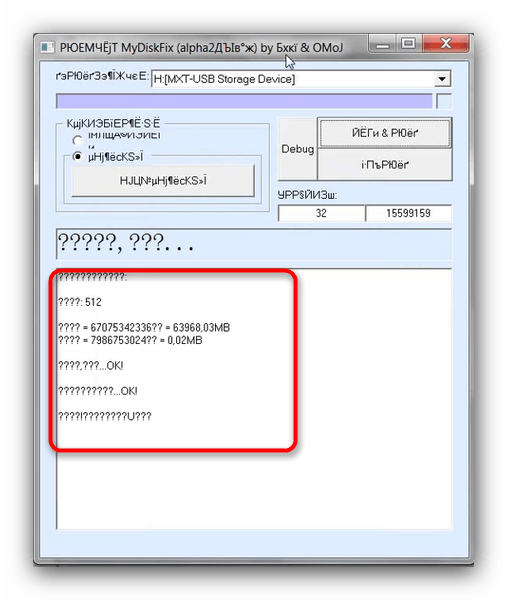
Рис. 2. MyDiskFix: форматирование флешки, восстановление ее реального размера.
Далее утилита еще раз нас переспросит — соглашаемся. После завершения этой операции, появиться предложение от Windows отформатировать флешку (кстати, обратите внимание, что будет уже указан ее реальный размер, который мы и задавали). Соглашаетесь и форматируете носитель. Далее им можно пользоваться самым обычным образом — т.е. получили обычную и рабочую флешку, которая может работать вполне сносно и долго.
Если увидите ошибку при работе с MyDiskFix «Can NOT open drive E: [Mass Storage Device]! Please close the program which is using the drive and try again» — то нужно запустить Windows в безопасном режиме и уже в нем провести подобное форматирование. Суть ошибки в том, что программа MyDiskFix не может произвести восстановление флешки, так как она используется другими приложениями.
Что делать, если утилита MyDiskFix не помогла? Еще пару советов…
1. Попробуйте отформатировать свой носитель спец. утилитой, разработанного для вашего контроллера флешки. О том, как найти эту утилиту, как действовать и пр. моменты рассказаны в этой статье: https://pcpro100.info/instruktsiya-po-vosstanovleniyu-rabotosposobnosti-fleshki/
2. Возможно стоит попробовать утилиту HDD LLF Low Level Format Tool. Она мне не раз помогала восстанавливать работоспособность разнообразных носителей. Как с ней работать, см. здесь: https://pcpro100.info/nizkourovnevoe-formatirovanie-hdd/
P S / Выводы
1) Кстати, то же самое происходит и с внешними жесткими дисками, которые подключаются к USB порту. В их корпусе, вообще, вместо жесткого диска может быть вставлена обычная флешка, так же хитро прошитая, что будет показывать объем, например, в 500 ГБ, хотя реальный ее размер равен 8 ГБ…
2) При покупке флешек в китайских интернет-магазинах обращайте внимание на отзывы. Слишком дешевая цена — может косвенно свидетельствовать, что что-то не так. Главное — не подтверждайте заказ раньше времени, пока не проверили устройство от и до (многие подтверждают заказ, едва забрав его на почте). В любом случае, если не поторопились с подтверждением — часть денег удастся вернуть через поддержку магазина.
3) Носители, на которых предполагается хранить что-то ценнее фильмов и музыки, покупать известных фирм и марок в реальных магазинах с реальным адресом. Во-первых, есть гарантийный срок (можно обменять или выбрать другой носитель), во-вторых, есть определенная репутация фирмы-производителя, в-третьих, шанс, что вам дадут откровенную «подделку» существенно ниже (стремится к минимуму).
За дополнения по теме — заранее признателен, удачи!
Как узнать реальный объем флешки и восстановить ее работоспособность (китайские подделки на 120, 240, 500-1000 ГБ)
Купил флешку в китайском магазине AliExpress (обещали за
700 руб. 500 ГБ). Флешка через пару недель пришла, вставил ее в USB-порт и посмотрел свойства в моем компьютере: на самом деле 500 ГБ. Обрадовался!
Но радость была не долгой. После того, как я скопировал на нее 3-4 фильма — появилась ошибка записи. Пробую форматировать — не форматируется. Что делать, можно ли ее восстановить? Стал сомневаться в качестве такой продукции, может и флешка какая поддельная, что думаете?
Доброго времени суток!
Вообще, мое личное мнение: нормальный товар не может стоит меньше, чем в среднем по рынку, и дешевле чем его себестоимость.
Если касаемся флешки, то за эти деньги можно купить флешку на 4-16 ГБ, в зависимости от производителя и интерфейса. И сам факт того, что за такую небольшую цену предлагают достаточно дорогой товар — уже должен был насторожить. ☝
Но как бы там ни было, и такую флешку можно вернуть к нормальной работоспособности, конечно, только объем ее будет не 500 ГБ, а много меньше.
Расскажу обо всем по порядку.

Определение объема флешки
Пару слов о ячейках памяти и контроллере
Контроллеры часто делают универсальными, сразу на определенную серию флешек. А затем его прошивают нужным образом, под конкретный объем флешки.
Собственно, нечестные на руку продавцы/изготовители могут перепрошить флешку под нужный им объем и продавать ее. А как она будет работать, когда будут заполнены те 8 ГБ — им все равно!
Диагностика флеш-накопителя: определение реального объема ячеек памяти
Для этой работы нам понадобиться спец. утилита 👇.
Утилита от немецких программистов. Очень простая, не нуждается в установке.
Основное предназначение : сканирование флешки на ее реальный физический объем памяти. Поможет быстро и точно определить реальное состояние вашего накопителя: объем, скорость работы. Приведу ниже тестирование одной такой «супер» флешки на 120 ГБ.
И так, ниже покажу сначала свойства подопытной флешки (так будет понятнее, о чем речь).
Примечание: скопируйте все важные данные с этой флешки, в процессе ее восстановления, все текущие данные с нее будут удалены.
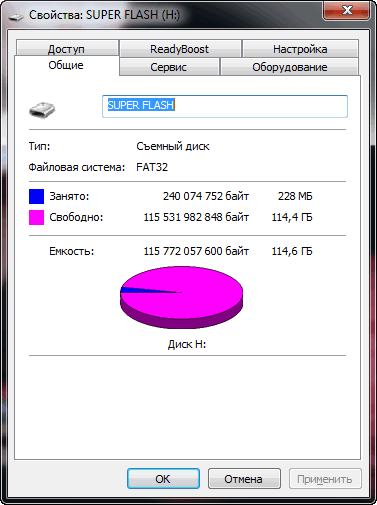
Далее необходимо скачать и запустить утилиту H2testw, и:
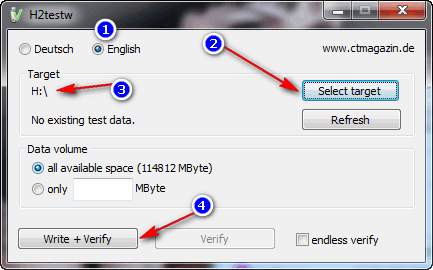
Результаты сканирования я выделил специально:
Реальная скорость чтения, записи и реальный объем флешки

Тест пройден нормально, ошибок не найдено
Лечение и восстановление флешки
Для форматирования накопителя и восстановления его реального объема — нам понадобиться еще одна утилита: MyDiskFix.
MyDiskFix — бесплатная утилита, предназначенная для низкоуровневого форматирования сбойных флешек. Способна реанимировать носители, и привести их в рабочее состояние. С ее помощью можно восстановить реальный объем флешки.
Теперь рассмотрим, как отформатировать флешку в утилите MyDiskFix и восстановить ее работу, и ее реальный объем.
И так, сначала запускаем утилиту, и вводим следующие параметры:
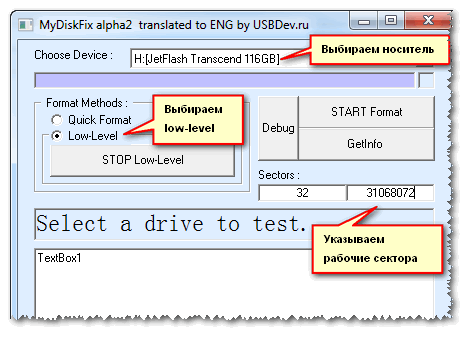
Настройка утилиты MyDiskFix
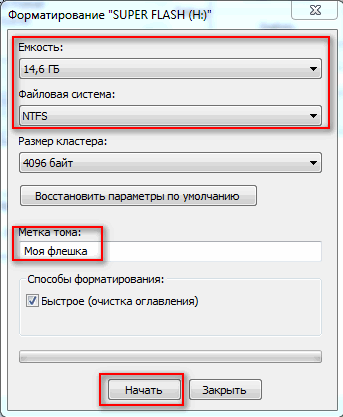
Форматирование флешки в Windows
Можно самостоятельно зайти в «Мой компьютер» выбрать флешку и отформатировать ее стандартным образом. Кстати, обратите внимание, что объем флешки будет реальный, т.е. 14,5 ГБ (а не
Флешка восстановлена, реальный объем флешки 14,5 ГБ
Теперь флешка должна нормально работать. 👌
Если подобным образом флешку восстановить не удалось, попробуйте найти под контроллер флешки (узнав предварительно идентификаторы VID и PID) специальную утилиту и отформатируйте ей носитель. Вообще, эта тема достаточно большая и ее я раскрыл в одной из своих статей (ссылку привожу ниже).

Восстановление флешки: определение контроллера и прошивка накопителя — см. пошаговую инструкцию
На этом всё, всем холодной головы при выборе и покупке товаров.
Как узнать реальный объем флешки и восстановить ее работоспособность (китайские подделки на 120, 240, 500-1000 гб)

Увы, в последнее время участились случаи недобросовестности некоторых производителей (преимущественно китайских, второго эшелона) – за, казалось бы, смешные деньги они продают весьма объёмные flash-накопители. На самом деле ёмкость установленной памяти оказывается намного меньше заявленной, хотя в свойствах и отображаются те самые 64 Гб и выше. Сегодня мы расскажем вам, как узнать реальную ёмкость флешки.
Почему такое происходит и как узнать настоящую ёмкость флешки
Дело в том, что предприимчивые китайцы придумали хитрый способ прошивки контроллера запоминающего устройства – обработанное таким образом, оно будет определяться как более ёмкое, чем есть на самом деле.
Существует небольшая утилита под названием h2testw. С помощью нее можно провести тест, который определит реальные показатели ёмкости вашей флешки.
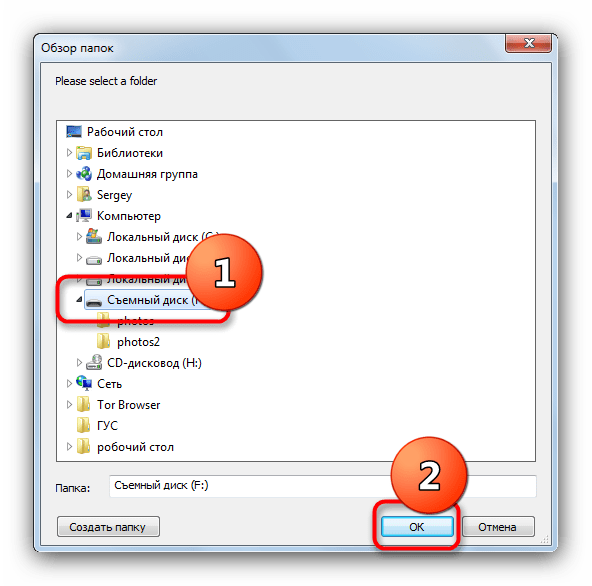
В диалоговом окошке «Проводника» выбирайте ваш накопитель.
Будьте внимательны – в процессе теста записанная на флешке информация будет удалена!
Суть проверки заключается в том, что память флешки постепенно заполняется служебными файлами в формате H2W объёмом в 1 Гб каждый. Времени это займет немало — до 3 часов, а то и больше, так что придется потерпеть.
Для поддельных — так.
Отмеченный пункт — это и есть реальная ёмкость вашего накопителя. Если вы собираетесь в дальнейшем использовать его, то скопируйте число присутствующих секторов — оно написано справа от реального объема флешки.
Инструкция как восстановить флешку
После того, как вы получили поддельную флеш карту и вернули за нее полную сумму по инструкции, сразу же назревает вопрос: — А, что дальше с ней делать? В этой ситуации выхода два: Первый, просто забыть или выкинуть microSD карточку. Второй, попытаться ее восстановить.
Для того, чтобы восстановить карту на потребуется программа H2testw ( ) и MyDiskFix, чтобы восстановить работоспособность.
I. Определяем реальный объем памяти
В первую форматируем карточку-пациента, после запускаем программу H2testW для того, чтобы определить реальный объем:
Дожидаемся окончания теста и смотрим ошибки: Из всего текста ошибок нас интересует всего одна строка:
7.5 GByte OK (15932954 sectors) 23.6 GByte DATA LOST (49570278 sectors) 4
7.5 Гб — реальный объем карточки, 15932954 sectors — количество секторов.
II. Восстанавливаем реальный объем памяти
Отключаем все-все-все флешки и СД карты и подключаем только ту, что хотим восстановить!
Запускаем программу MyDiskFix (), не пугаемся иероглифам — это нормально. Данная программа нужна для «обрезание» фейкового объема. Для этого, сначала определяем реальный объем, а потом копируем количество реальных секторов на карточке с данных программы H2test.
Сразу скажу, что есть и другие программы или если вы разбираетесь, тогда можете обрезать лишний объем в Acronis, Partion или любой другой программе. Эта же удобна тем, что не дает выбрать HDD — жесткий диск и не даст навредить системе. Смотрим на скриншот приведенный ниже:
Ждем окончания. После чего форматируем карточку средствами Windows—> Мой компьютер —> правый клик на карточке —> Форматировать —> NTFS —> ОК. Все. Поздравляю — вы восстановили флеш память.Делаем контрольное тестирование:
И еще немного в Crystal Disk Mark:
Вместо MyDiskFix можно использовать Acronis или любую другую программу подобного типа: Внимательно выбираем нужный нам диск\флешку. Удаляем занятое место.После этого нажимаем Create volume. Выбираем нашу флешку. Задаем РЕАЛЬНЫЙ объем флешки. В моем случае реальный объем — 7.5, но я выбрал чуть меньше. Делаем OFFset в 100 мегабайт, если хотим, или не делаем (это по желанию). Нажимаем Finish.
Как заставить такую флешку показывать реальный объем
Такое запоминающие устройства можно научить отображать правильную ёмкость — для этого необходимо настроить контроллер на отображение корректных показателей. В этом нам поможет утилита MyDiskFix.
Не пугайтесь кракозябрам — программа китайская. Первым делом выберите вашу флешку в выпадающем списке вверху.
Снова напоминаем вам, что в процессе все имеющиеся на накопителе данные будут удалены.
Disk Speed
Тест карты памяти и других накопительных устройств можно провести с помощью программы Disk Speed. Программа устанавливает на ПК, выделяется упрощенным интерфейсом и отсутствием лишних функций. После первого запуска пользователю нужно указать место для сохранения файла, в котором будут сохраняться все результаты проведенных тестов.
Процесс проверки скорости записи/чтения занимает более 1 минуты. Общее время теста зависит от объема накопителя и количества сохраненных файлов на устройстве.
Программа работает на всех версиях Windows, потребляет минимальное количество ресурсов компьютера.
Флешка показывает неверный размер.
Так как же такое может быть, что флешка показывает объем памяти большего размера? Да очень просто – в контроллер USB накопителя, хитрые китайцы вписывают заведомо неверную информацию о накопителе — больший его объем. Сама флешка кроме микросхемы памяти имеет еще и контроллер – микросхему, позволяющую работать микросхеме памяти с портом USB компьютера. В контроллере хранятся данные о микросхеме памяти и еще некоторая служебная информация. Соответственно, информацию о микросхеме памяти можно заменить – что и делают китайцы.
CrystalDiskMark
Тест скорости карты памяти можно провести с помощью утилиты CrystalDiskMark. Программа имеет открытый исходный код, может настраиваться в зависимости от потребностей пользователя. Программа работает без установки на ПК, вся собранная после анализа информация сохраняется в текстовом файле в понятном виде.
К основному функционалу относят:
Для начала тестирования достаточно выбрать накопитель, размер тестового файла и количество прогонов. Скорость теста напрямую зависит от объема накопителя и количества сохраненных файлов.
Причины зависания флешки.
И тут меня осенило. А что если моя usb флешка рабочая, но просто объем её указан неверно? То есть изначально емкость флешки отображается неправильно. Сама флешка рабочая, но она не на 16 Gb, а на 4 Gb… Просто флешка зависает при переполнении. Для проверки этой теории я начал копировать разные файлы в районе 4Gb и теория таки подтвердилась. В общем, моя флешка просто напросто оказалась четырех гигабайтной а не шестнадцати. И настоящая причина её зависания – это хитрожопость китайцев а не аппаратный сбой!
Флешка не работает.
Если даже после этой процедуры восстановления флешка по прежнему глючит, значит проблема уже действительно в железе накопителя.
Я и Диод. © yaidiod.ru.
Определение Реального Размера Флешки
Проверить реальный объем USB-флешки:
$ sudo f3probe —destructive —time-ops /dev/sdb F3 probe 7.0 Copyright (C) 2010 Digirati Internet LTDA. This is free software; see the source for copying conditions. WARNING: Probing normally takes from a few seconds to 15 minutes, but it can take longer. Please be patient. Good news: The device `/dev/sdb’ is the real thing Device geometry: *Usable* size: 28.88 GB (60555264 blocks) Announced size: 28.88 GB (60555264 blocks) Module: 32.00 GB (2^35 Bytes) Approximate cache size: 0.00 Byte (0 blocks), need-reset=no Physical block size: 512.00 Byte (2^9 Bytes) Probe time: 8’26» Operation: total time / count = avg time Read: 965.1ms / 4815 = 200us Write: 8’24» / 4192321 = 120us Reset: 279.4ms / 1 = 279.4ms
| Опция | Описание |
| , | Do not restore blocks of the device after probing it |
| , | Time reads, writes, and resets |
Восстановление флешки.
Если после проверки, программа H2testw действительно показала, что реальный размер флешки существенно меньше заявленного, то нужно уменьшить и отображаемый размер накопителя – переписать информацию в контроллере флешки. Это позволит избежать переполнения памяти и зависания USB флешки.
Приведенный ниже способ восстановления флешки работает в Windows 7 и выше. В Windows XP – нет.
В процессе восстановления флешка будет отформатирована, по этому, с нее нужно слить информацию.
Восстановление флешки нужно выполнять не спеша, внимательно, на трезвую голову, находясь в здравом уме и рассудке, иначе при неправильно выбранном томе, этот том будет удален.
Итак, восстановление флешки:
Удаляем том флешки с неправильно отображаемым размером:
Теперь том с неправильно отображенным размером удален.
Далее нужно создать новый том с размером, чуть меньшим реального размера флешки. «Чуть меньше» – это примерно на 100 мб меньше, чтобы том поместился на флешке. Незанятые 100 мб потребуются для записи служебной информации, а так же чтобы перекрыть погрешности подсчета (разные программы отображают свободное место по разному).


