
Узнаем и изменяем разрешение экрана монитора
Прежде чем разобраться, как узнать разрешение разрешение экрана монитора разберемся, что это такое. Разрешение экрана — это некоторая величина, которая определяет количество пикселей на изображении монитора по горизонтали и вертикали.
При неправильном разрешении экрана картинка будет казаться суженной или вытянутой, что помешает комфортной работе за компьютером или ноутбуком. Чем больше разрешение тем больше информации поместиться на экран. Разрешение как правило записывается в формате x на y, например 1920х1080.
Многие люди работают с неправильными настройка только потому что не знают, как узнать разрешение экрана. Сделать это можно обычными средствами Windows.
Разрешение экрана в Windows 7, Windows 8 и Windows 10
Настройка разрешения экрана осуществляется в пару кликов. На рабочем столе нажмите правой кнопкой и выберите «Разрешение экрана».

В появившимся окне в первом поле вы увидите параметры выбранного монитора. Если их несколько, то можно выбрать настройки какого вы хотите посмотреть. В моем случае он один BenQ GL2460. Обратите внимание, название монитора может не отображаться, если не установлены драйвера на видеокарту.
Если драйвера на видеокарту компьютера установлены правильно, то название монитора будет отображаться и в следующем поле «Разрешение» будет указано текущее разрешение монитора и знать как изменить разрешение экрана вам не требуется. В моем случае 1920х1080. При этом после значения написано в скобках «рекомендуется». Это означает, что после установки драйверов компьютер сам знает какое разрешение является правильным для этого монитора и автоматически выставил именно его.
Для изменения разрешения экрана в кликните на текущее значение и выберите нужное значение. Настоятельно рекомендую выставлять только рекомендованные компьютером значения.
В Windows 8 и 10 можно выбрать разрешение экрана еще и через интерфейс Metro. Для этого наведите курсор в правый верхний угол и выберите «Панель управления» — «Параметры».
В появившимся окне в закладке «Экран» вы сразу поймете как изменить разрешение экрана.
Также разрешение экрана можно выбрать в специальных утилитах от видеокарты. Например в панели управления NVIDEA. Для этого перейдите в панель кликнув на иконке в системном трее рядом с часами.

На вкладке «Разрешение экрана» вы сможете узнать текущее значение и при необходимости изменить его.
Разрешение экрана в Windows XP
Как узнать разрешение экрана для Windows XP? Да почти также. Для этого проделываем практически такие же операции, что были указаны выше.
Нажмите на рабочем столе правой кнопкой и выберите «Свойства».

После этого перейдите на вкладку «Параметры»

Если драйвера на видеокарту установлены, то в поле «Дисплей» будет написана ваша видеокарта, а разрешение экрана выставлено на оптимальные настройки. Для того, чтобы изменить разрешение экрана в Windows XP подвиньте переключатель влево или вправо. После этого нажмите применить.
Как узнать разрешение монитора в Windows XP, 7 и 8
Одним из главных параметров монитора является разрешение. Правильно выполнив его настройку, вы получите максимально четкое и качественное изображение. Стоит отметить, что данный параметр также влияет на ваше зрение, поэтому, если вы много времени проводите за компьютером, важно подобрать для него оптимальное значение.
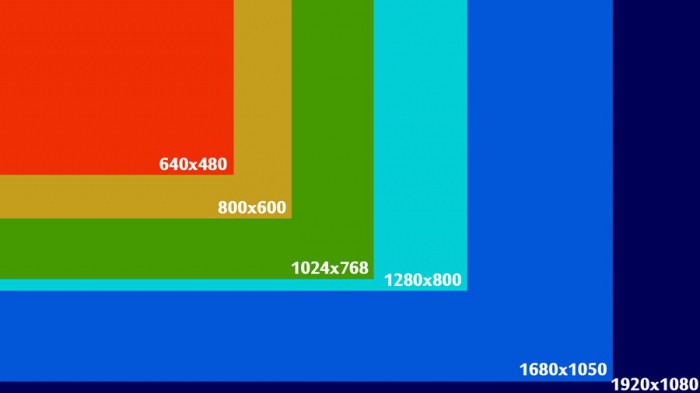
Итак, как узнать разрешение монитора? Этот вопрос актуален для неопытных пользователей. Прочитав статью, вы получите на него ответ. Также вы научитесь настраивать этот параметр в соответствии с рекомендациями производителей.
Сразу необходимо сказать, что в старых мониторах, прежде всего, нужно обратить внимание на частоту обновления экрана, а в новых – на его разрешение.
Как настроить разрешение монитора Win XP
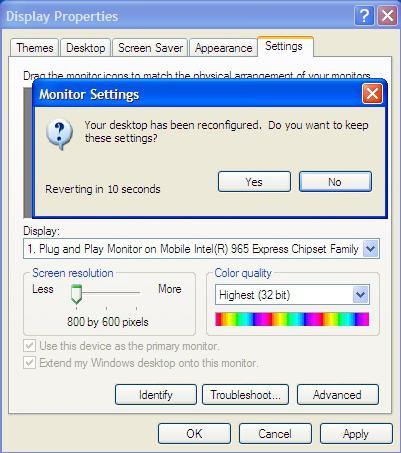
Если у вас установлена операционная система Win XP, и вы хотите изменить разрешение экрана, то понадобится выполнить следующие действия:
Настройка разрешения монитора в «Виндовс 7»
Если вы предпочитаете ОС «Виндовс 7», то в вашем случае настроить разрешение экрана будет еще проще.
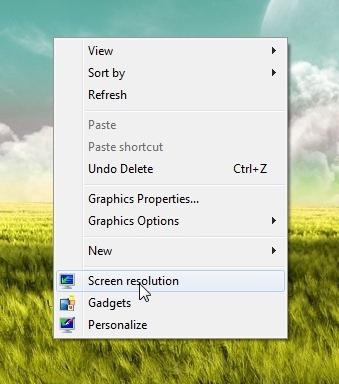
На свободном месте «Рабочего стола» нажмите ПКМ и в появившемся меню выберите «Разрешение экрана». Откроется страница, где вы можете посмотреть свое текущее разрешение монитора, а также узнать рекомендуемые параметры (возле этого значения будет соответствующая надпись).
Выставляйте то разрешение, которое вам советует система. Однако бывают и исключения. Например, если у вас установлены устаревшие драйвера, и выбрано рекомендуемое разрешение, то изменений в положительную сторону вы не заметите. В таком случае понадобится обновить драйвер видеоадаптера.
Установив максимальное разрешение монитора, вы получите изображение четкое и качественное, но иконки на рабочем столе уменьшатся в размерах. Это также негативно отразится на вашем зрении, так как придется постоянно присматриваться, поэтому и нужно выбирать рекомендуемое значение.
Как узнать разрешение монитора в «Виндовс 8»
Относительно недавно вышла новая ОС Windows 8. Некоторые пользователи еще не успели в ней разобраться, ведь «восьмерка» от своих предшественниц отличается. Здесь появилось новое плиточное меню, добавили панель «Charms Bar», а выключение компьютера происходит несколько иначе.
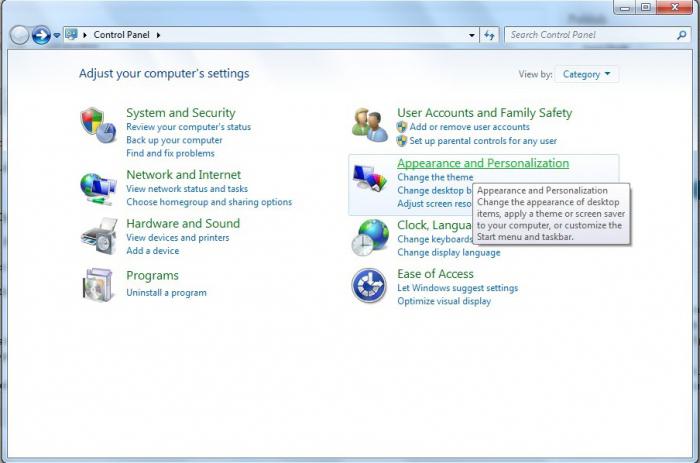
Несмотря на все эти нововведения, настроить разрешение экрана совсем несложно. Чтобы выполнить данную процедуру, кликните ПКМ по кнопке «Пуск» (она теперь имеет логотип Windows) и в выпадающем меню выберите «Панель управления». Обратите внимание на раздел «Оформление и персонализация». Здесь вам нужен подраздел «Настройка разрешения экрана».
Далее ваши действия будут такими же, как и в случае с ОС «Виндовс 7». Кстати, если перейти в раздел «Дополнительные параметры» и выбрать вкладку «Монитор», то вы сможете настроить частоту обновления экрана.
Заключение
Итак, теперь, когда вы имеете представление о том, как узнать разрешение монитора, проверьте, правильно ли настроен ваш экран. Если есть необходимость, то установите рекомендуемые параметры и регулярно их контролируйте, ведь они иногда могут сбиваться.
Как изменить разрешение экрана монитора? Выбор оптимального разрешения
 Доброго времени суток! Многие пользователи под разрешение понимают все, что угодно, поэтому, прежде чем начинать говорить об этом, хочу написать пару слов вступления…
Разрешение экрана — грубо говоря, это количество точек изображения на определенную площадь. Чем больше точек — тем четче и качественнее изображение. Так вот, у каждого монитора есть свое оптимальное разрешение, в большинстве случаев, которое и нужно задать для качественной картинки на экране.
Чтобы изменить разрешение экрана монитора, иногда, приходится потратить некоторое время (на настройку драйверов, Windows и пр. моменты). Кстати, от разрешения экрана зависит здоровье ваших глаз — ведь, если картинка на мониторе не качественная, то глаза быстро устают (об этом подробнее здесь: https://pcpro100.info/ustayut-glaza-pri-rabote-za-pc/).
В этой статье рассмотрю вопрос изменения разрешения, и типовые проблемы и их решение при этом действии. Итак …
Какое разрешение выставить
Как правило, это удобство достигается при выставлении оптимального разрешения для конкретного монитора (у каждого оно свое). Обычно, оптимальное разрешение указывается в документации к монитору (на этом я останавливаться не буду :)).
Как узнать оптимальное разрешение?
1. Установить видео-драйвера для своей видео-карты. О программах для авто-обновления я упоминал здесь: https://pcpro100.info/obnovleniya-drayverov/
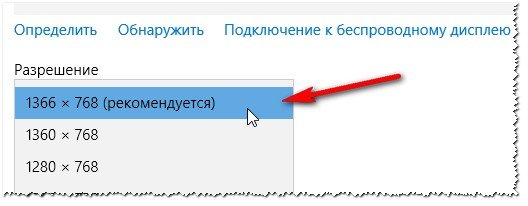
2. Далее щелкнуть правой кнопкой мышки на рабочем столе в любом месте, и в контекстном меню выбрать параметры экрана (разрешение экрана). Собственно, в настройках экрана, увидите возможность выбора разрешения, одно из которых будет помечено, как рекомендуемое (скриншот ниже).
Можно так же воспользоваться разнообразными инструкциями по подбору оптимального разрешения (и таблицами из них). Вот, например, вырезка из одной такой инструкции:
Важно! Кстати, для старых ЭЛТ-мониторов, важно выбирать не только правильное разрешение, но и частоту развертки (грубо говоря, то сколько раз монитор моргнет за секунду). Измеряется этот параметр в Гц, чаще всего мониторы поддерживают режимы в: 60, 75, 85, 100 Гц. Для того, чтобы не уставали глаза — выставите, по крайней мере, не меньше 85 Гц!
Изменение разрешения
1) В видео-драйверах (на примере Nvidia, Ati Radeon, IntelHD)
Один из самых простых способов изменить разрешение экрана (да и вообще, настроить яркость, контрастность, качество картинки и прочие параметры) — это воспользоваться настройками видео-драйвера. В принципе, настраиваются они все аналогично (покажу несколько примеров ниже).
IntelHD
Крайне популярные видео-карты, особенно в последнее время. Почти в половине бюджетных ноутбуков можно встретить подобную карту.
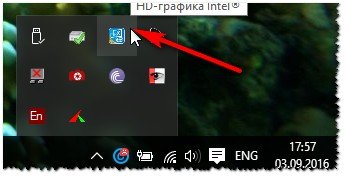
После установки драйверов для нее, просто щелкните по значку в трее (рядом с часами), чтобы открыть настройки IntelHD (см. скриншот ниже).
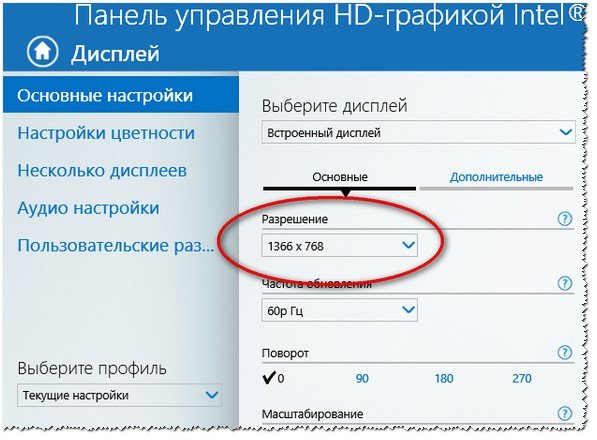
Далее нужно зайти в настройки дисплея, затем открыть раздел « Основные настройки » (перевод может несколько отличаться, в зависимости от версии драйвера).
Собственно, в этом разделе можно задать нужно разрешение (см. скрин ниже).
AMD (Ati Radeon)
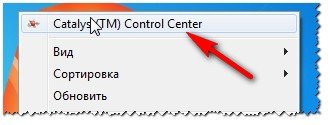
Можно воспользоваться так же значком в трее (но он есть далеко не в каждой версии драйвера), либо просто щелкнуть правой кнопкой мышки в любом месте рабочего стола. Далее во всплывшем контекстном меню откройте строку « Catalyst Control Center » (прим.: см. фото ниже. Кстати, название центра настройки может несколько различаться, в зависимости от версии ПО).
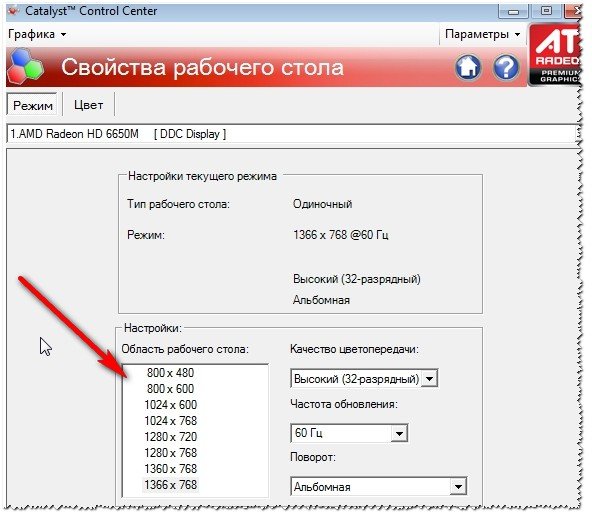
Далее в свойствах рабочего стола можно установить нужное разрешение экрана.
Nvidia
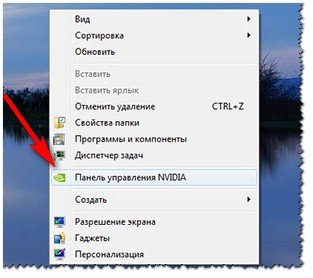
1. Сначала щелкаете правой кнопкой мышки в любом месте на рабочем столе.
2. Во всплывшем контекстном меню выбираете « Панель управления Nvidia » (скрин ниже).
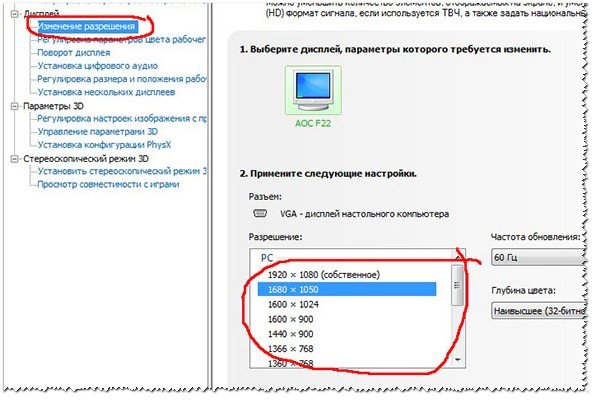
3. Далее в настройках «Дисплея» выбираете пункт « Изменение разрешения «. Собственно, из представленных останется только выбрать нужное (скрин ниже).
2) В Windows 8, 10
Бывает такое, что значка видео-драйвера нет. Происходить это может по нескольким причинам:
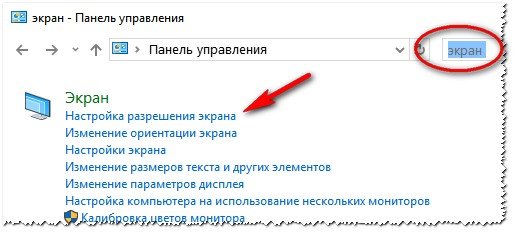
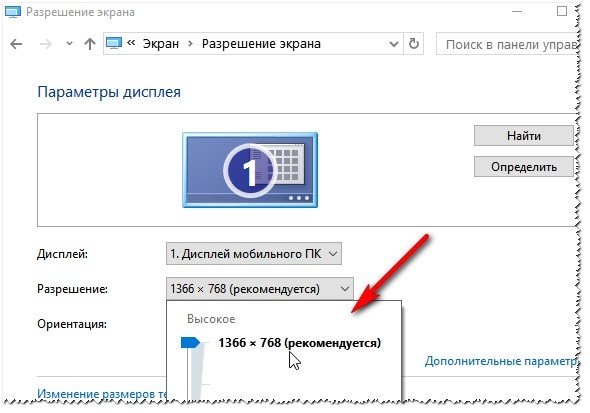
Далее перед вами откроется список всех доступных разрешений — просто выберите нужное (скрин ниже)!
3) В Windows 7
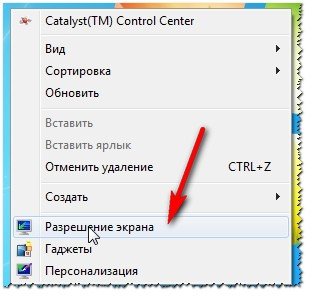
Щелкните на рабочем столе правой кнопкой мышки и выберите пункт « Разрешение экрана » (так же этот пункт можно найти в панели управления).
Далее вы увидите меню в котором будут отображены все возможные режимы доступные для вашего монитора. Кстати, родное разрешение будет помечено, как рекомендуемое (как уже писал, в большинстве случаев оно обеспечивает самую лучшую картинку).
К примеру, для 19-дюймового экрана родным является разрешение на 1280 x 1024 пикселей, для 20-дюймового: 1600 x 1200 пикселей, для 22-дюймового: 1680 x 1050 пикселей.
Старые мониторы на основе ЭЛТ позволяют поставить разрешение намного выше, чем для них рекомендуется. Правда, в них очень важная величина — частота, измеряемая в герцах. Если она ниже 85 Гц — у вас начинает рябить в глазах, особенно на светлых тонах.
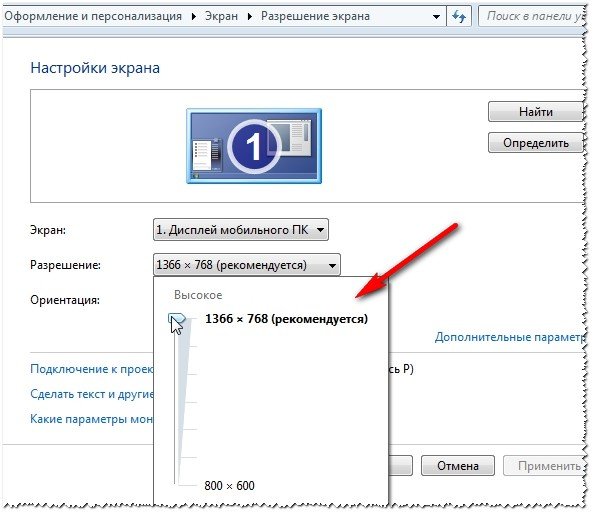
После изменения разрешения нажмите « OK «. Вам дается 10-15 сек. времени на подтверждение изменений настроек. Если за это время вы не подтвердите — оно восстановиться на прежнее значение. Это сделано для того, чтобы если картинка у вас исказиться так, что вы ничего не сможете распознать — компьютер вернулся вновь в рабочую конфигурацию.
Кстати! Если у вас в настройках изменения разрешения слишком мало вариантов выбора, либо нет рекомендуемого варианта — возможно у вас не установлены видео-драйвера (проанализировать ПК на наличие драйверов — https://pcpro100.info/obnovleniya-drayverov/).
4) В Windows XP
Практически ничем не отличается от настройки в Windows 7. Щелкаете правой в любом месте на рабочем столе и выбираете пункт « свойства «.
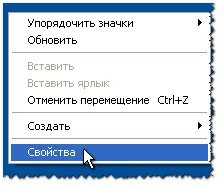
Далее переходите во вкладку « Параметры » и перед вами появится картинка, как на скрине ниже.
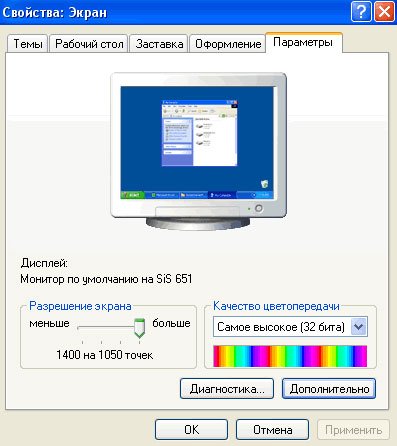
Здесь можно будет выбрать разрешение экрана, качество цветопередачи (16/32 бита).
Кстати, качество цветопередачи характерно для старых мониторов на основе ЭЛТ. В современных по умолчанию стоит 16 бит. Вообще, этот параметр отвечает за количество цветов, отображаемых на экране монитора. Только вот человек не способен, практически, отличить разницу между 32 битным цветом и 16 (возможно опытные редакторы или игроманы, которые много и часто работают с графикой). То ли дело бабочки…
За дополнения по теме статьи — заранее благодарю. На сим у меня все, тема раскрыта полностью (я считаю :)). Удачи!
Как узнать разрешение экрана — все способы для всех устройств
Разрешение экрана – одна из основных характеристик любого цифрового устройства, будь то монитор компьютера или дисплей смартфона. Именно от этого показателя во многом зависит качество изображения, которое мы видим на экране своего устройства, что особенно важно при просмотре веб-страниц или работе с фотоснимками и текстами.

Во время работы оптимальное разрешение является очень важным фактором, поскольку позволяет не только получить хорошую и правильную картинку, но в то же время снизить нагрузку на глаза. Кроме того, эта информация наверняка будет небезынтересна и для геймеров при процедуре установки игр, а так же для любителей видео при выборе качества фильма в момент скачивания.
Сегодняшний материал о том, как узнать разрешение экрана на любом устройстве.
Узнайте разрешение Вашего экрана, посетив веб-страницу (Для всех версий Windows)
Данный способ можно считать самым простым, но он может не подойти для некоторых конфигураций компьютеров. Всё что нужно сделать для того, чтобы узнать свое разрешение экрана онлайн, это открыть свой любимый веб-браузер и посетить страницу, которая автоматически распознает разрешение Вашего экрана. Хороший пример такой страницы: whatsmyscreenresolution.com. Когда Вы зайдете на неё, первым делом Вы увидите разрешение экрана, которое распознано веб-страницей.
Способ узнать разрешение экрана с помощью веб-страницы
Как узнать разрешение экрана монитора или дисплея?
Теперь, чтобы определить разрешение монитора вам потребуется доступ к интернету. После загрузки сайта наш алгоритм измерит разрешение экрана вашего устройства, а так же поможет узнать разрешение окна вашего браузера. При этом не требуется установка каких-либо программ. Наш сервис отлично подойдет для веб-разработчиков! Очень часто заказчики жалуется, что сайт у них показывается не корректно, при этом они не знают размер экрана монитора, а вы из-за этого не можете воспроизвести данную ошибку. Вам нужно лишь отправить ссылку на наш сайт вашему клиенту, остальное наш проект сделает самостоятельно. Это реальная экономия времени и нервов.
Какие типы и разрешения экрана умеет определять наш сервис?
Наши алгоритмы работают с 99% устройствами. Для корректного определения нужно иметь доступ к интернету и наличие технологии JavaScript в браузере (поддерживается всеми современными приложениями, однако может быть отключено в корпоративных сетях).
С помощью нашего сервиса вы сможете:
Проверка разрешения экрана онлайн
Вы можете проверить разрешение экрана онлайн, без установки каких-либо драйверов и других сторонних программ. Это действительно удобно, и безопасно! Обязательно добавляйте наш сайт в закладки и делитесь нашим сервисом с друзьями!
Какой способ нахождения разрешения экрана Вы выберите?
Эти способы представлены для получения разрешения экрана на ОС Windows без использования сторонних программ. Вы знаете другие способы? Какой способ Вам понравился больше всего? Не забывайте, что Вы всегда можете оставить Ваше мнение или вопрос в комментариях.
Содержание статьи:
Разрешение экрана — количество точек экрана, которые формируют изображение. Записывается в виде формулы, где между двумя числами стоит знак умножения. Например — 1024 Х 768. Такая запись обозначает, что по горизонтали экран имеет 1024 пикселя, а по вертикали – 768 пикселей.
Также практикуется обозначение в виде плотности пикселей на дюйм поверхности — ppi. Это число показывает количество точек на один дюйм поверхности, но является менее удобным для определения навскидку зернистости отображаемой картинки.
В общих чертах можно заявлять о том, что чем больше активных точек имеет дисплей, тем лучше качество изображения, которое он показывает – текст выглядит более четким, игры и фильмы выглядят красивее, мелкие элементы на экране не кажутся размытыми по краям.
Как вы можете убедиться, параметр довольно важный, и играет немалую роль в удобстве общения с электронным помощником. Потому постараемся наиболее полноценно ответить на вопрос: «Как узнать, какое разрешение у монитора?».
Что такое разрешение экрана
Под разрешением экрана нужно понимать размер изображения (в пикселях), транслируемого с экрана. Эта величина определяется количеством точек, приходящихся на одну единицу площади монитора.
Типичные разрешения мониторов (inherent resolution) получили устоявшиеся буквенные обозначения как для индикаторных панелей, так и для экранов различных аппаратов:
Какие разрешения может поддерживать монитор?
Чтобы узнать какое разрешение поддерживает монитор обратимся к уже проверенной временем АИДА64. Запускаем утилиту и идем в раздел «Отображение», где необходимо найти «Видеорежимы». Программка покажет все возможные режимы связки видеоадаптер-экран. Здесь стоит заострить внимание на том, что не все режимы, показанные в списке будут доступны в настройках рабочего стола. Это связано с ограничениями, накладываемыми операционной системой, и ее требованиями к графической составляющей компьютера. Да, да, не удивляйтесь — операционка тоже имеет минимальные системные требования, как и любое ПО, которое вы запускаете. И W7 не запустится на экранах, которые хуже 800Х600 точек, хотя матрица может обеспечить намного больше режимов.
Потому будет более корректно поинтересоваться — «Какое разрешение можно установить?».
Для решения этого вопроса воспользуемся стандартными средствами апплета «desk.cpl» панели управления, о котором было рассказано выше. Так вот – передвигая ползунок изменения разрешения вы увидите все доступные в этот момент режимы работы вашего экрана, которые как бы «компромиссные» между возможностями «железа», драйверов и запросами ОС.
Немного про разрешение в ноутбуках
Будет не лишним отдельно остановиться на ноутбуках – это довольно специфические изделия, которые требуют для корректной работы полного пакета правильно подобранных драйверов. Также в них могут применяться «интересные» технические решения в части графики – необычное разрешение, нестандартное соотношение сторон и прочее.
Чаще всего все перечисленные методы одинаково применимы и к ноутбукам, но могут быть нюансы, когда все перепробовано и ничего не получилось.
Поэтому, если все драйверы установлены, а ни один из перечисленных способов вам не подошел, то как узнать какое разрешение монитора на ноутбуке подскажет сайт производителя, или комплектные документы. В случае же, когда нет ни коробки, ни документов, то может быть сохранилась наклейка на задней крыше. На ней всегда указывается серийный номер и модель устройства, по которым поисковые системы интернета обязательно выведут вас на страничку со сведениями о вашем портативном компьютере.
Заключение
В заключительной части можно посоветовать еще два действенных способа, которые можно задействовать в случае если владелец и компьютер общаются на «Вы»:
Как бы не казались смешными последние советы, но они могут оказаться единственной соломинкой «утопающего». Особенно, если дело касается нестандартных девайсов, или опознать его по внешним признакам ну никак не получается.
Прежде чем разобраться, как узнать разрешение разрешение экрана монитора разберемся, что это такое. Разрешение экрана — это некоторая величина, которая определяет количество пикселей на изображении монитора по горизонтали и вертикали.
При неправильном разрешении экрана картинка будет казаться суженной или вытянутой, что помешает комфортной работе за компьютером или ноутбуком. Чем больше разрешение тем больше информации поместиться на экран. Разрешение как правило записывается в формате x на y, например 1920х1080.
Многие люди работают с неправильными настройка только потому что не знают, как узнать разрешение экрана. Сделать это можно обычными средствами Windows.
Способ 2: Самостоятельное определение
Пользователь может и сам высчитать соотношение сторон, предварительно узнав максимальное поддерживаемое разрешение экрана. В Windows для этого нужно кликнуть правой кнопкой мыши по рабочему столу и перейти в «Параметры экрана».
В «десятке» найдите блок «Разрешение экрана», разверните список и посмотрите максимальное значение. В «семерке» понадобится поступить схожим образом.
Для правильного определения максимального разрешения экрана должны быть установлены драйверы видеокарты!
Теперь есть 2 варианта того, что делать с этой информацией.
Вариант 1: Сравнение со списком
Найдите среди перечисленных ниже разрешений свое и посмотрите, к какому соотношению сторон оно относится:
16:10
24:10
32:10
Вариант 2: Самостоятельное вычисление
Ели у вас другое разрешение экрана или вы хотите запомнить универсальный способ определения соотношения сторон монитора, нужно просто поделить ширину на высоту, а затем таким же образом разделить показатель соотношения сторон. Например, разрешение 1920×1080 при делении первого числа на второе образует результат 1,777777777777778. То же самое значение получается при делении 16 на 9. Как узнать, какое именно соотношение сторон делить? На глаз.
Мониторы 4:3 квадратные (5:4 очень похожи на них) и выглядят так:
16:9 — самые популярные, и большинство актуальных моделей именно такое:
Немного реже можно встретить мониторы 16:10.
И 21:9. С ними и еще бОльшими мониторами уже возникает небольшая путаница. Например, разрешение 3440×1440 при делении не дает точь-в-точь такой же самой цифры, что 21:9 (цифры после запятой немного различаются), тем не менее именно оно используется в мониторах с таким соотношением сторон. Здесь уже следует просто округлять результат деления и сопоставлять с подходящими вариантами.
Существуют и нестандартные решения, относящиеся к изогнутым и/или сдвоенным моделям — скорее всего, это либо 32:9, либо 32:10 (реже 24:10).
Мы рады, что смогли помочь Вам в решении проблемы.
Опишите, что у вас не получилось. Наши специалисты постараются ответить максимально быстро.
Помогла ли вам эта статья?
Прежде чем разобраться, как узнать разрешение разрешение экрана монитора разберемся, что это такое. Разрешение экрана — это некоторая величина, которая определяет количество пикселей на изображении монитора по горизонтали и вертикали.
При неправильном разрешении экрана картинка будет казаться суженной или вытянутой, что помешает комфортной работе за компьютером или ноутбуком. Чем больше разрешение тем больше информации поместиться на экран. Разрешение как правило записывается в формате x на y, например 1920х1080.
Многие люди работают с неправильными настройка только потому что не знают, как узнать разрешение экрана. Сделать это можно обычными средствами Windows.
Разрешение экрана в Windows 7, Windows 8 и Windows 10
Настройка разрешения экрана осуществляется в пару кликов. На рабочем столе нажмите правой кнопкой и выберите «Разрешение экрана».
В появившимся окне в первом поле вы увидите параметры выбранного монитора. Если их несколько, то можно выбрать настройки какого вы хотите посмотреть. В моем случае он один BenQ GL2460. Обратите внимание, название монитора может не отображаться, если не установлены драйвера на видеокарту.
Если драйвера на видеокарту компьютера установлены правильно, то название монитора будет отображаться и в следующем поле «Разрешение» будет указано текущее разрешение монитора и знать как изменить разрешение экрана вам не требуется. В моем случае 1920х1080. При этом после значения написано в скобках «рекомендуется». Это означает, что после установки драйверов компьютер сам знает какое разрешение является правильным для этого монитора и автоматически выставил именно его.
Для изменения разрешения экрана в кликните на текущее значение и выберите нужное значение. Настоятельно рекомендую выставлять только рекомендованные компьютером значения.
В Windows 8 и 10 можно выбрать разрешение экрана еще и через интерфейс Metro. Для этого наведите курсор в правый верхний угол и выберите «Панель управления» — «Параметры».
В появившимся окне в закладке «Экран» вы сразу поймете как изменить разрешение экрана.
Также разрешение экрана можно выбрать в специальных утилитах от видеокарты. Например в панели управления NVIDEA. Для этого перейдите в панель кликнув на иконке в системном трее рядом с часами.
На вкладке «Разрешение экрана» вы сможете узнать текущее значение и при необходимости изменить его.
Разрешение экрана в Windows XP
Как узнать разрешение экрана для Windows XP? Да почти также. Для этого проделываем практически такие же операции, что были указаны выше.
Нажмите на рабочем столе правой кнопкой и выберите «Свойства».
После этого перейдите на вкладку «Параметры»
Если драйвера на видеокарту установлены, то в поле «Дисплей» будет написана ваша видеокарта, а разрешение экрана выставлено на оптимальные настройки. Для того, чтобы изменить разрешение экрана в Windows XP подвиньте переключатель влево или вправо. После этого нажмите применить.
РЈ меня случилась ошибка СЃ изображением… Была запущена РѕРґРЅР° РёРіСЂР°, почему-то резко вылетела ошибка: «…что работа AMD видеодрайвера была остановлена РІ РІРёРґСѓ…», Рё потом СЏ заметил, что РЅР° экране монитора РІСЃРµ стало большим.
Также, если раньше СЏ РјРѕРі РЅР° рабочем столе поместить сотню ярлыков, то сейчас уже 10 — Рё нет почти половины места! Как так, что нужно сделать, чтобы вернуть РІСЃРµ РІ прежнее состояние?
Всем доброго времени!
РџСЂРѕРёСЃС…РѕРґРёС‚ РїРѕРґРѕР±РЅРѕРµ РёР·-Р·Р° того, что выбрано РЅРµ оптимальное разрешения экрана (РІ вашем случае, возможно «СЃР»РµС‚ел» видеодрайвер, Рё РёР·-Р·Р° этого сбилось разрешение).
Вообще, если объяснить простыми словами, то разрешение экрана — это количество точек, РїРѕ которым строится картинка РЅР° мониторе. Разумеется, чем больше точек — тем четче Рё точнее контуры изображения.
РЈ каждого монитора есть СЃРІРѕРµ оптимальное разрешение, которое, РІ большинстве случаев, Рё стоит выбрать (если поставить разрешение больше рекомендованного — то текст, Рё некоторые элементы станут слишком мелкими Рё прочитать РёС… будет трудно, если меньше рекомендованного — РЅР° экране РІСЃРµ станет большим, как Сѓ автора РІРѕРїСЂРѕСЃР°).
Ртак, перейдем Рє делу…
Как определить максимальное разрешение монитора
Чтобы узнать максимально допустимое разрешение, на которое рассчитан дисплей, достаточно перейти в «Дополнительные параметры экрана», как показано выше, и в фильтре «Разрешение» найти пункт с цифровым значением и дополнительной подписью «(рекомендуется)».
Оптимальное разрешение экрана имеет подпись «(рекомендуется)»
Определение и изменение разрешения экрана
Соотношение с диагональю экрана
Вообще, как уже сказал выше, Сѓ каждого монитора — СЃРІРѕРµ оптимальное разрешение, которое (обычно) Рё устанавливает Windows РїРѕ умолчанию (РїРѕ крайней мере, если Сѓ вас установлены РІСЃРµ необходимые драйвера). Р’ некоторых случаях такого РЅРµ РїСЂРѕРёСЃС…РѕРґРёС‚…
Разрешение связано СЃ диагональю монитора. Чем больше диагональ — тем, как правило, выше разрешение. Если кто РЅРµ знает, диагональ измеряется РІ дюймах (1 РґСЋР№Рј = 2,53 СЃРј).
Что такое диагональ и как измеряется (1 дюйм = 2,53 см)
Чуть ниже я привел табличку, в которой увязана диагональ монитора и разрешение на нем (прошу заметить, что цифры условные (хоть чаще всего так и есть), т.к. каждый производитель сам устанавливает свои параметры).
| Диагональ | Разрешение | Обозначение | Формат (соотношение сторон) | |
| 15.0 | 1024×768 | 1280×1024 | SXGA | 5:4 |
| 17.0 | 1440×900 | WXGA+ | 16:10 | |
| 17.3 (ноутбук) | 1600:900 или 1920:1080 | Full HD | 16:9 | |
| 19.0 | 1280×1024 | SXGA | 5:4 | |
| 19.0 | 1440×900 | WXGA+ | 16:10 | |
| 20.1 | 1400×1050 | SXGA+ | 4:3 | |
| 20.1 | 1680×1050 | WSXGA+ | 16:10 | |
| 20.1 | 1600×1200 | UXGA | 4:3 | |
| 20.8 | 2048×1536 | QXGA | 4:3 | |
| 21.0 | 1680×1050 | WSXGA+ | 16:10 | |
| 21.3 | 1600×1200 | UXGA | 4:3 | |
| 22.0 | 1680×1050 | WSXGA+ | 16:10 | |
| 22.2 | 3840×2400 | WQUXGA | 16:10 | |
| 23.0 | 1920×1200 | WUXGA | 16:10 | |
| 24.0 | 1920×1200 | WUXGA | 16:10 | |
| 26.0 | 1920×1200 | WUXGA | 16:10 | |
| 27.0 | 1920×1200 | WUXGA | 16:10 | |
| 30.0 | 2560×1600 | WQXGA+ | 16:10 |
Также мониторы РјРѕРіСѓС‚ быть СЃ разным соотношением сторон (РІ форме «РєРІР°РґСЂР°С‚Р°», вытянутые прямоугольные Рё РїСЂ.). Табличка ниже как раз увязывает разрешение СЃ соотношением сторон.
Пример на двух мониторах: 4:3 и 16:9 соотношения сторон
| Соотношение сторон | 4:3 | 5:4 | 16:9 | 16:10 |
| Разрешения для данного типа соотношения | 1280×1024 |
Настройка оптимального разрешения
Кстати, чтобы узнать текущее разрешение монитора — можете воспользоваться онлайн-сервисами:
Важно!
Если Сѓ вас нет значков видеодрайвера РІ трее, РЅР° рабочем столе Рё РІ панели управления Windows — скорее всего Сѓ вас нет видеодрайверов.
Также, если РёС… нет, Сѓ вас РЅРµ получиться сменить разрешение (просто РІ СЃРїРёСЃРєРµ РЅРµ будет оптимального варианта). РџРѕРєР° РІС‹ РЅРµ установите новые драйвера (либо РЅРµ обновите «СЃС‚арые») — проблему РЅРµ исправить.
У меня на блоге есть подробная статья по обновлению драйверов видеоадаптера, рекомендую к ознакомлению: https://ocomp.info/kak-obnovit-drayver-na-videokartu.html
В видеодрайвере IntelHD (nVidia, AMD)
Рто РѕРґРёРЅ РёР· самых простых СЃРїРѕСЃРѕР±РѕРІ быстро изменить РјРЅРѕРіРёРµ параметры экрана: разрешение, яркость, контрастность, цветовую гамму, частоту развертки Рё прочее.
Если Сѓ вас установлен видеодрайвер — то вам достаточно воспользоваться значком РІ трее, СЂСЏРґРѕРј СЃ часами (либо щелкнуть правой РєРЅРѕРїРєРѕР№ мышки РІ любом месте рабочего стола). Р’ моем случае — это IntelHD, РІ вашем может быть также или AMD (Ati Radeon), или nVidia (GeForce).
Открываем настройки IntelHD
Р’ настройках, как правило, нужно открыть раздел основных параметров (РІ IntelHD — это «РћСЃРЅРѕРІРЅС‹Рµ настройки». Вообще, РјРЅРѕРіРёРµ параметры Рё вариации меню зависят РѕС‚ версии вашего видеодрайвера: РІСЃРµ возможные варианты предусмотреть РІ статье — нереально вє).
Вам нужно поочередно изменяя разрешение — выбрать то, которое наиболее СѓРґРѕР±РЅРѕ Рё комфортно для работы. Ориентируйтесь РІ первую очередь РЅР° рекомендуемое. Если элементы РЅР° экране Р±СѓРґСѓС‚ слишком мелкими — попробуйте сдвинуть РЅР° 1-2 пункта разрешение РІРЅРёР·, сделать его чуть меньше.
Intel(R) Graphics Control Panel — выбор разрешения
Р’ Windows 7
Если Сѓ вас Windows 7 — то вам достаточно кликнуть правой РєРЅРѕРїРєРѕР№ мышки РІ любом СЃРІРѕР±РѕРґРЅРѕРј месте рабочего стола, Р° РІ появившемся меню выбрать «Р азрешение экрана», СЃРј. скриншот ниже.
Windows 7 — правый клик РЅР° рабочем столе
Далее РІРѕ вкладке «Р азрешение» сможете увидеть, что Сѓ вас выбрано РІ текущее время, Рё что еще можно установить. Оптимальное разрешение, обычно, помечается как «Р екомендуется» (СЃРј. СЃРєСЂРёРЅ ниже). Чаще всего, выбирают либо оптимальный вариант, либо РЅР° 1-2 пункта ниже (чтобы картинка Рё текст РЅР° экране были крупнее, актуально для мониторов СЃ большой диагональю).
Настройка экрана в Windows 7
Р’ Windows 8/10
Нажмите сочетание кнопок Win+R, затем введите команду desk.cpl и нажмите Enter. См. скриншот ниже.
Открываем настройки экрана
Далее откроется раздел «Ркран» Рё можно будет изменить множество параметров: яркость, размер текста (шрифта), разрешение Рё РїСЂ. Откройте дополнительные параметры, посмотрите, какие разрешения можно установить (СЃРј. пример ниже).
Дополнительные параметры экрана
Кстати, если такого СЃРїРёСЃРєР° Сѓ вас нет, Рё оптимальное разрешение вообще РЅРµ указано — скорее всего (как уже сказал выше) — Сѓ вас просто нет видеодрайвера. Попробуйте его обновить (ссылку РЅР° статью РїСЂРёРІРѕРґРёР» выше).
Важно!
Если Сѓ вас старый РЛТ монитор (это такие толстые вє, сейчас таких мало, РЅРѕ РєРѕРµ РіРґРµ используются) — проверьте обязательно частоту развертки (измеряется РІ ГЦ).
Ртот параметр РЅРµ должен быть меньше 85 ГЦ (РїСЂРё 60 ГЦ — сильно заметно мерцание монитора, что вызывает дискомфорт Рё усталость глаз). Еще лучше, если установите 100 ГЦ.
RSS(как читать Rss)
Не обязательно использовать максимальное разрешение — вполне хватает оптимального, когда человек видит красивую, качественную и правильную картинку. Не все пользователи знают, где посмотреть разрешение экрана, поэтому заполним сегодня сей пробел.
Прежде, чем начать, хочу сразу сказать, что данный способ подходит для любого ПК или ноутбука — разницы нет.
Настройки Windows
Конечно же, проще всего выяснить нужную информацию можно с помощью стандартных настроек Windows. Для этого найдите неиспользуемую область на рабочем столе, нажмите на правую кнопку мыши и выберите пункт «Разрешение экрана».
Теперь перед вами появится окно с настройками экрана. Здесь вы можете увидеть текущее разрешение своего монитора.
Как видите, сейчас используется рекомендуемое разрешение. Само собой, вы можете поменять его на какое-либо другое по своему желанию, но по опыту могу сказать, что рекомендуемое разрешение обычно позволяет получить наиболее качественную картинку во всех смыслах этого слова.
Кстати, вполне возможно, что рекомендуемое разрешение вашего экрана будет меньше максимального, а в некоторых случаях максимальное разрешение и вовсе недоступно. Связано это с тем, что в данный момент не используются драйвера для видеокарты или используются, но устаревшие. Вам необходимо попросту их обновить.
Способ 1: Поиск в интернете
Быстрее всего найти данные о мониторе в сети, но только если пользователь знает модель устройства. Достаточно открыть онлайн-каталог типа Яндекс.Маркета или е-Каталога либо любой интернет-магазин и поискать там данные о мониторе. Как правило, соотношение сторон всегда написано рядом с максимально поддерживаемым разрешением экрана.
Посмотреть название монитора можно на коробке из-под товара, а если его нет, загляните за монитор — на задней панели часто есть этикетки, где указано название, возможно, с техническими характеристиками. На старых устройствах название модели иногда написано на передней панели, сверху или снизу дисплея.
Если это ноутбук, искать нужно по точному названию модели устройства или хотя бы его линейки.
Сторонний софт
Увидеть разрешение монитора можно с помощью стороннего софта. Взять даже утилиты для видеокарты, которые всегда показывают текущее разрешение.
Вот, например, вы видите разрешение экрана на основе Catalist Control Center (для ATI Radeon). Здесь вы можете увидеть не только текущее разрешение, но и максимальное. Само собой, вы можете его самостоятельно изменить.
Поисковые системы
Разрешение своего монитора вы можете узнать на сайте производителя. Для этого в поисковой системе введите название модели своего монитора или ноутбука и получите исчерпывающую информацию. Только запомните, что обычно в характеристиках указывается максимальное разрешение экрана, а не рекомендуемое.
Предыдущая статьяПочему самая большая проблема iPhone — это батарея


