D-Link DIR-300, помогите определить ревизию
Помощь в написании контрольных, курсовых и дипломных работ здесь.
D-Link DIR-300 vs DIR-320NRU
Вопщем та тема наверное сразу для 3-х разделов форума, но спрошу тут. Был DIR-300, все прекрасно.
D-Link dir-300
Доброго времени суток. У меня проблема, я поменял тариф у провайдера и получил новый логин и.
D-Link DIR-300
В него встроен,,встроенный»фаервол(извините за тавтологию),так вот,насколько он надежный? Если я.
а на официальном сайте не пробовали искать? 
там даже русскоязычный пак для него выложен.
http://ftp.dlink.ru/pub/Router/DIR-300/
хотя там старье какое-то лежит, не ходите туда
Помощь в написании контрольных, курсовых и дипломных работ здесь.
D-link dir 300
есть телефон и сим-карта.(тариф «Тарифище» безлимитный 4g интернет) Данный роутер принимает точку.
D-link dir-300
Вообщем скачал прошил роутер прошивкой от dd-wrt, кто подскажет как мне сейчас настроить роутер.
Роутер d`link dir 300
Здравствуйте. Нужна помощь, может кто сталкивался с такой проблемой. Стоит роутер dir 300 два.
Wi-Fi роутер D-Link DIR-300
Добрый день. Помогите разобраться с проблемой микродисконнектов (странное слово). Роутеру D-Link.
Маршрутизатор D-Link DIR-300
Ребята, нужна помощь! На работе нашел никому ненужный dir-300, притащил его домой, естественно.
 Настройка D-Link DIR 300
Всем доброго времени суток! Подскажите какие необходимо внести настройки в роутер Dlink.
Как узнать какой роутер стоит у меня: модель, аппаратная версия, класс
Всем привет! Сегодня я расскажу вам, как узнать модель и точное название роутера. Есть только два адекватных способа, которые я описал ниже. Другие ребята советуют использовать также Telnet или заглядывать под крышку роутера, но мне кажется это абсолютно бесполезные советы. Во-первых, у Telnet у каждого роутера свои команды. Во-вторых, под крышкой не всегда указана нужная информация. Да и зачем так заморачиваться, если все делается проще.
Способ 1: На этикетке и бумажке
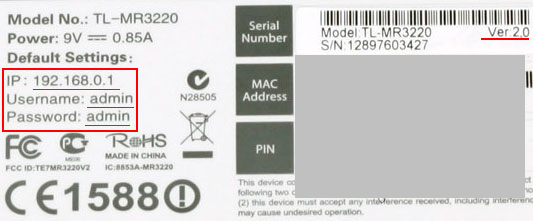
Самый простой и быстрый способ – это посмотреть на бумажку, которая обычно наклеена на дно, или заднюю часть аппарата. Но будьте внимательны, так как там достаточно много информации, и не вся она нужна. Давайте разберем пример, чтобы вам было понятнее. Посмотрите на картинку ниже.
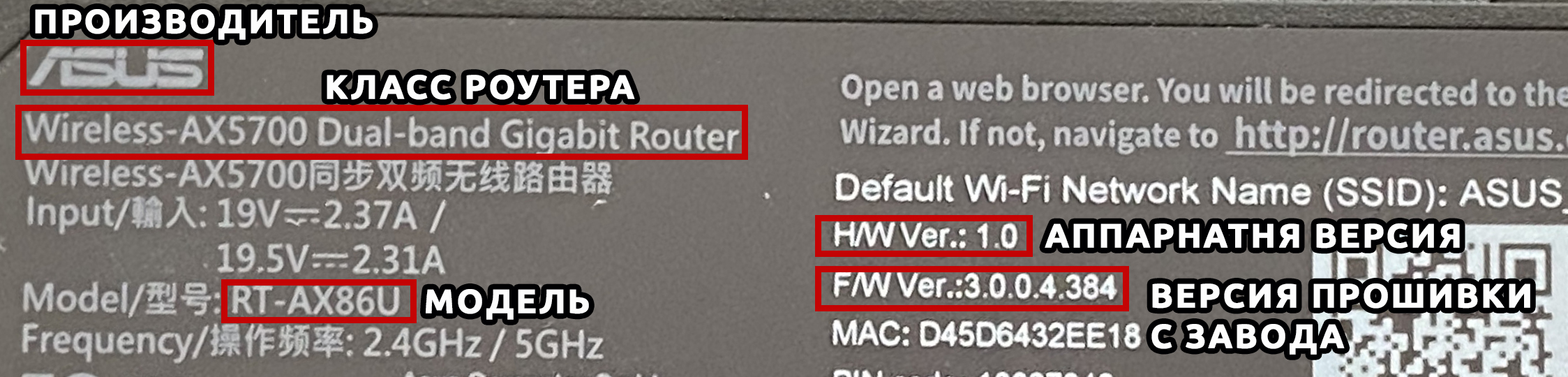
Обычно название производителя пишется в самом начале – это компания, которая выпустила маршрутизатор. Эта информация тоже необходима, так как у некоторых производителей есть одинаковые названия моделей роутеров. Особенно если вы дальше будете что-то гуглить.
Очень часто к нам в комментариях обращаются люди за помощью, а вместо модели пишут название класса. Тут на самом деле очень легко запутаться, поэтому иногда требуется посмотреть полное наименование именно в админке. Поэтому ищите строчку с наименованием «Model».
Очень часто знать точное наименование – мало, поэтому нужно знать также и аппаратную версию (Hardware), которая может быть обозначена как:
Может потребоваться версия прошивки. Но нужно понимать, что версия, указанная на этикетке – это та прошивка, которая установлена с завода. Если вы ранее уже обновляли ОС, то версия будет другая, и её следует смотреть уже через интерфейс.
Способ 2: Через Web-интерфейс (Компьютер, телефон)
Если вы не смогли найти информацию на этикетке, её нет, или вы сомневаетесь, то уточнить наименование модели можно в операционной системе маршрутизатора. Для начала нам нужно попасть туда. Для этого подключаемся к сети роутера с провода или по Wi-Fi. После этого вам нужно открыть браузер и в адресную строку вписать DNS или IP адрес маршрутизатора. Чаще всего используются два адреса:
После этого вас попросят ввести логин и пароль
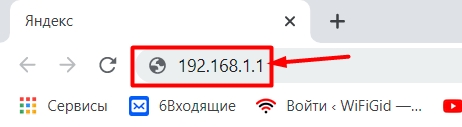
Адрес, имя пользователя и ключ также можно подсмотреть на той же самой этикетке. Точный IP можно узнать через компьютер:
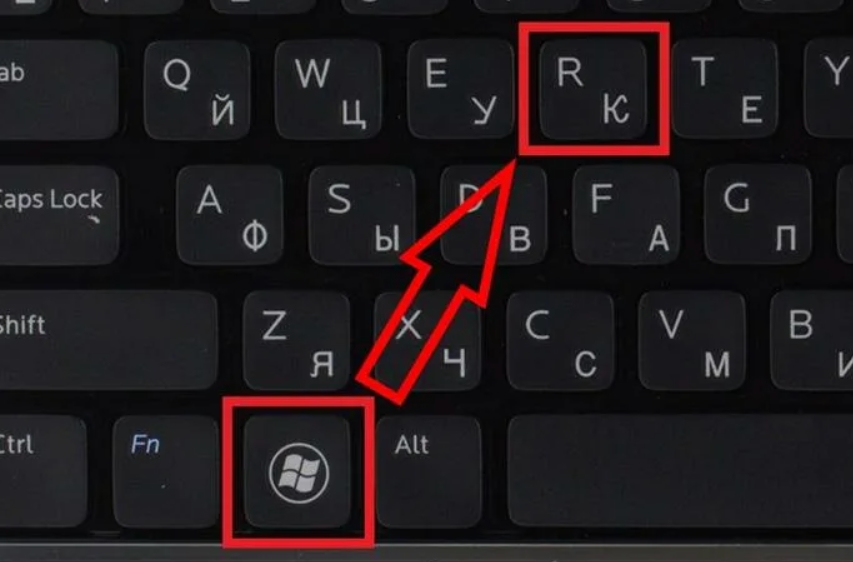
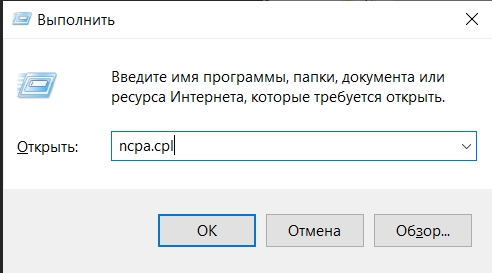
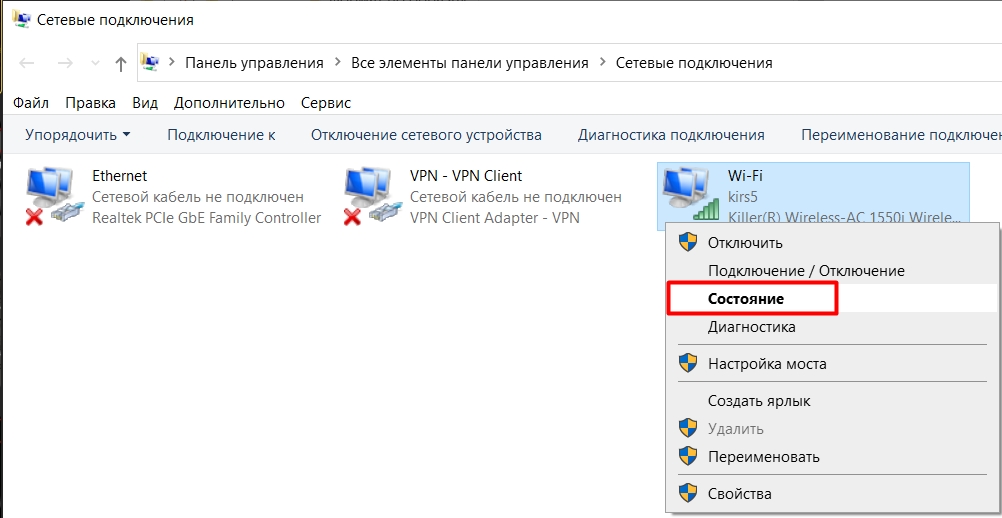
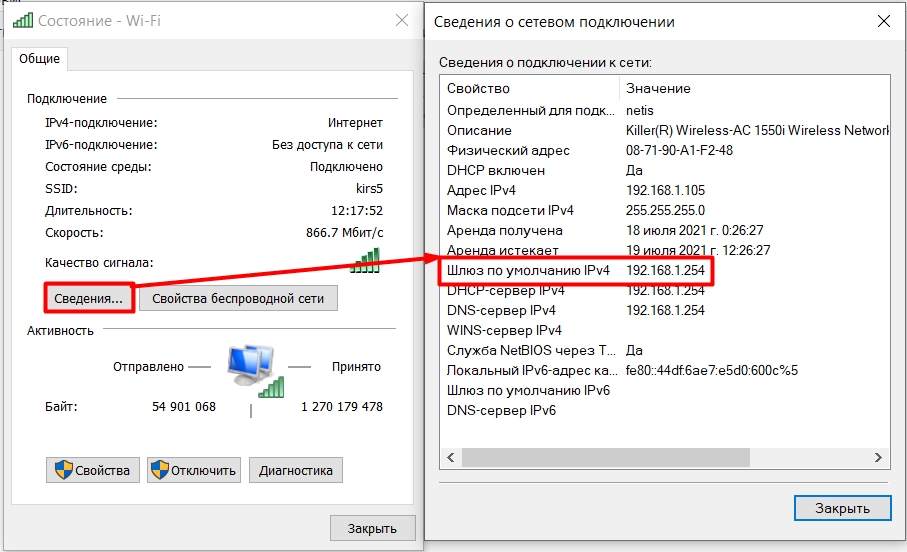
Если у вас есть проблема с входом в настройки, то смотрим вот эту инструкцию.
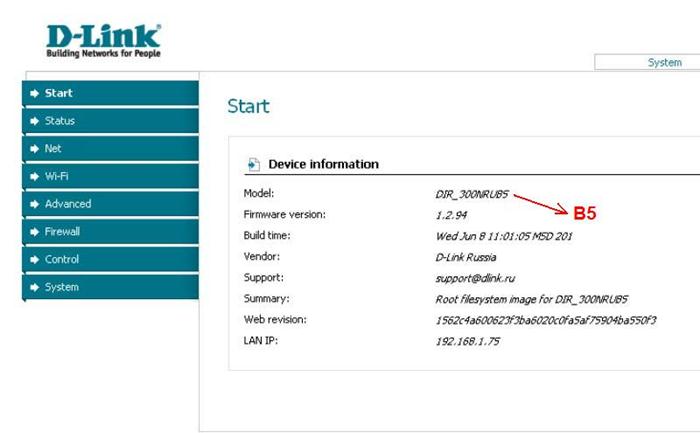
Как правило, вся нужная информация написана на первичной странице.
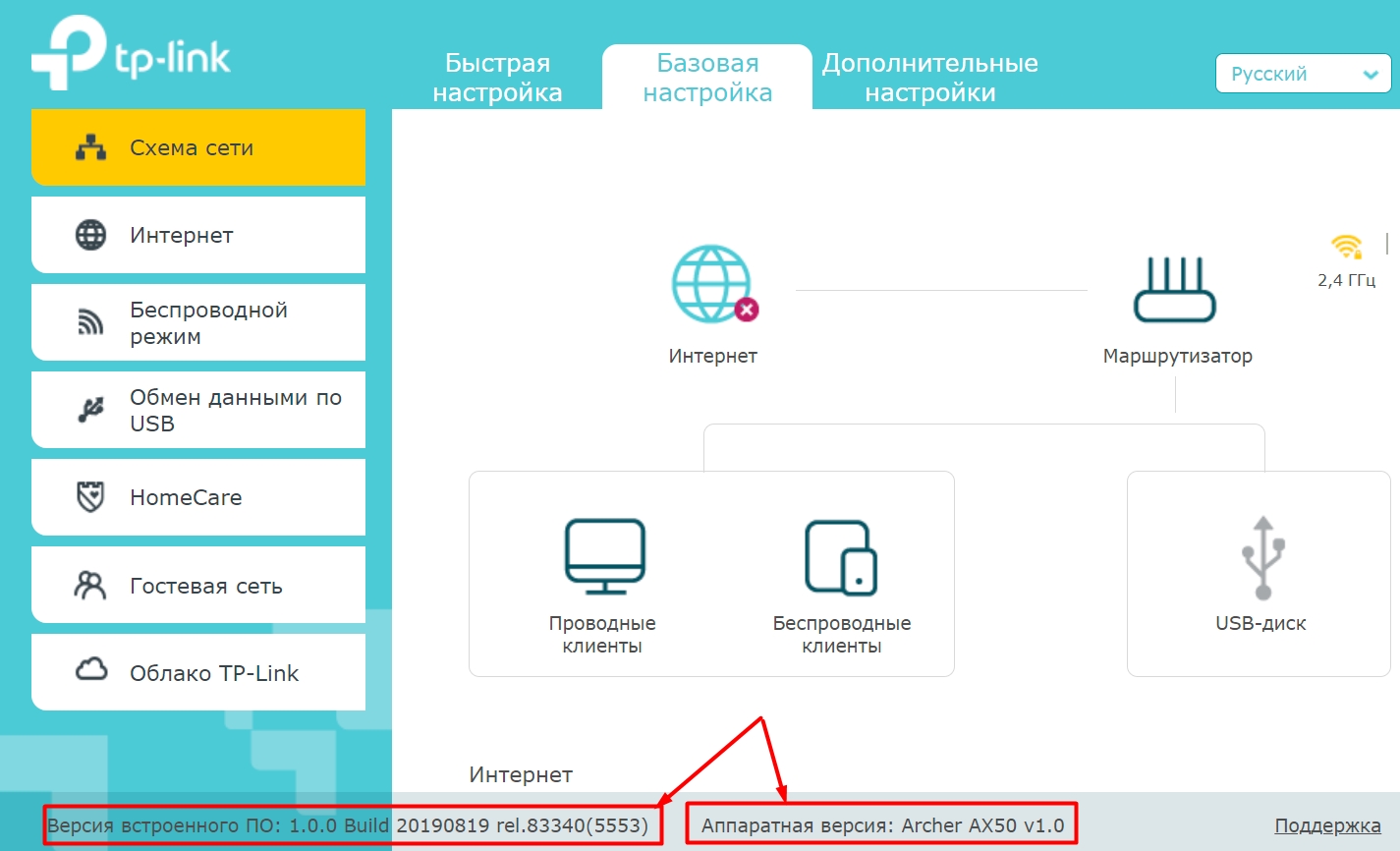
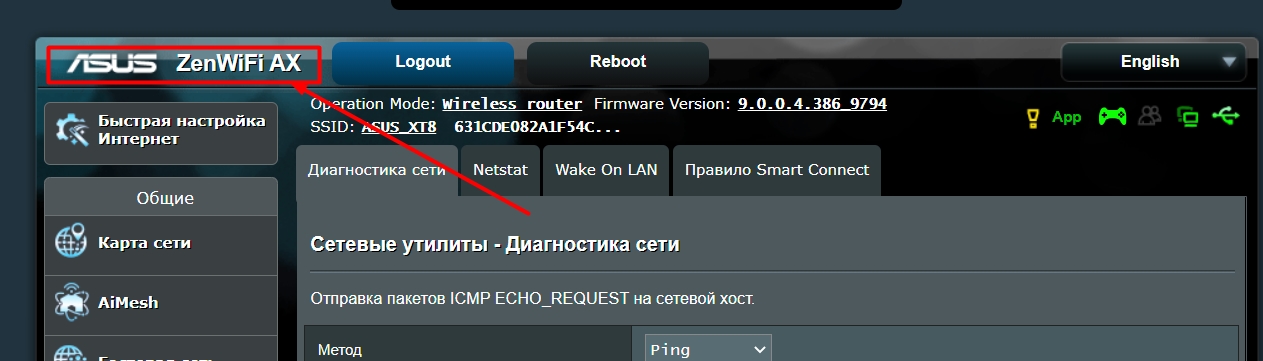
Название может быть в правом верхней или левом углу экрана, рядом с наименованием компании производителя.
Второе место, где можно посмотреть и название, и номер аппаратной версии – это подраздел, где можно обновить прошивку системы. Этот подраздел обычно находится уже в корневом разделе «Система», «Системные инструменты» или «Администрирование».
Как узнать ревизию роутера
Суть вопроса такова.
Есть DIR 615
по наклейки там ревизия е4
когда на него заходишь тоже пишет что е4
Но когда пытаешься прошивку поменять то говорит что она некоректна.
ввиду случаев когда написано одно а на самом деле другое, подумал а нет ли способа определить что там есть внутри альтернативного
Зарегистрирован: Вс янв 13, 2013 16:43
Сообщений: 2666
Откуда: Санкт-Петербург
Зарегистрирован: Чт май 22, 2014 14:43
Сообщений: 6
|
|


Зарегистрирован: Вс янв 13, 2013 16:43
Сообщений: 2666
Откуда: Санкт-Петербург
Зарегистрирован: Чт май 22, 2014 14:43
Сообщений: 6
Зарегистрирован: Чт июн 28, 2012 09:45
Сообщений: 5909
Зарегистрирован: Чт май 22, 2014 14:43
Сообщений: 6
| варианта два, первый через интерфейс роутера что присутствует на скрине, вариант второй при сбросе роутера можно зайти в альтернативный интерфес служебный, через него тот же эфект. На самом деле очень странно |
Зарегистрирован: Вс янв 13, 2013 16:43
Сообщений: 2666
Откуда: Санкт-Петербург
Зарегистрирован: Чт май 22, 2014 14:43
Сообщений: 6
| Что работает это я знаю. Тока вот залить немогу. говорит неверная прошивка. |
Зарегистрирован: Чт июн 28, 2012 09:45
Сообщений: 5909
| Что работает это я знаю. Тока вот залить немогу. говорит неверная прошивка. |
Зарегистрирован: Чт май 22, 2014 14:43
Сообщений: 6
| Я ваш сарказм понимаю, но тут как раз не тот случай. Причем и в кирпичь непревращаеться и не шьеца. Я даже начинаю подозревать что данный девайс китайская подделка. |
Зарегистрирован: Чт июн 28, 2012 09:45
Сообщений: 5909
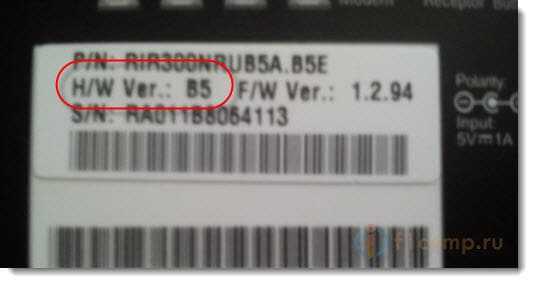
| Я ваш сарказм понимаю, но тут как раз не тот случай. Причем и в кирпичь непревращаеться и не шьеца. Я даже начинаю подозревать что данный девайс китайская подделка. Часовой пояс: UTC + 3 часа Кто сейчас на форумеСейчас этот форум просматривают: Google [Bot] и гости: 7 Подробная инструкция по настройке Wi-Fi роутера D-Link DIR-300/NRU (B5, B6, B7)В данной статье мы с вами рассмотрим распаковку и настройку роутера D-Link DIR-300. В этой статье была использована ревизия роутера под номером B5, поэтому распаковка вашей ревизии (написана под роутером на этикетке, выглядит, как H/W ver.: B5) может отличаться, но вот процесс настройки должен быть на 95% таким-же при условии, что на вашем роутере установлена новая версия программного обеспечения. Эта статья подойдет для всех роутеров этой линейки. Это может быть D-Link DIR-300/NRU, NRU/B7, B6A, B5 и т. д.
Распаковка роутера DIR-300 (ревизия B5)Давайте приступим к распаковке.
Настройка роутера D-Link DIR-300 и его использованиеПодключим роутер в розетку. После включения напрашивается вопрос — а как его настроить? Давайте я попробую ответить на этот вопрос. Для получения доступа к панели упрвления, нам необходимо для начала проверить версию программного обеспечения. Для этого, после подключения роутера в розетку и к компьютеру с помощью провода, или с помощью созданной незащищённой Wi-Fi сети под названием DIR-300NRU. Зайдём в панель управления, для этого откроем браузер и в адресную строку введём: http://192.168.0.1. Если возникнут проблемы с получением доступа к панели управления, то посмотрите эту статью. Вас должно спросить логин и пароль, стандартные логин и пароль — слово admin, как и для логина, так и для пароля. Определение ревизии роутера DIR-300 Просто посмотрите ревизию вашей модели снизу маршрутизатора. Это нужно для того, что бы знать, какую прошивку скачивать.
Выбираем там файл, ранее скачанный с сайта и нажимаем на кнопку: «Обновить».
Подключите к роутеру кабель сети в WAN-порт. Кабель, который в вашу квартиру проложил интернет-провайдер. Нажмите на кнопку: “Click’n’Connect”.
Обычно это — Динамический IP, но если у вас это не подходит, то рекомендуем обратиться в поддержку по телефону, там вам точно ответят. Если у вас например PPPoE, то нужно будет указать еще дополнительные параметры, такие как логин, пароль.
Вернёмся на главную страницу и нажмём на кнопку: «Мастер настройки беспроводной сети». Вам предложит выбрать режим, оставляем как есть, то-есть — маршрутизатор.
На странице выбора способа аутентификации выберите: «Защищённая сеть» и введите желаемый вами ключ в соответствующее поле, затем нажмите кнопку Сохранить. Запишите пароль от вашей беспроводной сети, что бы не забыть. На этом базовая настройка роутера завершена, в будущем вам понадобятся только эти настройки. Мастер установки можно запустить бесконечное количество раз. Если вам необходимы дополнительные настройки, то обратитесь к пункту: «Расширенная настройка». Не забудьте выполнить сохранение конфигурации, об этом вам напишет в уведомлениях вверху страницы. С вами был Александр. Не стесняемся задавать вопросы в комментариях. Это статья от нового автора — Александра. Это его первая статья, которая получилась достаточно не плохо. Понравилась статья? Оцените её: Рекомендуем по теме
когда подключаюсь к wifi точерез 5 минут к телефону перестает идти инет от wifi что делатб? Добрый день! На роутере-адаптере D-Link DIR-300 NRU сбоку справа с недавних пор появился синий индикатор, который не выключается ни при включенном компе, ни при выключенном. Во вложенной инструкции говорится только о зелёных индикаторах впереди, а справа- не объясняют. Объясните, просьба! На боковой панели роутера D-link DIR 300 расположена кнопка быстрого добавления нового устройства в WiFi сеть. На кнопке WPS (Wi-Fi Protected Setup – стандарт, предназначенный для полуавтоматического создания беспроводной домашней сети) Почитайте статью https://f1comp.ru/internet/kogda-vyklyuchen-otklyuchen-kompyuter-ne-rabotaet-internet-cherez-wi-fi-router/ У меня Dir-300 nru b5. Проблема в том что Wi-Fi раздает, но без доступа в интернет. Если кабель подключать через прямую, к системнику, то все в порядке, летает только так. Здравствуйте! Подскажите, пожалуйста. У нас стоит роутер D-Link DSL-2640U. Модели нового образца, такой “вертикальный” и с внутренними антеннами. Интернет он раздаёт с первого дня исправно. Но вот с локальной сетью есть непонятки. Дело в том, что устройства не могут взаимодействовать между собой посредством сетевых протоколов. Например, такие устройства, как – компьютер/ноутбук, телевизор Samsung Smart TV, телефон iPhone и принтер HP Envy 110… Когда сеть работает исправно, то с телефона я вижу принтер через соответствующую функцию (AirPrint, как и приложение HP ePrint), с него же могу через приложение Samsung Smart View 2.0 транслировать мультимедиа-контент на телевизор. Также аналогичным образом поддерживается организация связи “принтер – комп” (вместо USB-кабеля). Да вот случаются такие моменты крайне редко. Эмпирическим путём выяснил, что вероятность повышается, если уже при включённом всём выключить и заново включить роутер. Тогда эти устройства получают IP-адреса заново (судя по индикации на ЖК-дисплее принтера – другие, вида 192.168.154.X, а не 192.168.1.X)… и начинают вроде бы работать. Аналогично крайне редко программа iTunes (синхронизация Айфона) видит Айфон по Wi-Fi, а даже когда и находит – часто при попытке подключиться связь рвётся. Но при этом протокол HTTP (внутренний веб-сервер) у нас в сети вроде работает исправно, ибо для Айфона есть программа, которая создаёт внутренний сайт с IP-адресом вида x.x.x.x для просмотра фотографий на нём – вот это всегда работает. Пожалуйста, проконсультируйте по данному вопросу. Заранее спасибо. Описали вы проблему хорошо, но такую проблему нужно смотреть. Что можно сделать: можно попробовать на всех устройствах задать статические IP. Ну и проблему не очень понял. Устройства не подключаются к Wi-Fi, или просто не видят друг друга? не сохраняется пароль при настройке на wi-fi на роуторе d-link dir300, прошивка 1,0,4, Не могу сделать свою сеть защищённой, подскажите что делать? Попробуйте сначала обновить прошивку. Наименование роутера, ревизия платыИногда пользователи задают вопрос, как узнать модель роутера, который используется в сети. Тут есть два варианта: либо можно посмотреть на корпус роутера снизу, чтобы прочитать надпись на наклейке, либо вы откроете web-интерфейс, и в запросе авторизации будет напечатано название модели. Чтобы обновить прошивку, нужно знать не только то, как называется устройство, но и номер аппаратной ревизии. Девайсы разных ревизий всегда (в 99% случаев) построены на разных наборах микросхем. А иначе, самого понятия «аппаратная ревизия» просто не существовало бы.
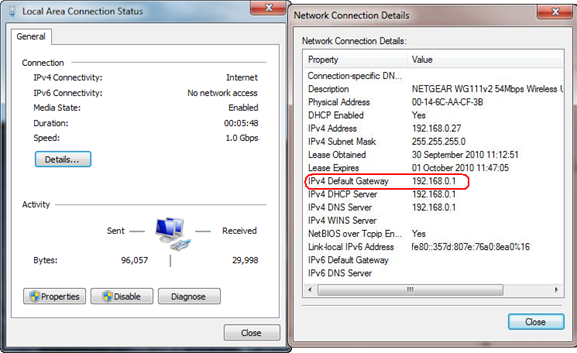
Посмотрите, как выглядит наклейка сетевого девайса, имеющего название «TL-MR3220». Это название, как видим, находится в строке «Model». Иногда используют сочетание «Model No.», хотя, номер ревизии нанесён не здесь. Мы найдём этот номер после следующих последовательностей букв: Теперь вы можете узнать полное название рассматриваемого девайса: «TL-MR3220, аппаратная ревизия 2.0». Узнаём модель роутера, web-интерфейсДопустим, к роутеру подключен компьютер или другое устройство, и локальное подключение в нём настроено. Тогда, откройте «Состояние» этого подключения, нажмите кнопку «Сведения» («Details»):
Нужно искать строку «Default Gateway», то есть «Основной Шлюз». В Windows XP нет кнопки «Сведения», но есть вкладка «Поддержка». В строке основного шлюза напечатан адрес, который надо запомнить, чтобы открыть его в браузере.
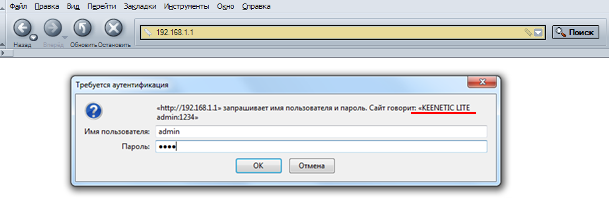
Где посмотреть название моделиЕсли при переходе к адресу, имеющему вид «192.168…», браузер ничего не отображает, нажмите «F5». Должен появиться запрос авторизации, и по виду окна этого запроса можно узнать название:
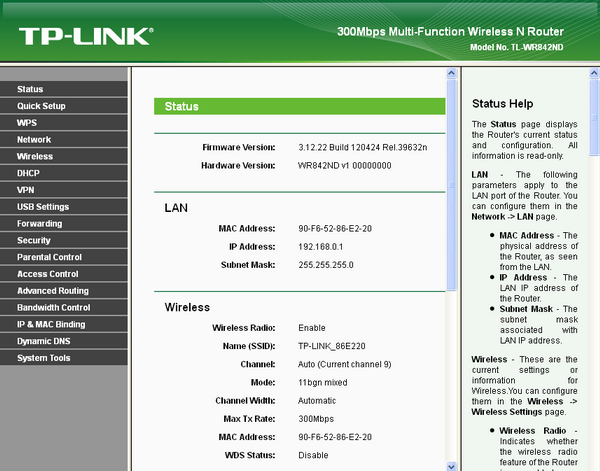
Мы увидим надпись с наименованием устройства. А если вы знаете ещё и пароль – тогда вообще отлично! Название роутера, а также номер аппаратной ревизии, отображаются на первой странице интерфейса. Обычно используется пароль admin, для ZyXEL подходит 1234, но в принципе, пользователь может и поменять значение. Мы хотим открыть web-интерфейс, чтобы увидеть его стартовую страницу. Вот как, например, она выглядит, если речь идёт о фирме TP-Link:
В строке «Hardware Version» мы видим полное название модели: «WR842ND, ревизия 1». Заметим, что сама по себе аппаратная ревизия может обозначаться не цифрой, а буквой и цифрой.
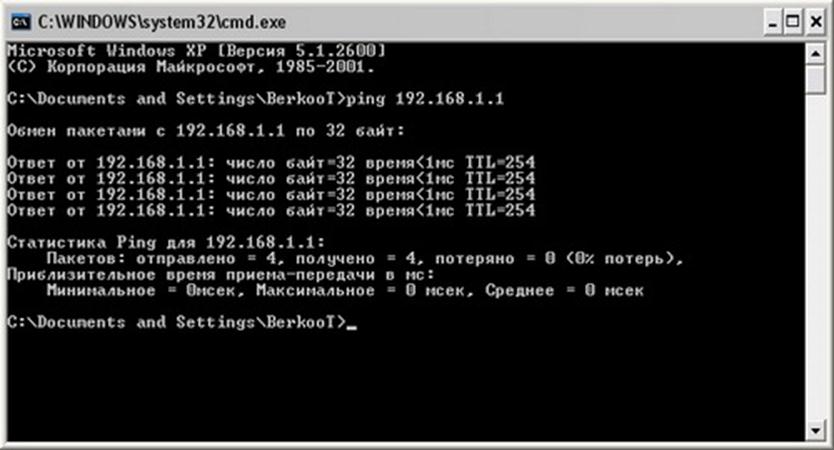
Зачем web-интерфейс, есть telnet!В консоли, то есть в сессии telnet или SSH, название модели роутера доступно по следующей команде: cat /etc/versions. Для устройств фирмы D-Link это верно, но скорее всего, для других – тоже, так как здесь приводится команда Linux, который везде одинаковый. Итак, открываем командную строку с правами администратора и пишем: ping «адрес роутера». Вместо сочетания «адрес роутера» подставьте требуемые цифры.
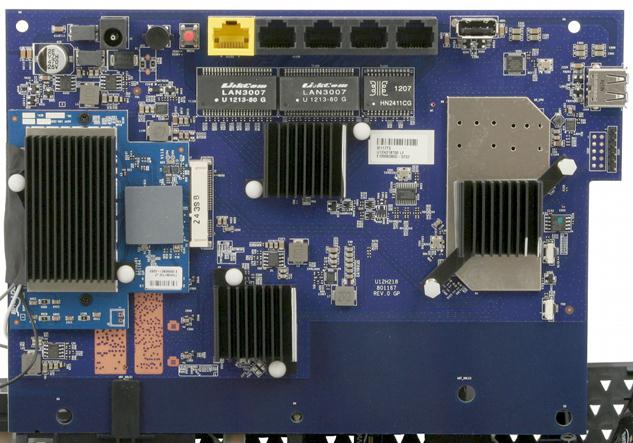
Будет хорошо, если команда ping покажет результат Ищем название под крышкой Казалось бы, чего проще – можно открыть пластиковый корпус устройства и посмотреть на печатную плату, на которую нанесены буквы и цифры. Что ж, сразу отметим, что буквы там действительно есть, вот только никакого отношения к названию модели они не имеют. Иногда можно прочитать номер ревизии (после букв «V» или «Ver»), но это – исключение, а не правило. С верхней стороны нанесены разные штриховые коды:
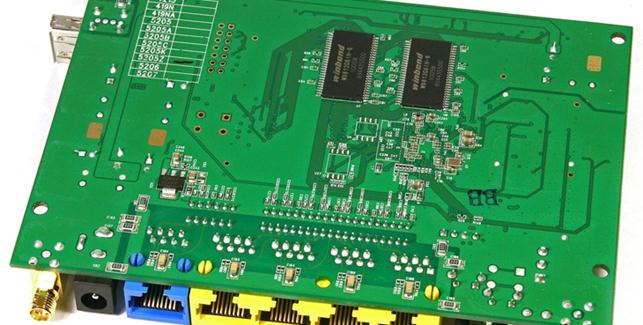
С нижней стороны, как вы можете убедиться, не пишут ничего:
Вывод: открывать корпус, чтобы получить какие-то сведения, не следует вообще.
Собственно, в указанном случае остаётся одно – отнести «печатку» вместе с корпусом в сервисный центр. А выяснение полного наименования модели в СЦ стоит денег. Кстати, будет очень плохо, если с номером ревизии ошибутся, и вы начнёте устанавливать не ту прошивку. Тогда девайс придётся восстанавливать с использованием специального кабеля. Либо придётся вообще отпаять микросхему FLASH, чтобы установить её в программатор. Вам это надо? Многие не могут разобраться с тем, какой блок питания подключить: на 5 Вольт, или на 12. Существует распространённый совет, что надо взять и попробовать все стандартные напряжения. К стандартным относятся такие: 5, 9, 12 В. Проблема в том, что некоторые фирмы всё же иногда используют другое значение. Например, оно может составлять 7,5 Вольт. Никаких «стабилизаторов» печатная плата не имеет, включите не то – всё сгорит.
Вскрытие корпуса D-Link DIR-615 |
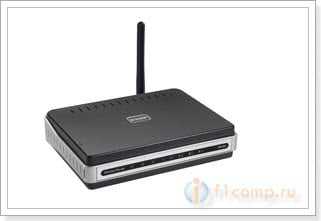 Кстати, в данном уроке мы также рассмотрим, как обновить программное обеспечение вручную. И сделаем это перед тем, как начнем настраивать наш D-Link DIR-300.
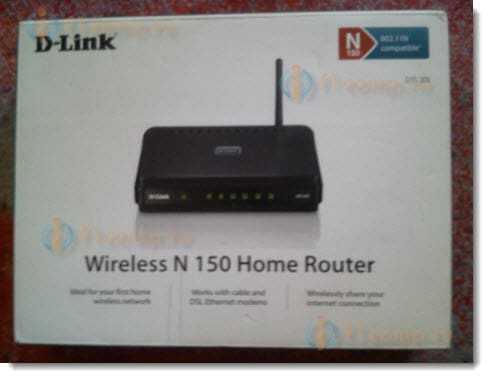 Итак, открыв коробку мы видим следующую картину:
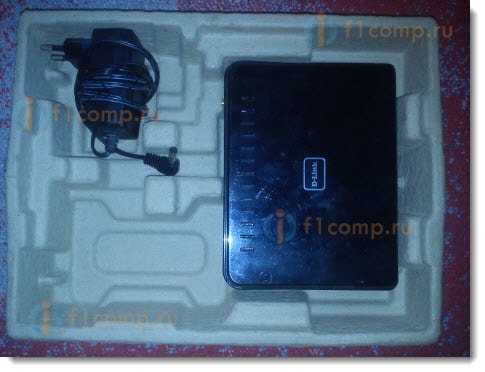 В моём случае отсутствует некоторая часть комплектации, а именно — провод LAN и антенна. Но, это не важно. Для примера сойдет.
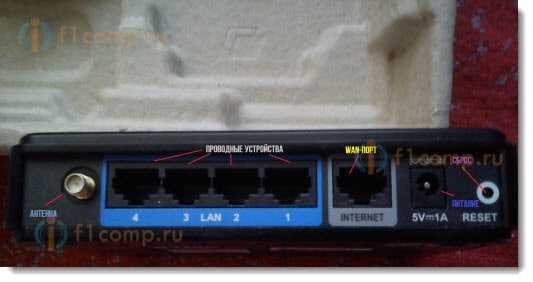 Со сборкой устройства проблем возникнуть не должно, т.к установить антенну в гнездо должно быть достаточно просто. Перейдём к процессу настройки роутера.
 На этой странице, вы находите модель вашего роутера:
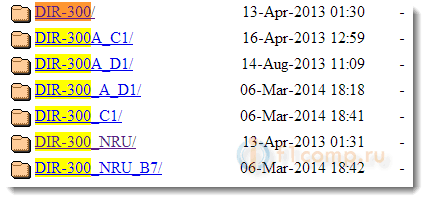 Нажимаете на неё и попадаете в подменю, в котором нужно выбрать Firmware:
 Затем переходим в панель управления маршрутизатором и открываем вкладку: Система → Обновление ПО:
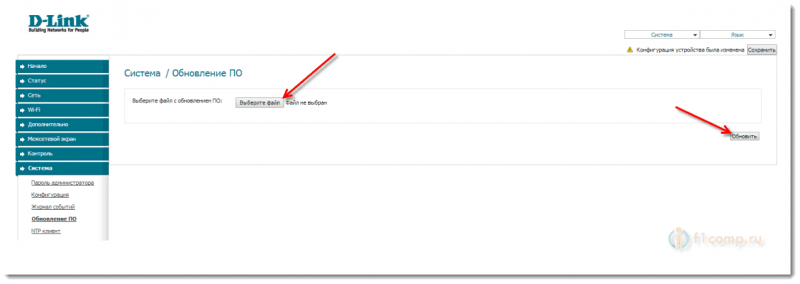 После этого роутер перезагрузится и вы сможете войти в обновлённую панель с помощью логина и пароля – admin.
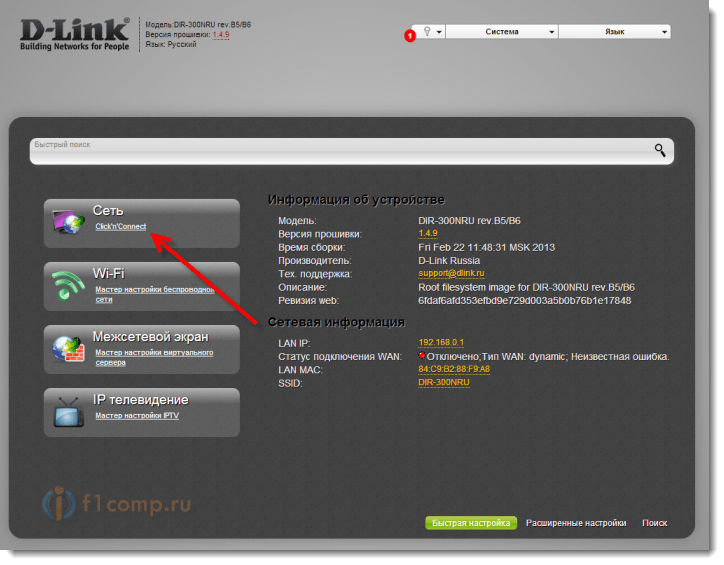 Нам нужно выбрать способ соединения. Данный способ должен был указать ваш провайдер в договоре, на сайте или в справке по телефону.
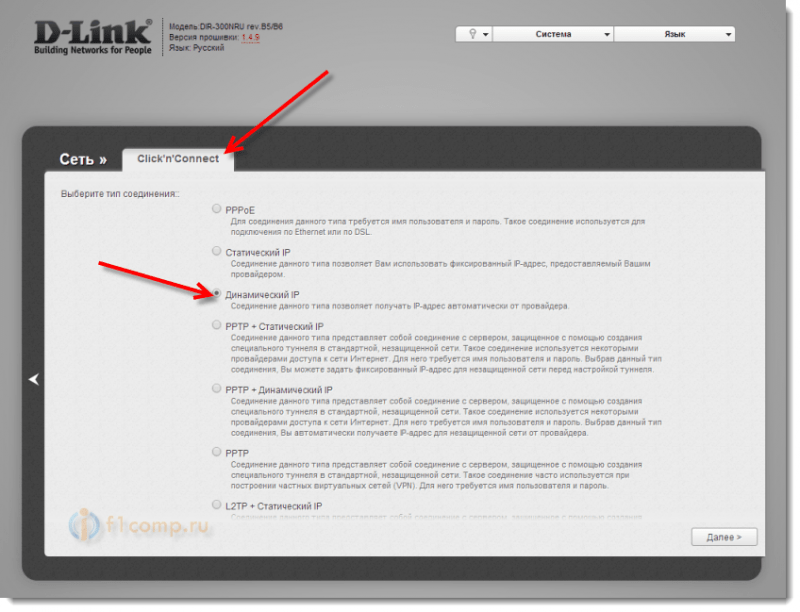 Если вы выбрали — Динамический IP, то оставляем все настройки как есть, но если вы выбрали другой вариант, то вас попросит заполнить дополнительные поля. Не забудьте сохранить настройки.
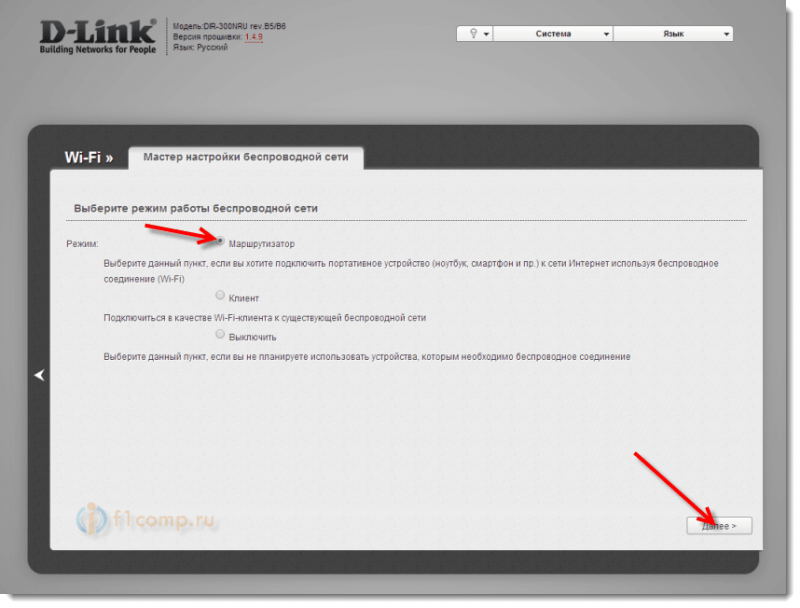 Далее введите SSID, то-есть название вашей беспроводной сети и нажмите Далее.