
Как сохранить резервные коды Google и пользоваться ими
Когда вы защитите свою учетную запись Google при помощи двухэтапной аутентификации, вам необходимо ввести код для завершения входа. Вы сможете получить этот код из текстового сообщения, голосового вызова, приложения Google Authenticator, а также ключа безопасности.

Бывают случаи, когда у вас нет телефона или ключа безопасности с вами. Для этих чрезвычайных ситуаций будьте готовы; распечатайте список кодов резервных копий Google и сохраните их в безопасном месте, о котором вы только знаете.
Печать или загрузка резервных кодов Google с помощью компьютера, iPhone или iPad
После того, как вы настроили свою учетную запись Google с двухэтапной аутентификацией, распечатайте или загрузите набор резервных кодов.
Чтобы получить резервные коды:
1. Войдите в свою учетную запись Google.
2. Перейдите на страницу 2-Step Verification. Вам нужно будет ввести свой пароль второй раз для доступа к этой странице.
3. Прокрутите вниз до раздела «Резервные коды» и выберите «Создать».
4. Выберите «Загрузить», чтобы сохранить текстовый файл, содержащий коды, на ваш компьютер, iPhone или iPad. Или выберите «Печать» для печати кодов.
5. Если ваши резервные коды потеряны или вы использовали все коды, выберите «Получить новые коды». У вас будет новый список кодов для работы, а старый набор резервных кодов станет неактивным.
Создание резервных кодов Google на Android
Шаги по созданию резервных кодов на телефоне или планшете Android несколько отличаются:
1. Откройте в телефоне «Настройки», затем откройте «Учетные записи» > «Google» > «Управление учетной записью Google».
2. Выберите Безопасность.
3. Выберите двухэтапную аутентификацию. Возможно, вам потребуется ввести свой пароль.
4. В разделе «Коды резервных копий» выберите «Показать коды».
5. Выберите «Загрузить», чтобы сохранить текстовый файл, содержащий коды, на телефон или планшет Android. Или выберите «Печать» для печати кодов.
Найдите коды Google на своем компьютере
Как использовать резервные коды Google Authenticator для входа в систему
Когда вам нужно использовать резервный код для входа в свою учетную запись Google, найдите свой список резервных кодов перед входом в систему.
Вот как войти в систему с резервным кодом:
1. Перейдите в Google, Gmail или другую службу Google и выберите «Войти».
2. Выберите свою учетную запись или введите адрес электронной почты Gmail.
3. Введите свой пароль и выберите «Далее».
4. Выберите Дополнительные параметры.
6. Введите резервный код.
Внимание: когда вы используете код, его нельзя использовать снова. Не забудьте вычеркнуть его из своего списка.
Второй фактор: коды аутентификации и резервные коды
Код аутентификации — это код, который генерируется специальным мобильным приложением и используется для входа в аккаунт и других важных операций, если у вас подключён второй фактор защиты аккаунта.
Код действует 30 секунд, и его нельзя использовать повторно. Это повышает защиту аккаунта, к которому подключен второй фактор защиты.
Храните резервные коды и секретный ключ в надёжном месте. Никому не передавайте и не показывайте их.
Чтобы получать коды аутентификации, установите на своё мобильное устройство одно из приложений — Google Authenticator или Microsoft Authenticator и подключите второй фактор защиты аккаунта.
После этого при входе в аккаунт и других важных операциях (восстановление пароля и др.) вы будете дополнительно использовать код аутентификации, сгенерированный этим приложением.
Когда вы активируете второй фактор защиты, автоматически сгенерируются 10 резервных кодов, которые вы можете сохранить одним из предлагаемых способов.
Резервные коды пригодятся вам, если вы потеряете доступ к мобильному аутентификатору или телефону, — тогда вы сможете ввести резервный код вместо кода аутентификации.
При помощи резервных кодов вы в любой момент можете восстановить пароль и доступ к аккаунту, а также отключить второй фактор защиты.

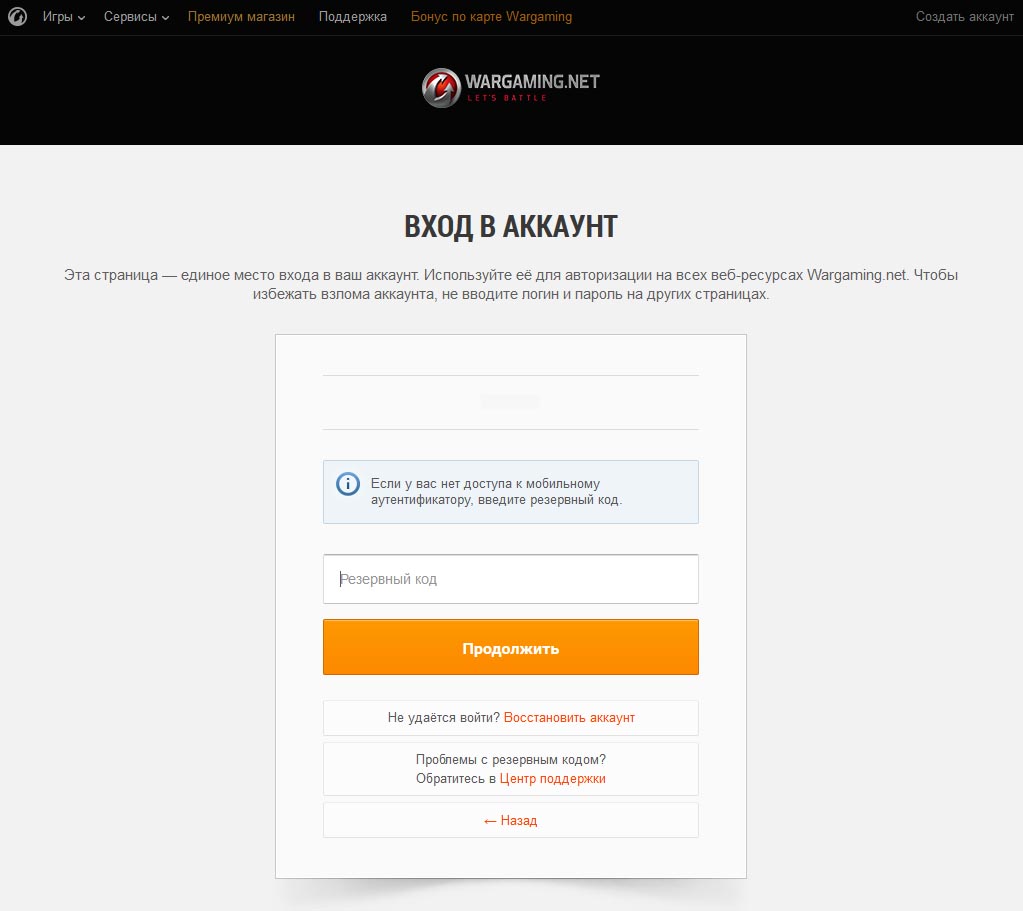
Вы всегда можете создать новые резервные коды и просмотреть активные резервные коды.
Обязательно сохраните резервные коды и никому не показывайте и не передавайте их.
Один резервный код можно использовать только один раз.
Когда вы введёте резервный код, соответствующее сообщение отобразится в меню уведомлений. В сообщении будет указано, с какого IP-адреса и для какой операции был использован код.
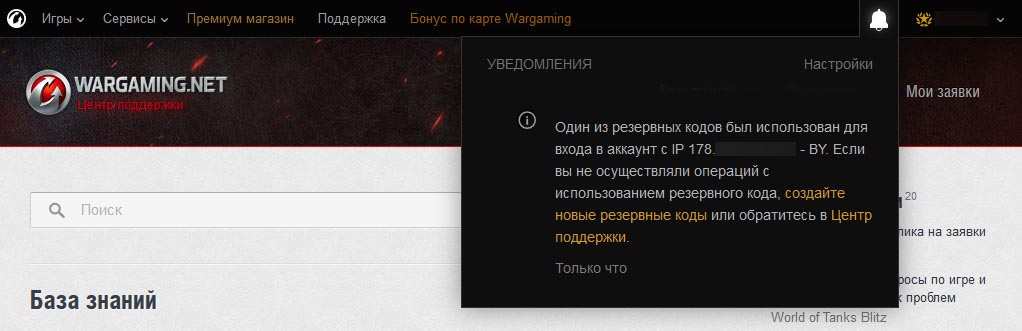
Такое же сообщение придёт на электронную почту, к которой привязан аккаунт.

Как только у вас останется три или меньше кодов, вы получите уведомление:

Такое же уведомление появится и в Личном кабинете:

После создания резервных кодов старые коды перестанут работать.
Генерировать новый набор резервных кодов можно не чаще двух раз за 15 минут.
Где взять резервные коды Google?
Где найти резервный код?
Как создать набор резервных кодов
Как восстановить аутентификатор Гугл?
Где найти ключ для Google Authenticator?
Как найти серийный номер или ключ Google Authenticator?
Как узнать резервный код Инстаграм?
Используйте резервные коды Instagram.
Чтобы получить доступ к резервным кодам, откройте Instagram > Настройки > Двухфакторная аутентификация > Получить резервные коды.
Как узнать резервный код PSN?
Где найти резервные коды двухэтапной аутентификации
Как войти в аккаунт с помощью резервных кодов?
Как войти в аккаунт с помощью резервного кода
Как вернуть аутентификатор?
Ключ к Google authenticator необходимо получить через настройки, а только потом ввести его в приложении. Зайдите в «Настройки», выберите «Аккаунт Гугл».
…
Включение двухэтапной аутентификации на новом устройстве
Можно ли обойти двухфакторную аутентификацию?
Обойти двухфакторную аутентификацию можно, перехватив токен 2FA. Для реализации подобного взлома необходимо получить доступ к чужой голосовой почте. Большинство ресурсов утверждают, что двухфакторная аутентификация является одним из наиболее надежных способов защитить учетную запись от взлома.
Как восстановить двухэтапную аутентификацию в телеграмме?
Мы разберемся, как восстановить доступ к Телеграмму, но сначала попробуем установить пароль – это очень полезная опция.
Как отключить Гугл аутентификатор 1xbet?
Данный тип авторизации можно отключить в разделе Мой профиль => Безопасность => Защита аккаунта. Далее вам будет необходимо нажать кнопку «Отключить» и ввести код авторизации из приложения на вашем устройстве.
Как добавить приложение в гугл аутентификатор?
Как настроить Google Authenticator
В разделе «Вход в аккаунт Google» выберите Двухэтапная аутентификация. При необходимости выполните вход. В разделе «Добавьте дополнительные варианты для второго этапа аутентификации» найдите пункт «Приложение Authenticator» и нажмите Создать. Следуйте инструкциям на экране.
Как синхронизировать Гугл аутентификатор?
Как узнать резервный код дискорд?
Вот что Вы можете попробовать, чтобы обойти эту блокировку!
Как написать письмо в службу поддержки Инстаграм?
Следующий способ связаться с сотрудниками службы поддержки – написать письмо по адресу электронной почты [email protected]
…
Обращение должно содержать:
Как включить двухфакторную аутентификацию в Инстаграм?
Как включить двухфакторную аутентификацию в Инстаграм
Получение кода Google Authenticator
Вариант 1: Google Authenticator
Мобильное приложение Authenticator для устройств на платформе Android и iOS используется для подтверждения тех или иных действий в учетной записи Google и во многих других сервисах, что, в частности, относится к авторизации. Если вам потребовался временный код, следует воспользоваться Аутентификатором.
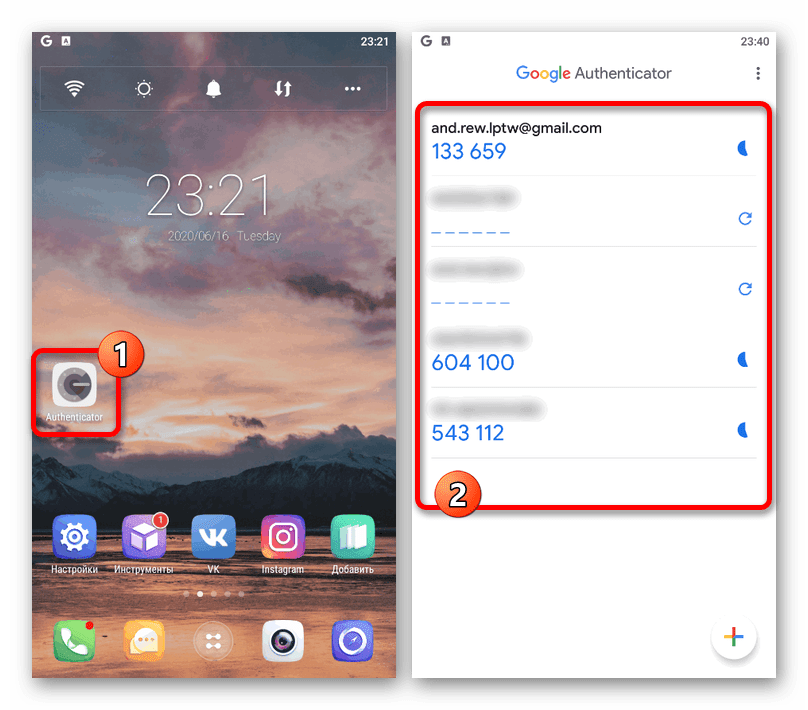
Если по каким-то причинам вы не можете найти Аутентификатор среди установленных программ, но сервис требует подтверждения с помощью кода именно из этого приложения, скорее всего, потребуется выполнить восстановление. Об этом можете узнать отдельно.
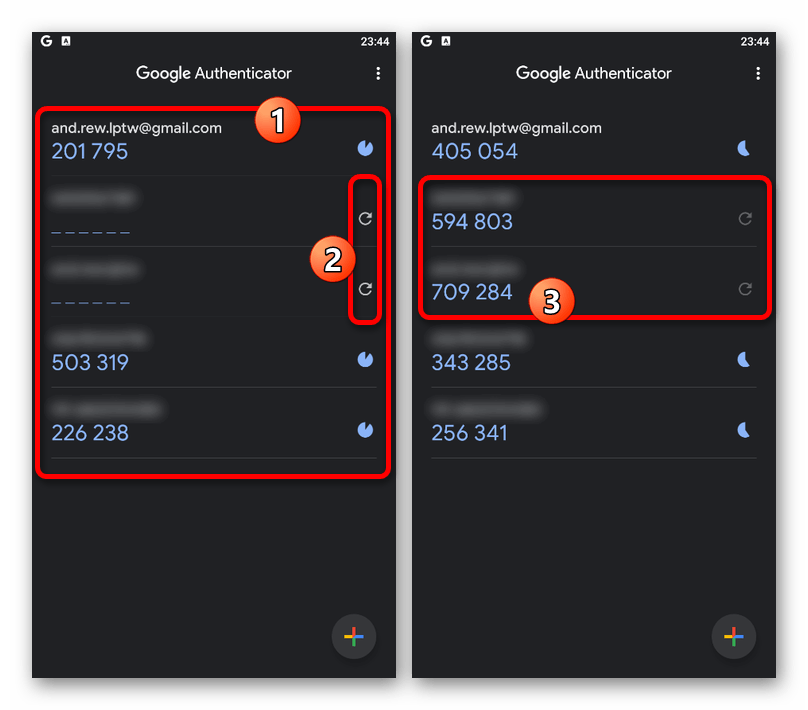
Следуя данной инструкции, вы сможете с легкостью получить код подтверждения для любого аккаунта, привязанного к Аутентификатору. Но не забывайте, что в случае удаления приложение перестанет предоставлять коды, так как информация хранится только в памяти программы.
Вариант 2: Аккаунт Google
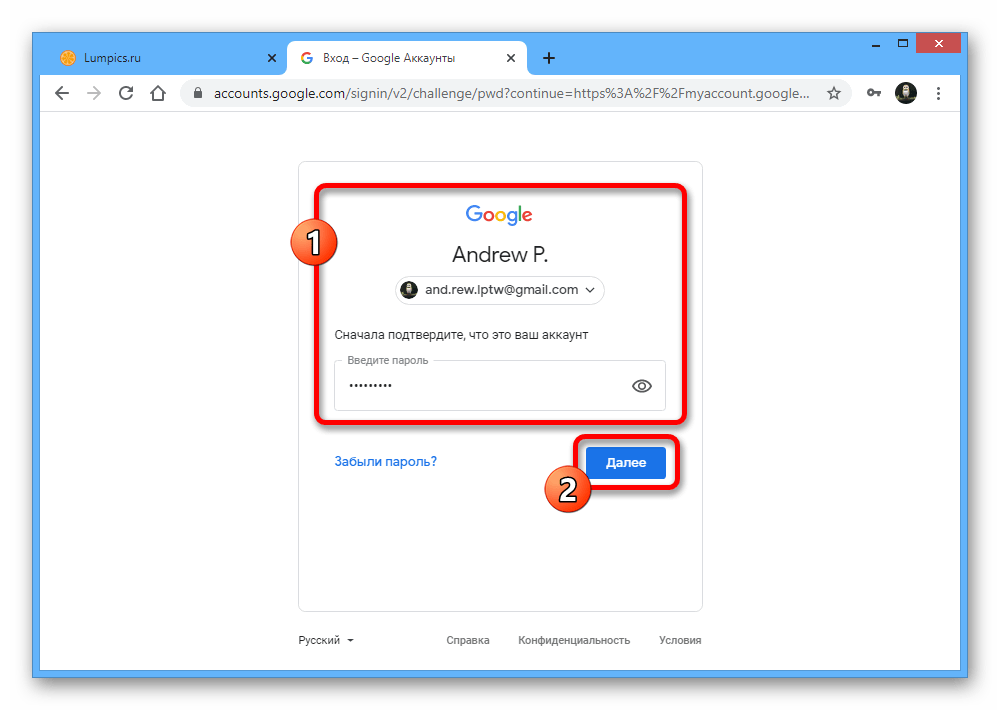
Если вы хотите настроить новый Аутентификатор на другом устройстве, можно воспользоваться специальным кодом. Обратите внимание, что для выполнения действий из инструкции потребуется доступ к учетной записи Google на компьютере.

Подтвердите авторизацию с помощью обычного пароля от учетной записи.

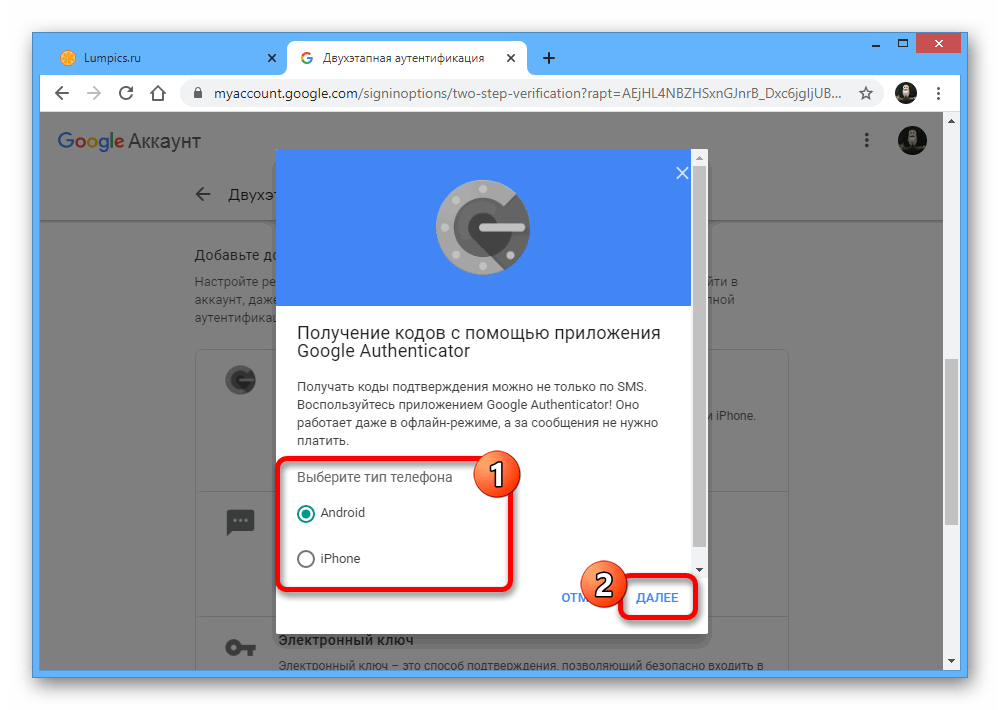
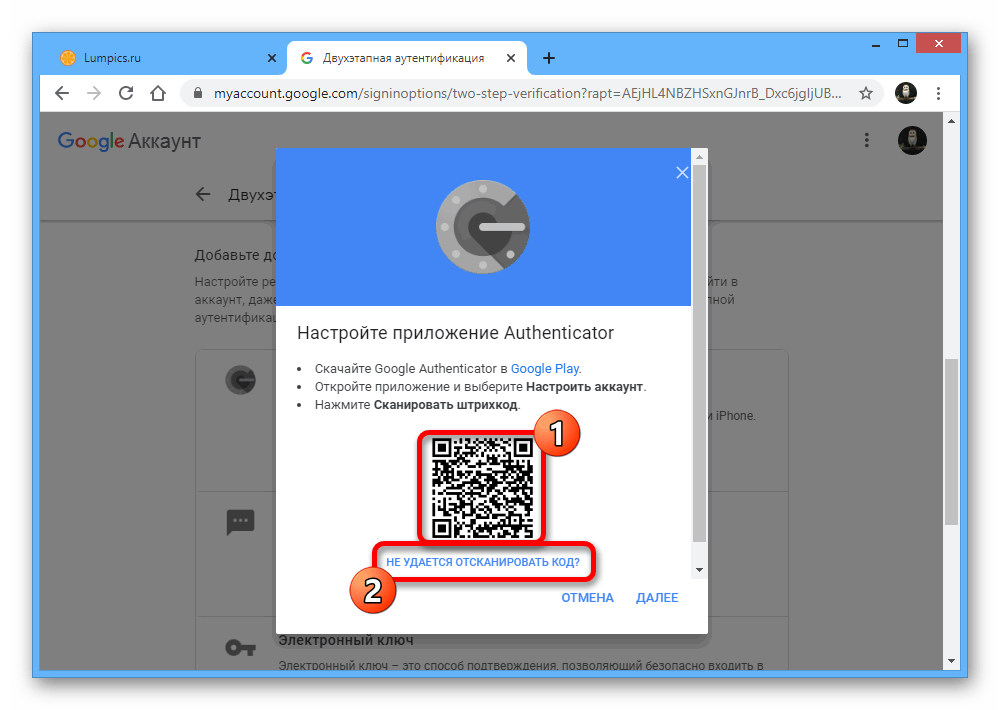
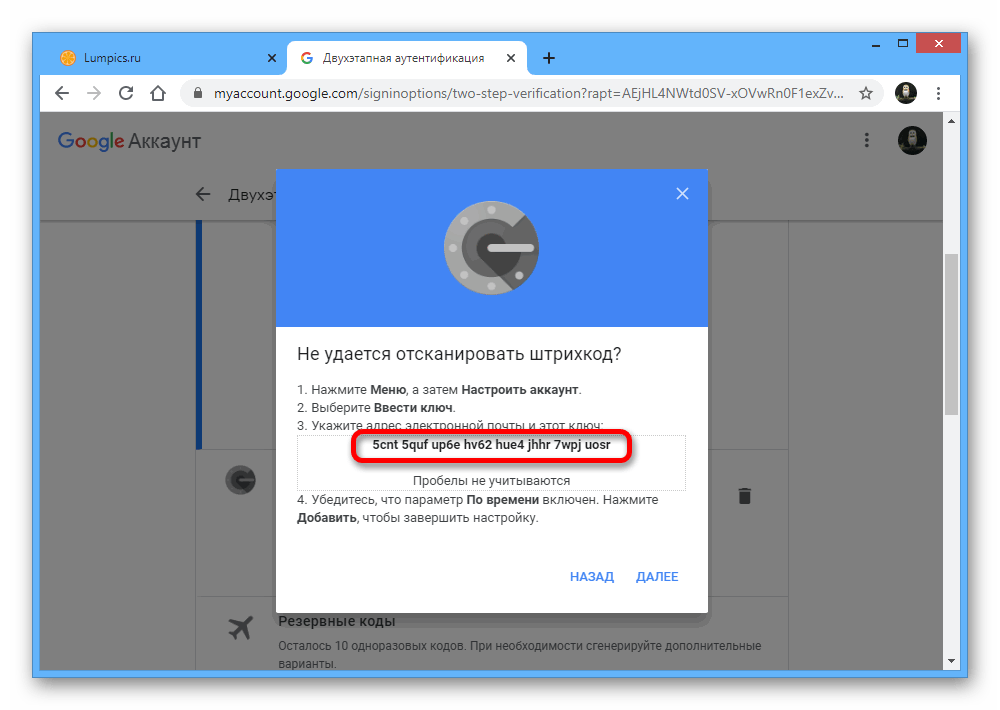
В результате приложение будет предоставлять временные коды точно так же, как это было показано в первом варианте. При этом не забудьте завершить привязку через веб-сайт, нажав «Далее», указав шестизначный код из приложения и подтвердив настройки с помощью кнопки «Готово».
Помимо этой статьи, на сайте еще 12229 инструкций.
Добавьте сайт Lumpics.ru в закладки (CTRL+D) и мы точно еще пригодимся вам.
Отблагодарите автора, поделитесь статьей в социальных сетях.
Где взять резервные коды Google?
Где найти резервный код?
Как создать набор резервных кодов
Как восстановить аутентификатор Гугл?
Где найти ключ для Google Authenticator?
Как найти серийный номер или ключ Google Authenticator?
Как узнать резервный код Инстаграм?
Используйте резервные коды Instagram.
Чтобы получить доступ к резервным кодам, откройте Instagram > Настройки > Двухфакторная аутентификация > Получить резервные коды.
Как узнать резервный код PSN?
Где найти резервные коды двухэтапной аутентификации
Как войти в аккаунт с помощью резервных кодов?
Как войти в аккаунт с помощью резервного кода
Как вернуть аутентификатор?
Ключ к Google authenticator необходимо получить через настройки, а только потом ввести его в приложении. Зайдите в «Настройки», выберите «Аккаунт Гугл».
…
Включение двухэтапной аутентификации на новом устройстве
Можно ли обойти двухфакторную аутентификацию?
Обойти двухфакторную аутентификацию можно, перехватив токен 2FA. Для реализации подобного взлома необходимо получить доступ к чужой голосовой почте. Большинство ресурсов утверждают, что двухфакторная аутентификация является одним из наиболее надежных способов защитить учетную запись от взлома.
Как восстановить двухэтапную аутентификацию в телеграмме?
Мы разберемся, как восстановить доступ к Телеграмму, но сначала попробуем установить пароль – это очень полезная опция.
Как отключить Гугл аутентификатор 1xbet?
Данный тип авторизации можно отключить в разделе Мой профиль => Безопасность => Защита аккаунта. Далее вам будет необходимо нажать кнопку «Отключить» и ввести код авторизации из приложения на вашем устройстве.
Как добавить приложение в гугл аутентификатор?
Как настроить Google Authenticator
В разделе «Вход в аккаунт Google» выберите Двухэтапная аутентификация. При необходимости выполните вход. В разделе «Добавьте дополнительные варианты для второго этапа аутентификации» найдите пункт «Приложение Authenticator» и нажмите Создать. Следуйте инструкциям на экране.
Как синхронизировать Гугл аутентификатор?
Как узнать резервный код дискорд?
Вот что Вы можете попробовать, чтобы обойти эту блокировку!
Как написать письмо в службу поддержки Инстаграм?
Следующий способ связаться с сотрудниками службы поддержки – написать письмо по адресу электронной почты [email protected]
…
Обращение должно содержать:
Как включить двухфакторную аутентификацию в Инстаграм?
Как включить двухфакторную аутентификацию в Инстаграм


