
Что такое RCON? Как управлять сервером CS 1.6 / HLTV
Стандартно у игрового сервера имеется базовый набор команд для управления игровым процессом, смена карты, кик, бан, статус и так далее. Это уже мы дополняем плагинами metamod/amxmodx и расширяем возможности, но речь не об этом. Все команды управления выполняются через консоль сервера, а чтобы каждый раз не открывать консоль сервера был придуман RCON.
Подключаем rcon:

2. Указываем новый пароль, сохраняем.
3. Перезапускаем сервер, заходим на него и вводим в консоль rcon_password «ваш пароль».
ВАЖНОЕ ЗАМЕЧАНИЕ!
Важно чтоб был прописан флаг доступа к команде amx_rcon
Таким образом можно даже менять настройки плагинов или узнать пароли от базы данных, поэтому не выдавайте такой доступ простым админам. Пример смены стандартного флага игроков в amxx.cfg:
Итак подключившись к серверу или подключив программу мы выполняем команду в консоль rcon_password «ваш пароль»
И далее нужные нам команды из примеров:
Список RCON команд:
Чтобы снять пароль требуется написать rcon sv_password «»
Бан по IP:
Чтобы узнать IP наберите команду rcon status
Чтобы узнать Steam_ID наберите команду rcon users
Управление HLTV
Если Вы подключились к HLTV серверу:
Если Вы подключились к Игровому серверу:
Как узнать ркон пароль

Теперь подробнее о том, что можно творить через консоль, зная всего лишь этот мудреный набор букв и цифр:
[Первые действия]
(в последствии практически все действия будут производиться через нее).
2. Вводим там строчку rcon_password asdZXC123qwe
3. Теперь взависимости от того, чего хотим, одмэним на сервере:
[Управление]
a) хочу кикнуть противного the drot’а. набираем в консольке status, и у нас появляется что-то типа таблички
# name userid uniqueid frag time ping loss adr
# 1 «true man» 571 STEAM_0:1:12345678 0 1:47:05 22 12.34.567.890:27005
Далее втихаря прописываем
rcon kick #571 Это простой кик по номеру. Игрок незаметно покидает сервер (has left the game) и мы спокойно можем играть в своё удовольствие.
Подобная процедура серверовыталкивателя проводится и через никнэйм игрока, стим айди и т.д ( rcon kick «true man» )
*не ставьте время 0, иначе этот ип банится навсегда. Ну забанили. а если ип сменный? а вдруг с таким адрессом окажется кто то из ВАС?
c) Хочу сделать рестарт через 1 секунду
rcon sv_restart 1 (вместо 1, конечно же, можем поставить своё время)
Если нам надобно убрать пароль, то возвращаем всё как было rcon sv_password «» не забываем о кавычках.
*аналогично можно изменить все переменные и настройки, лежащие в конфиге server.cfg, такие как:
e) rcon restart
Глобальный рестарт сервера, нужен для вступления в силу больших настроек, таких как rcon hostname «MEJORKA LEAGUE #1» (изменение названия сервера) и прочие. Без взрослых желательно не трогать 🙂
f) хочу запустить конфиг LIVE, KNIFE и т.д.
Если таковые конфиги на сервере лежат в папочке cstrike, обычно директория не указывается. То есть пишем rcon exec knife.cfg
g) хочу сменить карту
rcon changelevel de_dust2
h) выполнить любую AMX команду можно подобным образом, но только их нужно знать. Например:
i) хочу получить доступ к админке amxmodmenu.
Это удобнее, делается подобно вписыванию админов в users.ini вручную, но при помощи команды rcon amx_addadmin. Разберем способ аторизации по нику с паролем.
А дальше: rcon amx_addadmin «ник» «права доступа» «пароль» «name»
Например: rcon amx_addadmin «admin» «abcdefghijk» «777» «name»
[ВАЖНО]
Помните! rcon важнее простой админки.
Не разбрасывайтесь правами в админках на свом сервере, Так как при наличии у админа права «l» (это можно узнать через amx_who) он получает доступ к комманде rcon_password (через amx_cvar), через которую втихаря выводится в консольку rcon сервера.
С вами был Александр linkz (WaNTeD).
RCON команды для сервера CS 1.6
В этой статье я перечислю бо́льшую часть ркон команд, которые пригодятся любому администратору игрового сервера Counter-Strike. С помощью RCON (Remote Control) системы вы имеете возможность полностью управлять сервером. Но для этого вам потребуется знать rcon команды cs 1.6, которые я перечислю чуть ниже.
Чтобы использовать rcon, нужно для начала создать пароль, затем — авторизоваться, ведя этот пароль.
А вот и сам список RCON команд:
rcon rcon_password «пароль» — сменить rcon пароль (после смены нужно авторизоваться с новым паролем).
rcon sv_restart n — рестарт. Вместо «n» подставьте цифру, через сколько секунд нужно произвести рестарт.
rcon changelevel de_dust2 — смена карты. Вместо «de_dust» можно написать любое другое название карты.
rcon sv_password «пароль» — установка пароля на сервере:
Чтобы снять пароль требуется написать rcon sv_password «»
rcon kick «name»,»#1″»189.22.25.131″ — Команда для пинка игрока с сервера, можно пнуть (кикнуть) как по нику, так по номеру (номер узнаете с помощью команды rcon users), так и по IP адресу.
rcon maps * — список карт, установленные на сервере.
rcon restart 1 — рестарт карты.
rcon reload — перезагрузка сервера.
rcon exit — выключить сервер
rcon addip «Сюда IP» — забанить IP на время ( =0 — навсегда)
rcon listip — список забаненных по IP
rcon removeip «Сюда IP» — разбанить игрока по IP. Вместо «IP» подставьте IP—адрес игрока.
Чтобы узнать IP наберите команду rcon status
Бан по Steam_ID:
rcon banid «минуты» «Сюда Steam_ID» — забанить Steam_ID на время (в минутах, если время=0 — забанить навсегда)
rcon listid — список забаненных по Steam_ID
rcon removeid «Сюда Steam_id» — разбанить Steam_ID
Чтобы узнать Steam_ID наберите команду rcon users
Если Вы находитесь на HLTV сервере:
rcon_password — ркон пароль от HLTV
rcon record имя — начинает запись
rcon stoprecording — останавливает запись (не забывайте о 30 сек задержке)
rcon status — показывает текущий статус
Если Вы находитесь на Игровом сервере:
rcon_address — адрес HLTV сервера без порта
rcon_port — порт HLTV сервера
rcon_password — ркон пароль от HLTV
rcon record «имя демки» — начать запись
rcon stoprecording — остановить запись (не забывайте о 30 сек задержке)
rcon status — показывает текущий статус
rcon mp_autoteambalance «1» — Включение контроля баланса между командами, если кого—то больше — перекидывает. rcon mp_autoteambalance «0» — Выключение.
rcon mp_c4timer «35» — Устанавливает время до взрыва бомбы после ее закладки террористами.
rcon mp_fadetoblack «1» — Включение опции, которая после смерти игрока активирует черный экран (игрок не сможет не за кем наблюдать).
rcon mp_fadetoblack «0» — Выключение данной опции.
rcon mp_buytime «0.25» — Устанавливает время на закупку девайсов после старта раунда. «0.25» — 15 секунд.
rcon mp_footsteps «1» — Устанавливает слышимость шагов при беге моделей. rcon mp_footsteps «0» — Отключение.
rcon mp_freezetime «5» — Устанавливает задержку раунда в секундах при респаунде в новом раунде(Заморозка дающее шанс закупиться в начале раунде).
rcon mp_forcecamera «0» — Отключает просмотр за всеми игроками игроком после его смерти. rcon mp_forcecamera «2» — Включение данной опции.
rcon mp_forcechasecam «0» — Так же команда, что описанная выше. Значения одинаковые. Отключает просмотр за всеми игроками игроком после его смерти.
rcon mp_forcechasecam «2» — Включение данной опции.
rcon mp_friendlyfire «0» — Выключает огонь по своим. rcon mp_friendlyfire «1» — Включение данной опции.
rcon mp_hostagepenalty «0» — Отключении опции, при которой игрока будет кикать с сервера если он будет наносить урон заложникам.
rcon mp_hostagepenalty «1» — Включение.
rcon mp_limitteams «2» — Устанавливает кол—во игроков перевеса, при котором будет перекидывать игроков команды где больше играющих за противоположную сторону.
rcon mp_maxrounds «0» — Устанавливает максимальное кол—во раундов которое можно сыграть на первой карте.
mp_startmoney «800» — Устанавливает кол—во денег которое дает всем игрокам при начале игры после входа на карту (т.е. в первом раунде).
rcon mp_roundtime «1.75» — Задает время продолжительности каждого раунда на сервере. «1.75» — 1 мин. 45 сек.
rcon mp_timelimit «25» — Задает лимит в минутах для игры на каждой карте. Т.е. сколько будет максимально длится игра на каждой карте в минутах.
rcon mp_winlimit «0» — Устанавливает значение сколько может выиграть (взять) раундов одна из сторон играющих, что бы произошла смена карты на следующую.
rcon sv_voiceenable «1» — Открывает функцию для игроков, что бы те могли разговаривать по микрофону.
rcon sv_alltalk «1» — Разрешает всем игрокам обеих сторон слышать друг друга при разговоре по микрофону. rcon sv_alltalk «0» — Отключает эту опцию.
rcon sv_gravity «800» — Задает уровень гравитации на карте. По умолчанию — 800.
rcon sv_proxies «1» — Устанавливает значение сколько HLTV—клиентов могут присоединится за просмотром игры. По умолчанию — rcon sv_proxies «1».
rcon pausable «1» — Включает возможность ставить паузу в игре на сервере. rcon pausable «0» — Отключение опции.
rcon allow_spectators «1» — Разрешает присутствие игроков в спектаторе (spectator’s)
Подключение через RCON к серверу Unturned
Чтобы подключиться к серверу Unturned через RCON, Вам понадобится утилита telnet. В Windows эта утилита по-умолчанию отключена. Вы можете либо включить ее либо использовать сторонние программы, которые поддерживают этот протокол, например, Putty.
Предварительно давайте включим RCON на игровом сервере Unturned. Для этого у Вас должен быть установлен RocketMod. Устанавливается он в разделе «Плагины».
Содержание
Включение RCON на сервере Unturned
Подключитесь к серверу через FTP, перейдите в каталог /Servers/Rocket/Rocket и откройте файл Rocket.config.xml.
Там Вы найдете строку:
слово changeme на пароль. Рекомендуется ставить достаточно сложный пароль, чтобы злоумышленники его не подобрали.

ВНИМАНИЕ: В дальнейшем, в инструкции будет использоваться в качестве примера именно «changeme», но Вы подставляйте установленный Вами пароль.
Теперь перезагрузите сервер и RCON будет включен.
Включение Telnet в Windows
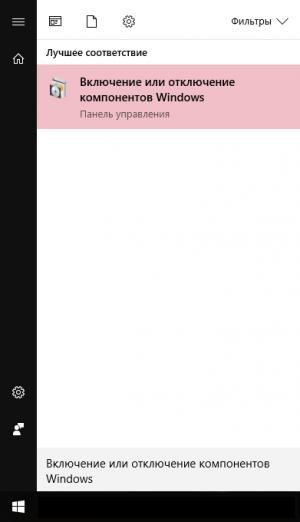
Откройте меню «Пуск» и в строку поиска (В Windows 8/10 просто начните вводить) текст и откройте это приложение:
В появившемся окне найдите «Клиент Telnet» и в окошко рядом с ним поставьте галочку, нажмите «ОК» и данное приложение будет установлено на Ваш компьютер.
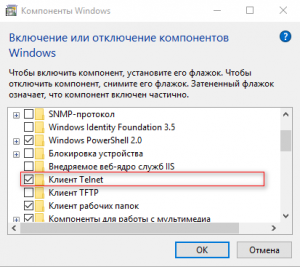
Все, теперь Вы сможете использовать утилиту telnet из командной строки Windows.
Подключение к серверу через Telnet в Windows
Откройте командную строку Windows комбинацией клавиш WIN+R, введите «cmd» и нажмите «ОК» либо в меню «Пуск» введите «Командная строка» и выберите это приложение.
В открывшемся окне введите:
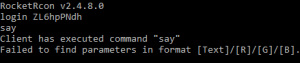
ВНИМАНИЕ: Иногда подключение может не произойти и тогда команду нужно ввести заново.
Подключение к серверу через Telnet в Putty
Сперва Вам нужно загрузить утилиту Putty. Сделать это Вы можете на этой странице.
Или прямо здесь: x32 | x64
Установите приложение, запустите его и при подключении Вам необходимо указать в поле «Host Name» адрес Вашего сервера, в поле «Port» RCON-порт Вашего игрового сервера, а также в «Connection type» выбрать «Telnet».
Нажмите кнопку «Open» и Вы будете подключены к серверу.
После этого Вам нужно будет авторизоваться. Делается это командой:
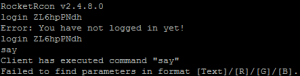
ВНИМАНИЕ: Иногда подключение может не произойти и тогда команду нужно ввести заново.
Использование RCON и добавление доната на сервер
При создании сервера вы можете столкнуться с необходимостью выполнять какие-либо команды на нём, не имея прямого доступа к консоли. Эту задачу позволяет решить протокол RCON, доступный по умолчанию на любом ядре. Он может быть использован как для простого выполнения команд на сервере вручную, так и для автоматизации различных процессов, требующих выполнения команд в консоли. В этой статье мы рассмотрим, как можно использовать RCON на сервере, запущенном на нашем хостинге.
Включаем RCON
После этого необходимо перезагрузить сервер, чтобы применить изменения. В server.properties появятся новые строчки:

Параметр rcon.password по умолчанию не будет иметь значения, и в таком случае RCON запускаться не будет, а в логах сервера вы сможете найти предупреждение:
В этом параметре необходимо указать пароль, который будет необходим для подключения к RCON. Помните: использование простого пароля позволит любому человеку выполнять любые команды на Вашем сервере. Если Вы настраиваете какие-либо сторонние сервисы для работы с RCON (например, автоматическую выдачу доната), то вполне возможно, что необходимо будет установить пароль, выданный этими сервисами. При необходимости сгенерировать пароль можно здесь. Укажем наш пароль в server.properties :
Настройка RCON на этом завершена. Сохраните server.properties и перезапустите сервер. Если всё настроено верно, то Вы увидите примерно такую строку в логах сервера:
Теперь Вы можете убедиться, что RCON работает, с помощью, например, этого сайта.
Настраиваем автоматическую выдачу доната


На этом настройка подключения в Trade MC завершена. Вы самостоятельно должны добавить товары в магазин, и, возможно, захотите изменить какие-либо другие настройки. Подробнее о том, как это можно сделать, можно узнать на сайте Trade MC.


