
Как понять с чего сидит пользователь в вконтакте

Как понять со смартфона или компьютера сидит человек вконтакте
Привет! Иногда нужно бывает понять с чего сидит тот или иной пользователь вконтакте – с телефона или с компьютера. Сейчас я расскажу вам как это сделать безошибочно.
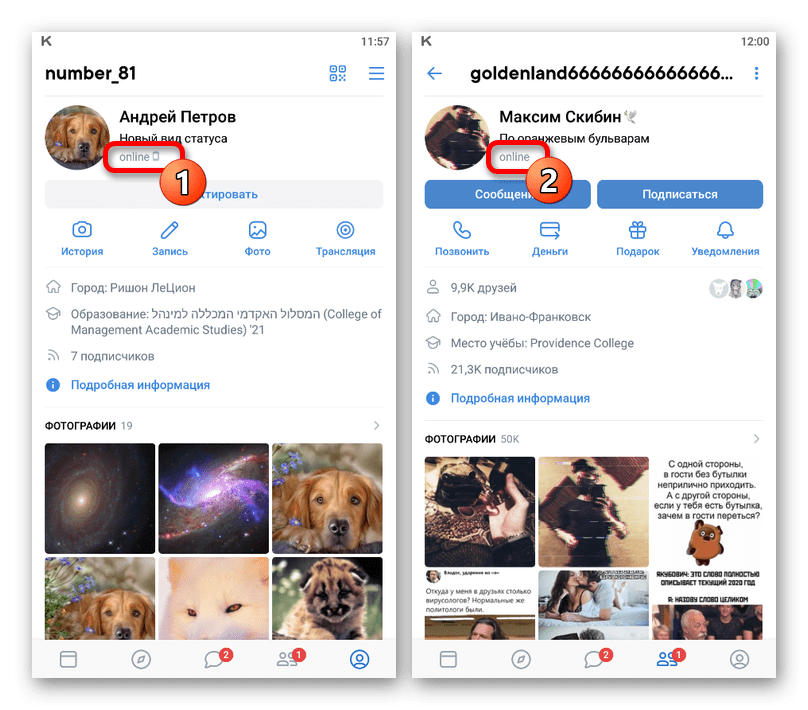
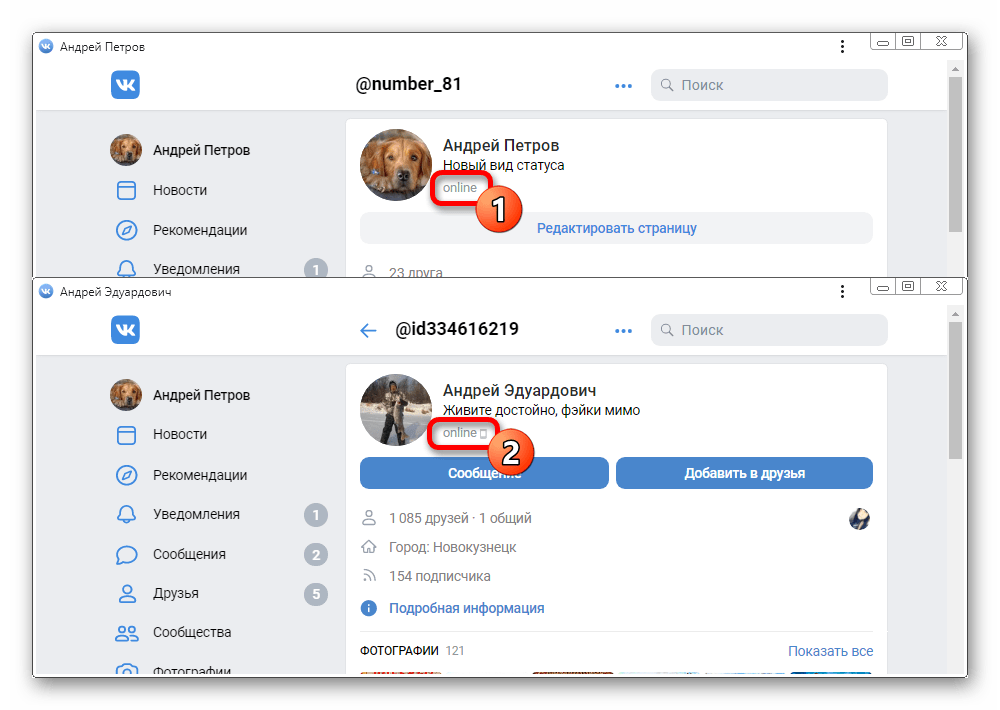
Для начала выберите тех, о ком вам нужно получить информацию. Вот для примера 2 пользователя вконтакте:
Обратите внимание на то, что рядом со строкой состояния ( онлайн и оффлайн ) у одного из них нарисован маленький мобильный телефон. Это говорит о том, что пользователь сидит сейчас со смартфона или планшета. У второго же рядом с надписью online ничего нет, значит юзер сидит с компьютера.
Вконтакте также записывает то, с чего был сделан последний вход в соц. сеть. Для просмотра перейдите на страницу пользователя:
 Пользователь был в сети с мобильного телефона
Посмотрите на скриншот выше. Человек последний раз заходит в вконтакте с мобильного телефона 27 минут назад. Если бы он заходил с компьютера – значка “мобильника” не было бы.
Теперь давайте попробуем узнать, что это был за телефон, если не модель, то хотя бы операционную систему. Для этого вам нужно посмотреть записи пользователя, отправленные им на стену и в альбомы – это могут быть фотографии, прикольные картинки, музыка, видео и тд.
Вконтакте сейчас различает 3 типа OS- windows mobile, android, iOS. Каждой из них присвоен свой значок и если пользователь сидит с айфона вконтакте, то вы увидите рядом с временем публикации записи фирменный значок apple – надкусанное яблоко:
 Запись опубликована со смартфона или планшета apple
Вот как выглядит пост, отправленный со смартфона на андроиде:
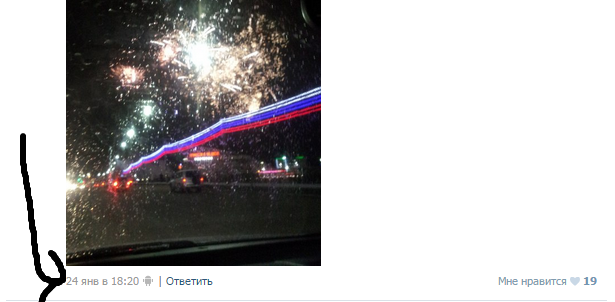 запись опубликована со смартфона или планшета на android
С появлением новых операционных систем вконтакте разумеется включит и их в список определяемых автоматически.
Теперь вы без труда сможете понять – с телефона, планшета или компьютера сидит пользователь в данный момент в социальной сети вконтакте.
Просмотр списка устройств, с которых заходили во ВКонтакте

Вариант 1: Веб-сайт
Довольно часто при использовании ВКонтакте возникает необходимость в просмотре не только времени посещения, но и устройства, с которого была выполнена авторизация с успешным входом. Сделать это в полной версии веб-сайта можно через специальный раздел параметров или посетив анкету другого пользователя.
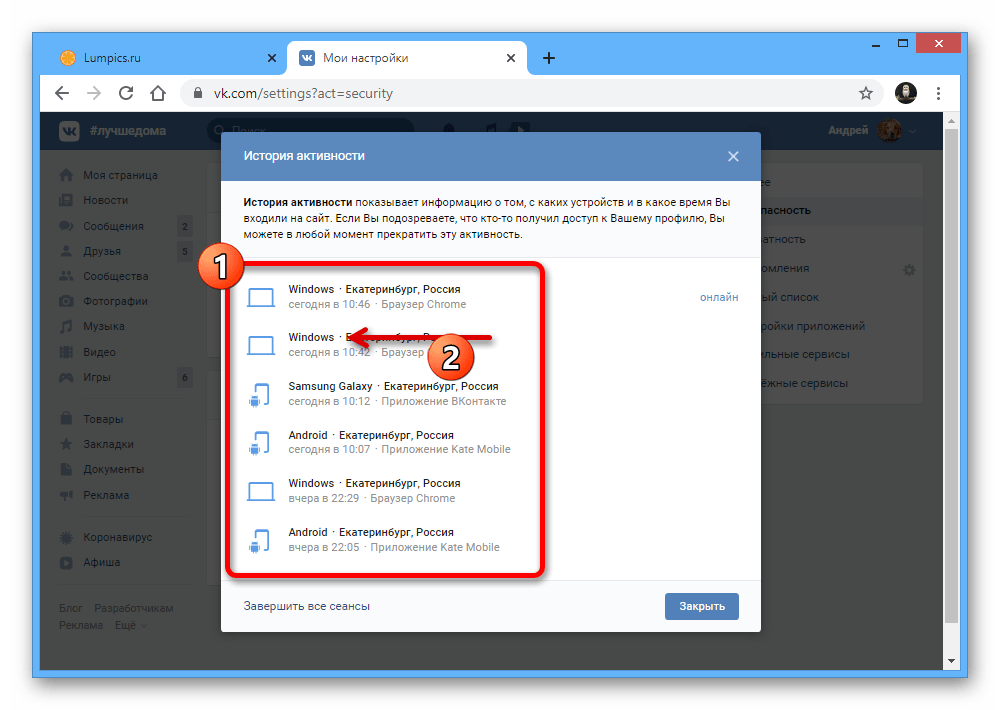
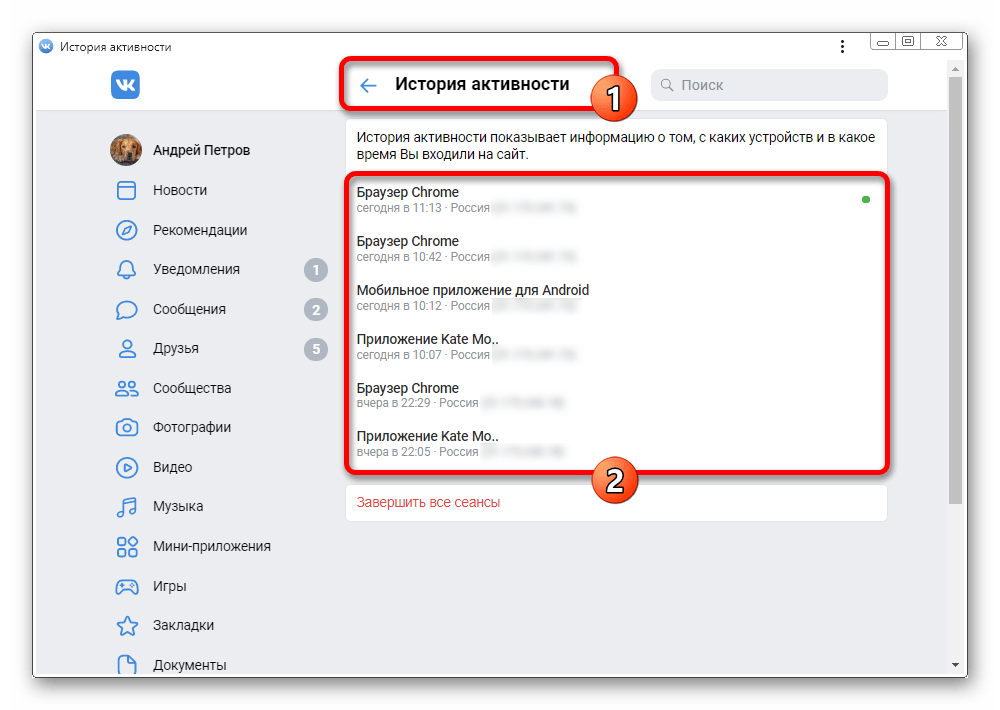
В результате откроется одноименное всплывающее окно, где в первой же колонке рядом с каждым сеансом будет отображена иконка, означающая вход с того или иного устройства. Также перед городом или страной будет указан клиент, который использовался для посещения, будь то официальное приложение ВКонтакте или, например, Kate Mobile.
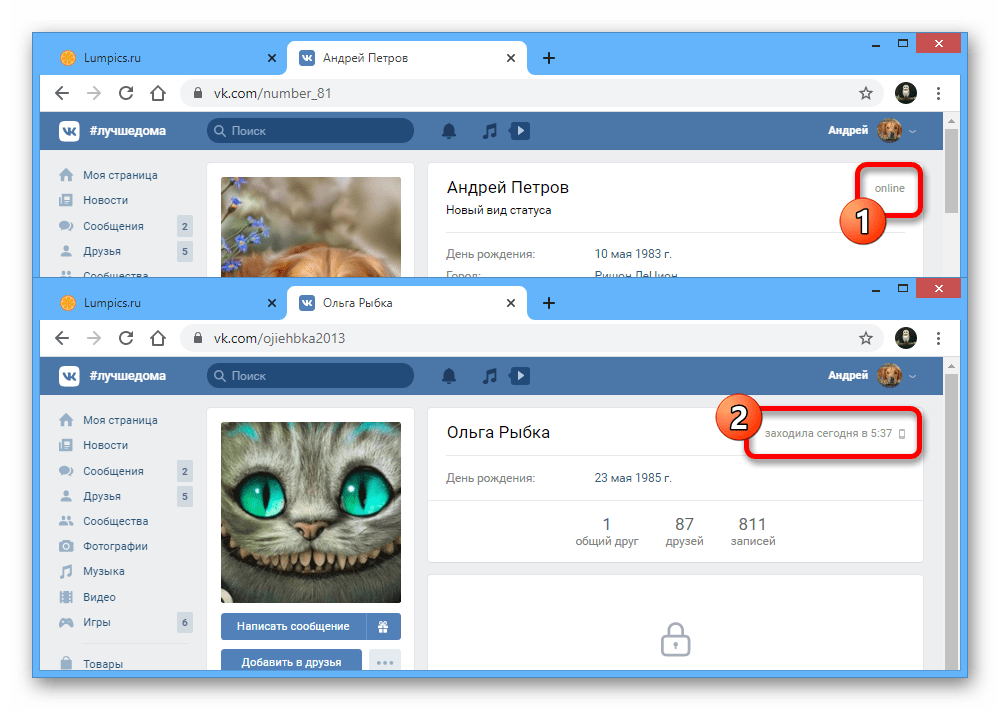
Узнать больше подробностей не получится ни одним способом, так как администрация ВК довольно-таки хорошо следит за безопасностью, скрывая лишнюю информацию даже от глаз владельца аккаунта.
Вариант 2: Мобильное приложение
Официальный мобильный клиент ВКонтакте, вне зависимости от платформы смартфона, предоставляет многие возможности веб-сайта без изменений, включая и раздел с историей посещений. За счет этого можно с легкостью посмотреть список из последних шести устройств, с которых производилось открытие социальной сети.
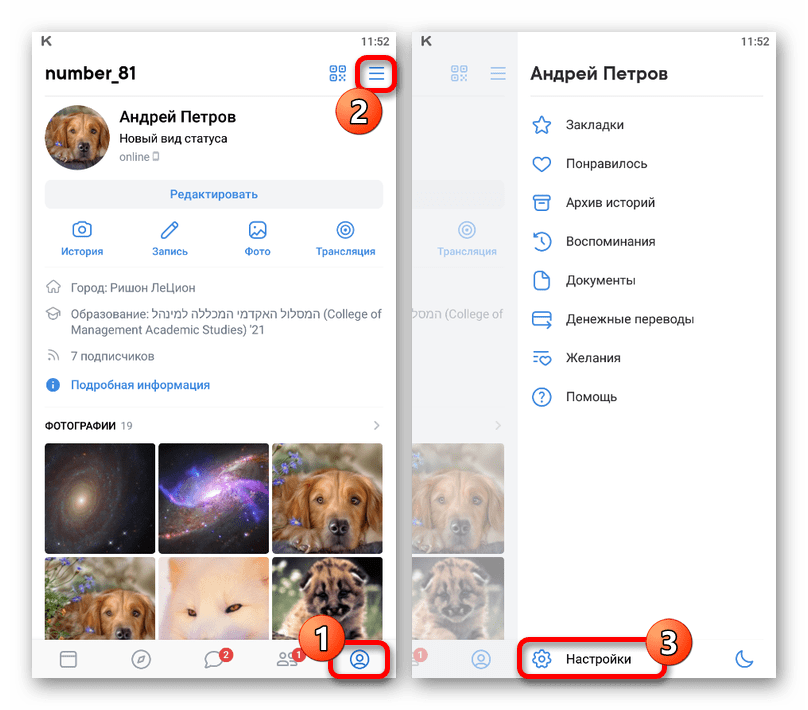
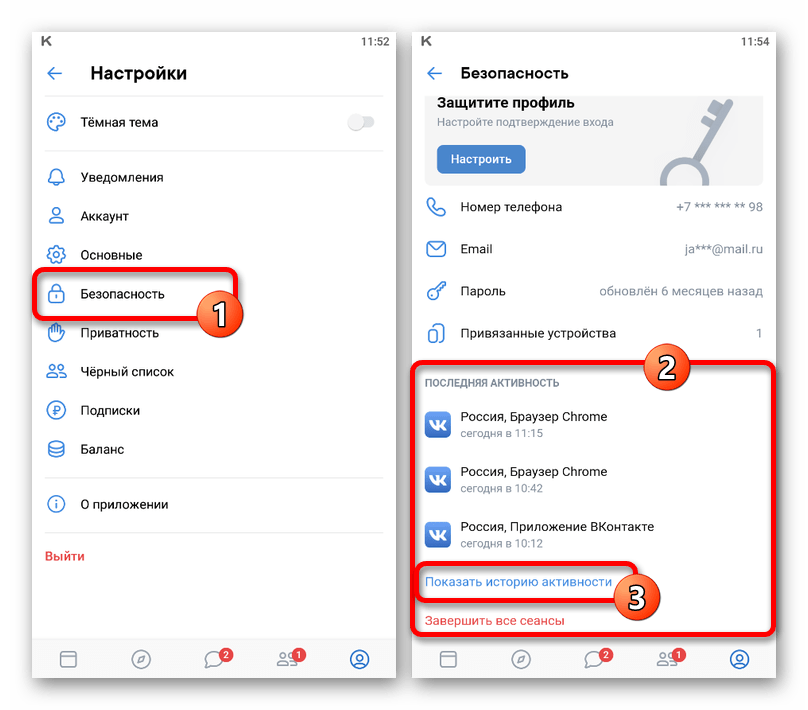
После перехода на страницу «История активности», обратите внимание на первую и вторую часть строки с названием каждого сеанса. Именно представленная информация указывает на используемый гаджет.
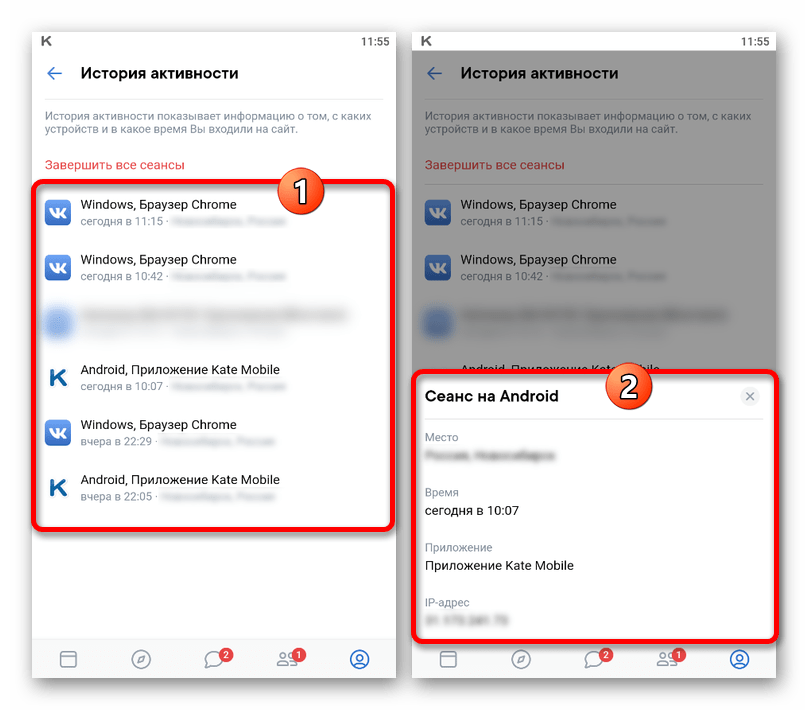
Учтите, что в списке устройств могут отображаться не только ваши девайсы, но и информация от различных онлайн-сервисов, к примеру, если вы используете какого-либо бота.
Вариант 3: Мобильная версия
Как и в любой другой разновидности социальной сети, облегченный вариант сайта также предоставляет отдельный раздел для просмотра информации об устройствах, с которых производился вход. При этом если вы предпочитаете использовать мобильную версию с телефона, уделить внимание стоит предыдущей инструкции.
В отличие от полнофункционального сайта, здесь нет иконок, но зато есть текстовое название программ. И если с такими вариантами, как «Приложение ВКонтакте» или «Kate Mobile» все более или менее понятно, то идентифицировать устройство, на котором использовался браузер, придется на основе догадок.
Помимо этой статьи, на сайте еще 12230 инструкций.
Добавьте сайт Lumpics.ru в закладки (CTRL+D) и мы точно еще пригодимся вам.
Отблагодарите автора, поделитесь статьей в социальных сетях.
5 лучших приложений для расследований в соцсетях
Рассказываем о программах, которые помогут отследить подписчиков и узнать, кого лайкает тот самый парень 😉
Пока закрытые от постороннего глаза страницы ВКонтакте не поддаются взлому, а сгорающим от любопытства детективам приходится создавать фейковые аккаунты и изобретать новые способы слежки, мы собрали для тебя несколько специальных приложений и хаков, которые помогут приоткрыть завесу тайны над твоей (и не только) страницей в соцсетях.

Агент 307 для ВКонтакте
Приложение на платформе Android с огромным количеством полезных функций: в «Агент 307» ты можешь узнать, кто из друзей и как часто посещает твою страницу, посмотреть, кому ставит лайки краш, проанализировать свои диалоги и найти аккаунты людей, живущих поблизости.
При этом расширение работает как полноценная соцсеть: «Агент» официально одобрен администрацией ВКонтакте, гарантирует безопасность твоих личных данных и, как приятный бонус, в нем сохранены практически все функции оригинального приложения.
Скачать: Android/Приложение на iOS уже в разработке
Followers Plus для Инстаграма
Небольшая, но удобная программа, в которой ты можешь узнать имена тех, кто отписался от тебя или, наоборот, обнаружить частых посетителей страницы. Приложение позволяет проанализировать статистику гостей и поклонников, найти заблокировавших тебя пользователей и тоже добавить их в черный список.
И хотя расширение бесплатное, все возможные функции станут доступны только после покупки премиум-версии.
Панда — Шпион для соцсетей
Удобное приложение на платформе iOS, которое позволяет узнать имена тех, кто интересуется твоим профилем ВКонтакте, а также страницами в Инстаграме, Твиттере и Фейсбуке. Благодаря программе ты можешь узнать подробную информацию о статистике посещений и активности пользователей на твоих аккаунтах.
Первые семь дней приложение бесплатное, но далее подписка стоит от 1500 рублей в месяц.
Приложение пока не доступно на платформе Android.
Мои гости для ВКонтакте
Чтобы воспользоваться всеми функциями этого расширения, необходимо зайти в раздел «Игры» ВКонтакте и найти там приложение «Мои гости». Только после этого ты сможешь узнать больше о своих поклонниках: статистику людей, которые лайкали, делились публикациями, комментировали записи и проявляли высокую активность на твоей странице.
Приложение удобно своей компактностью, наличием большого количества полезных функций и дополнительной статистики профилей твоих друзей.
«Мои гости» не требует дополнительных покупок и доступно на любой платформе.
Kate Mobile для ВКонтакте
Еще одно приложение, которое дублирует все функции ВКонтакте. Несомненным плюсом можно назвать режим «невидимки» — даже если ты заходишь в приложение, другие пользователи не видят, что ты онлайн, а все полученные сообщения остаются непрочитанными.
Программа абсолютно бесплатная и не требует дополнительных денежных трат, но, к сожалению, доступна только на платформе Android.
Скачать: Android/аналог приложения на iOS
Надеемся, ты воспользуешься нашими хаками с умом и только во благо: для удовлетворения своего любопытства, ведь активный сталкеринг в соцсетях никогда не доводил ни до чего хорошего! Поверь, твоя страница не влияет на то, какой ты человек. А если тебе интересен какой-то парень, гораздо лучше собраться с силами и пригласить объект симпатии на свидание (или хотя бы начать с ним разговор), чем жить в призрачном мире в надежде, что когда-нибудь он тебя заметит.
Материалы по теме
Общайся и следи за новостями 😉
Читай любимый журнал в электронном формате
Журнал Elle Girl
Подпишись на печатную версию журнала
© 2021 ELLEGirl, Hearst Shkulev Publishing / OOO «Хёрст Шкулёв Паблишинг». Все права защищены.
Как узнать, с телефона или с компьютера в ВК сидят?

Обычно, если сидят с персонального компьютера или ноутбука, то горит зелёная точка (кружочек). А вот если человек зашёл на сайт с телефона (смартфона, планшета, Айфона), то на его аватарке будет гореть зелёный значок телефона.
Многие мессенджеры (те же Ватсап или Вайбер) или социальные сети (будь то ВКонтакте, Одноклассники или Фейсбук) дают подсказку пользователю, с кем они сейчас общаются: то ли с тем, кто прочтет их сообщение сразу, поскольку находится в сети (а то и активничает тут), или с теми, кто появлялся в сети несколько часов (а то и месяцев) назад. Причем, подсказка часто конкретизируется: с компьютера или мобильного устройства человек вошел сюда.
Если открыть страницу человека то там будет написано «онлайн» значит с компьютера, если «онлайн и значок телефона» то с телефона. Так же можно открыть вкладку «друзья» и там если будет «точка» рядом с пользователем,значит с компьютера, а если значок мобильника значит с телефона* сидит.
Как узнать с какого устройства человек зашел в сеть ВК можно двумя способами: 1)по символам рядом с аватаркой и 2) по надписи в правом верхнем углу.
1)способ выглядит как зеленая точка или прямоугольник.

2) способом определяется устройство по надписи вверху под шапкой профиля
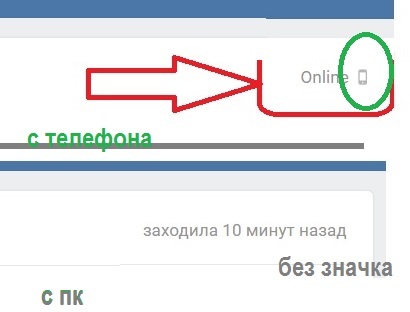
Если картинки телефона рядом с авой нет, то значит сидит с компа, а если нарисован телефончик, значит вошел в ВК с телефона.
Только что это может менять для вас, как для стороннего пользователя, не пойму?
Чтобы узнать, с какого устройства пользователь «сидит» в данный момент в соцсети ВК, нужно посмотреть на значок, который нарисован рядом с его аватаркой.
Подобные значки и в Одноклассниках.
Как узнать с чего сидит человек вконтакте. Посмотреть, кто в онлайне вконтакте
Как понять со смартфона или компьютера сидит человек вконтакте
Привет! Иногда нужно бывает понять с чего сидит тот или иной пользователь вконтакте – с телефона или с компьютера. Сейчас я расскажу вам как это сделать безошибочно.
Для начала выберите тех, о ком вам нужно получить информацию. Вот для примера 2 пользователя вконтакте:
Обратите внимание на то, что рядом со строкой состояния ( онлайн и оффлайн ) у одного из них нарисован маленький мобильный телефон. Это говорит о том, что пользователь сидит сейчас со смартфона или планшета. У второго же рядом с надписью online ничего нет, значит юзер сидит с компьютера.
Вконтакте также записывает то, с чего был сделан последний вход в соц. сеть. Для просмотра перейдите на страницу пользователя:
Пользователь был в сети с мобильного телефона
Посмотрите на скриншот выше. Человек последний раз заходит в вконтакте с мобильного телефона 27 минут назад. Если бы он заходил с компьютера – значка “мобильника” не было бы.
Теперь давайте попробуем узнать, что это был за телефон, если не модель, то хотя бы операционную систему. Для этого вам нужно посмотреть записи пользователя, отправленные им на стену и в альбомы – это могут быть фотографии, прикольные картинки, музыка, видео и тд.
Вконтакте сейчас различает 3 типа OS- windows mobile, android, iOS. Каждой из них присвоен свой значок и если пользователь сидит с айфона вконтакте, то вы увидите рядом с временем публикации записи фирменный значок apple – надкусанное яблоко:
Запись опубликована со смартфона или планшета apple
Вот как выглядит пост, отправленный со смартфона на андроиде:
запись опубликована со смартфона или планшета на android
С появлением новых операционных систем вконтакте разумеется включит и их в список определяемых автоматически.
Теперь вы без труда сможете понять – с телефона, планшета или компьютера сидит пользователь в данный момент в социальной сети вконтакте.
Как узнать, кто заходил на мою страницу ВКонтакте?
Готовьтесь, друзья. Сейчас вы узнаете реальный способ выяснить, кто посещал вашу страничку. Если быть точным, таким методом вы узнаете, кто чаще всего заходил к вам в гости, причем с помощью настроек своей же страницы.
Итак, что мы делаем? Первым делом заходим в «Мои настройки», вкладка «Общее».
Опускаем страницу в самый низ. Здесь вы можете увидеть ссылку вида «Вы можете удалить свою страницу». Нажимаете на нее. Не переживайте, так просто свою страницу вы удалить не сможете.
Перед вами откроется новая страница, где вы должны выбрать причину для удаления вашей страницы. Их всего шесть:
Ставите галочку рядом с пунктом «Мою страницу не комментируют» и видите примерно следующее:
Да-да, перед вами пользователи, которые чаще всего посещают вашу страничку. Но постойте, это еще не все! Нажмите еще раз F5 на своей клавиатуре, что бы страничка обновилась, и вновь поставьте галочку рядом с пунктом «Мою страницу не комментируют» — вы увидите других пользователей, которые не менее часто заходят к вам на страницу!
И так можно обновлять несколько раз, пока система не покажет всех наиболее популярных гостей вашей страницы. А главное, что все это можно сделать без использования приложений и прочего стороннего софта. Да, страничку удалять не нужно — после проделанных действий просто закройте ее.
Вариант 1: Веб-сайт
Довольно часто при использовании ВКонтакте возникает необходимость в просмотре не только времени посещения, но и устройства, с которого была выполнена авторизация с успешным входом. Сделать это в полной версии веб-сайта можно через специальный раздел параметров или посетив анкету другого пользователя.
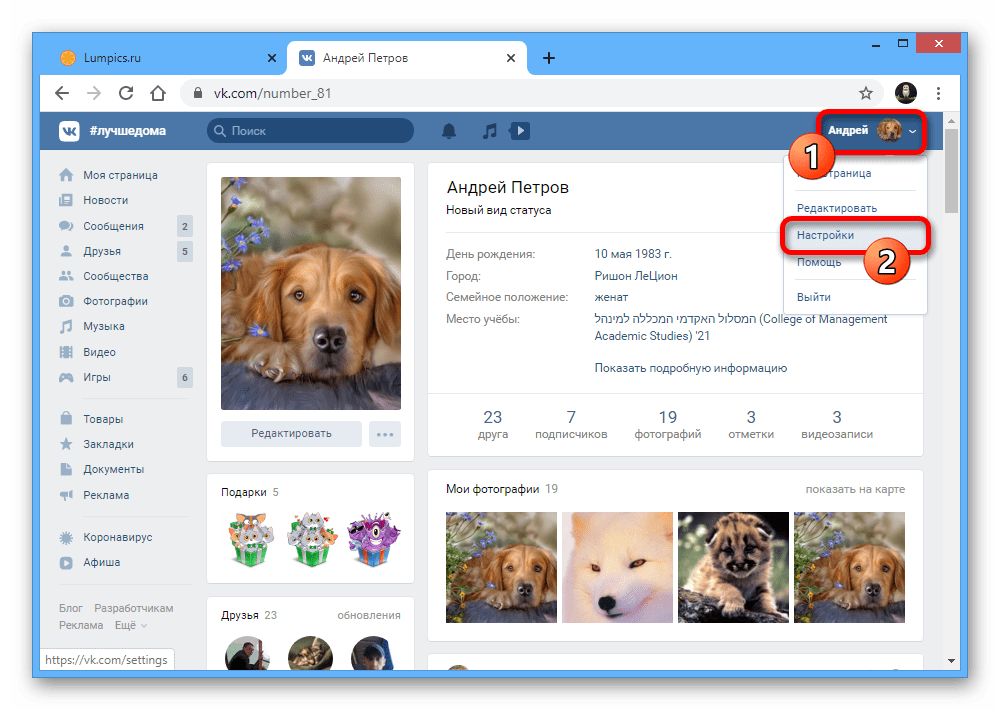
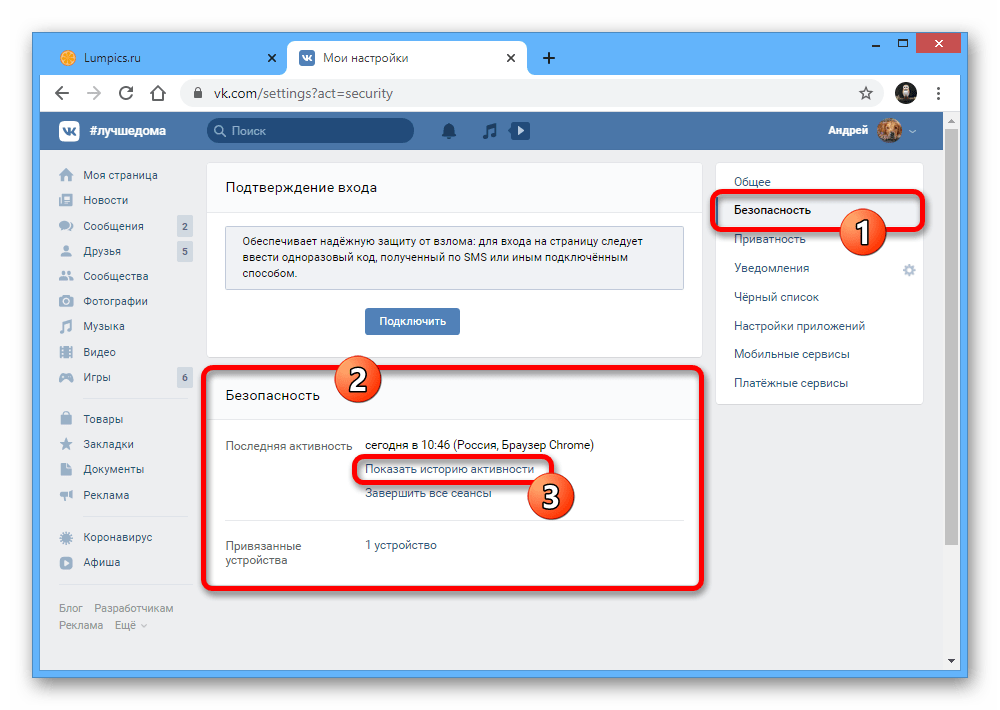
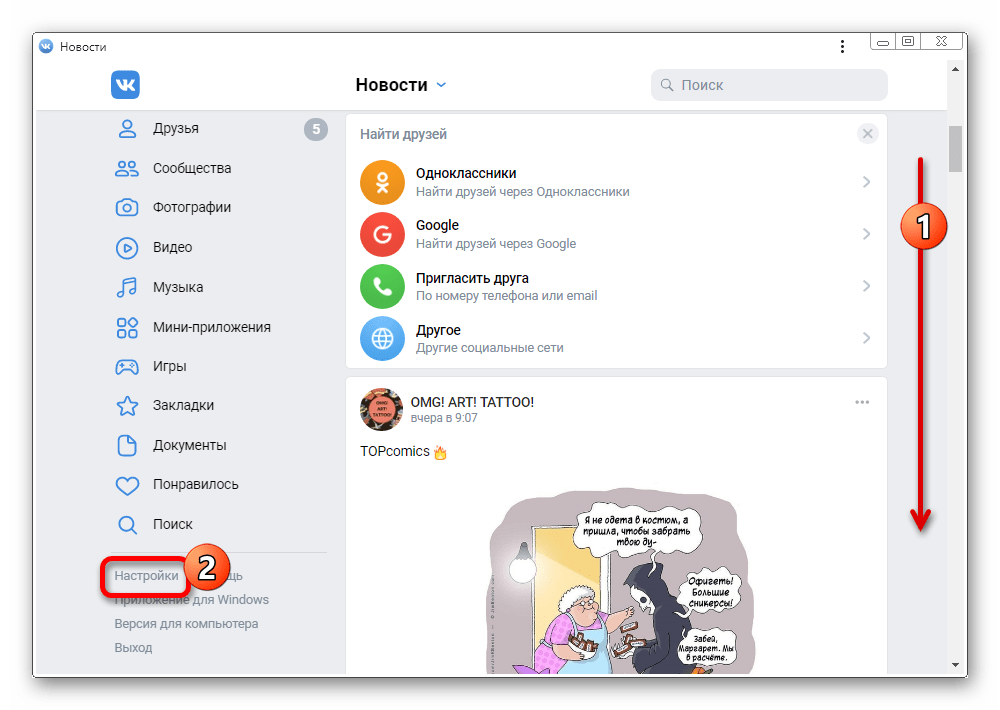
- Перейдите на любую страницу сайта социальной сети, разверните меню, щелкнув левой кнопкой мыши по имени в углу, и выберите «Настройки».

В результате откроется одноименное всплывающее окно, где в первой же колонке рядом с каждым сеансом будет отображена иконка, означающая вход с того или иного устройства. Также перед городом или страной будет указан клиент, который использовался для посещения, будь то официальное приложение ВКонтакте или, например, Kate Mobile.
Дополнительным решением может стать идентификация устройства на странице любого другого пользователя, если открыть анкету и посмотреть в правый верхний угол. При наличии значка телефона человек наверняка использует официальный мобильный клиент, тогда как подпись «Online» без иконок говорит об использовании веб-версии.
Узнать больше подробностей не получится ни одним способом, так как администрация ВК довольно-таки хорошо следит за безопасностью, скрывая лишнюю информацию даже от глаз владельца аккаунта.
Вариант 2: Мобильное приложение
Официальный мобильный клиент ВКонтакте, вне зависимости от платформы смартфона, предоставляет многие возможности веб-сайта без изменений, включая и раздел с историей посещений. За счет этого можно с легкостью посмотреть список из последних шести устройств, с которых производилось открытие социальной сети.
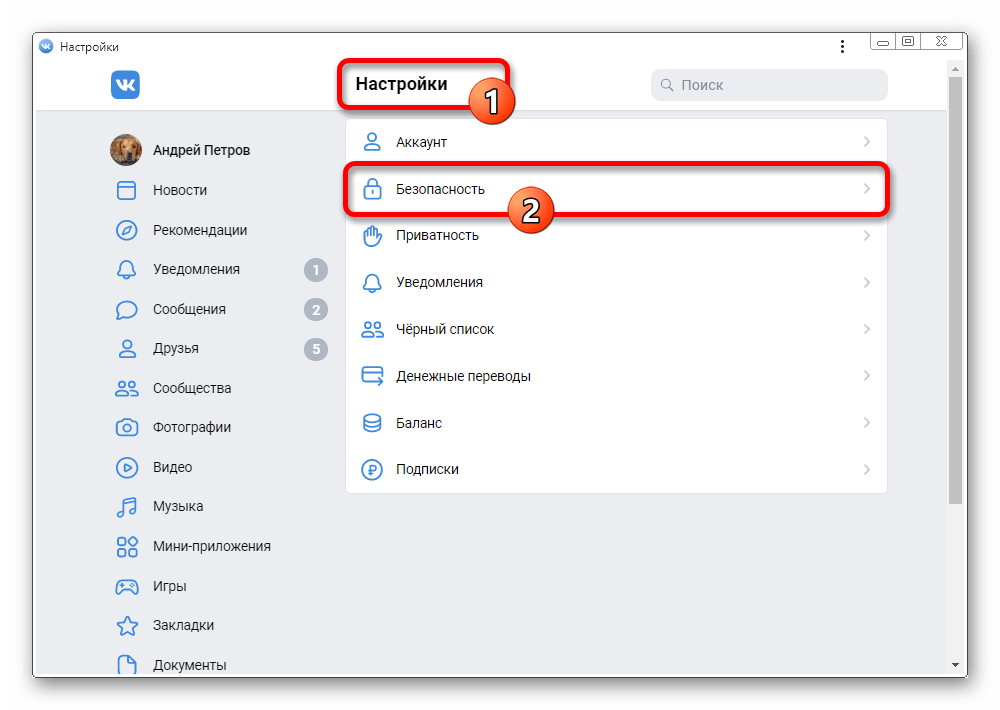
- С помощью навигационной панели в нижней части приложения откройте вкладку с иконкой профиля и в правом верхнем углу экрана разверните вспомогательное меню. Здесь, в свою очередь, нужно коснуться строки «Настройки».
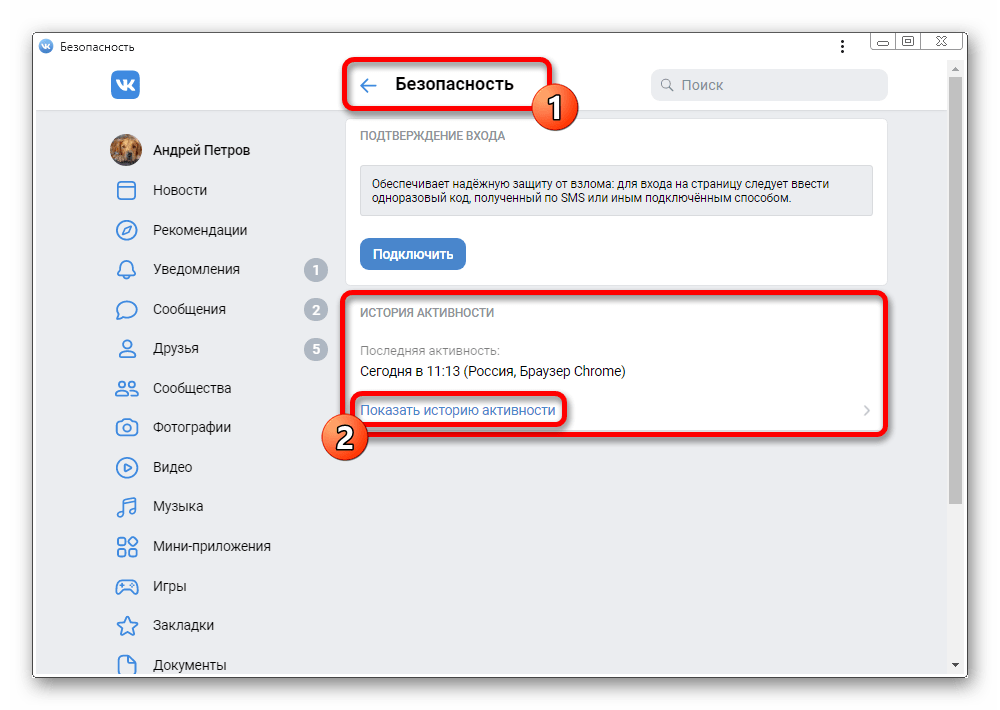
Оказавшись в параметрах, разверните подраздел «Безопасность» и воспользуйтесь ссылкой «Показать историю активности» в рамках блока «Последняя активность». При этом уже здесь можно ознакомиться с тремя последними устройствами.
После перехода на страницу «История активности», обратите внимание на первую и вторую часть строки с названием каждого сеанса. Именно представленная информация указывает на используемый гаджет.
Еще один вариант просмотра устройства, с которого производилось посещение, сводится к переходу на страницу пользователя для просмотра статуса «Online», говорящего об использовании веб-версии. Однако если подпись отображается вместе с иконкой смартфона, вход произведен через приложение для Android, iOS или Windows Phone.
Учтите, что в списке устройств могут отображаться не только ваши девайсы, но и информация от различных онлайн-сервисов, к примеру, если вы используете какого-либо бота.
Вычисляем ip юзера Вконтакте, работающие методы
Логгеры
Единственный верный способ вычислить ip – заставить юзера покинуть Мою страницу и зайти на определитель айпи адреса. Подсунуть ссылку онлайн сервиса-ловушки.
Пошаговый алгоритм:
1) найдите ловушку айпи
2) преобразите адрес в короткую ссылки через сокращатели (необязательный шаг)
3) отправьте ссылку пользователю контакта личным сообщением.
Социальная инженерия
Подумайте, сделайте так, чтобы пользователь сам предоставил ip. Представьтесь техподдержкой, провайдером, интернет-лотереей. Сложный метод.
Вариант 3: Мобильная версия
Как и в любой другой разновидности социальной сети, облегченный вариант сайта также предоставляет отдельный раздел для просмотра информации об устройствах, с которых производился вход. При этом если вы предпочитаете использовать мобильную версию с телефона, уделить внимание стоит предыдущей инструкции.
- Откройте мобильную вариацию сайт соцсети и пролистайте главное меню до самого низа. В отдельном блоке воспользуйтесь пунктом «Настройки».
После перехода к параметрам, разверните подраздел «Безопасность».
Кликните левой кнопкой мыши по ссылке «Показать историю активности», чтобы открыть список устройств.
В отличие от полнофункционального сайта, здесь нет иконок, но зато есть текстовое название программ. И если с такими вариантами, как «Приложение ВКонтакте» или «Kate Mobile» все более или менее понятно, то идентифицировать устройство, на котором использовался браузер, придется на основе догадок.
Со страницы других пользователей, равно как и со своей, также можно узнать информацию о разновидности последнего используемого девайса.
Приложения ВК для отслеживания гостей
Существуют также специальные приложения ВКонтакте, позволяющие отследить гостей, подсчитать частоту и время посещений. Стоит с осторожностью относиться к их использованию: приложения требуют доступа к вашим данным. Но именно благодаря этим сервисам можно составить более чёткое представление о том, кто заглядывает к вам на страничку. Стоит заранее купить голоса – часть функций в приложениях для сбора статистики о посетителях платные.
Некоторые из таких приложений, например, «Мои гости и поклонники», позволяют не только вычислить постоянного посетителя, но и узнать о нём чуть больше: найти его лайки, комментарии, просмотреть страницы, на которые он заходит чаще всего.


