
Просмотр статистики передачи данных по сотовой сети на устройствах iPhone и iPad
В этой статье описывается, как определить объем входящего и исходящего трафика, передаваемого по сотовой сети, а также как разрешить или запретить такой способ передачи данных для всех или некоторых приложений.
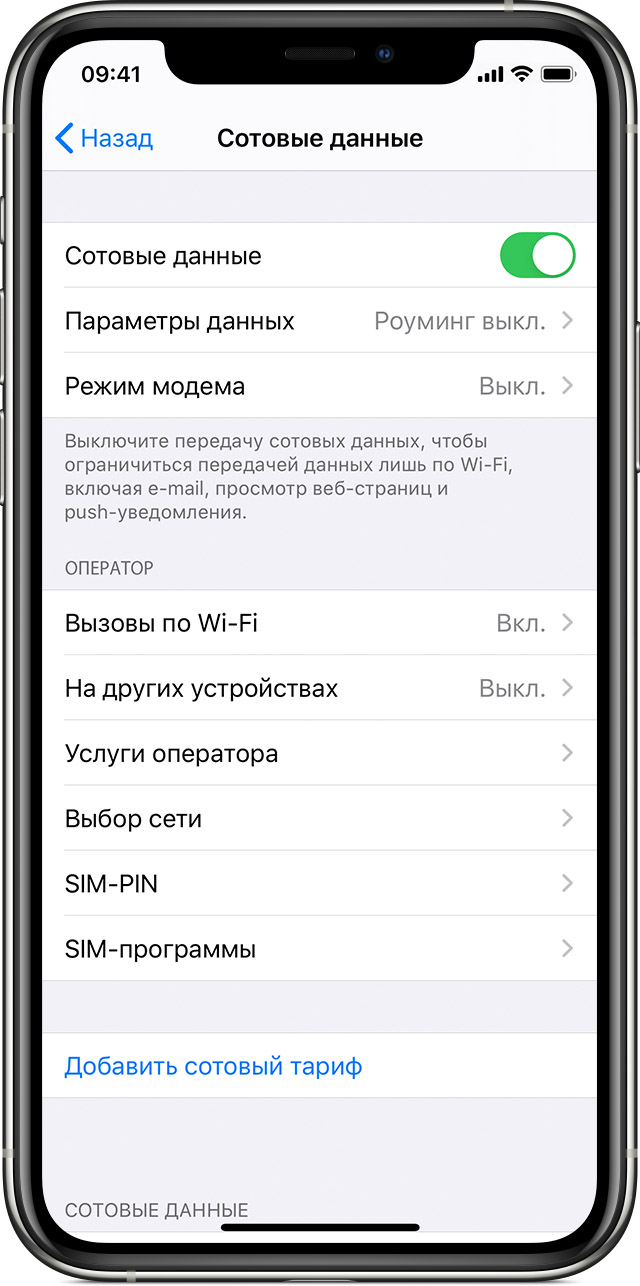
Включение или отключение функции передачи данных по сотовой сети
Чтобы включить или отключить функцию передачи данных по сотовой сети, перейдите в меню «Настройки» и выберите пункт «Сотовая связь» или Mobile Data (Мобильные данные). На устройстве iPad это меню называется «Настройки» > «Сотовые данные». Если используется модель iPhone с поддержкой двух SIM-карт, необходимо один из номеров настроить в качестве основного номера для передачи данных, чтобы просмотреть использованный объем трафика в сотовой сети передачи данных.
Раздел «Параметры сотовых данных» может включать в себя дополнительные настройки, зависящие от оператора связи и устройства.
У некоторых операторов связи роуминг данных может активироваться и при поездках по стране. Для получения дополнительных сведений о правилах роуминга данных или других настройках передачи данных по сотовой сети обращайтесь к своему оператору связи. Отключив функцию передачи данных по сотовой сети, вы запретите приложениям и службам подключение к Интернету через сотовую сеть. Если такой способ передачи данных будет разрешен, при отсутствии доступа к сети Wi-Fi приложения и службы будут использовать подключение по сотовой сети. В этом случае за использование некоторых функций и услуг в сотовой сети может взиматься плата. Для получения дополнительных сведений о таких платежах обращайтесь к своему оператору связи.

Просмотр объема трафика
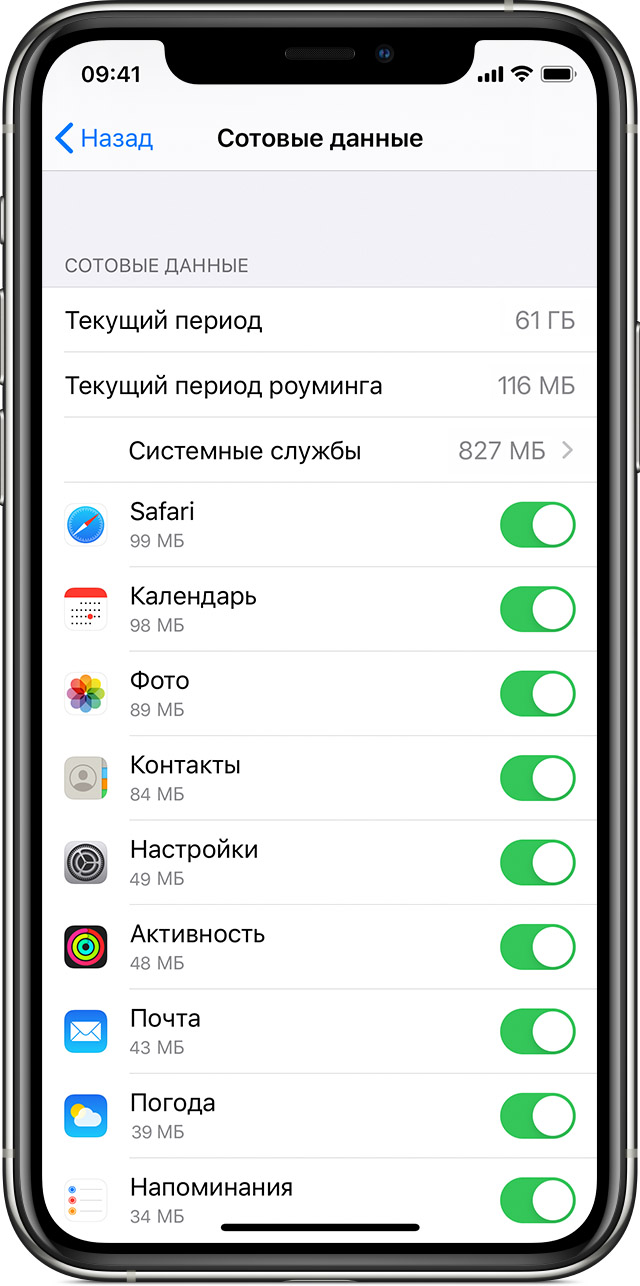
Чтобы просмотреть использованный объем трафика в сотовой сети передачи данных, перейдите в меню «Настройки» > «Сотовые данные» или «Настройки» > «Мобильные данные». На устройстве iPad это меню называется «Настройки» > «Сотовые данные».
Прокрутите вниз, чтобы найти приложения, использующие сотовую сеть для передачи данных. Если вы не хотите, чтобы какое-либо приложение передавало данные по сотовой сети, можете отключить передачу данных для него. Когда передача данных по сотовой сети отключена, приложения передают данные только по сети Wi-Fi.
Чтобы просмотреть объем сотового трафика, потребляемого отдельными системными службами, перейдите в меню «Настройки» > «Сотовые данные» или «Настройки» > «Мобильные данные». Прокрутите экран вниз до конца и выберите «Системные службы». Отключить или включить функцию передачи данных по сотовой сети для той или иной системной службы отдельно нельзя.
Можно просмотреть статистику использования приложением сотовой сети передачи данных за текущий период или статистику для приложений, которые использовали сотовую сеть передачи данных в роуминге. Чтобы сбросить эту статистику, перейдите в меню «Настройки» > «Сотовые данные» или «Настройки» > «Мобильные данные» и нажмите «Сбросить статистику».
Как узнать дату активации iPhone? 2 лучших способа!
Всем решительный привет! Что такое дата активации iPhone? Фактически — это дата первого полноценного включения и регистрации устройства на серверах компании Apple. Сразу же после этого момента практически всегда (есть нюансы — подробности здесь) начинается отсчет гарантийного срока и телефон становится хоть немного, но уже б/у.
Зачем вообще узнавать эту самую дату?
Первое, что приходит в голову — ради проверки iPhone при покупке. Ведь если нам говорят что телефон новый (не бит, не крашен, только куплен), а дата активации у него была больше года назад, то это, мягко говоря, вранье. А мы же не хотим быть обманутыми и потратить деньги впустую? Нет!
Поэтому давайте разбираться: как проверить когда в первый раз был активирован iPhone? Раз, два, три. Поехали же!:)
Для проверки нам обязательно понадобится IMEI. Первый раз слышите об этом и не знаете где его подсмотреть? Вот подробнейшая инструкция про серийный номер iPhone.
А теперь точно поехали!
Способ 1. Узнать дату активации можно на официальном сайте Apple
На самом деле, компания Apple «большой молодец» — на ее официальном сайте есть очень хороший инструмент для проверки любых «яблочных» устройств.
Как им пользоваться?
Открываем страницу «Проверка права на обслуживание и поддержку» — вот ссылка.
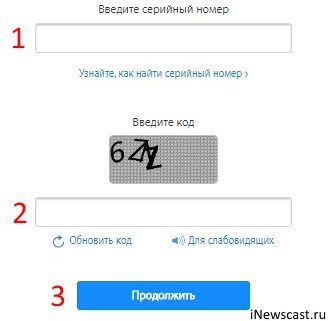
Появляется окно с результатами. Нас интересует строчка — «право на обслуживание и ремонт». А в ней, в свою очередь, предполагаемая дата окончания срока действия.
Как видно на картинке, в данном конкретном примере — это 31 октября 2018 года. Так вот, чтобы высчитать точную дату активации, нужно от этого срока отнять 1 год и прибавить 1 день.
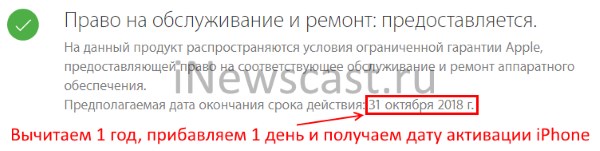
В итоге, получаем что iPhone из этого примера был впервые полностью включен и зарегистрирован на серверах Apple — 1 ноября 2017 года.
Я думаю, смысл понятен — если есть вопросы, пишите в комментариях:)
Однако, при проверке вы можете столкнуться и с другими результатами (все возможные варианты варианты — в этой статье), но нас интересуют только два:
Если в первом случае все ясно — нужно просто порадоваться новому iPhone, то что делать во втором? Ведь дата активации больше года назад — это слишком расплывчатые данные, хотелось бы конкретики! Их есть у меня…
Способ 2. Альтернативные сайты для проверки
Их еще называют «чекерами». В чем их плюсы? В том, что они дают намного больше информации чем официальный сайт Apple (например, где и когда куплено устройство) и хранят эти данные на протяжении намного большего времени. Минусы тоже есть — это все-таки не официальный инструмент со всеми вытекающими отсюда последствиями.
Ну да ладно, переходим к проверке. Использовать будем один из самых известных и популярных сайтов-чекеров.
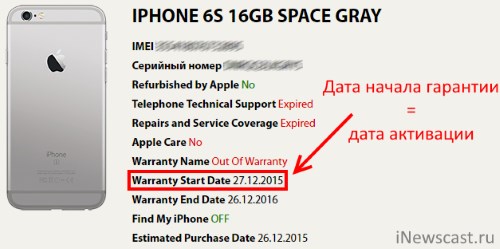
Примечание 1. Что приятно, сайт выдает еще массу другой, не менее полезной дополнительной информации об устройстве.
Примечание 2. Я не имею никакого отношения к рассматриваемому ресурсу для проверки iPhone. Но это так, на всякий случай:)
Примечание 3 (2019 год). К сожалению, ресурс стал платным. Впрочем, судя по комментариям:
Итак, возвращаясь к моей проверке — как видите, прошло достаточно много времени с момента первого включения. Практически два года. Поэтому если вам предлагают купить что-то подобное и называют это новым или «восстановленным» устройством, лучше отказаться от покупки — вас просто пытаются обмануть.
Как узнать время работы iPhone или iPad
Время работы устройства – это то время, которое компьютер или смартфон остаётся включенным. Оно позволяет узнать, когда устройство последний раз включалось или перезагружалось. На любом Mac можно узнать время работы в настройках, но на iPhone и iPad такого механизма нет. К счастью, есть несколько приложений, позволяющих узнать время работы устройств с iOS.
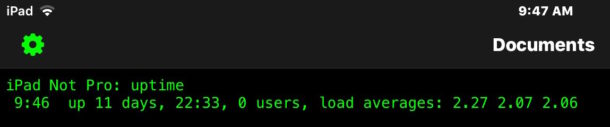
Мы расскажем о двух самых простых вариантах.
Приложение System Status Lite
Это приложение – самый простой и удобный вариант. Оно не требует каких-то специальных команд.
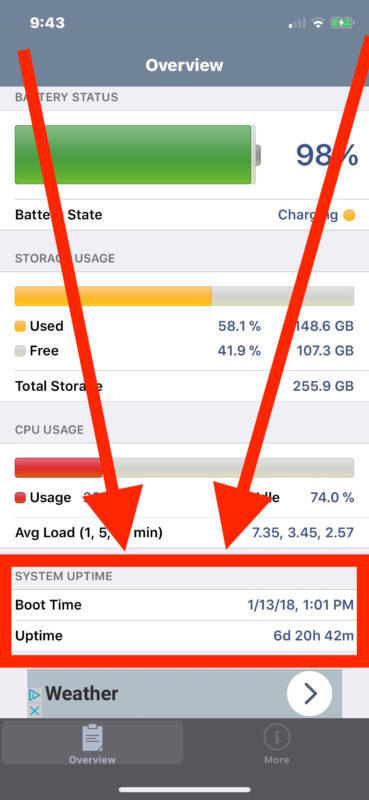
На скриншоте выше видно, что последний раз iPhone запускался (или перезагружался) 6 дней и 20 часов назад. Также показана точная дата.
Приложение OpenTerm Command Line
В iOS нет приложения Terminal, зато есть отличная неофициальная альтернатива – OpenTerm command line для iOS. Раньше оно называлось Terminal, но разработчику пришлось поменять название. OpenTerm – это бесплатная командная строка для iPhone и iPad, которая позволяет выполнять различные команды, в том числе и команду с временем работы.

На скриншоте выше видно, что iPad работает более 11 дней.
Зачем узнавать время работы устройства?
Вряд ли вам когда-нибудь это по-настоящему понадобится, но знать время работы своего устройства полезно, если с ним начали возникать проблемы. Даже если эта информация не будет полезной, иногда просто интересно, как долго ваш смартфон может протянуть без выключений.
Кроме того, кто-то посчитает долгое время работы своего устройства поводом похвастаться перед друзьями. Долгое время работы означает стабильность операционной системы, а это всегда хорошо.
Как узнать точную дату выпуска iPhone или сколько ему лет?
Приветствую всех и вся! Первое, на что необходимо обратить внимание — в данной статье пойдет речь не о официальной дате выпуска любой модели iPhone (об этом можно прочитать здесь) в общем, а о каждом конкретном устройстве в частности. Ведь, как Вы понимаете, выпуск устройств происходит практически каждый день и для каждого из iPhone дата выхода его с завода будет индивидуальна.
Второе важное замечание — мы разберемся как определить не только какого года тот iPhone, который находится у Вас на руках, но даже его неделю выпуска. Ну а третье — это то, что всего будет несколько способов узнать возраст устройства и комбинируя их, можно добиться 100% достоверности полученного результата. Не будем откладывать дело в долгий ящик и тянуть животных за разные места… начинаем быстро и решительно!
Впрочем, небольшое предисловие все-таки необходимо. Для чего вообще все это нужно узнавать — сколько ему лет, даты, числа какие-то? Пользуйся и все! Однако, не все так просто и вот несколько ситуаций, когда это необходимо:
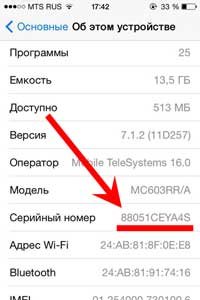
Кстати, для всех проверок мы будем использовать серийный номер (IMEI) iPhone (все способы узнать его!). Что достаточно удобно, ведь Вам даже не нужен доступ к устройству — при покупке б\у можно попросить его заранее, а если гаджет еще в коробке — то можно обойтись без вскрытия. Ну а теперь к главному…
Узнаем какого года выпуска iPhone расшифровывая IMEI
Серийный номер, может рассказать достаточно много информации об устройстве — фабрику, модель и т.д. Но нас интересует точная дата выпуска. И вот здесь необходимо выяснить, какая это именно модель гаджета, от этого будет зависеть вид серийного номера и его расшифровка.
Если iPhone был выпущен до 2010 года (как правило iPhone 4 и младше)
Для этих устройств серийный номер состоит из 11 цифр и букв. Нас будет интересовать только третий, четвертый и пятый символы.
Здесь все достаточно просто:
Чтобы было более понятно, пример: MN81412ABC1. В данном случае, третья цифра — это 8, четвертая и пятая — 14. Из этого делаем вывод, что данный iPhone был выпущен на фабрике в 2008 году на 14 неделе (31 марта — 6 апреля)
После 2010 года (iPhone 4S и старше)
А вот здесь, все уже далеко не так просто, как в предыдущем примере. Начиная с 2010 года, Apple начала выпускать устройства с серийными номерами длинной 12 символов.
Итак, в 12-ти символьном серийном номере, нас интересует только четвертые и пятые символы от начала:
Правда, вся «засада» в том, что здесь уже присутствуют не только цифры, но и буквы.
Поэтому, вот таблица для расшифровки:
| Месяц | Код недели | Неделя в году | 2010 или 2020 | 2011 или 2021 | 2012 или 2022 | 2013 или 2023 | 2014 или 2024 | 2015 или 2025 | 2016 или 2026 | 2017 или 2027 | 2018 или 2028 | 2019 или 2029 |
|---|---|---|---|---|---|---|---|---|---|---|---|---|
| C/D | F/G | H/J | K/L | M/N | P/Q | R/S | T/V | W/X | Y/Z | |||
| Январь | 1 | 1 | C1 | F1 | H1 | K1 | M1 | P1 | R1 | T1 | W1 | Y1 |
| Январь | 2 | 2 | C2 | F2 | H2 | K2 | M2 | P2 | R2 | T2 | W2 | Y2 |
| Январь | 3 | 3 | C3 | F3 | H3 | K3 | M3 | P3 | R3 | T3 | W3 | Y3 |
| Январь | 4 | 4 | C4 | F4 | H4 | K4 | M4 | P4 | R4 | T4 | W4 | Y4 |
| Февраль | 5 | 5 | C5 | F5 | H5 | K5 | M5 | P5 | R5 | T5 | W5 | Y5 |
| Февраль | 6 | 6 | C6 | F6 | H6 | K6 | M6 | P6 | R6 | T6 | W6 | Y6 |
| Февраль | 7 | 7 | C7 | F7 | H7 | K7 | M7 | P7 | R7 | T7 | W7 | Y7 |
| Февраль | 8 | 8 | C8 | F8 | H8 | K8 | M8 | P8 | R8 | T8 | W8 | Y8 |
| Март | 9 | 9 | C9 | F9 | H9 | K9 | M9 | P9 | R9 | T9 | W9 | Y9 |
| Март | C | 10 | CC | FC | HC | KC | MC | PC | RC | TС | WC | YC |
| Март | D | 11 | CD | FD | HD | KD | MD | PD | RD | TD | WD | YD |
| Март | F | 12 | CF | FF | HF | KF | MF | PF | RF | TF | WF | YF |
| Март | G | 13 | CG | FG | HG | KG | MG | PG | RG | TG | WG | YG |
| Апрель | H | 14 | CH | FH | HH | KH | MH | PH | RH | TH | WH | YH |
| Апрель | J | 15 | CJ | FJ | HJ | KJ | MJ | PJ | RJ | TJ | WJ | YJ |
| Апрель | K | 16 | CK | FK | HK | KK | MK | PK | RK | TK | WK | YK |
| Апрель | M | 17 | CM | FM | HM | KM | MM | PM | RM | TM | WM | YM |
| Май | N | 18 | CN | FN | HN | KN | MN | PN | RN | TN | WN | YN |
| Май | L | 19 | CL | FL | HL | KL | ML | PL | RL | TL | WL | YL |
| Май | P | 20 | CP | FP | HP | KP | MP | PP | RP | TP | WP | YP |
| Май | Q | 21 | CQ | FQ | HQ | KQ | MQ | PQ | RQ | TQ | WQ | YQ |
| Май | R | 22 | CR | FR | HR | KR | MR | PR | RR | TR | WR | YR |
| Июнь | T | 23 | CT | FT | HT | KT | MT | PT | RT | TT | WT | YT |
| Июнь | V | 24 | CV | FV | HV | KV | MV | PV | RV | TV | WV | YV |
| Июнь | W | 25 | CW | FW | HW | KW | MW | PW | RW | TW | WW | YW |
| Июнь | X | 26 | CX | FX | HX | KX | MX | PX | RX | TX | WX | YX |
| Июнь | Y | 27 | CY | FY | HY | KY | MY | PY | RY | TY | WY | YY |
| Июль | 1 | 28 | D1 | G1 | J1 | L1 | N1 | Q1 | S1 | V1 | X1 | Z1 |
| Июль | 2 | 29 | D2 | G2 | J2 | L2 | N2 | Q2 | S2 | V2 | X2 | Z2 |
| Июль | 3 | 30 | D3 | G3 | J3 | L3 | N3 | Q3 | S3 | V3 | X3 | Z3 |
| Июль | 4 | 31 | D4 | G4 | J4 | L4 | N4 | Q4 | S4 | V4 | X4 | Z4 |
| Август | 5 | 32 | D5 | G5 | J5 | L5 | N5 | Q5 | S5 | V5 | X5 | Z5 |
| Август | 6 | 33 | D6 | G6 | J6 | L6 | N6 | Q6 | S6 | V6 | X6 | Z6 |
| Август | 7 | 34 | D7 | G7 | J7 | L7 | N7 | Q7 | S7 | V7 | X7 | Z7 |
| Август | 8 | 35 | D8 | G8 | J8 | L8 | N8 | Q8 | S8 | V8 | X8 | Z8 |
| Сентябрь | 9 | 36 | D9 | G9 | J9 | L9 | N9 | Q9 | S9 | V9 | X9 | Z9 |
| Сентябрь | C | 37 | DC | GC | JC | LC | NC | QC | SC | VC | XC | ZC |
| Сентябрь | D | 38 | DD | GD | JD | LD | ND | QD | SD | VD | XD | ZD |
| Сентябрь | F | 39 | DF | GF | JF | LF | NF | QF | SF | VF | XF | ZF |
| Сентябрь | G | 40 | DG | GG | JG | LG | NG | QG | SG | VG | XG | ZG |
| Октябрь | H | 41 | DH | GH | JH | LH | NH | QH | SH | VH | XH | ZH |
| Октябрь | J | 42 | DJ | GJ | JJ | LJ | NJ | QJ | SJ | VJ | XJ | ZJ |
| Октябрь | K | 43 | DK | GK | JK | LK | NK | QK | SK | VK | XK | ZK |
| Октябрь | M | 44 | DM | GM | JM | LM | NM | QM | SM | VM | XM | ZM |
| Октябрь | N | 45 | DN | GN | JN | LN | NN | QN | SN | VN | XN | ZN |
| Ноябрь | L | 46 | DL | GL | JL | LL | NL | QL | SL | VL | XL | ZL |
| Ноябрь | P | 47 | DP | GP | JP | LP | NP | QP | SP | VP | XP | ZP |
| Ноябрь | Q | 48 | DQ | GQ | JQ | LQ | NQ | SQ | VQ | XQ | ZQ | |
| Ноябрь | R | 49 | DR | GR | JR | LR | NR | QR | SR | VR | XR | ZR |
| Декабрь | T | 50 | DT | GT | JT | LT | NT | QT | ST | VT | XT | ZT |
| Декабрь | V | 51 | DV | GV | JV | LV | NV | QV | SV | VV | XV | ZV |
| Декабрь | W | 52 | DW | GW | JW | LW | NW | QW | SW | VW | XW | ZW |
| Декабрь | X | 53 | DX | GX | JX | LX | NX | QX | SX | VX | XX | ZX |
Как видите, ничего сложного!
Кроме того, что я полдня разбирался во всех этих данных:)
Однако, если Вы не доверяете автору и боитесь, что он где-то ошибся, существует еще несколько вариантов определить возраст iPhone.
Как узнать сколько лет Вашему iPhone через специальные сервисы
К счастью, не всегда нужно рассматривать серийный номер и высчитывать сколько лет Вашему iPhone с помощью него. Существуют различные сервисы, которые сделают всю эту работу за Вас. Вот самые известные из них.
Как видите, узнать дату выпуска iPhone можно по-разному — или «размять» мозги и высчитать ее самостоятельно, или довериться специально предназначенным для этого сервисам и программам.
В любом случае, как бы вы не проверяли «возраст» своего iPhone, результат должен получиться одинаковым! Если итог проверок разный — обязательно пишите в комментарии, будем разбираться вместе!
Напоследок еще несколько статей, которые могут полезны при различных подробных проверках «яблочных» устройств:
Как узнать, сколько времени вы тратите на каждое приложение на своем iPhone
Более двух часов в день тратит среднестатистический пользователь iOS на взаимодействие с приложениями, уверены эксперты. С учетом широчайшего ассортимента App Store и разности наших предпочтений такая цифра выглядит излишне абстрактной, демонстрируя лишь крайне усредненные показатели. К счастью, iOS предусматривает собственный таймер, следящий за вашей активностью.
Для того чтобы узнать, сколько времени вы проводите в процессе работы с тем или иным приложением, перейдите в «Настройки» — «Аккумулятор» и нажмите на непримечательную клавишу циферблата, что справа от графы «Последние 7 дней» (да-да, она кликабельна). Перед вами появится перечень наиболее востребованных приложений в порядке убывания.
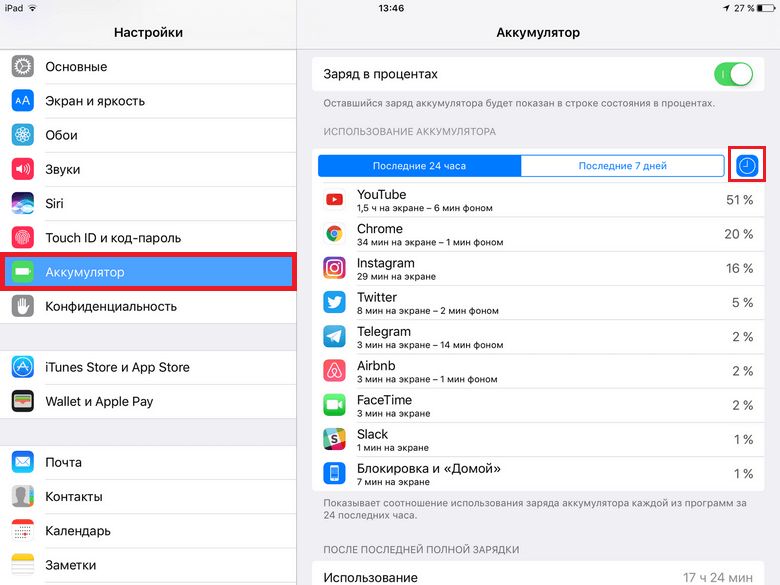
Характеристика «на экране» отражает временной промежуток, в течение которого приложением пользовались в активном режиме. Под активным использованием подразумевается непосредственное взаимодействие, включающее в себя работу в полноэкранном режиме, тогда как работа «в фоне», как несложно догадаться, предусматривает отправку уведомлений, автоматическую загрузку контента или обновление.
На работу с каким приложением больше всего времени тратите вы? Ответы оставляйте в комментариях.

Новости, статьи и анонсы публикаций
Свободное общение и обсуждение материалов


Лонгриды для вас

Современный человек в быстром темпе жизни совсем забывает о главном — своем здоровье. Медитации — один из способов не только расслабиться после трудного дня, но и избавиться от ряда других проблем, например со сном.

Работа из дома внесла свои коррективы в использование устройств. Компании буквально сметали технику Apple с прилавков, стараясь обеспечить сотрудников рабочими инструментами. А более умные воспользовались программой DaaS. Рассказываем, что это такое.

Сентябрь уже начался, а многие до сих пор не собрали весь набор, необходимый для образования. Мы собрали за вас самые топовые штуки с АлиЭкспресс для учёбы, которые пригодятся и школьнику, и студенту
Ренат, Ну согласитесь, что статья не о чем. Это же ресурс для энтузиастов. А получается статья из раздала «в настройках можно поменять фоновую картинку, включить wi-fi и посмотреть расход батареи»


