
Как определить версию Android SDK, установленного на компьютере?
Как определить версию Android SDK, установленную на моем компьютере?
12 ответов
На 32-битной машине:
» будет \Program Files\
На 64-битной машине:
Если вы установили 32-битный ADT, «
» будет \Program Files (x86)\
Если вы установили 64-битный ADT, «
» будет \Program Files\
Введите android list target в вашей командной строке, чтобы увидеть, какой Android API вы используете.
Там вы найдете это.
Android Studio (в начале 2015 года) вышла из бета-версии. Если вы используете его в качестве платформы разработки, SDK Manager, вероятно, является самым простым способом узнать, что доступно. Чтобы запустить SDK Manager из Android Studio, используйте строку меню: Инструменты> Android > SDK Manager.
Это обеспечит не только версию SDK, но и версии инструментов сборки SDK и инструментов платформы SDK. Это также работает, если вы установили их где-то, кроме программных файлов.
Вы можете проверить следующий путь для Windows 10
C: \ Users <имя-пользователя>\AppData\Local\Android\ SDK \ платформы
Также вы можете проверить в андроид студии
Файл> Структура проекта> Расположение SDK> Расположение Android SDK
Откройте Android SDK-> нажмите на вкладку инструменты-> о и вы получите полную информацию!
Хотя некоторые ответы показали, как получить версии установленных Android SDK и различных инструментов, связанных с Android SDK, с помощью графического интерфейса Android SDK Manager, есть способ получить ту же информацию из командной строки:
Вы можете перенаправить вывод в файл, чтобы облегчить просмотр и обмен.
Если вы предпочитаете управлять из пользовательского интерфейса, введите android в командных окнах, которые откроют Android SDK Manager. Или вы можете напрямую открыть из C:\Program Files (x86)\Android\android-sdk\SDK Manager.exe

Я разрабатываю кросс-платформенные мобильные приложения, используя Xamarin, интегрированный в Visual Studio 2017.
Ниже приведено визуальное представление менеджера SDK Adroid. 
Уровень Android API, обратная и прямая совместимость
Добрый вечер, друзья. Мы подготовили полезный перевод для будущих студентов курса «Android-разработчик. Продвинутый курс». С радостью делимся с вами данным материалом.

Если вы читаете эту статью, значит вас могут интересовать такие вещи, как:
Все эти понятия связаны друг с другом, и я постараюсь объяснить их вам в этой статье простым, но эффективным способом.
Для этого необходимо понимать разницу между SDK и API и знать что такое уровень API в экосистеме Android.
Это правда, что в Android между SDK и API существует отношение 1:1, и часто эти два термина используются как синонимы, но важно понимать, что это не одно и то же.
Правильнее говорить, что для каждой версии Android есть SDK и эквивалентный API, а также уровень этого API.
Расшифровывается как Software Development Kit (комплект для разработки программного обеспечения). Обратите внимание на слово «kit» (комплект)… он как раз представляет из себя набор различных инструментов, библиотек, документации, примеров, помогающих разработчикам создавать, отлаживать и запускать приложения для Android. API предоставляется вместе с SDK.
Если открыть SDK Manager в Android Studio, можно будет яснее увидеть, из чего состоит Android SDK.
На первой вкладке SDK Platform перечислены SDK каждой версии Android.
Как показано на рисунке ниже, Android 9.0 SDK (также известный как Pie) содержит:
На второй вкладке SDK Tools показаны другие инструменты, которые также являются частью SDK, но не зависят от версии платформы. Это означает, что они могут быть выпущены или обновлены отдельно.
Расшифровывается как Application Programming Interface (программный интерфейс приложения). Это просто интерфейс, уровень абстракции, который обеспечивает связь между двумя разными «частями» программного обеспечения. Он работает как договор между поставщиком (например, библиотекой) и потребителем (например, приложением).
Это набор формальных определений, таких как классы, методы, функции, модули, константы, которые могут использоваться другими разработчиками для написания своего кода. При этом API не включает в себя реализацию.
Уровень API
Уровень API — это целочисленное значение, однозначно идентифицирующее версию API фреймворка, предлагаемую платформой Android.
Обычно обновления API фреймворка платформы разрабатываются таким образом, чтобы новая версия API оставалась совместимой с более ранними версиями, поэтому большинство изменений в новом API являются аддитивными, а старые части API становятся устаревшими, но не удаляются.
И теперь кто-то может задаться вопросом…
если API Android не предоставляет реализацию, а SDK Manager предлагает необязательный загружаемый исходный код API в составе SDK, то где находится соответствующая реализация?
Ответ прост. На устройстве.
Давайте разберемся с этим…
От исходного кода к APK-файлу
Как правило, проект под Android состоит из кода, написанного разработчиками с использованием Android API (модуль приложения), а также некоторых других библиотек/зависимостей (.jar-файлов, AAR, модулей и т.д.) и ресурсов.
Процесс компиляции преобразует код, написанный на Java или Kotlin, включая зависимости (одна из причин уменьшить ваш код!), в байт-код DEX, а затем сжимает все в файл APK вместе с ресурсами. На данном этапе реализация API не включена в итоговый APK!
Процесс сборки — Android Developers
DEX файлы и Android Runtime
Архитектура Android — Android Developers
Android Runtime — это место, где делается вся грязная работа и где выполняются DEX-файлы. Оно состоит из двух основных компонентов:
Версия API, доступная на этом уровне, соответствует версии платформы Android, на которой запущено приложение.
Например, если на фактическом устройстве установлен Android 9 (Pie), доступны все API до 28 уровня.
compileSdkVersion
Настоятельно рекомендуется выполнить компиляцию с последней версией SDK:
Это же приложение может работать на устройстве с Android 9 Pie (API 28 уровня), поскольку метод API xyz() все еще доступен на API 28 уровня.
minSdkVersion
Это значение обозначает минимальный уровень API, на котором приложение может работать. Это минимальное требование. Если не указан, значением по умолчанию является 1.
Разработчики обязаны установить корректное значение и обеспечить правильную работу приложения до этого уровня API. Это называется обратной совместимостью.
Чтобы обеспечить обратную совместимость, разработчики могут во время выполнения проверять версию платформы и использовать новый API в более новых версиях платформы и старый API в более старых версиях или, в зависимости от случая, использовать некоторые статические библиотеки, которые обеспечивают обратную совместимость.
Также важно упомянуть, что Google Play Store использует это значение, чтобы определить, можно ли установить приложение на определенное устройство, сопоставив версию платформы устройства с minSdkVersion приложения.
Разработчики должны быть очень осторожны при выборе этого значения, поскольку обратная совместимость не гарантируется платформой.
Выбор «правильного» значения для проекта также является бизнес-решением, поскольку оно влияет на то, насколько большой будет аудитория приложения. Посмотрите на распределение платформ.
targetSdkVersion
Это значение указывает уровень API, на котором приложение было разработано.
Иногда могут быть некоторые изменения API в базовой системе, которые могут повлиять на поведение приложения при работе в новой среде выполнения.
Целевой уровень приложения включает поведение среды выполнения, которое зависит от конкретной версии платформы. Если приложение не готово к поддержке этих изменений поведения среды выполнения, оно, вероятно, завершится сбоем.
Простым примером является Runtime Permission, которое было представлено в Android 6 Marshmallow (API 23 уровня).
Приложение может быть скомпилировано с использованием API 23 уровня, но иметь целевым API 22 уровня, если оно еще не готово поддержать новую модель разрешений времени выполнения.
Таким образом, приложение может по-прежнему быть совместимым без включения нового поведения среды выполнения.
В любом случае, как уже упоминалось, Google требует, чтобы приложения удовлетворяли новым требованиям целевого уровня API, поэтому всегда следует иметь высокий приоритет для обновления этого значения.
Теперь соединяя все это вместе, мы видим четкое отношение
minSdkVersion ≤ targetSdkVersion ≤ compileSdkVersion
Имейте в виду, что настоятельно рекомендуется выполнить компиляцию в соответствии с последним уровнем API и стараться использовать targetSdkVersion == compileSdkVersion.
Узнаём версию Android API в приложении
В некоторых случаях требуется узнать версию Android API непосредственно во время работы программы.
Пример подобной ситуации мы уже рассматривали ранее, когда речь шла о работе с событием onScrollChange для элементов управления ScrollView и HorizontalScrollView (напомним, что оно, доступно только начиная с API 23 (Android 6.0 или Marshmallow)).
В вышеупомянутом примере мы обращались к свойству SDK_INT, класса VERSION, которое возвращает номер версии API.
Номер версии API возвращается в виде целого числа. Поэтому с ним можно работать непосредственно:
Либо сравнивать его с один из значений перечисления VERSION_CODES (как в первом примере). Нижеприведены значения перечисления VERSION_CODES в соответствии с номерами версий API и Android.
| Версия API | Значение перечисления VERSION_CODES | Версия Android |
| 1 | BASE | 1.0 |
| 2 | BASE_1_1 | 1.1 |
| 3 | CUPCAKE | 1.5 |
| 4 | DONUT | 2.0 |
| 5 | ECLAIR | 2.0. |
| 6 | ECLAIR_0_1 | 2.0.1 |
| 7 | ECLAIR_0_1 | 2.1 |
| 8 | FROYO | 2.2 |
| 9 | GINGERBREAD | 2.3 |
| 10 | GINGERBREAD_MR1 | 2.3.3 |
| 11 | HONEYCOMB | 3.0 |
| 12 | HONEYCOMB_MR1 | 3.1 |
| 13 | HONEYCOMB_MR1 | 3.2 |
| 14 | ICE_CREAM_SANDWICH | 4.0 |
| 15 | ICE_CREAM_SANDWICH_MR1 | 4.0.3 |
| 16 | JELLY_BEAN | 4.1 |
| 17 | JELLY_BEAN_MR1 | 4.2 |
| 18 | JELLY_BEAN_MR2 | 4.3 |
| 19 | KITKAT | 4.4 |
| 20 | KITKAT_WATCH | 4.4W |
| 21 | L | 5.0 |
| 21 | LOLLIPOP | 5.0 |
| 22 | LOLLIPOP_MR1 | 5.1 |
| 23 | M | 6.0 |
| 24 | N | 7.0 |
| 25 | N_MR1 | 7.1 |
| 26 | O | 8.0 |
| 27 | O_MR1 | 8.1 |
| 28 | P | 9.0 |
| 29 | Q | 10.0 |
Это позволяет оперировать с номером версии API даже зная только версию Android.
Примечание
По просьбе одного из читателей 29.02.2020 таблица в статье была дополнена до Android 10.
Как узнать версию установленной на смартфоне OC Android
Способ 1: Настройки
Простейший вариант действий для получения сведений о системном ПО любого Android-устройства — это просмотр информации в специализированном разделе «Настроек» мобильной операционки.
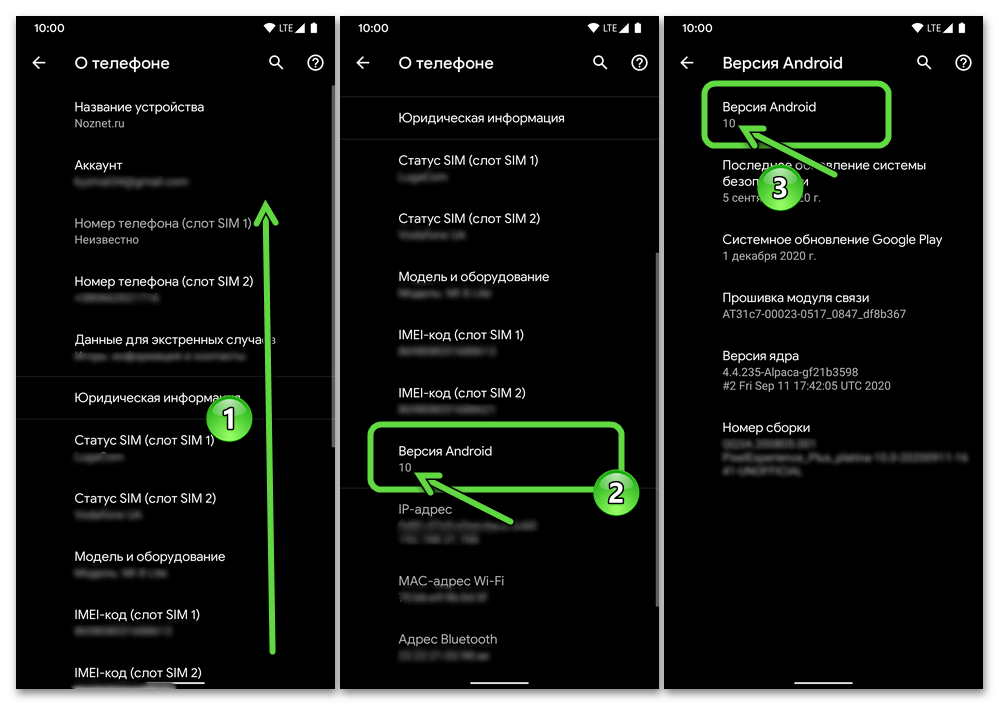
Если в основном списке сведений «О телефоне» пункт «Версия Android» отсутствует, нажмите «Все параметры» или на аналогичное название подразумевающей переход к расширенному информационному экрану функции.

Способ 2: Андроид-приложения для тестирования устройств
Как известно, для точного определения технических характеристик Android-девайсов, получения информации об их ПО и выяснения других сведений создано множество специализированных приложений. Воспользовавшись любым из большинства обнаруживаемых в каталоге Google Play Маркета по запросам подобным Тестирование телефона средств, вы легко сможете узнать в том числе и версию ОС своего девайса. Рассмотрим процедуру на примере одного из самых популярных инструментов с указанной функциональностью – AIDA64.

Способ 3: Эмулятор терминала
Пользователи Android, предпочитающие использовать для решения простых задач в среде более контролируемые, нежели готовые приложения с графическим интерфейсом, инструменты, могут использовать для получения рассматриваемых сведений терминальную команду.

Способ 4: Компьютер
Последний метод выяснения версии установленной на мобильном девайсе ОС Android, который мы рассмотрим, подразумевает использование Windows-ПК и возможностей Android Debug Bridge, точнее, консольной утилиты ADB.
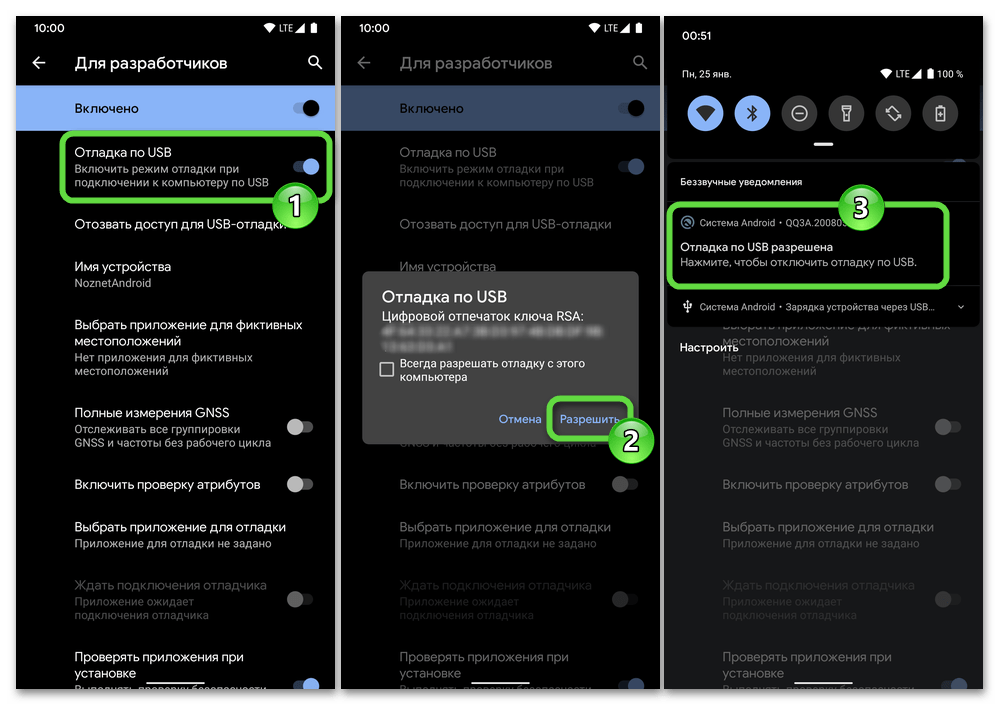
Скачайте с сайта Android Developers и разверните на диске компьютера набор компонентов SDK Platform Tools. Запустите утилиту ADB, выполните сопряжение смартфона и десктопа, проверьте его корректность.
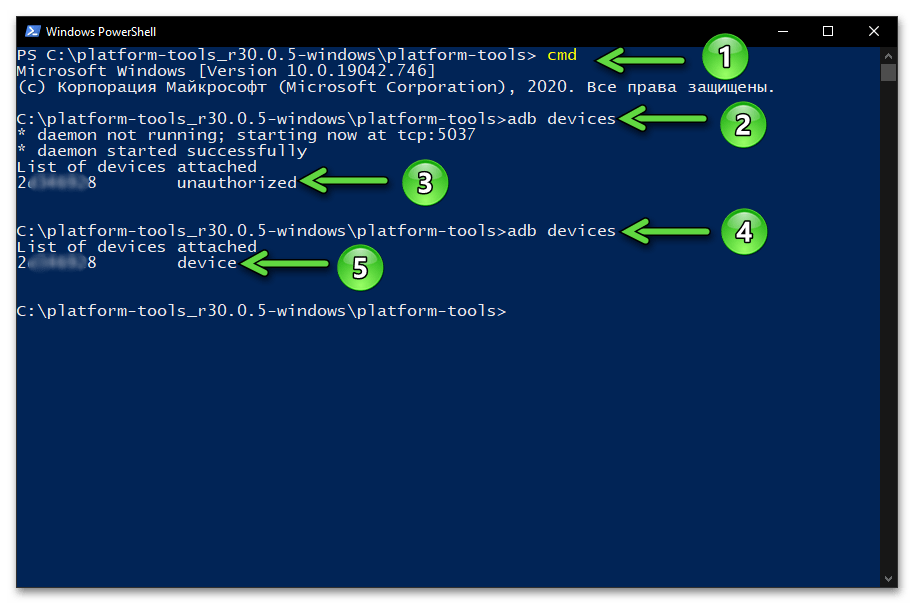
Всё указанное можно быстро и эффективно реализовать, выполнив две инструкции из следующего материала:
adb shell getprop ro.build.version.release
Инструкция по установке Android SDK

Эта статья поможет всем новичкам, владельцам Андроид устройств ознакомиться с SDK. Вы узнаете как установить android sdk. Для чего это нужно: во первых для взлома, во вторых для доступа к системной части прошивки и ее последующего изменения, в третьих для получения root прав.
В SDK есть инструмент ADB (Android Debug Bridge) отладочный Мост для Android или по другому интерфейс для отладки Android, с помощью него можно:
SDK (software development kit) — комплекс средств разработки, позволяющий специалистам по программному обеспечению создавать приложения для определённого пакета программ, программного обеспечения базовых средств разработки, компьютерной системы, игровых консолей, аппаратной платформы, операционных систем и других платформ.
Установка Software Development kit (SDK)
Заходим на страницу сайта https://developer.android.com/sdk/index.html и скачиваем SDK для вашей операционной системы. Скачав zip архив SDK вам необходимо разархивировать его содержимое, в архиве находится папка adt-bundle-windows которая и содержит сам SDK, распаковываем ее на наш компьютер в корень диска С:\. Путь к SDK у нас будет такой C:\adt-bundle-windows
Установка Java Development Kit (JDK)
oracle.com вкладка downloads:
Выбираем версию JDK
Затем мы идем в папку C:\adt-bundle-windows\platform-tools этот адрес нужно скопировать (в этой папочке должны лежать файлы adb.exe и другие)
Папка с программой
Для Windows XP: заходим в панель управления, свойства системы, дополнительно, переменные среды
Для Windows Vista/7: заходим в панель управления, система, дополнительные параметры системы
Находим пункт переменные среды и находим пункт Path, нажимаем изменить и ничего не удаляя через точку с запятой добавляем свой путь C:\adt-bundle-windows\platform-tools (смотрим рисунок). Нажимаем ОК.
Теперь проверяем все ли работает: заходим в пуск, запускаем командную строчку (желательно от имени администратора для Windows Vista/7) и вводим команду adb и получаем следующее.


