
Определяем серию продукта видеокарт Nvidia
Трудности начинаются тогда, когда мы вынуждены заниматься поиском драйверов самостоятельно. Не все производители понимают чаяния пользователей и зачастую ставят нас в тупик непонятными терминами и названиями параметров. Эта статья поможет разобраться, каким образом узнать серию продукта видеокарты Nvidia.
Серии видеокарт Nvidia
На официальном сайте Nvidia, в разделе ручного поиска драйверов, мы видим выпадающий список, в котором необходимо выбрать серию (поколение) продуктов.
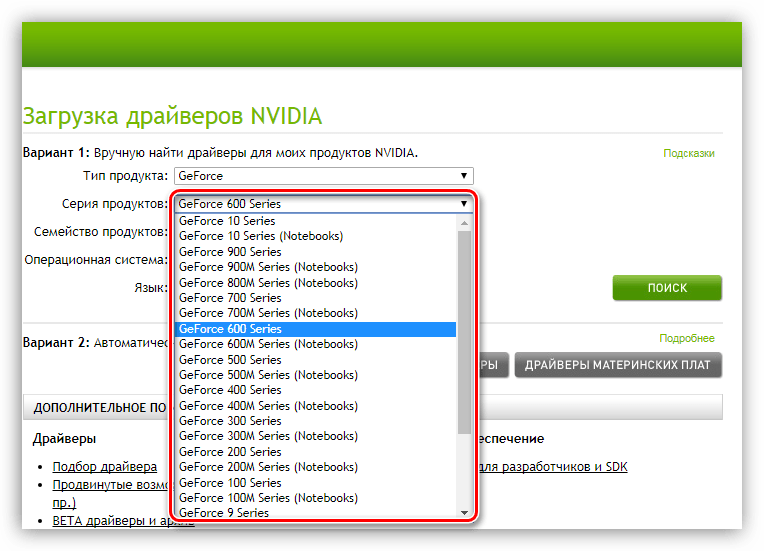
Именно на этом этапе и возникают трудности у новичков, так как нигде явно не присутствует данная информация. Разберем подробно, как определить, к какому поколению относится видеокарта, которая установлена в Вашем компьютере.
Определение модели
Для начала нужно выяснить модель видеоадаптера, для чего можно воспользоваться как системными средствами Windows, так и сторонними программами, например, GPU-Z.
После того, как мы определили, какая же видеокарта стоит у нас в компьютере, не составит труда узнать ее поколение. Пройдемся по номерам серий, начиная с самых современных.
20 серия
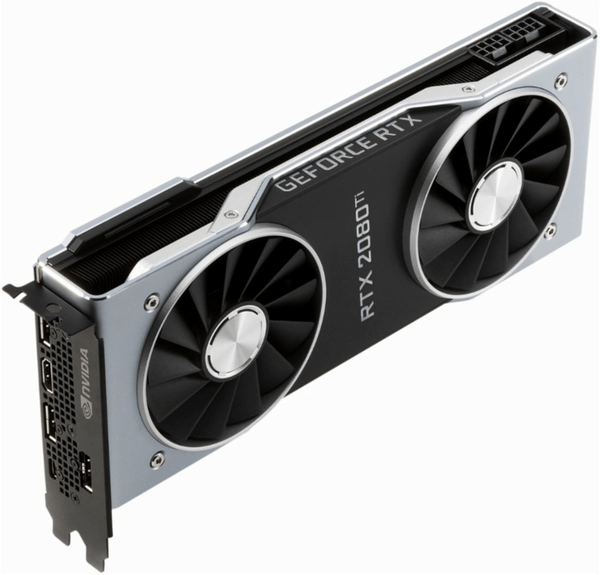
Двадцатая серия видеокарт построена на чипах с архитектурой Turing. На момент обновления данного материала (см. дату) линейка состоит из следующих адаптеров: RTX 2060, RTX 2060 Super, RTX 2070, RTX 2070 Super, RTX 2080, RTX 2080 Super, RTX 2080Ti, Titan RTX.
10 серия
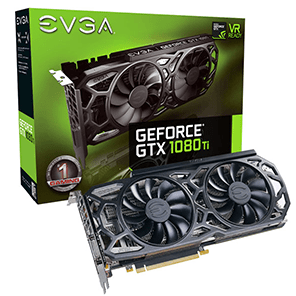
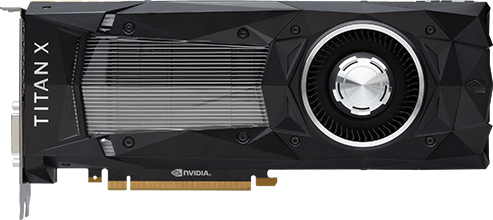
К десятой серии продуктов относятся графические адаптеры на архитектуре Pascal. Сюда входят GT 1030, GTX 1050 — 1080Ti. Сюда же включены Nvidia Titan X (Pascal) и Nvidia Titan Xp.
900 серия
Девятисотая серия включает в себя линейку устройств предыдущего поколения Maxwell. Это GTX 950 – 980Ti, а также GTX Titan X.
700 серия
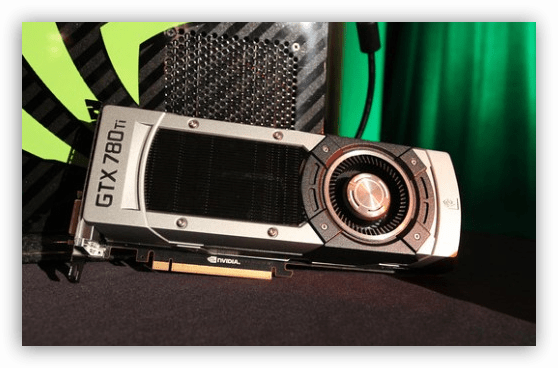
Сюда вошли адаптеры на чипах Kepler. С этого поколения (если смотреть сверху вниз) начинается многообразие моделей. Это офисные GT 705 – 740 (5 моделей), игровые GTX 745 – 780Ti (8 моделей) и три GTX Titan, Titan Z, Titan Black.
600 серия
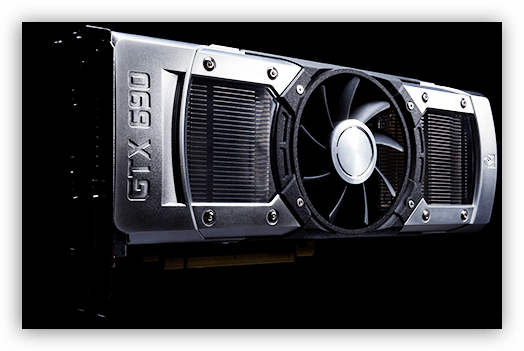
Также довольно плодовитое «семейство» с названием Kepler. Это GeForce 605, GT 610 – 645, GTX 645 – 690.
500 серия
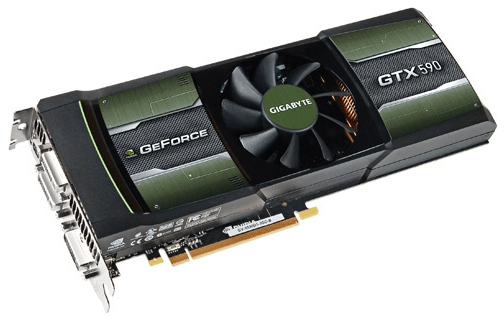
Это видеокарты на архитектуре Fermi. Модельный ряд состоит из GeForce 510, GT 520 – 545 и GTX 550Ti – 590.
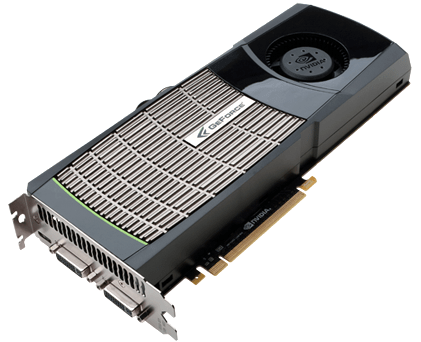
400 серия
Графические процессоры четырехсотой линейки также основаны на чипах Fermi и представлены такими видеокартами как GeForce 405, GT 420 – 440, GTS 450 и GTX 460 – 480.
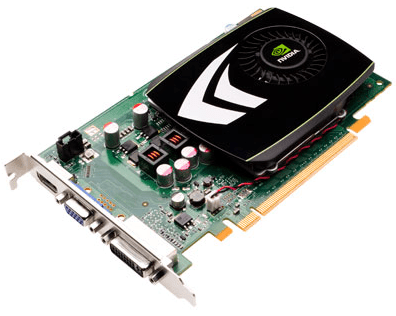
300 серия
Архитектура данной серии называется Tesla, ее модели: GeForce 310 и 315, GT 320 – 340.
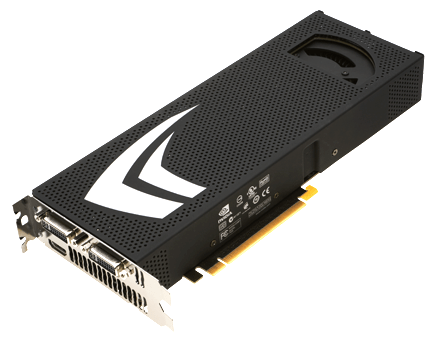
200 серия
Эти ГПУ также имеют имя Tesla. Карты, входящие в линейку, такие: GeForce 205 и 210, G210, GT 220 – 240, GTS 240 и 250, GTX 260 – 295.
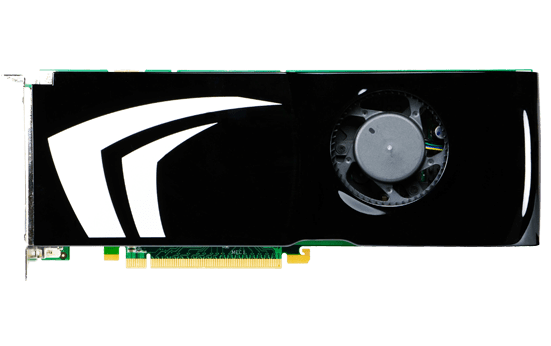
100 серия
Сотая серия видеокарт Nvidia все так же построена на микроархитектуре Tesla и включает в себя адаптеры G100, GT 120 – 140, GTS 150.
9 серия
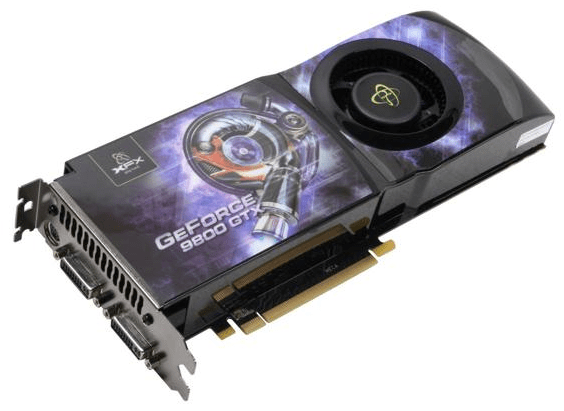
Девятое поколение графических процессоров GeForce базируется на чипах G80 и G92. Модельный ряд разбит на пять групп: 9300, 9400, 9500, 9600, 9800. Отличия в названиях состоит только в добавлении литер, характеризующих назначение и внутреннюю начинку устройства. Например, GeForce 9800 GTX+.
8 серия
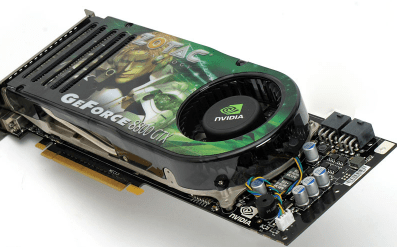
В данной линейке используются те же чипы G80, и ассортимент карт соответствующий: 8100, 8200, 8300, 8400, 8500, 8600, 8800. После цифр идут буквенные обозначения: GeForce 8800 GTX.
7 серия
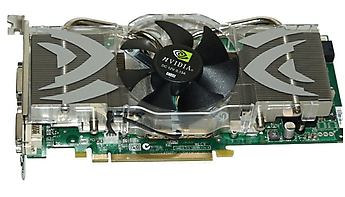
Седьмая серия, построенная на процессорах G70 и G72, имеет в своем составе видеокарты GeForce 7200, 7300, 7600, 7800, 7900 и 7950 с различными литерами.
6 серия
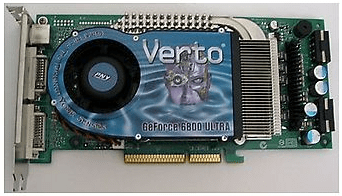
Поколение «зеленых» карт под номером 6 работает на архитектуре NV40 и включает в себя адаптеры GeForce 6200, 6500, 6600, 6800 и их модификации.
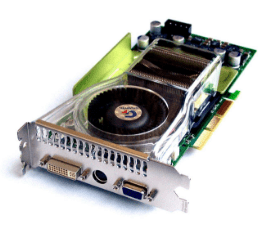
Линейка 5 FX базируется на микрочипах NV30 и NV35. Состав моделей такой: FX 5200, 5500, PCX 5300, GeForce FX 5600, 5700, 5800, 5900, 5950, исполненных в разных вариантах комплектации.
Модели видеокарт с литерой М
Все видеокарты, имеющие в конце названия букву «М», являются модификациями ГПУ для мобильных устройств (ноутбуков). Сюда входят: 900M, 800M, 700M, 600M, 500M, 400M, 300M, 200M, 100M, 9M, 8M. К примеру, карта GeForce 780M относится к седьмой серии.
На этом наша краткая экскурсия по поколениям и моделям графических адаптеров Nvidia окончена.
Помимо этой статьи, на сайте еще 12220 инструкций.
Добавьте сайт Lumpics.ru в закладки (CTRL+D) и мы точно еще пригодимся вам.
Отблагодарите автора, поделитесь статьей в социальных сетях.
Определяем серию видеокарт NVIDIA

Как определить серию видеокарты GeForce? Этот вопрос займет всего пару минут времени, если знать, какое программное обеспечение лучше использовать. Утилита GPU-Z является идеальным вариантом для определения серии видеокарт NVIDIA, равно как для распознавания любого другого видеоадаптера.
Через диспетчер
Говоря о том, как определить серию видеокарты NVIDIA, можно воспользоваться диспетчером устройств. Это наиболее простой способ, который идеально подходит для всех пользователей, не желающих заморачиваться с установкой разных программ.

Через утилиту GPU-Z
Если понимается вопрос, как узнать серия продуктов NVIDIA, то рассматриваемая утилита станет отличным помощников. Она помогает узнать не только серию, но и много других сведений о видеоадаптере, а также является незаменимым помощником, если требуется разгон.

Обратите внимание! Утилита ГПУ-Зет является очень удобной для использования и распространяется по свободной лицензии. Поэтому крайне не желательно пользоваться предложениями сайтов, которые предлагают дополнительно загружать активаторы или сразу использовать крякнутую версию. Такой сайт даже не разбирается в программах прежде, чем предложить их пользователям. Соответственно, он заинтересован только в том, что подозрительные файлы с портала скачивали и устанавливали на ПК пользователей, что выглядит очень подозрительно. Лучше пользоваться проверенными источниками или официальным сайтом разработчика.
20 серия NVIDIA
Изначально видеокарты этой серии демонстрировали отличные характеристики. Но позже производитель представил модернизированные версии GeForce RTX SUPER. Их производительность на 25% выше предшественников, равно как увеличилась частота и количество ядер.

16 серия NVIDIA
Это видеокарты в категории среднего бюджета, которые характеризуются отличной картинкой и графикой, но только при условии, что все остальные компоненты ПК тоже достаточно мощные.

10 серия NVIDIA
Эти карты основываются на архитектуре Pascal, что в сравнение с прошлой версией Maxwell обеспечил производительностью выше на 40%.

900 серия NVIDIA
При создании используется архитектуре Maxwell 2-го поколения. Также при создании используется технология экономии энергии.

700 серия NVIDIA
Эта серия включает в себя объединенный модельный ряд. Часть карт создавалась на основе архитектуры Kepler, остальная – на Maxwell. Именно поэтому рассматриваемых адаптеров подавляющее большинство в сравнение с остальными линейками. Также они были представлены в разных ценовых категориях, встречались доступные карты, равно как очень дорогие.

600 серия NVIDIA
Данная серия тоже представлена в ассортименте. Начало модельного ряда стартовало в 2010 году, но первая графическая карта вышла в 2012 – Kepler GeForce GTX 680. Здесь используется архитектура Kepler, но первичная. В 700 серии уже используется модернизированная архитектура, поэтому те изделия по производительности и графике существенно превосходят рассматриваемые.

500 серия NVIDIA
В линейке представлены графические процессоры. При их изготовлении использовалась доработанная архитектура Fermi. Здесь на уровне транзисторов в сравнении с предыдущими версиями существенно доработана система энергопотребления. Поэтому удается добиться колоссальных результатов для 2010 года. На данный момент эти карты считаются устаревшими, равно как все серии, что выпускались после них.

400 серия NVIDIA и предыдущие
В свое время чип Чип GF100, который использовался в 400 серии, являлся уникальным. У него не было аналогов. Вообще в целом производитель всегда старался выдавать лучшие видеокарты, что началось еще с серии 5 FX. Все последующие серии: 6, 7, 8, 9, 100, 200 и 300 были лучшими для своего времени.

Модели видеокарт с литерой М
Эта маркировка указывает на мобильную версию. Соответственно, видеокарты в серии с такой маркировкой будут самыми слабыми. Такие видеокарты не используются в компьютерах, и их меньшая производительность основывается на существенных габаритных ограничениях.
Обратите внимание! Чтобы любая видеокарта корректно работала, необходимо загружать на нее драйвера и последние их обновления. Версия должна быть не только актуальной, но и подходящей для конкретного адаптера. Сами драйвера немного весят, поэтому лучше не использовать для скачивания торрент. Именно через него, как показывает практика, на ПК пользователей проникает различное вредоносное ПО. Чтобы не рисковать, лучше использовать прямые ссылки, которые могут проверяться установленным на устройстве антивирусом.
Заключение
Говоря о том, как узнать серию видеокарты NVIDIA, необходимо посмотреть в диспетчере задач или программе GPU-Z. Цифры после названия модели и будут обозначать серию. Надеюсь, что данная статья помогла вам разобраться с тем, как определить серию видеокарты GeForce.
Как узнать серию продукта видеокарты NVIDIA
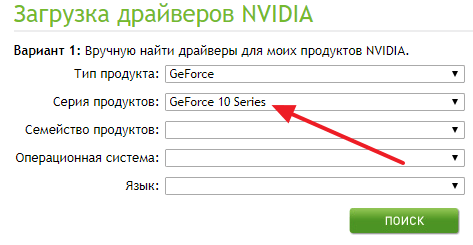
Для того чтобы скачать драйвер для видеокарты NVIDIA с их официального сайта нужно заполнить что-то вроде небольшой анкеты, в которой нужно указать тип продукта, серию продукта, операционную систему и язык. Об этом мы рассказывали, например, в статье про обновление драйверов NVIDIA.
В целом заполнение данной анкеты не представляет ничего сложного, но часть пользователей останавливается на пункте «Серия продуктов». Они не знают, к какой серии продуктов NVIDIA относится их видеокарта и как это можно определить. Ну а раз существует такая проблема, то попробуем решить ее в отдельной статье.
Для того чтобы узнать серию продуктов, к которой относится видеокарта NVIDIA, нужно знать точное название модели видеокарты. Подробно об этом можно почитать в нашей статье «Как узнать модель видеокарты». А если коротко, то для этого есть два основных способа, «Диспетчера устройств» и программа GPU-Z.
Выбор серии продуктов на сайте NVIDIA.
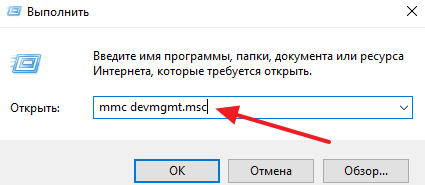
Если какие-то драйверы для видеокарты уже установлены в системе, то можно использовать «Диспетчер устройств». Для того чтобы его открыть нажмите комбинацию клавиш Windows-R и введите команду «mmc devmgmt.msc» либо откройте меню «Пуск» и введите поисковый запрос «Диспетчер задач».

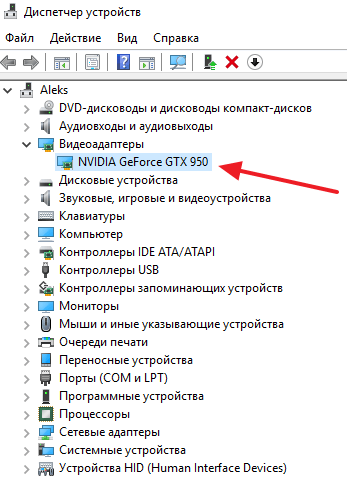
После запуска «Диспетчера задач» нужно открыть раздел «Видеоадаптеры» и если драйверы установлены, то здесь будет указано название вашей видеокарты.

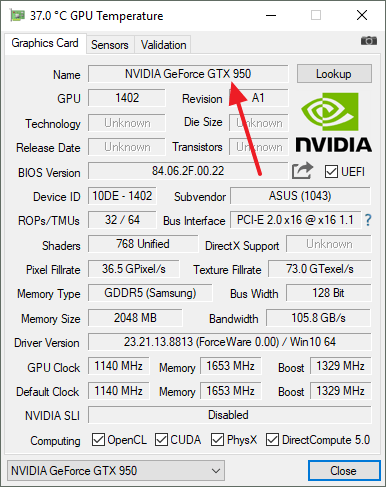
Если драйверы не установлены, то, скорее всего, «Диспетчер задач» не покажет название вашей видеокарты. В этом случае нужно воспользоваться бесплатной программой GPU-Z. Скачайте данную программу с официального сайта разработчика и запустите на своем компьютере. Здесь, в самом верху окна, будет указано название вашей видеокарты.
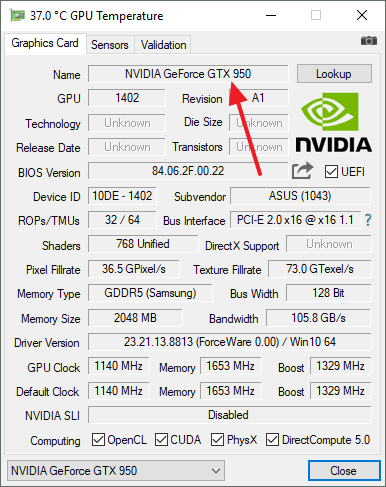
После того, как вы узнали название видеокарты, вы можете определить к какой серии продуктов NVIDIA она относится. Это можно сделать, воспользовавшись таблицей, которую мы приводим ниже.
Как узнать семейство продукта видеокарты Nvidia?
Как узнать свою серию видеокарты Nvidia?
Как узнать серию продукта видеокарты NVIDIA
Как найти драйвер для видеокарты Nvidia?
O: Нажмите правую клавишу мыши на рабочем столе и выберите Панель управления NVIDIA. В меню Панели управления NVIDIA выберите Помощь > Информация о системе. Версия драйвера указана в верхней части окна Детали. Более продвинутые пользователи могут узнать версию драйвера из Мастера управления оборудованием Windows.
Как установить драйвер для видеокарты Nvidia?
Как установить драйвер NVidia вручную
Как узнать какой нужен драйвер для видеокарты?
Как узнать какой драйвер нужен для видеокарты
Как узнать какая у меня серия видеокарты?
Самый быстрый способ сделать это в Windows 10, 8, Windows 7 и Windows XP — нажать клавиши Win + R (где Win — клавиша с эмблемой ОС) и ввести команду devmgmt. msc. Еще один вариант — кликнуть правой кнопкой мыши по «Мой компьютер», выбрать «Свойства» и запустить диспетчер устройств с вкладки «Оборудование».
Как узнать серию продукта ноутбука?
Как обновить драйвера для видеокарты Nvidia?
Зайдите на сайт nvidia.com, если ваша видеокарта из другой серии. Выберите свою видеокарту. Найти нужные драйверы можно тремя способами: Автоматическое обновление драйверов — используйте программу Nvidia GeForce Experience для контроля за обновлением драйверов.
Как удалить старые драйвера видеокарты Nvidia?
С помощью «Удаление или изменение программы»
Как узнать версию драйвера видеокарты Nvidia Ubuntu?
Запустите терминал и выполните команды:
Куда установить драйвера для видеокарты Nvidia?
Где хранятся эти файлы? На данный момент NVIDIA хранит эти установочные файлы графического драйвера в C: ProgramData NVIDIA Corporation Downloader.
Как откатить драйвер видеокарты Nvidia Windows 10?
Двойным щелчком мыши выберите графический процессор NVIDIA. Выберите вкладку драйвер Выберите Откат драйвера
Как узнать какой драйвер нужен для Intel?
Как узнать какой нужен драйвер?
Как узнать, какой драйвер нужен и скачать его вручную
Как узнать серию продукта видеокарты NVIDIA
Для того чтобы скачать драйвер для видеокарты NVIDIA с их официального сайта нужно заполнить что-то вроде небольшой анкеты, в которой нужно указать тип продукта, серию продукта, операционную систему и язык. Об этом мы рассказывали, например, в статье про обновление драйверов NVIDIA.
В целом заполнение данной анкеты не представляет ничего сложного, но часть пользователей останавливается на пункте «Серия продуктов». Они не знают, к какой серии продуктов NVIDIA относится их видеокарта и как это можно определить. Ну а раз существует такая проблема, то попробуем решить ее в отдельной статье.
Для того чтобы узнать серию продуктов, к которой относится видеокарта NVIDIA, нужно знать точное название модели видеокарты. Подробно об этом можно почитать в нашей статье «Как узнать модель видеокарты». А если коротко, то для этого есть два основных способа, «Диспетчера устройств» и программа GPU-Z.
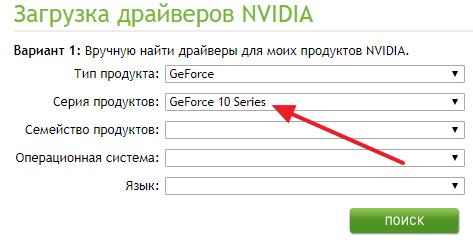
Выбор серии продуктов на сайте NVIDIA.
Если какие-то драйверы для видеокарты уже установлены в системе, то можно использовать «Диспетчер устройств». Для того чтобы его открыть нажмите комбинацию клавиш Windows-R и введите команду « mmc devmgmt.msc » либо откройте меню «Пуск» и введите поисковый запрос «Диспетчер задач».
После запуска «Диспетчера задач» нужно открыть раздел «Видеоадаптеры» и если драйверы установлены, то здесь будет указано название вашей видеокарты.
Если драйверы не установлены, то, скорее всего, «Диспетчер задач» не покажет название вашей видеокарты. В этом случае нужно воспользоваться бесплатной программой GPU-Z. Скачайте данную программу с официального сайта разработчика и запустите на своем компьютере. Здесь, в самом верху окна, будет указано название вашей видеокарты.
После того, как вы узнали название видеокарты, вы можете определить к какой серии продуктов NVIDIA она относится. Это можно сделать, воспользовавшись таблицей, которую мы приводим ниже.
| Серия продуктов NVIDIA | Список видеокарт |
| GeForce RTX 30 Series | GeForce RTX 3060 |
GeForce RTX 3060 Ti
GeForce RTX 3090
GeForce RTX 3080
NVIDIA TITAN X (Pascal)
NVIDIA TITAN BLACK
NVIDIA TITAN Z
GeForce RTX 2060 Super
GeForce RTX 2070 Super
GeForce RTX 2080 Super
GeForce RTX 2080 Ti
GeForce RTX 2080
GeForce GTX 1650 Super
GeForce GTX 1660 Super
GeForce GTX 1660 Ti
GeForce GTX 1660 Ti
GeForce MX230
GeForce MX110
GeForce GTX 1070 Ti
GeForce GTX 1050 Ti
GeForce GT 1030
GeForce GTX 1050 Ti
GeForce GTX 1050
GeForce GTX 950
GeForce GTX 980
GeForce GTX 880M
GeForce GTX 750 Ti
GeForce GTX 760 192-bit
GeForce GTX 760 Ti8
GeForce GTX 780 Ti[
GeForce GTX 780M
GeForce GTX 650 Ti
GeForce GTX 650 Ti Boost
GeForce GTX 660 Ti
GeForce GTX 690
GeForce GT 640M LE
GeForce GTX 680MX
GeForce GTX 550 Ti
GeForce GTX 560 SE
GeForce GTX 560 Ti
GeForce GTX 590
GeForce GTX 570M[81]
GeForce GTX 580M
GeForce GTX 460 SE
GeForce GTX 480
GeForce GTX 485M
GeForce GT 340
GeForce GTS 360M
GeForce GTX 295
GeForce GTX 285M
GeForce GTS 150
GeForce GTS 160M
GeForce 9600 GSO 512
GeForce 9600 GT Green Edition
GeForce 9800 GT Green Edition
GeForce 9800 GX2
GeForce 9800M GTX
GeForce 8400 GS rev.2
GeForce 8400 GS rev.3
GeForce 8800 GTS (G80)
GeForce 8800 GTS 112 (G80)
GeForce 8800 GTS (G92)
GeForce 8800 Ultra
GeForce 8800M GTX
GeForce 7050PV + nForce 630a
GeForce 7050 + nForce 610i/630i
GeForce 7100 + nForce 630i
GeForce 7150 + nForce 630i
GeForce 7600 GT 80 nm
GeForce 7950 GX2
GeForce Go 7600 GT
GeForce Go 7800 GTX
GeForce Go 7900 GS
GeForce Go 7900 GTX
GeForce Go 7950 GTX
GeForce 6150 SE + nForce 430
GeForce 6150 LE + nForce 430
GeForce 6150 + nForce 430
GeForce 6200 TurboCache
GeForce 6800 Ultra
GeForce 6800 Ultra Extreme
GeForce FX 5200 Ultra
GeForce FX 5600 XT
GeForce FX 5600 Ultra
GeForce FX 5600 Ultra Rev.2
GeForce FX 5700 VE
GeForce FX 5700 LE
GeForce FX 5700 Ultra
GeForce FX 5700 Ultra GDDR3
GeForce FX 5800 Ultra
GeForce FX 5900 ZT
GeForce FX 5900 XT
GeForce FX 5900 Ultra
GeForce FX 5950 Ultra
Создатель сайта comp-security.net, автор более 2000 статей о ремонте компьютеров, работе с программами, настройке операционных систем.

Спасибо, статья очень помогла! На странице nvidia по вашей ссылке, не было моей видеокарты, но там есть чат, в котором мне оперативно помогли и дали ссылку на последнюю версию драйвера. Если бы не эта статья я бы не нашёл!
Моя оценка статье 6 балов по пяти бальной шкале!


