
Как узнать серию продукта видеокарты NVIDIA
Для того чтобы скачать драйвер для видеокарты NVIDIA с их официального сайта нужно заполнить что-то вроде небольшой анкеты, в которой нужно указать тип продукта, серию продукта, операционную систему и язык. Об этом мы рассказывали, например, в статье про обновление драйверов NVIDIA.
В целом заполнение данной анкеты не представляет ничего сложного, но часть пользователей останавливается на пункте «Серия продуктов». Они не знают, к какой серии продуктов NVIDIA относится их видеокарта и как это можно определить. Ну а раз существует такая проблема, то попробуем решить ее в отдельной статье.
Для того чтобы узнать серию продуктов, к которой относится видеокарта NVIDIA, нужно знать точное название модели видеокарты. Подробно об этом можно почитать в нашей статье «Как узнать модель видеокарты». А если коротко, то для этого есть два основных способа, «Диспетчера устройств» и программа GPU-Z.
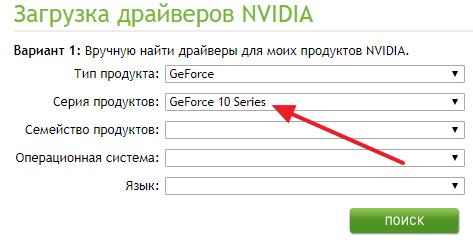
Выбор серии продуктов на сайте NVIDIA.
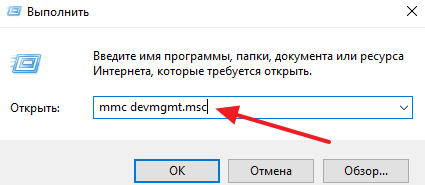
Если какие-то драйверы для видеокарты уже установлены в системе, то можно использовать «Диспетчер устройств». Для того чтобы его открыть нажмите комбинацию клавиш Windows-R и введите команду « mmc devmgmt.msc » либо откройте меню «Пуск» и введите поисковый запрос «Диспетчер задач».
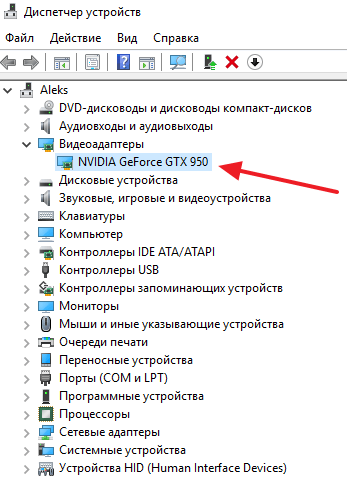
После запуска «Диспетчера задач» нужно открыть раздел «Видеоадаптеры» и если драйверы установлены, то здесь будет указано название вашей видеокарты.
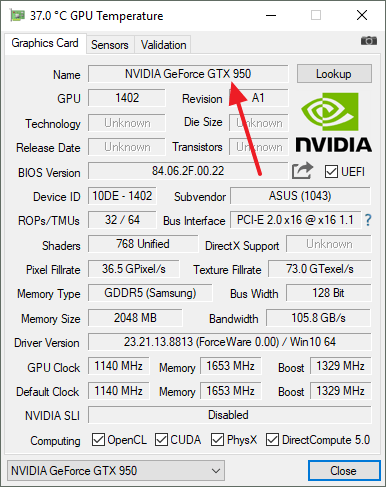
Если драйверы не установлены, то, скорее всего, «Диспетчер задач» не покажет название вашей видеокарты. В этом случае нужно воспользоваться бесплатной программой GPU-Z. Скачайте данную программу с официального сайта разработчика и запустите на своем компьютере. Здесь, в самом верху окна, будет указано название вашей видеокарты.
После того, как вы узнали название видеокарты, вы можете определить к какой серии продуктов NVIDIA она относится. Это можно сделать, воспользовавшись таблицей, которую мы приводим ниже.
| Серия продуктов NVIDIA | Список видеокарт |
| GeForce RTX 30 Series | GeForce RTX 3060 |
GeForce RTX 3060 Ti
GeForce RTX 3090
GeForce RTX 3080
NVIDIA TITAN X (Pascal)
NVIDIA TITAN BLACK
NVIDIA TITAN Z
GeForce RTX 2060 Super
GeForce RTX 2070 Super
GeForce RTX 2080 Super
GeForce RTX 2080 Ti
GeForce RTX 2080
GeForce GTX 1650 Super
GeForce GTX 1660 Super
GeForce GTX 1660 Ti
GeForce GTX 1660 Ti
GeForce MX230
GeForce MX110
GeForce GTX 1070 Ti
GeForce GTX 1050 Ti
GeForce GT 1030
GeForce GTX 1050 Ti
GeForce GTX 1050
GeForce GTX 950
GeForce GTX 980
GeForce GTX 880M
GeForce GTX 750 Ti
GeForce GTX 760 192-bit
GeForce GTX 760 Ti8
GeForce GTX 780 Ti[
GeForce GTX 780M
GeForce GTX 650 Ti
GeForce GTX 650 Ti Boost
GeForce GTX 660 Ti
GeForce GTX 690
GeForce GT 640M LE
GeForce GTX 680MX
GeForce GTX 550 Ti
GeForce GTX 560 SE
GeForce GTX 560 Ti
GeForce GTX 590
GeForce GTX 570M[81]
GeForce GTX 580M
GeForce GTX 460 SE
GeForce GTX 480
GeForce GTX 485M
GeForce GT 340
GeForce GTS 360M
GeForce GTX 295
GeForce GTX 285M
GeForce GTS 150
GeForce GTS 160M
GeForce 9600 GSO 512
GeForce 9600 GT Green Edition
GeForce 9800 GT Green Edition
GeForce 9800 GX2
GeForce 9800M GTX
GeForce 8400 GS rev.2
GeForce 8400 GS rev.3
GeForce 8800 GTS (G80)
GeForce 8800 GTS 112 (G80)
GeForce 8800 GTS (G92)
GeForce 8800 Ultra
GeForce 8800M GTX
GeForce 7050PV + nForce 630a
GeForce 7050 + nForce 610i/630i
GeForce 7100 + nForce 630i
GeForce 7150 + nForce 630i
GeForce 7600 GT 80 nm
GeForce 7950 GX2
GeForce Go 7600 GT
GeForce Go 7800 GTX
GeForce Go 7900 GS
GeForce Go 7900 GTX
GeForce Go 7950 GTX
GeForce 6150 SE + nForce 430
GeForce 6150 LE + nForce 430
GeForce 6150 + nForce 430
GeForce 6200 TurboCache
GeForce 6800 Ultra
GeForce 6800 Ultra Extreme
GeForce FX 5200 Ultra
GeForce FX 5600 XT
GeForce FX 5600 Ultra
GeForce FX 5600 Ultra Rev.2
GeForce FX 5700 VE
GeForce FX 5700 LE
GeForce FX 5700 Ultra
GeForce FX 5700 Ultra GDDR3
GeForce FX 5800 Ultra
GeForce FX 5900 ZT
GeForce FX 5900 XT
GeForce FX 5900 Ultra
GeForce FX 5950 Ultra
Создатель сайта comp-security.net, автор более 2000 статей о ремонте компьютеров, работе с программами, настройке операционных систем.

Спасибо, статья очень помогла! На странице nvidia по вашей ссылке, не было моей видеокарты, но там есть чат, в котором мне оперативно помогли и дали ссылку на последнюю версию драйвера. Если бы не эта статья я бы не нашёл!
Моя оценка статье 6 балов по пяти бальной шкале!
Как узнать модель видеокарты на компьютере или ноутбуке?
Зачем нужно знать, какая видеокарта стоит на компьютере или ноутбуке? Тут есть как минимум 2 варианта:
Разумеется, чаще всего встречается первый вариант. Ведь в компьютерные игры играют лишь некоторые, а вот установка драйвера на видеокарту требуется каждому первому. Ведь без него ПК или ноутбук будет работать некорректно.
Как определить видеокарту на компьютере: быстрый способ
Всего 3 клика и около 30 секунд времени.
Итак, чтобы идентифицировать видеокарту на ноутбуке или компьютере, выполняете следующее:
В моем случае – это GeForce GTX 560 от Nvidia.
Еще один быстрый способ через Диспетчер устройств
В данном случае тоже нужно зайти в «Диспетчер устройств», но немного другим путем. Поэтому, если предыдущий вариант Вам не подошел, попробуйте этот.
Есть еще один способ определить видеокарту на Windows 7 (а также Виндовс 8 и XP)
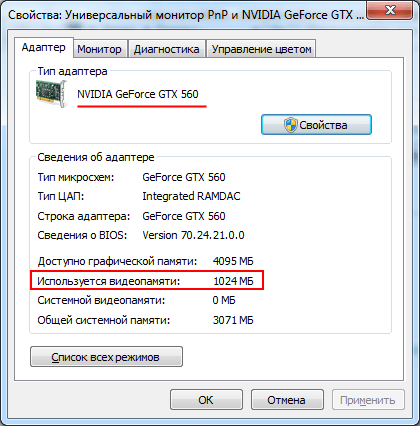
Кстати, здесь также видно, сколько у нее памяти. Она указана в строке «Используется видеопамяти». Этот параметр очень важен для тех, кто хочет играть в игры.
Как видите, у меня 1024 Мб (или 1 Гб). Но для игрушек 2016 года это очень мало. Сейчас требуется как минимум 2 Гб видеопамяти. А лучше – еще больше.
Не удалось определить модель видеокарты: что делать?
Иногда при открытии «Диспетчера устройств» вместо вашей модели видеокарты может быть написано что-то вроде:
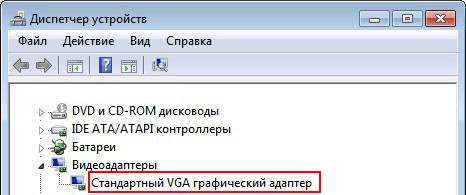
Это значит, что Windows не смогла определить видеокарту и установила универсальный драйвер. Чтобы хотя бы монитор включался (или экран ноутбука). Но с ним, конечно, работать не комфортно. Во-первых, Вы не сможете установить родное разрешение экрана. Во-вторых, не получится играть в игры.
Что делать в таком случае? Решение очень простое:
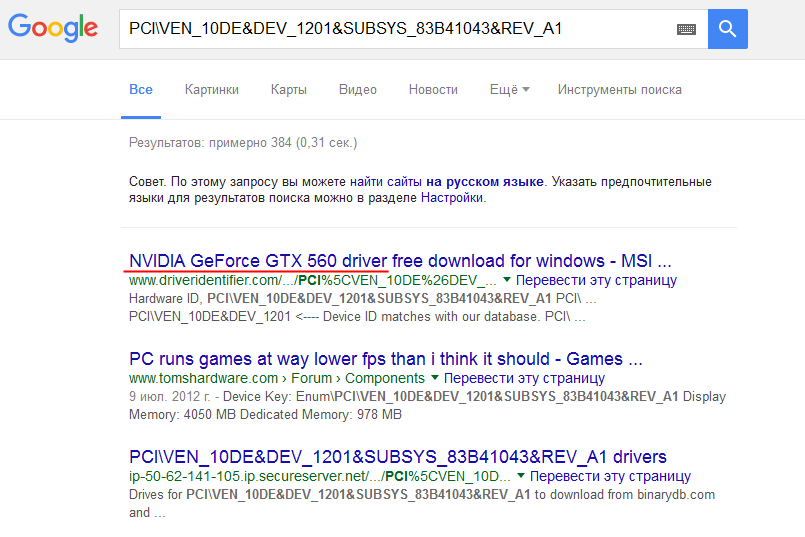
Также есть еще несколько способов с помощью специальных программ. Недостаток в том, что их нужно качать и устанавливать. А преимущество заключается в том, что достаточно лишь запустить их и просто посмотреть, какая установлена видеокарта на компьютере. Поэтому ниже рассмотрим еще несколько вариантов.
GPU-Z – простая бесплатная утилита, не требующая установки
Найти её можно на оф. сайте.
Небольшая инструкция, как загрузить программу:
После этого утилита запустится, и Вам нужно посмотреть на первую строку – «Name».
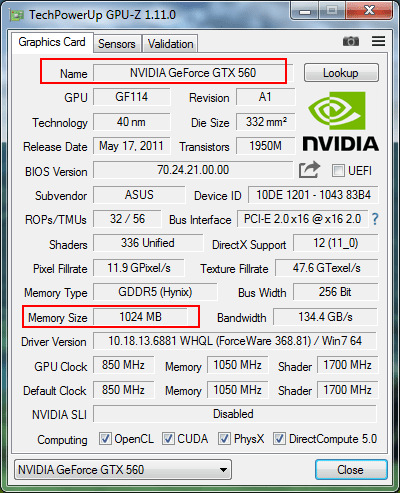
Тут же можно посмотреть и видеопамять. Она отображена в пункте «Memory Size».
И еще одна популярная программа – AIDA64 (бывший Everest)
С её помощью тоже можно легко определить модель графической карты на Windows 7, 8 или XP. Программа платная, но есть бесплатная версия на 30 дней. Возможности у нее ограничены, но в данном случае их хватит.
Загружаете программу с официального сайта разработчика https://www.aida64.com/downloads (например, версию Extreme), устанавливаете и запускаете ее. Далее выбираете пункты: Компьютер – Суммарная информация. Ждете несколько секунд, пока загрузятся данные, и ищете чуть ниже пункт «Видеоадаптер».
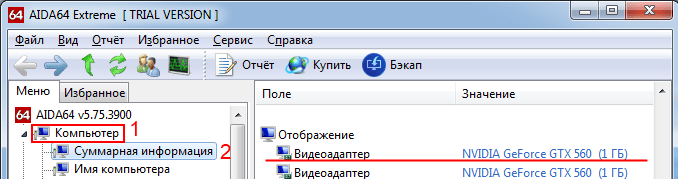 Используйте функционал программы AIDA64
Ничего сложного там нет, но при необходимости можете прочитать подробную инструкцию (со скриншотами):

Спасибо! Очень доступно и достаточно подробно!
Спасибо! Очень доступно и достаточно подробно!
Какую видяху на 2-4 гига можно поставить на такую сборку:ПЦ Intel Core I5-2300(2.8MGZ).Материнка Acer Aspire M3970 H67.Память 8176 Мб Ddr3-1333Ddr3 SDRAM.Видяха Radeon 6570 HD(1024Мб) 128 бит.PCI Express2.0*16.БП 300W.Видеокарта нужна для последних игр
у меня вообще нет ее!ну удалил видео драйвер и теперь не могу вооообще найти ее!помогите
я не могу в панели управления найти»система»,там только:оформление и темы,сеть и подключение к интернету,установка и удаление програм,звук,производительность и обслуживание,принтер и другое оборудование,уч.записи,дата время язык,спец.возможности,центр обслуживания безапасности
у кого есть видео карта AMD Radeon HD 6320 Graphics робоча
хватает ли 1 адаптера на Windows 7 Ultimfte 64 bit у меня видеоадаптер AMD Radeon ND6320 Craphics кто понимает помогите плиз
всем привет у меня ноут не могу вспомнить какая видяха скачал драва оказались не те помогите как узнать без дров какая видяха заранее спс
У меня там две строчки:
AMD Radeon HD 6550D
ATI Radeon HD 4800 Series
что из них видеокарта, и хорошая ли она?
AMD Radeon HD 6550D — имхо, это видюха. вроде норм.
ATI Radeon HD 4800 Series — а это процессор. тоже норм)


