
Настройка синхронизации времени в домене
Как настроить синхронизацию времени во всём домене сразу? И так, чтобы работало дальше само? А когда контроллер домена с ролью PDC изменится, что делать? А если уже синхронизация времени в домене настроена, но работает плохо, как починить?
Обо всём этом читайте в этой статье.
Немного теории
Синхронизация времени в домене может (теоретически) работать сама, безо всяких настроек. Выглядит это обычно так:
Как проверить, работает ли синхронизация времени в домене?
До того, как что-либо «ломать» (и в процессе настройки, чтобы проверять эффективность вносимых изменений) необходимо производить диагностику текущего состояния, а также анализировать текущую конфигурацию службы времени. Этому призваны помочь несколько команд, указанных ниже.
Команда
w32tm /monitor
Команда
w32tm /query /Source
или
w32tm /query /peers
Команда
w32tm /query /Configuration /verbose
Команда
w32tm /query /status /verbose
Команда
w32tm /stripchart /computer:» » /samples:3 /dataonly
Сравнивает время (и отображает разницу во времени) на текущем компьютере с компьютером, указанном в аргументе /computer. Компьютер-источник для сравнения времени может быть как в интернете, так и в локальном домене. Примеры команды:
w32tm /stripchart /computer:»ntp.org» /samples:3 /dataonly
или
w32tm /stripchart /computer:»dc1.domain.local» /samples:3 /dataonly
Как исправить настройки синхронизации времени
Настройка синхронизации времени на компьютерах и контроллерах домена
(кроме КД с ролью PDC)
Настройка синхронизации времени на контроллере домена с ролью PDC
Перерегистрация службы времени на контроллере домена с ролью PDC
Для отмены регистрации и повторной регистрации службы времени выполните следующие команды:
net stop w32time
w32tm /unregister
w32tm /register
net start w32time
Настройка синхронизации времени на контроллере домена с ролью PDC
Наш КД с ролью PDC необходимо настроить на синхронизацию с внешним источником (в интернете). Для этой цели не подходит тип синхронизации NT5DS и синхронизации в соответствии с иерархией домена (DOMHIER). Поэтому на нашем КД с ролью PDC мы используем тип синхронизации NTP и синхронизация будет настроена вручную (MANUAL). Источники синхронизации (peers) указываются в кавычках, а если таких источников несколько, то они перечисляются через запятую. Кроме того, мы даем указание считать данный источник синхронизации (КД с ролью PDC) надежным источником времени (reliable):
w32tm /config /syncfromflags:manual /manualpeerlist:»0.pool.ntp.org, 1.pool.ntp.org, 2.pool.ntp.org» /reliable:yes /update
Теперь можно ускорить применение параметров и синхронизацию времени, перезагрузив службу времени и форсировав синхронизацию:
net stop w32time
net start w32time
w32tm /resync /force или w32tm /resync /rediscover
После выполнения этих команд (сделав паузу в несколько минут на применение параметров и выполнение синхронизации) сравните время на контроллере домена с временем в интернете:
w32tm /stripchart /computer:»0.ru.pool.ntp.org» /samples:3 /dataonly
Не забудьте проверить, что на всех контроллерах домена время синхронизировалось с PDC. Для этого наберите команду:
Всё должно заработать!
P.S.: Обратите внимание, что применение параметров команды w32tm требует времени. Поэтому после каждого обновления конфигурации рекомендуем делать паузу в 1-5 минут, а потом уже проверять, обновилась ли конфигурация службы времени, и как всё работает.
Источники информации для данной статьи:
Статья опубликована: 20.08.2017, обновлена 31.01.2020
Страна Админа
Популярно об информационных системах и технологиях
admin@adminland.ru
Вы здесь
Поддержите adminland
За 2020 год из пары десятков тысяч посетителей, набралось всего пару десятков перечислений от 50 до 300 рублей.
Пустяк в денежном выражении, но большая ценность для автора. Посмотрим что год грядущий нам готовит ))
NTP в домене Windows
Текст:
Казалось бы, по теме синхронизации времени в домене Windows написаны десятки подробных статей статей, например, качественная How the Windows Time Service Works.
Начнем. Зачем нам в домене нужно точное время на всех компьютерах?
Во-первых из-за Kerberos. Компьютер начинает проверку своей подлинности на контроллере с посылки Authentication Service Request (AS_REQ). Составной частью пакета является зашифрованная отметка времени. На котроллере домена отметка времени сравнивается с текущим временем системы и при разнице более 300 секунд запрос отклоняется. Эта мера безопасности затрудняет передачу измененных AS_REQ.
Во-вторых из-за приложений. Практически во всех государственных и финансовых организациях требуется фиксировать точное время произведенных операций.
Если в первом случае, достаточно синхронизировать время внутри домена, то во втором необходима также синхронизация с внешним источником точного времени. Это может быть собственный NTP сервер, построенный на базе устройств спутниковой навигации GPS или ГЛОНАСС. Но обычно используются бесплатные NTP сервера доступные в Интернет.
В теории все получается просто, при вводе в домен на компьютерах автоматически настраиваются параметры и все клиентские станции начинают синхронизировать свое время с домен контроллером на котором они прошли аутентификацию. В свою очередь контроллеры домена синхронизируются с контроллером на котором находится FSMO роль PDC. По умолчанию, PDC синхонизируется с time.windows.com и его необходимо вручную настроить на нужный источник. Чтобы разобраться в текущей ситуации, можно последовательно выполнить команду
w32tm /query /peers
на рабочей станции, на домен контроллере с которого она берет время и на PDC.
Поняв текущую схему, можно переходить к изменениям настроек. Здесь нужно понимать, что есть сервис Windows Time (W32Time) и его субкомпонент который переводит часы на компьютере или изменяет их тактовую частоту. Сейчас мы будем говорить о настройках W32Time касающихся работы с NTP серверами.
Настройки расположены в двух разделах реестра:
HKEY_LOCAL_MACHINE\SYSTEM\CurrentControlSet\Services\W32Time
HKEY_LOCAL_MACHINE\SOFTWARE\Policies\Microsoft\W32Time
При установке ОС создается только первый раздел, второй появляется при применении локальной или доменной политики и имеет приоритет. Из командной строки настройки Windows Time можно помотреть командой w32tm /query /configuration. Причем, настройки взятые из первого раздела будут отображаться с отметкой (Local), из второго с отметкой (Policy).
Настройки достаточно подробно описаны в Windows Time Service Tools and Settings. У меня, сложности вызвал, параметр HKEY_LOCAL_MACHINE\SYSTEM\CurrentControlSet\Services\W32Time\Parameters\NtpServer
Он представляет собой перечисление NTP серверов с которыми может синхронизироваться данный сервер. Каждый сервер представляет собой IP адрес или DNS имя, а также флаг, относящийся к данному NTP серверу. Флаг следует после имени сервера и отделяется от него запятой. Сервера в строке разделяются пробелами. (Внимание. Допустим только один пробел, двойной пробел считается концом строки и имена серверов после него не рассматриваются).
ntp1.vniiftri.ru,0x02 ntp2.vniiftri.ru,0x02 ntp3.vniiftri.ru,0x02 ntp4.vniiftri.ru,0x02
Используется два основных флага 0x01 и 0x02.
0x01 SpecialInterval
От этого флага зависит как будет Windows Time использоват параметры:
HKEY_LOCAL_MACHINE\SYSTEM\CurrentControlSet\Services\W32Time\TimeProviders\NtpClient\SpecialPollInterval
Если данный флаг присутствует, то сервер NTP будет опрашиваться через заданный параметром SpecialPollInterval период времени (секунды).
При отсутствии флага будет использоваться динамический интервал, ограниченный параметрами MinPollInterval и MaxPollInterval (двоичный логарифм от секунд, например, значение параметра 6 значит опрос сервера будет происходит через 2 в степени 6 = 64 секунды).
Еще раз подчеркну, что интервалы отосятся к опросу NTP серверов, а не к обновлению времени системы.
0x02 UseAsFallbackOnly
По моему мнению, данный флаг сделан специально для запутывания процесса. Предполагается, что помеченные этим флагом сервера будут опрашиваться только в случае неудачного опроса основных серверов (без флага 0x02). Но на практике реакция на данный флаг непредсказуема.
Я рекомендую не указывать никаких флагов, а просто задать имена серверов разделенные пробелами:
ntp1.vniiftri.ru ntp2.vniiftri.ru ntp3.vniiftri.ru ntp4.vniiftri.ru
и управлять частотой опроса через параметры MinPollInterval и MaxPollInterval
Все настройки сделанные в реестре вручную либо через политику вступают в силу после рестарта сервиса W32Time.
Собственно все, про NTP, в реализации от Микрософт.
Теперь немного о субкомпоненте (clock discipline subcomponent) который переводит локальные часы системы или изменяет их тактовую частоту в соответствии с данными NTP.
Он также настраивается через реестр, выше была приведена статья с описанием настроек, к данному субкомпоненту относятся:
FrequencyCorrectRate
HoldPeriod
LargePhaseOffset
MaxAllowedPhaseOffset
MaxNegPhaseCorrection
MaxPosPhaseCorrection
PhaseCorrectRate
PollAdjustFactor
SpikeWatchPeriod
UpdateInterval
В большинстве случаев их изменение не требуется.
Но иногда таки приходится.
Допустим, что в вашем домене, по какой-либо причине, в течении длительного времени не было синхронизации с внешним NTP. Обнаружив проблему вы видите, что разница составляет 320 секунд. Если просто исправить проблему, время в домене мгновенно изменится на 320 секунд, что может привести к различным последствиям для приложений чувствительных к отметкам времени.
Лучше попробовать способ с изменением тактовой частоты, для этого в первую очередь нужно установить MaxAllowedPhaseOffset = 350. Это необходимое, но недостаточное условие. Также должно выполнятся соотношение:
|CurrentTimeOffset| / (PhaseCorrectRate*UpdateInterval)
Комментарии
Сегодня столкнулся с
Оказалось, что NTP сервера ntp*.vniiftri.ru блокируют трафик от определенных Интернет провайдеров.
Выявить такие ситуации можно анализируя сетевой трафик, например с помощью Network Monitor. Будет видно, что ваш сервер посылает правильный запрос, а в ответ ему ничего не приходит.
P.S. Аналогично time.windows.com и часть серверов ru.pool.ntp.org
«Допустим, что в вашем домене, по какой-либо причине, в течении длительного времени не было синхронизации с внешним NTP. Обнаружив проблему вы видите, что разница составляет 320 секунд.»
Проблема как раз в обнаружении проблемы. Я на простом домашнем компе написал батник, который синхронизирует время и засунул ярлык в автозагрузку. Когда внешне всё в порядке, то всё нормально синхронизируется. После этого службу даже можно остановить, чтобы не путалась под ногами. А если внешний сервер отвалится? w32tm об этом сообщит и завершит работу вроде бы штатно, при этом errorlevel=0. И окно cmd закроется, тем более, что оно у меня вообще свёрнуто. И я буду думать, что синхронизация продолжается. А как сделать так, чтобы неудачная попытка синхронизации изменяла поведение батника?
На вопрос так как он
На вопрос так как он поставлен ответа у меня нет, но позволю предложить свое решение.
1. служба w32time остается включенной и настраивается на требуемый режим синхронизации, под ногами она совершенно не путается, это не какой-нибудь там windows search или diagnostic policy
2. в task scheduler регулярно запускается bat файл сверяющий время на локальном компьютере и ntp сервере при помощи команды w32tm /stripchart /computer:ntp1.vniiftri.ru /dataonly /samples:2
вывод там будет такой
The current time is 28.03.2018 17:40:53.
17:40:53, +00.3551899s
его можно распарсить и при расхождении во времени больше заданного выдавать оповещение
А как синхронизировать время
А как синхронизировать время на сетевых устройствах (принтера, свитчи, камеры) с контроллером домена? Их в домен не добавить и реестра у них нет.
Клиентом может быть любое
Клиентом может быть любое устройство поддерживающее протокол NTP.
Вводить в домен не обязательно.
Просто задайте на устройстве адрес вашего домен контроллера и убедитесь, что на сетевом уровне открыты порты для NTP.
Как узнать сервер времени в домене

Добрый день уважаемые читатели и гости блога pyatilistnik.org, как много люди говорят о времени, что оно быстро или медленно бежит, и все понимают, что оно бесценно и важно. Так и в инфраструктуре Active Directory, она является одним из важнейших факторов, правильного функционирования домена. В домене все друг другу доверяют, и один раз авторизовавшись и получив все тикеты от Kerberos, пользователь ходит куда угодно, ограничиваясь лишь своими доступными правами. Так вот если у вас не будет точного времени на ваших рабочих станциях к контроллеру домена, то можете считать, что у вас начинаются серьезные проблемы, о которых мы поговорим ниже и рассмотрим как их устранить с помощью настройки NTP сервера в Windows.
Синхронизация времени в Active Directory
Среди компьютеров, участвующих в Active Directory работает следующая схема синхронизация времени.
Корневой PDC может синхронизировать свое время как со внешним источником, так и с самим собой, последнее задано конфигурацией по умолчанию и является абсурдом, о чем периодически намекают ошибки в системном журнале.
Синхронизация клиентов корневого PDC может осуществятся как с его внутренних часов, так и с внешнего источника. В первом случае сервер времени корневого PDC объявляет себя как «надежный» (reliable).
Далее я приведу оптимальную с моей точки зрения конфигурацию сервера времени корневого PDC, при которой сам корневой PDC периодически синхронизирует свое время от достоверного источника в интернете, а время обращающихся к нему клиентов синхронизирует со своими внутренними часами.
Вводим netdom query fsmo. В моем примере, роль PDC и NTP сервера, принадлежит контроллеру dc7
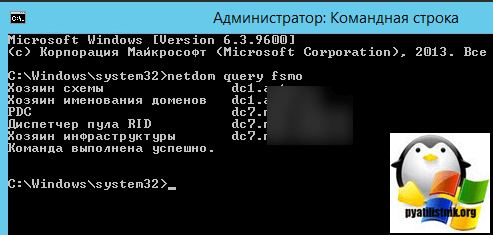
Конфигурация NTP-сервера на корневом PDC
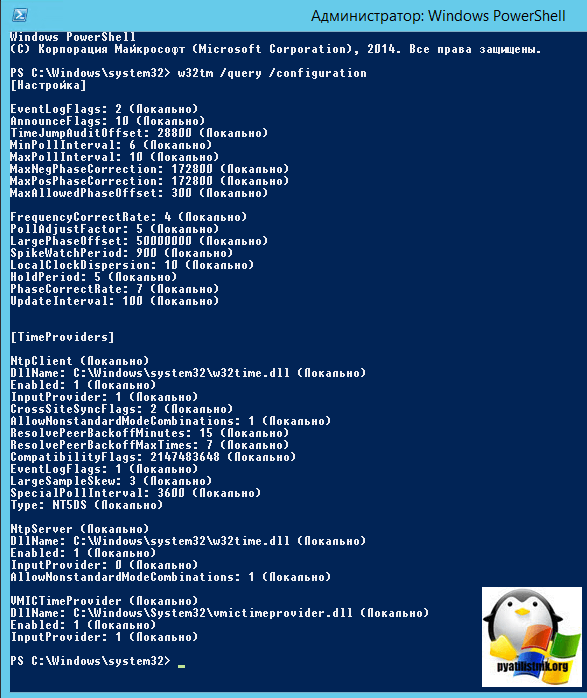
Конфигурирование сервера времени в Windows (NTP-сервера) может осуществляться как с помощью утилиты командной строки w32tm, так и через реестр. Где возможно, я приведу оба варианта. Но в начале посмотрите полностью ваши настройки на компьютере, делается это командой:
EventLogFlags: 2 (Локально)
AnnounceFlags: 10 (Локально)
TimeJumpAuditOffset: 28800 (Локально)
MinPollInterval: 6 (Локально)
MaxPollInterval: 10 (Локально)
MaxNegPhaseCorrection: 172800 (Локально)
MaxPosPhaseCorrection: 172800 (Локально)
MaxAllowedPhaseOffset: 300 (Локально)
FrequencyCorrectRate: 4 (Локально)
PollAdjustFactor: 5 (Локально)
LargePhaseOffset: 50000000 (Локально)
SpikeWatchPeriod: 900 (Локально)
LocalClockDispersion: 10 (Локально)
HoldPeriod: 5 (Локально)
PhaseCorrectRate: 7 (Локально)
UpdateInterval: 100 (Локально)
NtpClient (Локально)
DllName: C:\Windows\system32\w32time.dll (Локально)
Enabled: 1 (Локально)
InputProvider: 1 (Локально)
CrossSiteSyncFlags: 2 (Локально)
AllowNonstandardModeCombinations: 1 (Локально)
ResolvePeerBackoffMinutes: 15 (Локально)
ResolvePeerBackoffMaxTimes: 7 (Локально)
CompatibilityFlags: 2147483648 (Локально)
EventLogFlags: 1 (Локально)
LargeSampleSkew: 3 (Локально)
SpecialPollInterval: 3600 (Локально)
Type: NT5DS (Локально)
NtpServer (Локально)
DllName: C:\Windows\system32\w32time.dll (Локально)
Enabled: 1 (Локально)
InputProvider: 0 (Локально)
AllowNonstandardModeCombinations: 1 (Локально)
VMICTimeProvider (Локально)
DllName: C:\Windows\System32\vmictimeprovider.dll (Локально)
Enabled: 1 (Локально)
InputProvider: 1 (Локально)
Включение синхронизации внутренних часов с внешним источником
Объявление NTP-сервера в качестве надежного
NTP-сервер по умолчанию включен на всех контроллерах домена, однако его можно включить и на рядовых серверах.
Задание списка внешних источников для синхронизации
Флаг 0×8 на конце означает, что синхронизация должна происходить в режиме клиента NTP, через предложенные этим сервером интервалы времени. Для того, чтобы задать свой интервал синхронизации, необходимо использовать флаг 0×1.
Задание интервала синхронизации с внешним источником
Время в секундах между опросами источника синхронизации, по умолчанию 900с = 15мин. Работает только для источников, помеченных флагом 0×1.
Установка минимальной положительной и отрицательной коррекции
Максимальная положительная и отрицательная коррекция времени (разница между внутренними часами и источником синхронизации) в секундах, при превышении которой синхронизация не происходит. Рекомендую значение 0xFFFFFFFF, при котором коррекция сможет производиться всегда.
[HKEY_LOCAL_MACHINE\SYSTEM\CurrentControlSet\Services\W32Time\Config]
«MaxPosPhaseCorrection»=dword:FFFFFFFF
«MaxNegPhaseCorrection»=dword:FFFFFFFF
Все необходимое одной строкой
w32tm.exe /config /manualpeerlist:»time.nist.gov,0x8 ntp1.imvp.ru,0x8 ntp2.imvp.ru,0x8 time.windows.com,0x8 pool.ntp.org,0x8″ /syncfromflags:manual /reliable:yes /update
Полезные команды
Настройка NTP сервера и клиента групповой политикой
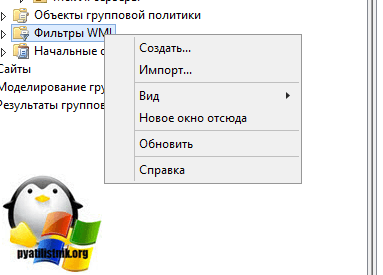
Раз уж у нас с вами домен Active Directory, то глупо не использовать групповые политики, для массовой настройки серверов и рабочих станций, я покажу как настроить ваш NTP сервер в windows и клиента. Открываем оснастку «Редактор групповых политик». Перед тем как настроить наш NTP сервер в Windows, нам необходимо создать WMI фильтр, который будет применять политику, только к серверу мастера PDC.
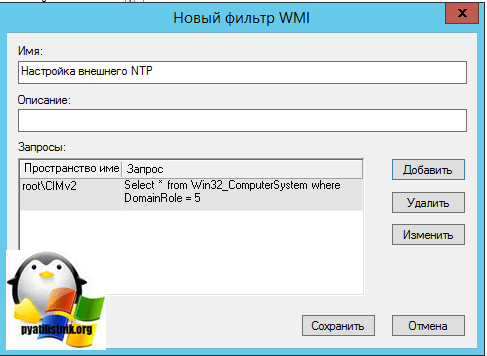
Вводим имя запроса, пространство имен, будет иметь значение «root\CIMv2» и запрос «Select * from Win32_ComputerSystem where DomainRole = 5». Сохраняем его.
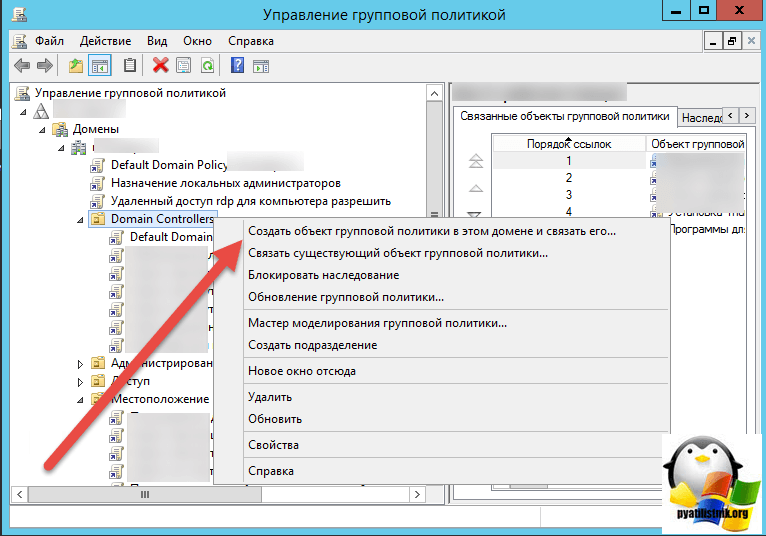
Затем вы создаете политику на контейнере Domain Controllers.
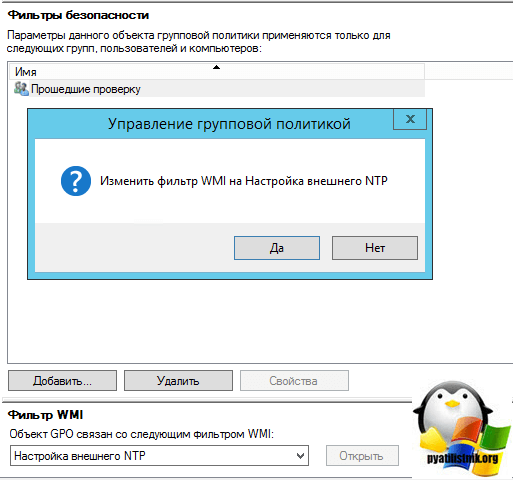
В самом низу политики применяете ваш созданный WMI фильтр.
Переходим в ветку: Конфигурация компьютера > Политики > Административные шаблоны > Система > Служба времени Windows > Поставщики времени.
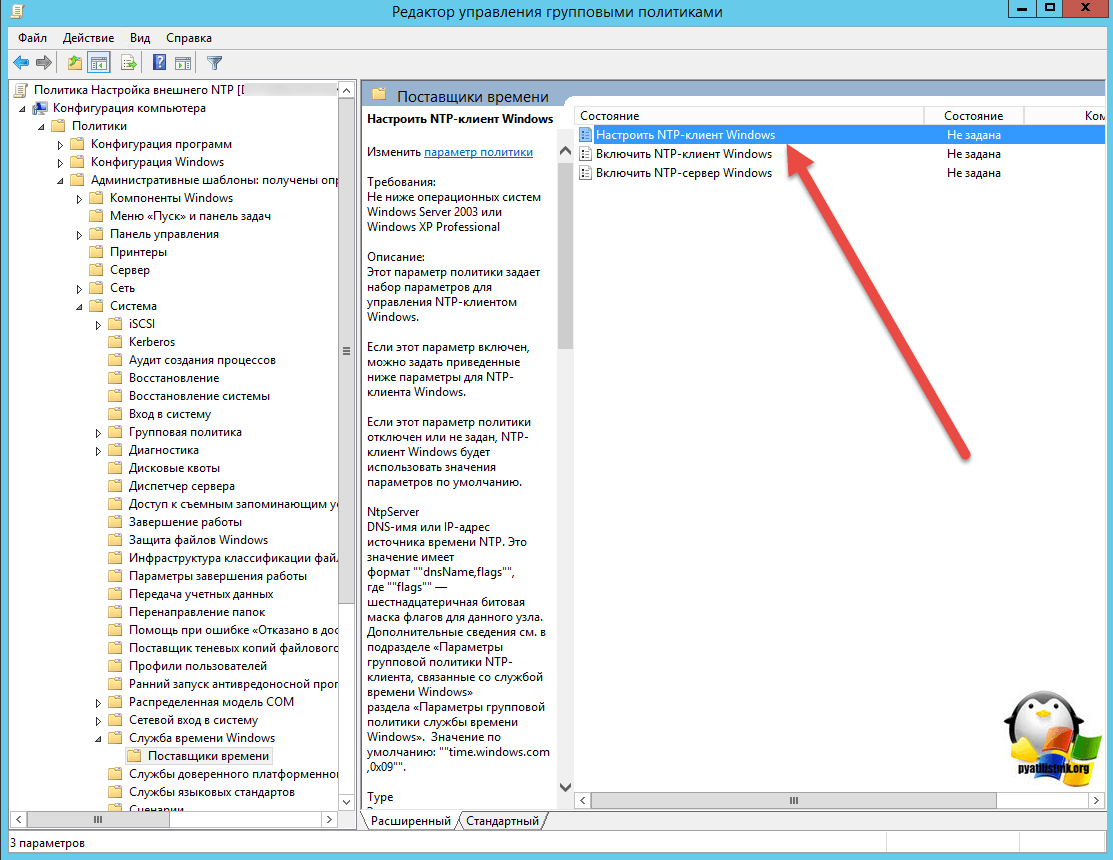
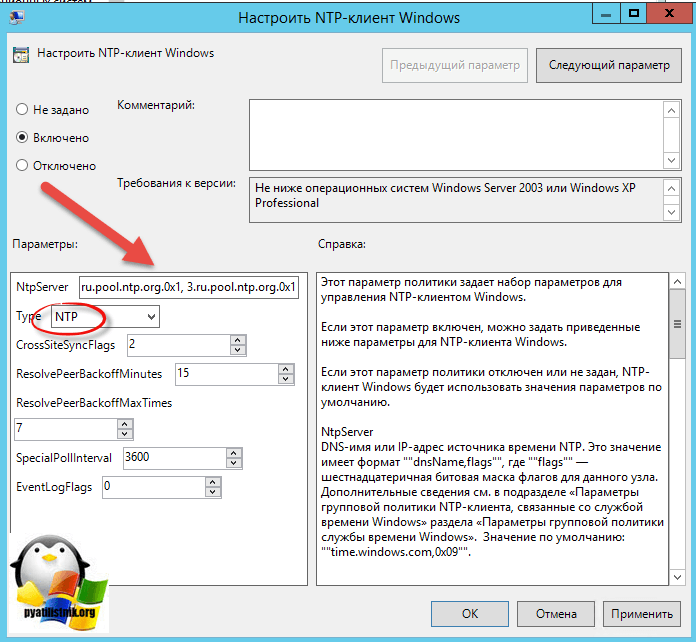
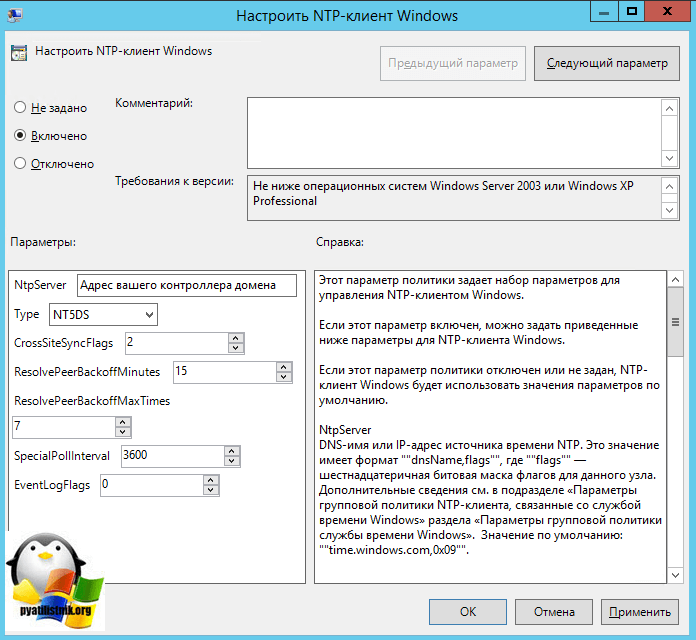
Тут открываем политику «Настроить NTP-клиент Windows». Задаем параметры
Делаем отдельную групповую политику для клиентских рабочих машин, вот с такими параметрами.
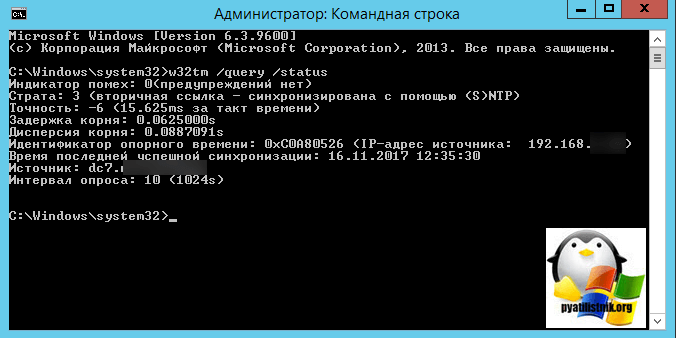
Далее идем на клиента и обновляем групповые политики gpupdate /force и вводим команду w32tm /query /status
Особенности виртуализированных контроллеров домена
Контроллеры домена, работающие в виртуализированной среде, требуют к себе особенного отношения.
Настройка сервера времени на домен контроллере
Схема: интернет — Mikrotik — DC — Workstations
Открываю на srv-dc консоль командной строки с правами администратора:
Win + X — Command Prompt (Admin)
Определяю какой домен контроллер (Windows Server 2012 R2 Std) имеет роль PDC если домен контроллеров несколько в домене:
C:\Windows\system32>netdom query fsmo
The command completed successfully.
Как видно из вывода, это контроллер домена srv-dc.polygon.local, подключаюсь теперь к нему по RDP или VNC соединению для выполнения следующих команд:
C:\Windows\system32>net stop w32time
Настраиваем внешний источник времени:
C:\Windows\system32>w32tm /config /syncfromflags:manual /manualpeerlist:»0.pool.ntp.org»
Cделать ваш контроллер домена PDC доступным для клиентов:
C:\Windows\system32>w32tm /config /reliable:yes
Запускаю службу времени:
C:\Windows\system32>net start w32time
Также можно изменения вносить и через реестр в ключе: HKEY_LOCAL_MACHINE\SYSTEM\CurrentControlSet\Services\W32Time\Parameters
Чтобы после принудительно запросить получение точного времени проделываем:
C:\Windows\system32>W32tm /config /reliable:yes
The command completed successfully.
C:\Windows\system32>W32tm /config /update
The command completed successfully.
C:\Windows\system32>W32tm /resync
Sending resync command to local computer
The command completed successfully.
Вот и все, служба времени Windows начинает синхронизацию времени с внешним источником, посмотреть этот процесс можно так:
C:\Windows\system32>w32tm /query /configuration
После нужно добавить параметр в DHCP оснастку, что сервер времени это наш домен контроллер:
Win + X — Control Panel — Administrative Tools — запускаю оснастку DHCP: DHCP → srv-dc.polygon.local → IPv4 → Scope [10.10.10.0] local → и через правый клик мышью по Scope Options вызываю меню Configure Options… где добавляю опцию для всего домена: 042 NTP Servers
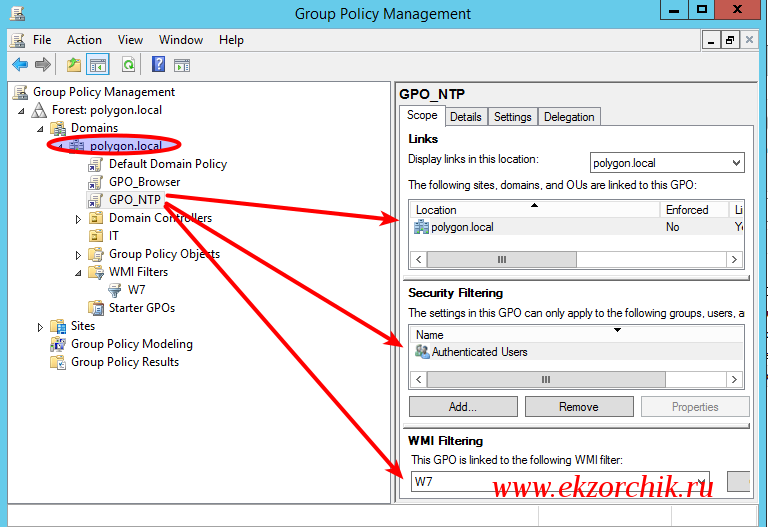
Если же у Вас DHCP сервис развернут не на Windows, то донести до всех где брать точное время можно через групповые политики GPO. Создаем GPO_NTP и предопределяем, что ориентирована она будет на текущий домен и все рабочие станции посредством WMI-фильтра.
Открываю оснастку на srv-dc управления групповыми политиками домена:
Win + X — Control Panel — Administrative Tools — Group Policy Management, открываю на редактирование: Group Policy Management → Forest: polygon.local → Domains → polygon.local → и через правый клик мышью по WMI Filters вызываю меню New…
и
нажимаю OK, OK, Save
Computer Configuration → Policies → Administrative Tools → System → Windows Time Service → Time Providers → Configure Windows NTP Client, включаю ее Enabled и определяю настройки:
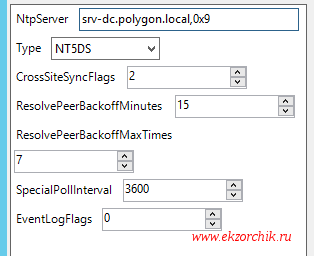
NtpServer: srv-dc.polygon.local,0x9
все остальное оставляю по умолчанию.
После нажимаю Apply & OK.
И не забываем к политике добавить WMI фильтр. В конечном итоге политика должна выглядеть так:
После когда политика применится к системам согласно WMI-фильтру можно будет проверить куда смотрит рабочая станции если ей нужно точное время:
C:\Users\alektest>w32tm /query /status
Индикатор помех: 0(предупреждений нет)
Задержка корня: 0.0876923s
Дисперсия корня: 7.8503892s
Идентификатор опорного времени: 0x0A0A0A02 (IP-адрес источника: 10.10.10.2)
Время последней успешной синхронизации: 30.04.2017 16:46:38
Интервал опроса: 10 (1024s)
C:\Users\alektest>w32tm /monitor
srv-dc.polygon.local *** PDC ***[10.10.10.2:123]:
NTP: +0.0000000s смещение относительно srv-dc.polygon.local
RefID: ground.corbina.net [85.21.78.91]
На замету: Если же в локальной сети появятся рабочие станции под управлением Windows 8 и выше, то нужно будет модифицировать WMI фильтр.
Но как известно, в случае чего с домен контроллером его роли можно забирать, так может произойти в случае различных проблем. Вот забрали роль PDC и время поехало во всем домене, чтобы этого не произошло нужно создать групповую политику ориентированную только на домен контроллер с ролью PDC: GPO_PDC и WMI фильтр с именем PDC следующего содержания:
Select * from Win32_ComputerSystem where DomainRole = 5
Computer Configuration → Policies → Administrative Tools → System → Windows Time Service → Time Providers → Configure Windows NTP Client, включаю ее Enabled и определяю настройки:
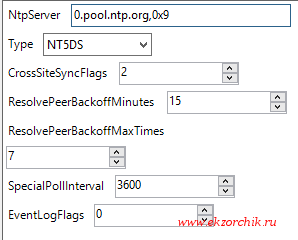
NtpServer: 0.pool.ntp.org,0x9
все
остальное оставляю по умолчанию.
После нажимаю Apply & OK.
Также параметр Type вместо NT5DS можно использовать и NTP
И не забываем к политике добавить WMI фильтр ← PDC. Теперь не важно кто является домен контроллером, точное время на нем будет.
А раз так, что рабочие станции не обязательно привязывать/создавать к политике назначения точного времени, ведь по умолчанию рабочие станции домена, итак, забирают точное время с контроллера домена по умолчанию.
На заметку: Если домен контроллер развернут на виртуальной системе, то следует проверить, что время берется не с гипервизора, а через настройку этой заметки.
На заметку: если роль PDC б ыла переназначена на другой сервер, то я советую перезагрузить домен контроллер и все остальные также.
На этом у меня все. Задача выполнена и задокументирована, с уважением автор блога Олло Александр aka ekzorchik.


