
Как проверить уровень сигнала Wi-Fi в Windows
Когда вы подключаетесь к сети Wi-Fi, уровень сигнала будет определять качество соединения и даже скорость вашего интернет-соединения. Если уровень сигнала Wi-Fi слабый, то соединение может прерываться и оставаться недоступным, так же и скорость интернета может быть ниже заявленной провайдером.
Существует множество причин, по которым уровень вашего Wi-Fi-сигнала может быть низким. Одной из наиболее распространённых причин является то, что принимающее устройство находится слишком далеко от точки доступа Wi-Fi или присутствует слишком много препятствий, таких как толстые стены и бетон, между устройством и точкой доступа Wi-Fi. Из на первый взгляд, неочевидных причин, можно отметить еще пересечение Wi-Fi сигнала с другими роутерами. В таком случае стоит попробовать сменить канал в настройках роутера.
Windows показывает уровень сигнала WI-FI на ярлыке Параметры сети и Интернет на панели задач, а также в свойствах адаптера (Панель управления > Сеть и Интернет > Сетевые подключения).
В первом случае мы видим лишь графическое отображение количества антенн соединения.
Во втором случае можно увидеть еще и скорость Wi-Fi соединения.
Однако, если вы хотите узнать уровень Wi-Fi сигнала в процентном соотношении, то для этого нужно открыть Командную строку (cmd.exe) или PowerShell и выполнить следующую команду:
Как только вы выполните команду, в командной строке отобразится информация о вашем Wi-Fi-соединении. Windows покажет уровень сигнала в процентах. Чем выше процент (до 100%), тем лучше уровень сигнала.
Вы также можете выполнить ту же команду в PowerShell, чтобы узнать информацию качестве соединения.
Как вы можете видеть, решение довольно простое и состоит из одной команды. Если уровень сигнала Wi-Fi низкий, вы можете улучшить его, переместив точку доступа Wi-Fi ближе или приблизившись к точке доступа Wi-Fi, или купив хороший ретранслятор Wi-Fi для расширения сигнала.
Анализируем Wi-Fi-сети с телефона Android: узнаем радиус действия (расстояние до роутера), свободные каналы, MAC-адрес, тип шифрования и пр. характеристики
 Доброго времени!
При настройке и оптимизации работы Wi-Fi сети иногда требуется уточнить определенные данные (например, какие каналы были заняты вашими соседями, какие сейчас используются DNS и пр.).
Всё это можно быстро сделать прямо с телефона (что в ряде случаев удобнее, чем отвлекаться на ПК).
Собственно, в этой скромной статейке решил привести 3 небольших сподручных приложения, которые позволяют решить эту задачу. 👌
Примечание : кстати, эти приложения также позволяют «полюбопытствовать»: например, пройдясь по квартире с телефоном можно попытаться определить у каких соседей какие названия Wi-Fi сетей, какие они задали настройки и пр.
Как узнать чуть больше о сетях Wi-Fi, которые нас окружают
👉 Вариант 1
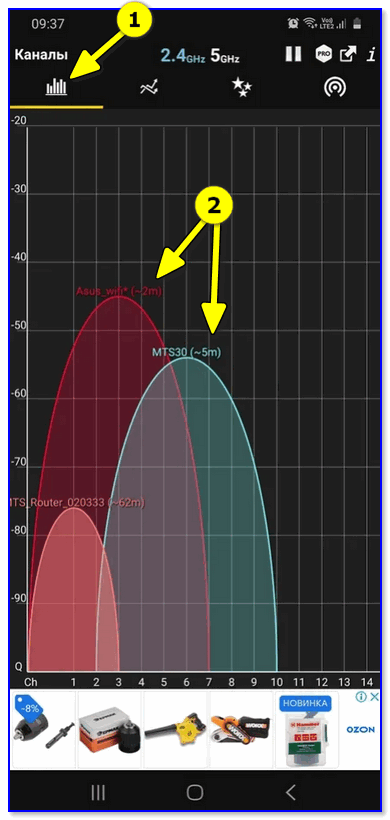
После установки и запуска приложения — оно автоматически на первом же экране покажет вам все Wi-Fi сети, которые можно «поймать» (исходя из вашего месторасположения).
Далее порекомендовал бы открыть раздел, посвященный каналам (значок со звездочками 👇). Приложение автоматически найдет наиболее свободные каналы и предложит их вам (весьма полезно при настройке роутера).
Примечание : если вы укажите такой же канал, как у ваших ближайших соседей — это может отразиться на скорости и стабильности работы вашей Wi-Fi сети.
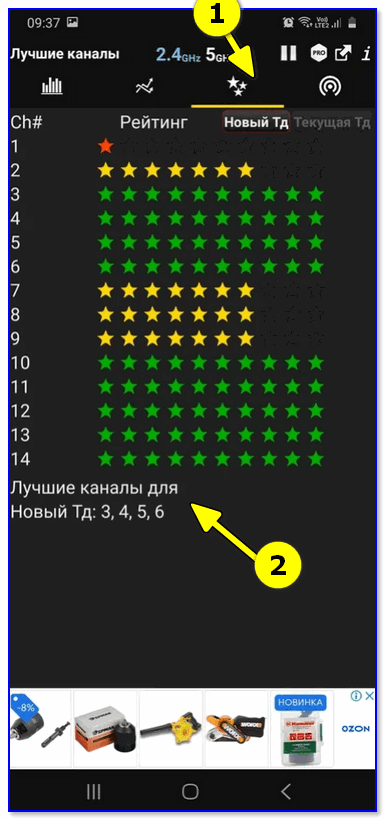
Лучшие новые каналы для создания сети Wi-Fi
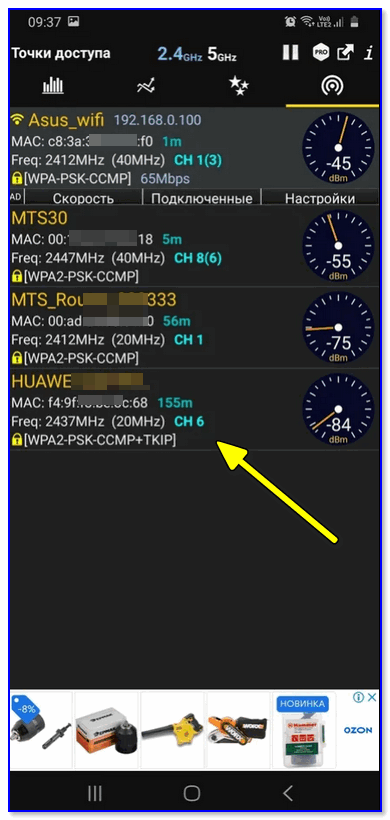
Во вкладке «Точки доступа» (самая правая в меню) представлены все сети: их имена, MAC-адреса, типы шифрования, каналы, уровни сигнала и пр. 👇
👉 Вариант 2
Еще одно добротное приложение, которое поможет узнать достаточно много как о текущей Wi-Fi сети (к которой вы подключены), так и о ее «соседях».
Например, во время первого запуска откроется вкладка «Information» в которой будут представлены: IP-адрес, маска сети, DNS-сервера, и пр. 👇
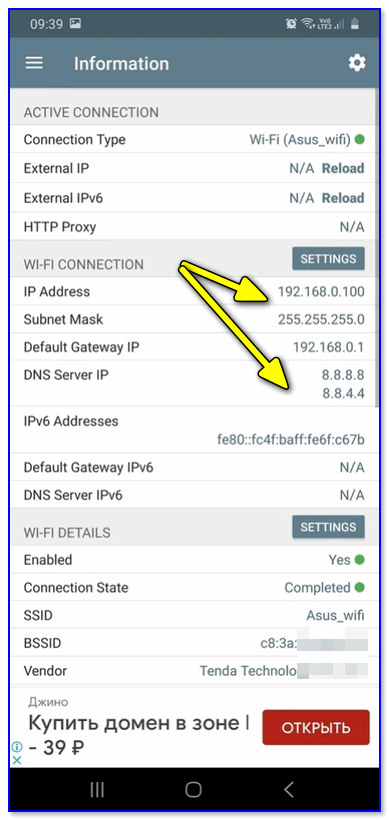
Информация о подключении (Net Analyzer)
Во вкладке «Wi-Fi Signal» будет представлена вся «подноготная» об окружающих вас Wi-Fi сетях: названия, модели устройств (Qtech, Tenda и пр.), типы шифрования, каналы, уровень сигнала, частоты сети и пр.
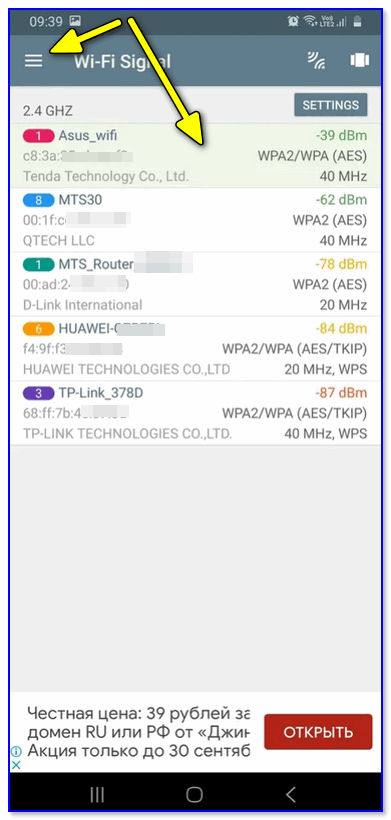
Кстати, посоветовал бы также воспользоваться вкладкой «LAN Scan» — при помощи нее вы сможете узнать кто подключен к вашей Wi-Fi сети (вдруг к ней подключился «добрый» сосед и расходует ваш трафик? 😉).
Примечание : во вкладке «LAN Scan» ориентируйтесь по названию и моделям устройств.
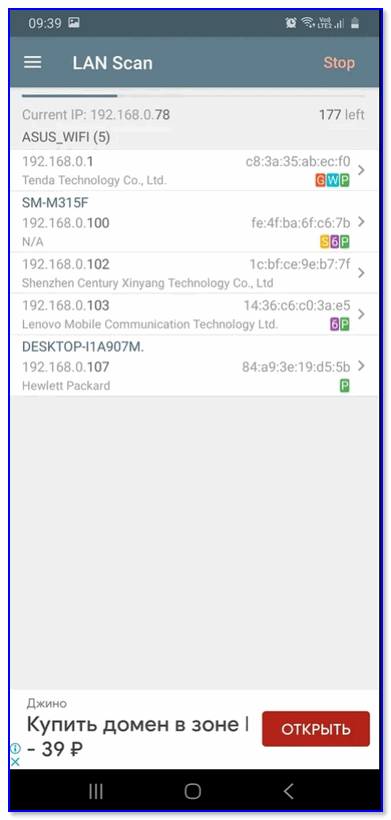
Lan Scan — находим все устройства в этой Wi-Fi сети
👉 Вариант 3
По сути, оно имеет в арсенале все те же функции (возможно даже восприниматься информация будет легче, т.к. все цифры приведены сразу же в первом окне 👇).

Точки доступа — приложение Wi-Fi Analiz
Кстати, обратите внимание на вкладку «Оценка каналов» : в нашей странице разрешено использовать с 1 по 13 каналы, а в Америке (например) с 1 по 11. Это может быть актуально, если у вас используется оборудование, не локализованное для нашей страны.
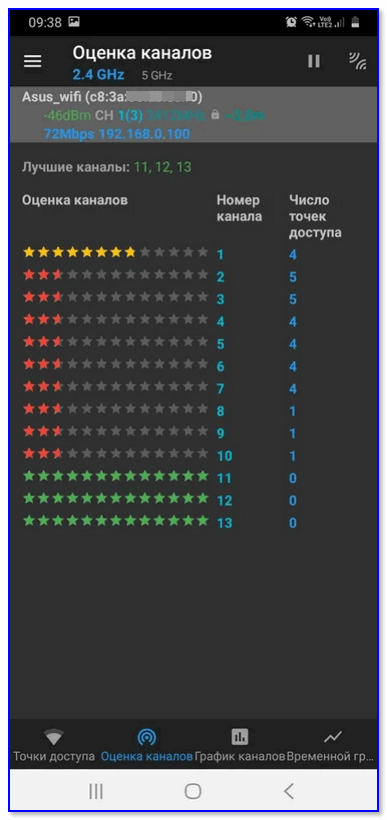
Оценка каналов: лучшие каналы 11, 12, 13 (для моих условий)
Что касается графического отображения каналов и их радиуса — то здесь все без изысков (как и др. приложений).
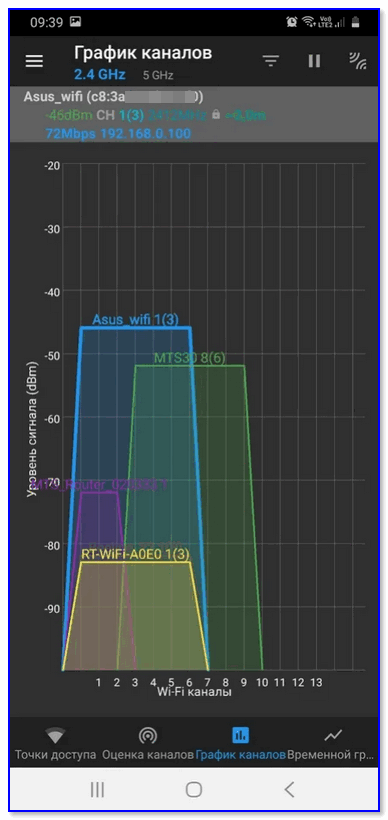
Дополнения по теме приветствуются (заранее благодарю)!
Ну а у меня на сим пока всё, удачи!
Низкий уровень сигнала Wi-Fi. Что делать?
Зачастую, жители многоэтажных домов, да и не только, сталкиваются с проблемой плохой качества и низкой скорости интернет-соединения при подключении к беспроводной сети. Причин подобного явления может быть несколько. К наиболее вероятным можно отнести следующие:

Зачем нужна проверка вай фай и уровня его сигнала
Если при работе в сети интернет сайты загружаются слишком медленно или вообще не грузятся, часто пропадает соединение с роутером, то это может свидетельствовать о том, что проблема заключается в мощности Wi-Fi сигнала. Если он сильный — связь должна быть стабильной. Это дает возможность в полной мере использовать доступную вам скорость соединения с интернетом.
Уровень сигнала является важным фактором беспроводного соединения. Именно он определяет, насколько качественно и быстро происходит передача данных между роутером и подключенными к нему устройствами.
В результате измерения можно узнать количество децибел, доходящих до принимающего устройства и принять решение о смене расположения роутера, переключения на нем передающего канала, необходимости усиления сигнала, либо же проверки интернет-соединения.
Как проверить уровень сигнала Wi-Fi в Windows
Определить мощность сигнала можно визуально, посмотрев на количество полосок, отображенных на значке сетевого соединения в трее. Чем их больше, тем выше уровень сигнала. Однако это приблизительные сведения, и они не отображают точного значения. Для того чтобы получить подробную информацию об используемой беспроводной сети можно воспользоваться встроенными программными средствами операционной системы или специальными утилитами.

Откроется командная строка.

Введите в нее следующее: netsh wlan show interface и нажмите Enter.

После этого вы увидите такие характеристики, как SSID, тип сети, тип радио, скорость приема и передачи данных и т.д. Найдите строку «Сигнал», именно она показывает мощность сигнала в процентах.
Чтобы посмотреть полную информацию о беспроводных устройствах и сетях напишите следующую команду: netsh wlan show all и нажмите Enter.

Также можно воспользоваться специальными утилитами. В частности, такими как:
Как проверить уровень сигнала Wi-Fi на Android

Главным преимуществом программы WiFi Analizer является детальная визуализация характеристик каждой точки доступа. В ней отображается уровень сигнала и каналы, на которых работают роутеры, а также их загруженность. Это приложение отлично помогает в выборе оптимального расположения роутера в помещении. С помощью этой утилиты можно оценить то, насколько стабильно работает канал даже с низким сигналом, и подобрать наиболее устойчивый.
Как проверить уровень сигнала Wi-Fi на iOS

К функциональным особенностям этого приложения можно отнести следующее:
Также доступно большое количество других вспомогательных функций.
Как можно повысить уровень сигнала WiFi
Существует несколько проверенных методов по усилению сигнала Wi-Fi:
К сожалению, не существует универсального способа, позволяющего усилить мощность сигнала Wi-Fi. Каждый случай индивидуален. Чтобы добиться максимального эффекта, нужно протестировать различные методы. Но применять перечисленные рекомендации следует применять в случае, действительно слабого сигнала WiFi. Это легко проверить: если подойти к роутеру и скорость интернета не восстановилась, значит проблема не вызвана слабым сигналом роутера.
Дайте знать, что вы думаете по этой теме в комментариях. Мы очень благодарим вас за ваши комментарии, подписки, отклики, дизлайки, лайки!
Как проверить уровень Wi-Fi-сигнала в заведении на устройствах с ОС Windows, macOS, Android и iOS
Оборудование, которое работает по беспроводной сети, должно получать полный уровень сигнала. Чем дальше устройство находится от роутера или ближайшей точки доступа, тем хуже сигнал оно получает.
Например, слабый Wi-Fi-сигнал приведёт к снижению скорости интернета на планшете с приложением Poster, а это повлияет на скорость синхронизации продаж в админ-панель и Poster Boss. Ухудшится работа внутри локальной сети, могут появиться задержки при отправке чеков и бегунков.
☝️ На качество сигнала влияет не только расстояние, но и любые препятствия между устройством и роутером или точкой доступа. Например, стены, перегородки и их толщина. При этом на устройстве могут отображаться все деления на значке Wi-Fi.
Чтобы точно определить уровень сигнала в любой точке заведения, проведите сканирование вашей Wi-Fi-сети и посмотрите значение RSSI — уровень принимаемого сигнала, который измеряется в децибелах от 0 до –120.
Чем ближе значение к 0, тем сильнее сигнал. Например, уровень сигнала от 0 до –35 дБм считается идеальным. Самым распространённым и качественным сигналом Wi-Fi считается значение RSSI от –35 до –65 дБм. Wi-Fi-сигнал со значением от –65 до –120 дБм не подойдёт для стабильной работы оборудования в локальной сети заведения.
💡 Проверьте уровень Wi-Fi-сигнала в разных точках заведения, чтобы определить проблемные зоны и правильно расположить роутер с точками доступа:
Чтобы проверить уровень сигнала на OC Windows
Чтобы проверить уровень сигнала на macOS
Чтобы проверить уровень сигнала на iOS
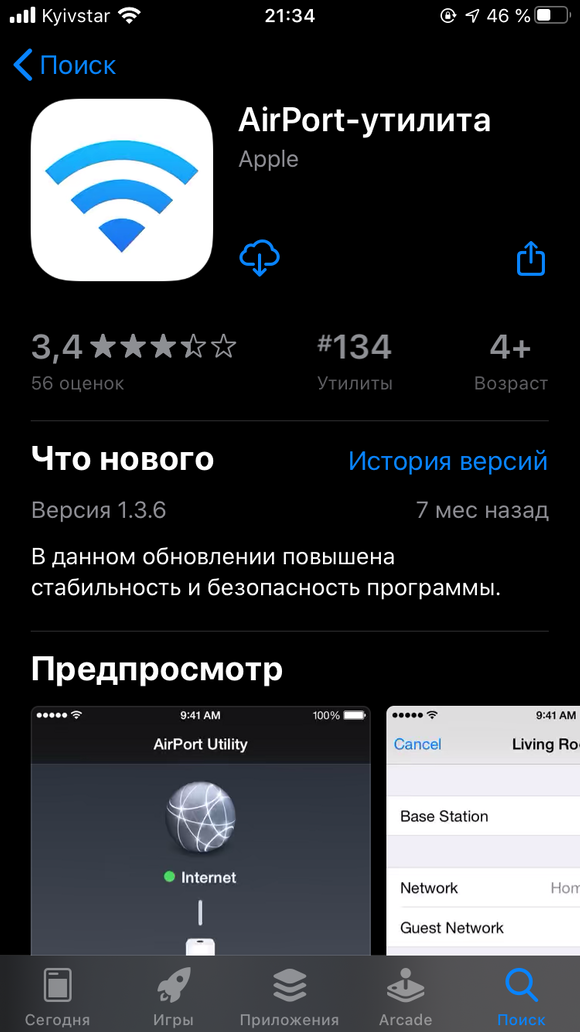
Установите приложение AirPort-Utility из App Store.
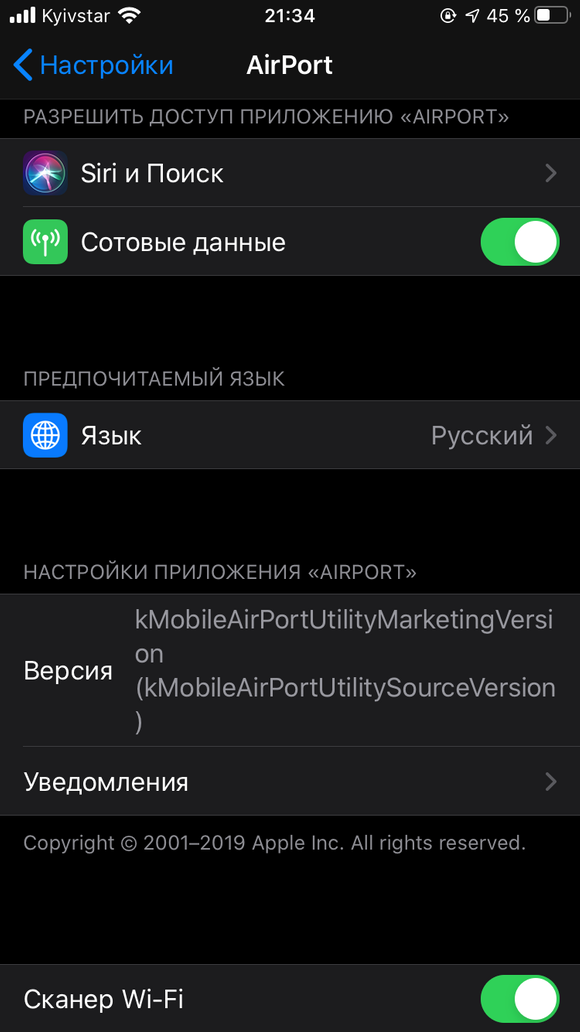
Откройте на iOS-устройстве Настройки и найдите приложение AirPort.
Перейдите в настройки приложения и включите переключатель Сканер Wi-Fi.
Откройте AirPort и в правом верхнем углу нажмите Поиск Wi-Fi.
Чтобы проверить уровень сигнала на Android
Установите приложение Wifi Analyzer из Google Play.
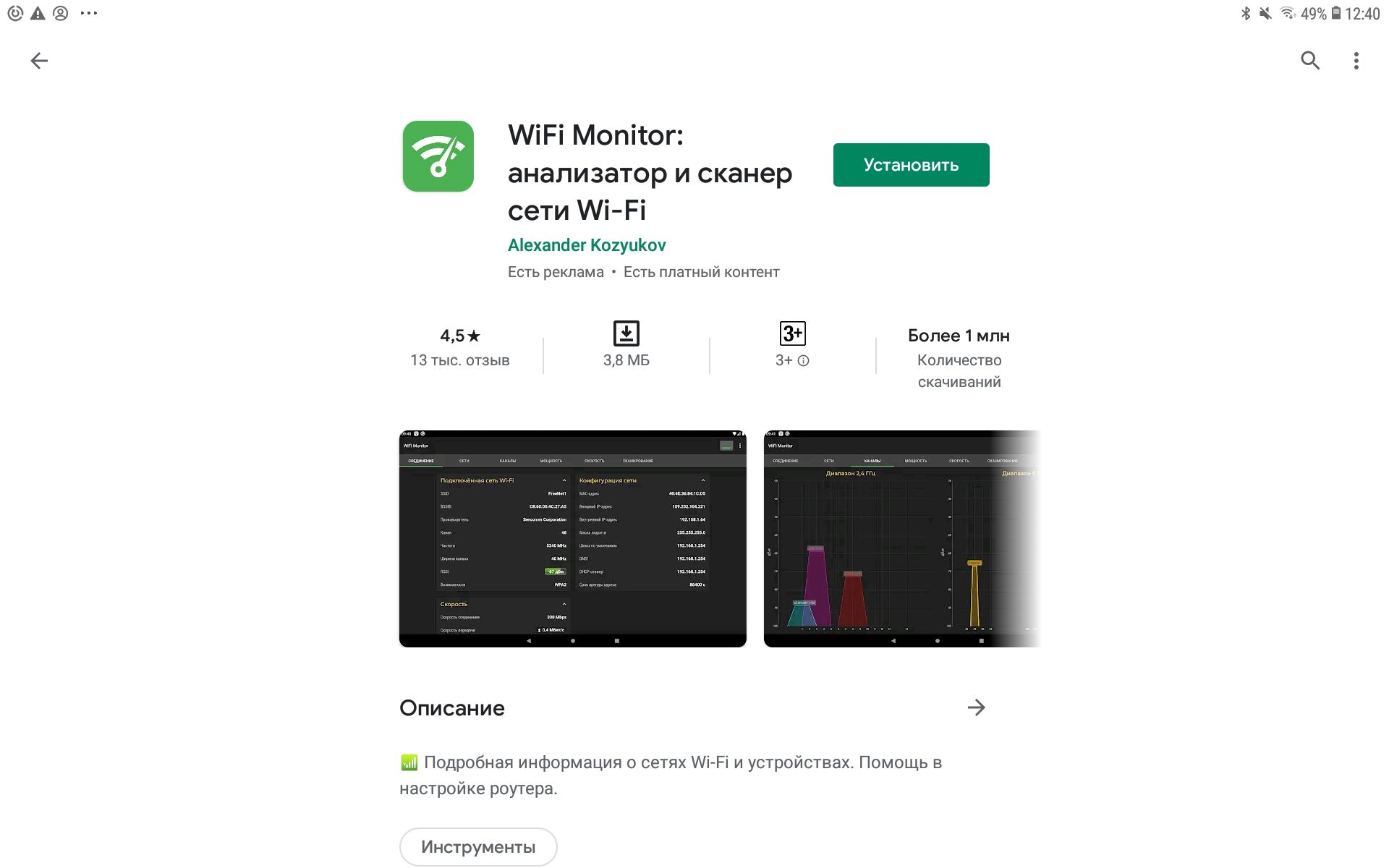
Откройте приложение и перейдите во вкладку Сети.
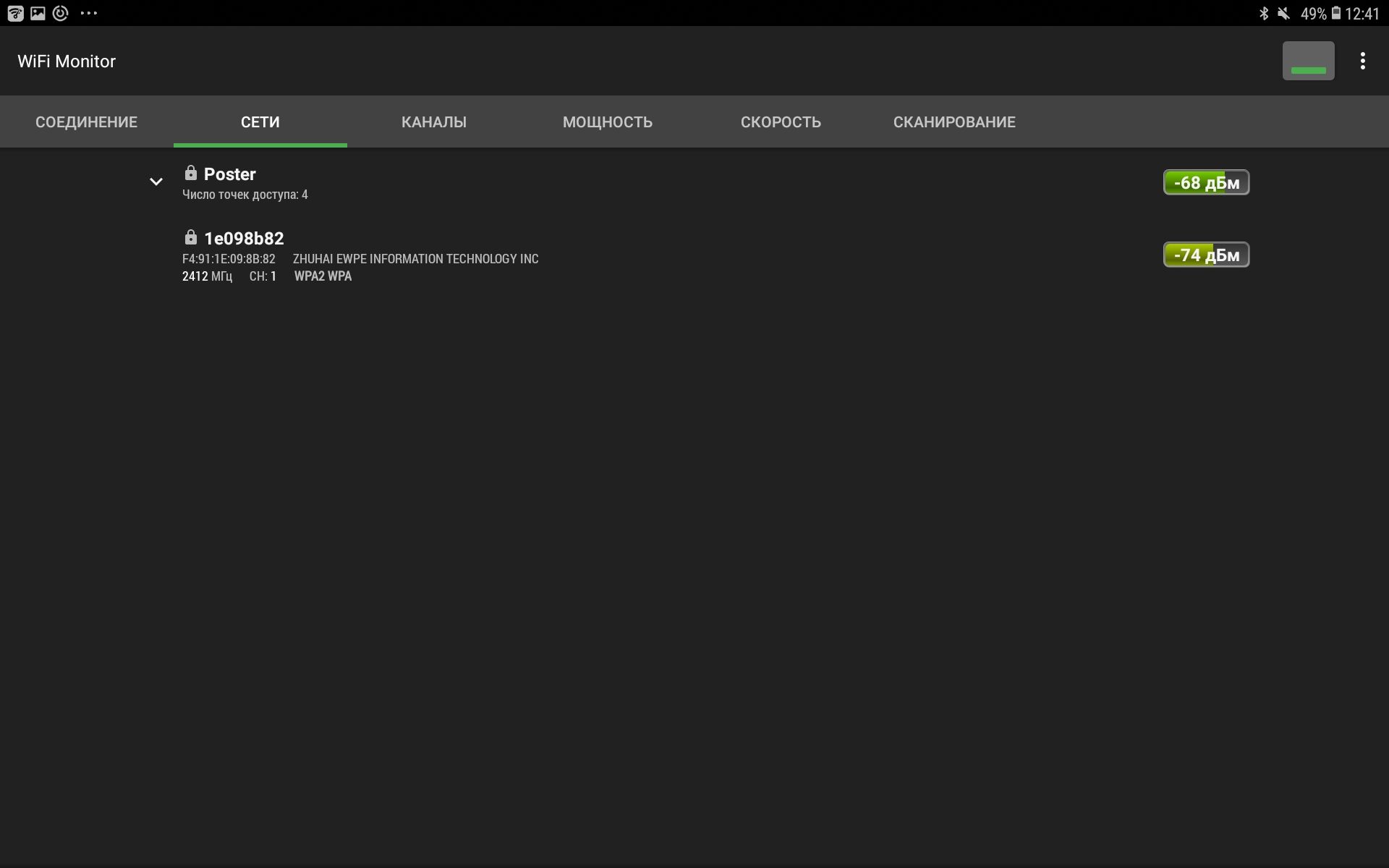
Посмотрите рядом с каждой найденной сетью уровень сигнала RSSI в дБм.
Проверка скорости Wi-Fi соединения
Активное распространение смартфонов, планшетов, ноутбуков и других типов умных устройств делают востребованным использование беспроводного Wi-Fi подключения к интернету. Проверка скорости WiFi в 2021 году позволяет узнать актуальные характеристики передачи данных и не требует установки дополнительного программного обеспечения.
Пользователи выявили ряд актуальных способов, которым мы уделим внимание в данном материале. Также узнать характеристики вашей сети можно воспользовавшись специальным виджетом на нашем сайте.
Уделим внимание:
Как проверить скорость Wi-Fi
Проверить скорость WiFi на нашем ресурсе достаточно просто. Для этого подключитесь к всемирной паутине по беспроводному соединению и перейдите на соответствующую страницу сайта. Простой интерфейс содержит в себе несколько настроек:
Выполнив предварительную настройку, нажмите на пункт «Начать тестирования».
Данный процесс не займет много времени и выведет на экран актуальную информацию о вашем соединении:
Проверяем скорость через состояние подключения (инструкция)
Пользуясь операционной системой Windows, вы можете путем использования базового функционала получить информацию о состоянии вашего локального подключения. Этот параметр не аналогичен скорости подключения к интернету, а отображает максимальную возможность для обмена данными между ресивером и компьютером. Скорость интернета не может превышать данный параметр по очевидным причинам.
На этот параметр влияют:
Чтобы измерить скорость локальной передачи данных, выполните следующие действия:
Проверка через сервис – speedtest.net
Самый эффективный способ проверить скорость ВайФая онлайн – использование функционала сервиса SpeedTest. Получить доступ к проекту вы можете перейдя на главную страницу официального сайта, или установив соответствующее программное обеспечение для компьютера и мобильных устройств.
Проект предлагает своим пользователям ряд преимуществ:
Как работает тест скорости Wi-Fi
Тест скорости WiFi функционирует по достаточно простому принципу: на выбранный пользователем сервер с высокой частотой отправляются определенные пакеты данных, которые проходят обработку и отправляются обратно. Так система за короткое время может определить скорость приема и передачи данных, включая задержку на получение итогового ответа. Данный алгоритм используется во всех аналогичных сервисах, что делает идентичными результаты тестирования.
Как правильно проверять скорость интернета
Получение точного результата speedtest скорости интернета wifi требует предварительной подготовки вашего компьютера:
Если ваша скорость упала и выдает низкие результаты, вышеуказанные факторы могут напрямую влиять на итоговые показатели.


