
Как узнать разрядность системы
Как узнать разрядность системы? В Windows существует разрядность операционной системы. На данный момент Windows бывает 32-бит, 64-бит и 86 бит. На самом деле разрядность Windows бывает только 32-и 86 бит. Цифрой 86 обозначают ту же 32-х битную систему. Для чего и в связи с чем понадобилось это делать, я не знаю. Многие сейчас стремятся устанавливать 64-х битные операционные системы, хотя прирост производительности не намного больше 32-х битных.
Большой плюс 64-х только в том случае, когда у вас большая память и многоядерный процессор. Просто 32-х битные не видят и не могут использовать оперативную память более 3 Гигабайт, а 64-х битные могут. Приложений под 64-разрядную систему не так уж и много, но они могут работать и с 32-мя разрядными и с 64-х. Единственный минус – это то, что 32-х разрядные драйвера не могут работать с системами 64-бит. Но у нас сегодня речь не об этом.
Как узнать разрядность системы
Для того, чтобы установить драйвер или программу, надо знать разрядность системы, тем более, что Windows 7/8/8.1/10 может быть и 32 и 64 бит.
Узнать разрядность в Windows 7 можно несколькими способами.
Первый способ, это кликнуть правой кнопкой мыши по иконке Компьютер или по записи Компьютер в меню Пуск (в Windows 7). В выпадающем списке выбрать пункт Свойства.
То же самое можно проделать и через меню Пуск – Панель управления – Система.
В Windows XP откроется такое окно Система.
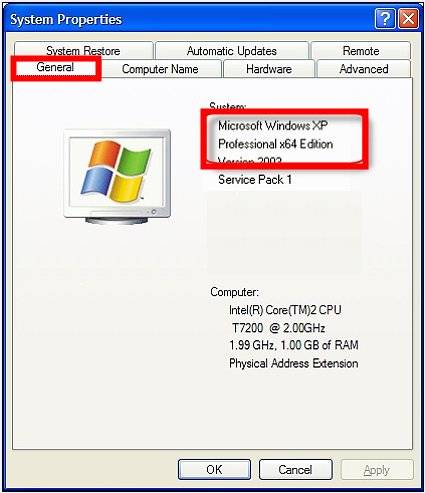
В Windows 7 откроется немного другое окно Система.
В строке Тип системы и будет указана разрядность вашей операционной системы.
Второй способ, как узнать разрядность системы — это зайти в папку Мой компьютер – диск С: (для Windows XP) или Компьютер – диск С: (в Windows 8/8.1/10, если система установлена на этот диск), и посмотреть на папки Program Files. Если папка одна, то это 32-х разрядная система, а если их две, то это 64-х разрядная.
Еще несколько способов, как узнать разрядность системы, можете почитать в статье о видеокарте. В ней вы узнаете, какие программы можно использовать для того, чтобы определить оборудование и программы вашего компьютера.
В Windows 8/8.1/10 разрядность системы можно узнать таким же способом.
В Windows 10 необходимо войти в меню Пуск — Панель управления — Система и безопасность — Система.
Как узнать, сколько бит: 32 или 64
 В некоторых случаях может потребоваться узнать, сколько бит: 32 или 64 Windows, установленная на компьютере пользователя Виндовс. Этот вопрос особенно актуален для любителей поиграть в современные компьютерные игры, так как именно последние чаще всего требуют определенной разрядности операционной среды. При установке драйвера устройства также может понадобиться узнать, какого типа Виндовс у вас установлена.
Определения типа Виндовс
Узнать, к какому типу разрядности относится ваша Виндовс, можно, с помощью определенных шагов. В статье как раз и пойдет речь о тех способах, которые позволяют определить битность в различных версиях Windows. Следует сказать, что все они достаточно просты и не требуют от пользователя практически никаких навыков.
Что такое разрядность (битность)
Прежде чем начать отвечать на вопрос «как узнать разрядность системы 32 или 64», необходимо разобраться, что это такое — битность. Разрядностью (битностью) какого-либо аппаратного устройства называют его способность обрабатывать указанное количество битов одновременно. То есть от этой величины зависит, сколько информации, к примеру, процессор обрабатывает в единицу времени. Понятно, что чем больше битность, тем выше скорость работы.
Типы операционных систем
В зависимости от разрядности на сегодняшний день существует два вида Виндовс-систем:
 Важное отличие этих версий операционных систем заключается не только в поддержке соответствующих типов процессоров, но и в возможности работы с определенным объемом оперативной памяти. Например, для 32-битной версии Виндовс максимально допустимый объем «оперативки» ограничен 3,5 гб. В то же время ее современный 64-разрядный аналог допускает увеличение до 200 гб. При всем этом визуально определить, какая у вас версия Виндовс, скорее всего, не получится: они абсолютно идентичны.
Итак, как посмотреть, сколько бит: 32 или 64? Для этого существуют несколько способов, о которых дальше и пойдет речь.
Способ 1: самый простой
Самый простой способ, не требующий особых навыков: мы просто нажимаем клавишу «Win» и, не отпуская ее, следом жмем «Pause». В открывшемся окне в строке «Тип системы» и будет указана разрядность вашей Виндовс. Такой метод подходит для всех современных версий Виндовс (от 7 до 10).
Способ 2: окно свойства системы
Этот способ так же, как и предыдущий, ведет к окну свойств системы и позволяет ответить на вопрос «как узнать на xp 32 или 64». Отличие в том, что мы используем вместо клавиатуры только мышь. Этот метод подходит для всех актуальных версий Виндовс, но особенно пригодится пользователям Windows X. P. Для определения типа системы выполняем следующее:
Таким образом, мы попадем в то же окно, где и сможем узнать тип нашей системы.
Для того чтобы ответить на вопрос «как узнать windows 7 32 или 64» существует еще один простой способ, включающий пункты меню «Пуск». Итак, воспользуемся им:
Средство диагностики DirectX
Информацию о том, какая разрядность Windows, можно посмотреть и в диалоговом окне диагностики DirectX. Для этого выполняем следующие шаги:
Метод 4: «Параметры компьютера»
 Этот способ позволит узнать тип системы пользователям Виндовс 8 и выше. Он отлично подойдет тем, кому нравится использовать нововведения в интерфейсе последних версий Windows. В рассматриваемом случае все необходимые сведения получаются путем использования панели «Charm». И для этого необходимо выполнить следующее:
Еще одним методом, актуальным для последних версий Виндовс, включая Win10, является следующий. Он настолько же прост, как и все предыдущие:
Итак, теперь вы знаете несколько способов того, как посмотреть, сколько бит: 32 или 64 в любой из версий Windows. Как вы успели, наверное, понять, все описанные в статье методы крайне просты в использовании. А это значит, что вопрос о битности программ, устанавливаемых на ваш компьютер, для вас больше не будет проблемой.
Как определить разрядность процессора – 32 или 64?
Как определить разрядность процессора в операционной системе Windows?
Тема статьи: Как определить разрядность процессора – 32 или 64 бита в Windows?
Многие пользователи хотели бы узнать больше об архитектуре своего компьютера, так как эти данные характеризуют производительность. Чаще всего этой информацией интересуются при покупке ПК.
В этой статье мы узнаем, как определить разрядность процессора в операционной системы, а также преимущества х32 и х64.
Разрядность процессора – что это такое?
Это число бит, которое содержится в электронном устройстве (процессоре).
Это влияет на объем информации, которая может быть обработана за определенное количество времени.
Различают два типа: х32 и х64. Еще есть х86. Ее можно отнести к х32, так как эта старая архитектура, которая сегодня редко используется.
Чаще можно встретить х64 разрядность, которая имеет большую скорость и увеличенный объем ОЗУ. Такой процессор устанавливается на все современные компьютеры.
Как определить разрядность процессора
Существует несколько способов, которые помогут узнать 32 битный или 64 битный процессор. Все они достаточно простые. Получить нужную информацию сможет даже не продвинутый пользователь компьютера.
Командная строка
Сначала необходимо открыть «Пуск» внизу экрана. (Или на клавиатуре вести комбинацию Win+R)
Введите в поисковой строке «cmd», чтобы открыть инструмент.
Появится черное окно, где нужно вписать «systeminfo» и нажать Enter.
Выполнится команда, которая покажет все сведения о компьютере.
Вам нужна строка Processor, где будет указано х32 или х64.
По названию
Определить разрядность процессора можно по его полному названию.
Перейдите в свойства, чтобы посмотреть эту информацию.
После этого в интернете следует найти эту модель и выяснить количество бит в строке «Архитектура».
Свойства компьютера
Найдите ярлык «Мой компьютер» через проводник или рабочий стол.
Нажмите на него правой кнопкой мыши.
Откроется меню, где нужно выбрать «Свойства».
Появится окно со всеми данными о ПК.
Нам нужна строка «Тип системы», где прописана разрядность ОС и процессора.
Самый простой метод, который поможет определить 64 или 32 бит процессор. Для этого даже не требуется операционная система и программное обеспечение.
Начните загрузку ПК.
Несколько раз нажмите F2 или Delete, не дожидаясь полного включения.
Выберите раздел Системные настройки.
В соответствующей строке посмотрите тип процессора. Там же будет указана модель, производитель и частота.
Интернет
Введите в поисковой строке браузера «узнать разрядность процессора онлайн».
Откройте любой сайт. Система автоматически определит характеристики вашего компьютера.
Перед этим необходимо отключить все расширения, которые могут заблокировать активный контент.
Сторонние программы
Можно воспользоваться дополнительным софтом, чтобы определить разрядность процессора 32 или 64.
Для этого требуется скачать и установить программу CPU-Z. Она бесплатная. Найти ее можно на множестве специализированных сайтов.
Запустите утилиту, чтобы увидеть все данные, которые характеризуют ваш процессор.
В строке Instructions (или набор инструкций) найдите цифру 32 или 64. Она указывает на разрядность.
Как выбрать разрядность
Процессоры можно разделить на два вида: одноядерные (32 бита) и двухъядерные(64 бита).
Скорость работы и производительность выше у двух ядер, поэтому такие процессоры используют на современных компьютерах.
Также в таких системах появляется возможность использовать больший объем оперативной памяти для быстрой обработки информации.
Лучше выбирать 64-разрядные процессоры, чтобы была поддержка большинства игр и приложений, в том числе для 32-битных.
Как установить 64-разрядную операционную систему
Когда не хватает производительности и оперативной памяти, может помочь установка 64-битной операционной системы.
После этого появятся новые возможности, увеличится количество поддерживаемых приложений. Для этого необходима полная переустановка Windows. Важно помнить, что все данные будут стерты, поэтому необходимо сохранить нужное на съемном носителе.
Начните установку ОС стандартным способом, записав загрузочный диск. Вам будет предложено несколько вариантов.
Выберите нужный язык и разрядность (х64), а также распределите локальные диски. Подтвердите начало операции. Через несколько минут новая операционная система будет установлена.
Почему не устанавливается
Неудача может произойти в том случае, если процессор не поддерживает выбранную разрядность. Необходимо приобрести соответствующие комплектующие, которые будут отвечать требованиям, и повторить установку 64-разрядной ОС.
Как узнать разрядность операционной системы
Чтобы узнать эту информацию, придется воспользоваться одним из двух методов. Необходимо найти значения х32 или х64.
Эти цифры и будут означать разрядность операционной системы. Они являются основным показателем, которые зависят от количества ядер системы.
Свойства компьютера
На рабочем столе найдите ярлык «Мой компьютер». Если такого там нет, то необходимо зайти через проводник.
Нажмите правой кнопкой мыши и выберите пункт «Свойства». После этого откроется окно со всеми основными сведениями о данном компьютере.
Найдите строку «Тип системы». С помощью указанной информации можно узнать х32 или х64.
Сведения о системе
Этот метод сложнее, но позволяет получить больше данных.
Откройте поисковую строку внизу экрана слева.
Введите «Сведения о системе». Откроется список, в котором нужно найти строку «Тип», где прописано количество бит ОС.
Также в этом окне можно получить много другой информации о компьютере.
В статье вы узнали: как узнать разрядность процессора 32 или 64 бита в windows 7, 8,8.1,10.
Что такое бит, байт килобайт, мегабайт, гигабайт, терабайт и как они связаны между собой?
Приветствую, на связи Алексей! Все, кто так или иначе работает или с компьютером, или с планшетом, сталкивается с такими понятиями, как «бит», «байт», «мегабайт» и пр.
А не сталкиваться с ними невозможно, поскольку это единицы измерения информации, которую мы получаем в интернете, копируем на флешки или переносим на диски. Представляя себе этот самый объем файлов, мы сможем выбирать необходимый носитель, чтобы хватило места для копируемых файлов.
В противном случае вы, просто на просто, не сможете сохранить информацию. Любой файл имеет свой определенный объем или, как еще говорят, «вес». Таким образом, байт, мегабайт, гигабайт, терабайт, петабайт и пр. определяют емкостное количество любого цифрового хранилища. У этих единиц есть родственные: мегабит, мегабайт и гигабит и многие их путают. Но, в отличие от битов, байтов, мегабит и мегабайт применимы при изменении скорости передачи данных, т. е. интернета.

Итак, давайте разберемся, что это за единицы объема информации, что они означают и как переводятся одна в другую.
Единицы измерения информации, история возникновения
Для чего нужны единицы измерения информации? Ведь это такое эфемерное понятие… До этого уже измеряли практически все, что можно измерить. Но вот как быть с информацией? Казалось бы, как можно измерить информацию заключенную, например, на листочке бумаги или же выраженную звуком. Однако можно. Для нее была придумана такая минимальная единица, как бит. И ввел ее в 1948 году Клод Элвуд Шеннон.

В своей статье «Математическая теория связи» он впервые ввел такое слово, как «bit», которым и обозначил наименьшую единицу количества информации. Правда слово это он позаимствовал у Джона Тьюки, который использовал это слово, как сокращенное от «binary digit». Родился Клод Шеннон в 1916 году в городе Гэйлорде штата Мичиган. С детства он увлекался техникой и математикой.
Это казалось бы рядовое событие явилось одним из тех кирпичиков, на котором стоит фундамент того, что мы называем «информационные технологии». С появлением единиц измерения информации, человечество постепенно осознало, что все знания на земле можно перевести в цифровые значения; в этом же виде информацию можно передать на расстояние хранить и обрабатывать.
В 1940 году Клод Шеннон защитил диссертацию, в которой доказал, что работу переключателей и реле в электрических схемах можно представить методами алгебры. Эта работа, впоследствии, стала основополагающей для развития такого раздела кибернетики, как теория информации. Таким образом, это понятие исчисления количества информации прижилось и сейчас имеет очень широкое применение.
Наравне с битом, существует и еще одна единица количества информации – байт.
Что такое бит и байт?
Что же такое эти самые бит и бай?. Как говорилось ранее, бит – это сокращенное слово от «binary digit», что означает двоичное или бинарное число. Таким образом бит воспринимает два числа – 0 или 1.
Но восемь бит представляют собой уже символ и называется это – байт. Таких последовательностей, состоящих из восьми бит 256. Этого вполне достаточно, что бы представить любой символ.

Таким образом, каждый символ равен восьми битам или одному байту. Термин «байт» был введен гораздо позже термина «бит». В 1964 году его ввел Вернер Бухгольц, который работал в IBM.
Название этого термина произошло от названия BInary digiT Eight, что означает двоичное число восемь. Что бы не путать новое название с уже имеющимся BIT (BInary digiT), буква I была заменена на букву Y. В результате и появилось новое название BYTE (байт).
Как и другие системы исчисления, веса, объема, расстояния, единицы измерения информации имеют несколько вариантов, обозначающихся приставками: килобайт, мегабайт, терабайт и пр.
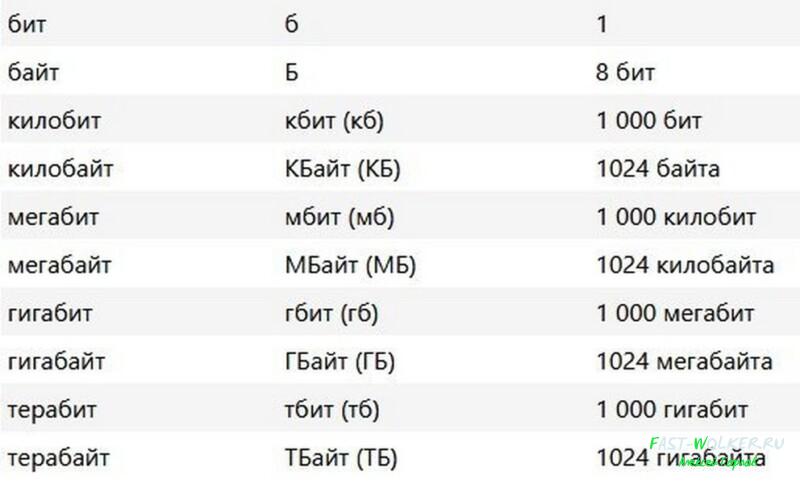
Так же как, скажем граммы переводятся в килограммы и наоборот, единицы информации тоже могут переходить одна в другую. Используя их, мы можем четко определять каков у нас объем необходимой информации, и какое хранилище хорошо подойдет для ее переноса или хранения.
Способы перевода битов в байты
Самой маленькой единицей именно хранения информации, считается мегабайт, которое обозначается, как МБ. Например, одна песня занимает в среднем от 3 до 5 Мб. Популярные некогда CD-диски были объемом в 650 Мб. Впрочем, и самая «весомая» флешка была в 250 Мб. Сейчас эти объемы уже никого не устроят. В переводе мер, 1 мегабайт равен 1024 Килобайтам.
Сейчас оптимальной единицей хранения информации считается гигабайт – Гб. Посмотрите на свои накопители информации, они все измеряются в гигабайтах. Пришедший на смену CD-диску DVD-диск имеет объем уже в 4,7 ГБ. Жесткие диски компьютеров измеряются уже минимум в 500 Гб.
Но развитие технических характеристик носителей не стоит на месте и сейчас уже в ходу новые объемы, такие как «терабайты». При покупке нового компьютера жесткий диск в ГБ нас уже не устраивает, подавай в ТБ. На сегодня, практически вся информация, которая «гуляет» по сети интернет уже измеряется в терабайтах. Все эти единицы легко переводятся друг в друга.

Но и это еще не предел. Существуют такие единицы, как Петабайты Пб. В одном петабайте находится уже 1024 Тб, в одном Тб – 1024 ГБ, в одном Гб – 1024 Мб, в одном Мб – 1024 Кб. Можно подсчитать, сколько таких Кб будет содержаться в одном Пб.
Например, в стандартный лист А4 формата содержится около 100 килобайт печатного текста. В одном же Пб содержится уже пятьсот миллиардов страниц такого текста. И еще одна, самая большая единица хранения информации – Эксабайт Эб. В одном Эб содержится уже 1024 петабайтов. Это достаточно огромное хранилище, которое пока вряд ли необходимо рядовому пользователю.
Например, в 1 ЭБ можно «уместить» одиннадцать миллионов видео в стандарте высокого разрешения. Кто-то может облизнется от такого объема. Но, не отчаивайтесь, не далеко то время, когда наши компьютеры будут снабжены такими жесткими дисками.
Кстати, если говорить о звуках, то примерно подсчитано, что все слова, произнесенные людьми можно уместить в 5Эб. Что бы самостоятельно определить сколько в байтах битов, в гигабайтах килобайт и т.д., можно воспользоваться такой схемой.
Если вы не хотите заморачиваться математическими подсчетами, можно или в табличном редакторе MS Excel создать форму для пересчета, или же воспользоваться онлайн конвертерами.
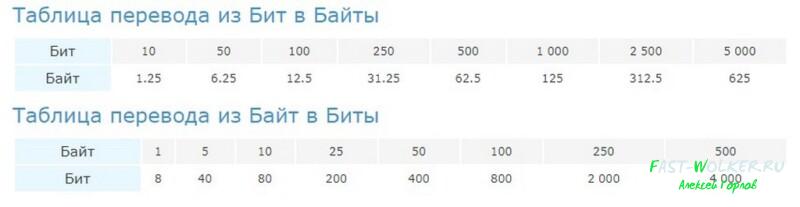
Как видите, ничего сложного в понятии количества информации нет. Но представлять себе это необходимо, поскольку мы всегда храним нужную информацию, переносим ее с одного места на другое. От этого зависит выбор хранилища для нашей информации. Успехов!
Как определить скольки битная ОС и процессор
Немного сведений о разрядности системы и разрядности процессора
Иногда от точно заданного вопроса зависит и точность ответа.
Как узнать разрядность системы
Если вы решили обновить драйвера или нужно выяснить «потянет» ли ваш компьютер сложную программу – вам достаточно определить свойства системы. Это характеристика написанного программного обеспечения под определенный разряд процессора. Чтобы узнать разрядность операционной системы, самый простой способ – открыть окно «Свойства». На клавиатуре найдите значок Windows(a). После его нажатия на экране откроется Главное меню, в его правой стороне находим команду «Компьютер», но не открываем окно, а делаем щелчок правой кнопкой мыши, среди появившихся команд контекстного меню выбираем «Свойства».
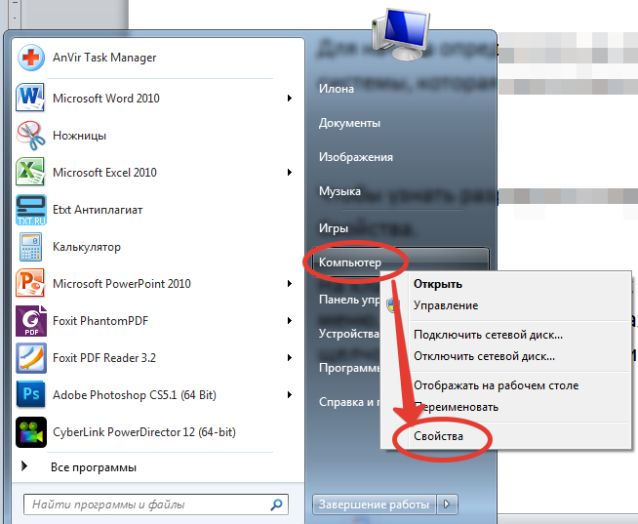
Получаем результат – Окно Свойств.
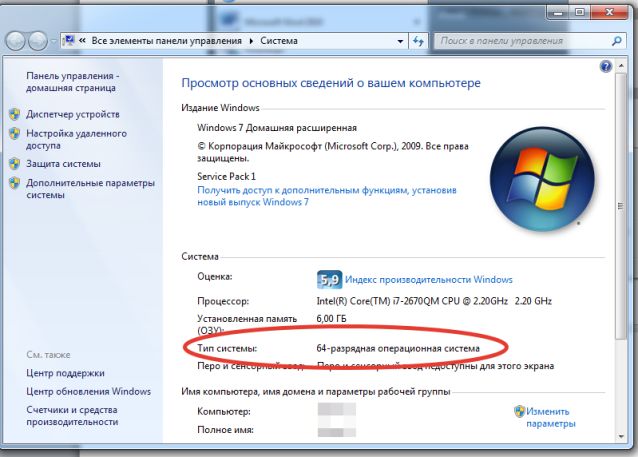
Советы для тех, кто любит пользоваться клавиатурой
Выйти на это окно можно более удобным способом – воспользовавшись специальными клавишами. Сочетание значка Win и кнопки Pause/Break. Откроется такое же окно, где можно выяснить разрядность операционки. Есть еще один способ выйти на Свойства системы. Но он больше удобен продвинутым пользователям (которые не испугаются Командной строки и черно-белого интерфейса. В Главном меню, с правой стороны находим команду Выполнить, набираем в поле для ввода текста cmd.exe, a в открывшемся окне команду systeminfo. Как определить разрядность системы? Этот параметр будет указан возле SystemType.
Вопрос, как узнать скольки битная система, решен? Тогда переходим к более сложной характеристике вашего компьютера.
Как узнать разрядность процессора
Разрядность процессора это свойство вашего «железа», способность процессора обрабатывать одновременно какое-то число единиц информации. Пользователи определяют разрядность процессора именно в случаях, когда хотят обновить какое-то устройство ПК. Например, добавить оперативную память.
32-х разрядный процессор не потянет управление оперативной памятью больше 4 Гбайт.
Чтобы выяснить работоспособность вашего процессора, существуют специальные программы. Например, утилита (абсолютно бесплатная) CPU-Z.Мы же ограничимся самым простым способом – не требующим дополнительных установок. Откройте Диспетчер задач (нажимаем клавишу Ctrl, не отпуска, добавляем Alt, так же, не отрывая пальцев от этих 2-х клавиш, добавляем Delete).Находим вкладку Быстродействие, панель Хронология Загрузки ЦП:
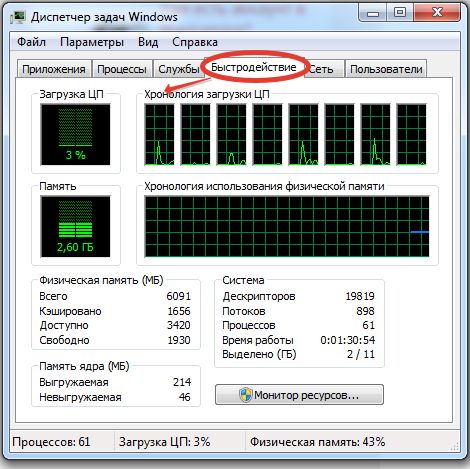
Если на этой панели несколько окон (у нас в примере их 8) – практически всегда, вы имеете дело с 64 разрядным процессором. Одноядерные процессоры сейчас вживую практически не встречаются, здесь, для уточнения все же понадобится специальная программа (мы уже упоминали CPU-Z).
Узнать количество процессоров на ПК можно и через Свойства Системы. В левой части окна найдите параметр Диспетчер устройств. Среди устройств – Процессоры (если необходимо, раскройте список)
И вы увидите полный перечень установленных процессоров:


