
Как проверить, является ли EXE-файл 32- или 64-битным в Windows 10

Установить десктопное приложение проще простого, главное, чтобы тип исполняемого файла соответствовал архитектуре процессора. На 64-битные системы можно устанавливать и 32— и 64-битные приложения, тогда как на 32-битные Windows возможна установка только 32-битных программ. Обычно в источниках указывается разрядность приложения, но вы легко можете узнать ее и сами, воспользовавшись консольной утилитой от Марка Руссиновича SigCheck.
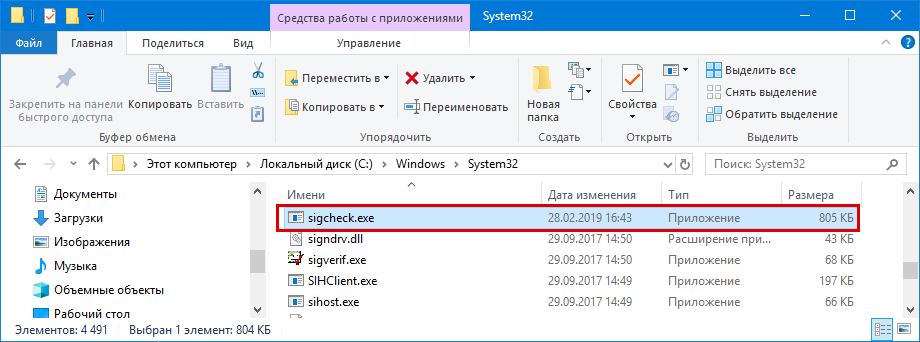
Также вы можете распаковать утилиту в любое удобное расположение, но тогда при работе в командной строке придется каждый раз прописывать к ней полный путь.
Чтобы определить разрядность любого исполняемого файла, откройте командную строку или PowerShell и выполните команду следующего вида:
Команда вернет набор сведений о файле — описание, имя разработчика, версию и т.д.
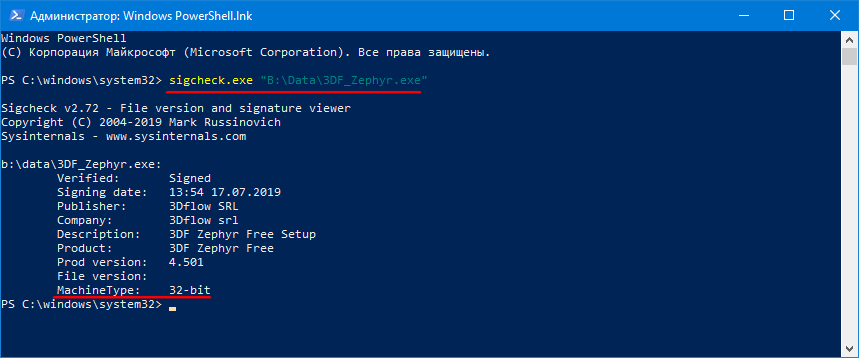
Будет среди них и разрядность, указываемая в параметре MachineType.
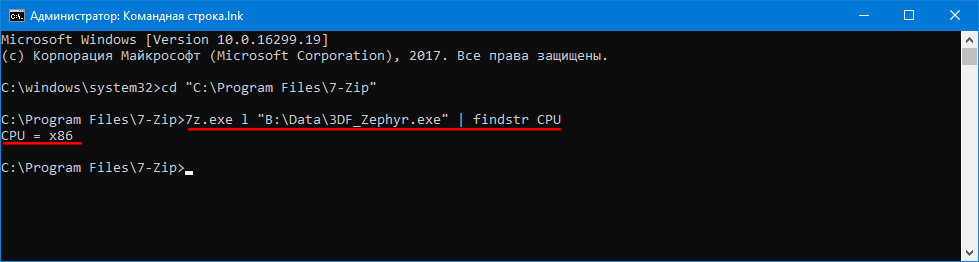
Если на вашем компьютере установлен архиватор 7-Zip, воспользуйтесь для определения разрядности исполняемого файла им.
Разрядность будет показана в значении параметра CPU.

Установить программы в Windows 10 довольно просто. Вам всего лишь убедиться, что вы устанавливаете правильный тип приложения. Если вы используете 32-разрядную версию Windows, приложение тоже должно быть 32-разрядным. Аналогично, если вы используете 64-битную Windows, приложение должно быть 64-битным.
Хорошие разработчики приложений не только предоставляют ссылки на разные версии, они также соответственно разрядности называют EXE-файл, чтобы пользователи по названию смогли определить, 32-битный или 64-битный. Вы удивитесь, но не существует быстрого способа проверить, является ли EXE 32-битным или 64-битным.
Что такое разрядность
Более подробно о разрядности мы рассказывали в статье «Что такое разрядность системы Windows».
Как узнать разрядность программы в Windows
Я покажу 3 простых способа проверить, является ли программа 32 или 64-битной. Первый способ самый простой. Другие методы определения разрядности требуют установки приложений, однако оба приложения бесплатны, и есть вероятность, что одно из них уже установлено в вашей операционной системе.
Это способ узнать разрядность файла программы не требует установки дополнительных утилит.
Не забудьте снять флажок «Запускать эту программу в режиме совместимости для:»
Скачайте бесплатную утилиту командной строки SigCheck и распакуйте ее в папку C:\Windows.
Откройте командную строку с обычными правами пользователя и введите следующую команду:
Как узнать какая программа 32 или 64 битная?
Как узнать разрядность установленной программы?
К примеру, посмотреть сколки разрядная программа открыта можно через Диспетчер задач, для этого откройте Диспетчер задач, перейдите на вкладку Процессы, в колонке Имя образа указаны выполняемые процессы, у 32-разрядных приложений будет через знак звездочка указана цифра 32, что означает, что открыта 32-разрядная версия …
Как узнать какая разрядность у компьютера?
Проверка через «Свойства» компьютера
Как определить какую версию ставить 32 или 64?
Какую Windows устанавливать: 32 или 64 бита
Чтобы узнать архитектуру своего чипа, наберите в поиске Windows «система» и откройте найденный раздел: нужная информация будет указана в поле «Тип системы». 32-разрядная архитектура обозначается как x86, 64-разрядная — как x64.
Как определить разрядность exe файла?
EXE с помощью SigCheck. Скачайте бесплатную утилиту командной строки SigCheck и распакуйте ее в папку C:Windows. В выводе, возвращаемом командой, найдите строку MachineType, которая и сообщит, является ли EXE-файл 32-разрядным или 64-разрядным.
Как узнать Игра 32 или 64 бит на андроид?
Разрядность процессора не отображается, но её мы можем узнать косвенным методом: зайдите на вкладку «System» и обратите внимание на пункт «Kernel Architecture» (архитектура ядра). Если там указано «aarch64», у нас 64-разрядная система, а значит и 64-бит процессор.
Как определить разрядность Google Chrome?
Как проверить разрядность установленной версии Chrome
Как узнать разрядность процессора?
Как определить разрядность процессора
Как в XP узнать разрядность?
Windows XP Professional
Как узнать какая у меня разрядность системы?
Посмотреть разрядность системы через «Сведения о системе»:
Как определить какую систему ставить?
Какую версию Windows 10 выбрать 32 или 64?
Если оперативки 3 Гб и менее, то мы советуем устанавливать 32-разрядную версию операционной системы. Если же ОЗУ равно 4 Гб или более, то при наличии процессора x64 и ОС лучше поставить 64-битную. 64-разрядные процессоры и операционные системы являются более современными и быстрыми.
Чем отличается 32 бит и 64 бит?
32 или 64 бита среди нас
Все эти процессоры, разумеется, обладали именно 32-битной архитектурой (с 1985 года). Главное отличие 64-битной системы от 32-битной в том, что последняя не способна читать более 4 ГБ RAM. Это касается не только основной оперативной памяти, но и той, что установлена в видеокарты компьютера.
Как узнать сколько бит 32 или 64 моя Windows, какую выбрать для установки [их различие]. Разрядность Windows 7, 8, 10

Подскажите, как можно узнать сколько бит 32 или 64 в моей версии Windows 7. Когда устанавливали мне ОС — сказали 64 бита, а сейчас не могу установить антивирус (скачал как раз 64 битную версию).
Пробовал посмотреть в свойствах компьютера, но там вообще нет данных: просто ZverDVD — Windows. Есть ли еще работающие способы?
Судя по всему у вас стоит какая-то сборка Windows от различных «умельцев» (вообще, я ярый противник всех этих сборок, всегда лучше работать с лицензией 👌). Подозреваю, что проблема с отображением свойств — это еще не самая большая, с которой вы можете столкнуться.
В этой статье приведу несколько способов, которые помогут определить разрядность вашей Windows (т.е. сколько бит 32 или 64).
Примечание : обычно 32 битные системы помечаются — как x86, а 64 битные системы — как x64.
Определение разрядности ОС Windows (32 или 64 бит)
👉 Способ №1: свойства системы
Самый простой способ определения — это посмотреть свойства системы. Для этого зайдите в панель управления Windows по адресу:
Панель управления\Система и безопасность\Система
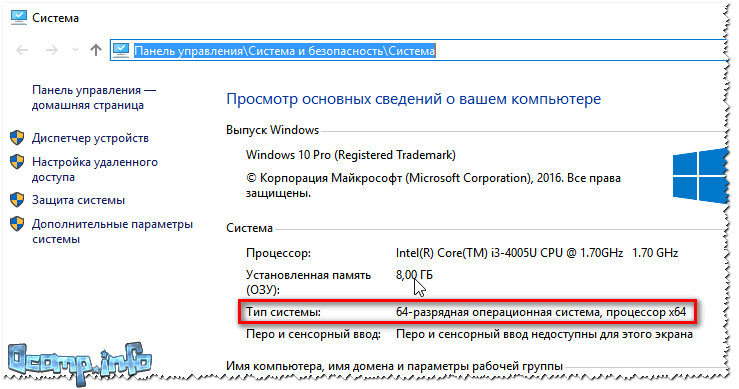
64 битная версия Windows
Я так понимаю, что пользователь, задававший вопрос таким способом не смог узнать разрядность ОС, поэтому сразу перехожу еще к нескольким.
👉 Способ №2: через командную строку
Сначала необходимо открыть командную строчку. Привожу универсальный способ для всех ОС:

В командной строке введите команду systeminfo и нажмите Enter.
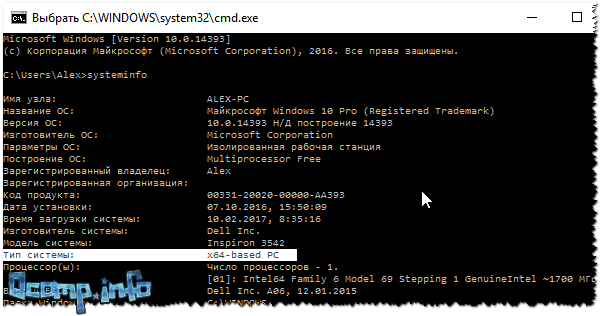
Просмотр разрядности системы в командной строке
👉 Способ №3: через спец. утилиты
Сейчас довольно много разнообразных утилит для мониторинга состояния ПК, ОС, ее чистки, обслуживания и пр. В них часто можно узнать всю подноготную о вашей Windows.
У меня на блоге, кстати, есть такая статья, ссылка ниже (рекомендую).
Утилиты для просмотра характеристик ПК — см. мою подборку
В частности, чтобы узнать сколько битная ваша ОС — достаточно ее запустить, когда программа загрузится — первая строчка ответит вам на этот вопрос.
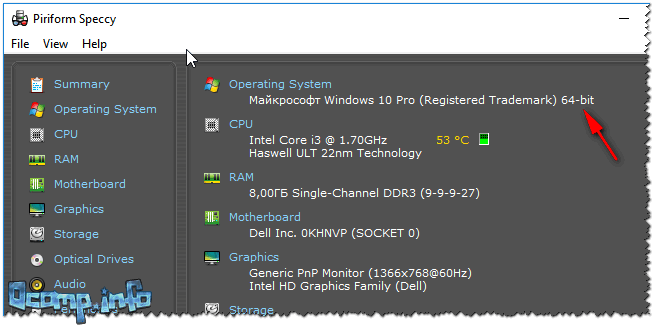
Speccy / 64 битная система
Особенности x64, x32 систем, стоит ли переходит с 32-битной системы на 64?
Многие ошибочно полагают, что если на коробке написано (или в описании) «64» — значит система по определению лучше ( ностальгия: вспомнились картриджи к Dendy, когда писали «999 игр в одном картридже», а по факту 5. ).
Рассмотрим ниже основные особенности (я оформлю их в виде пунктов, а уж каждый для себя решит сам, стоит ли ему переходить на другую ОС Windows).
Обновление 2020 г.
Вообще, сейчас почти все современные ноутбуки и ПК идут как минимум с 8 ГБ ОЗУ. Поэтому, на сегодняшний день для большинства пользователей выбор-то очевиден.
А всё-таки, как быстро бежит время. Еще несколько лет назад 3-4 ГБ ОЗУ считалось самым топом, а теперь и 16-32 ГБ никого не удивляет.
В остальных случаях, гнаться за цифрой «64» (если у вас нет 4+ГБ ОЗУ) — нет вообще никакого смысла. Существенного плюса в производительности не получите (как бы не было обратного эффекта ☝).
Кстати, первые x64 Windows не отличались большой стабильностью, программы часто вылетали с ошибками, ОС уходила в «синие экраны». Сейчас, в общем-то, об этом можно забыть и не говорить.
Как узнать, работает ли устройство на 32-битном или 64-битном Android
Наступает время в жизни каждого пользователя Android, когда нужно ответить на важный вопрос: мое устройство работает под управлением 32- или 64-разрядной операционной системы? Это может быть трудное, тревожное время, если Вы не знаете, как ответить на этот вопрос. Мы поможем Вам понять, что делать, если возникнет такой вопрос.
Вот как узнать, устройство работает под управлением 32- или 64-разрядной операционной системы.
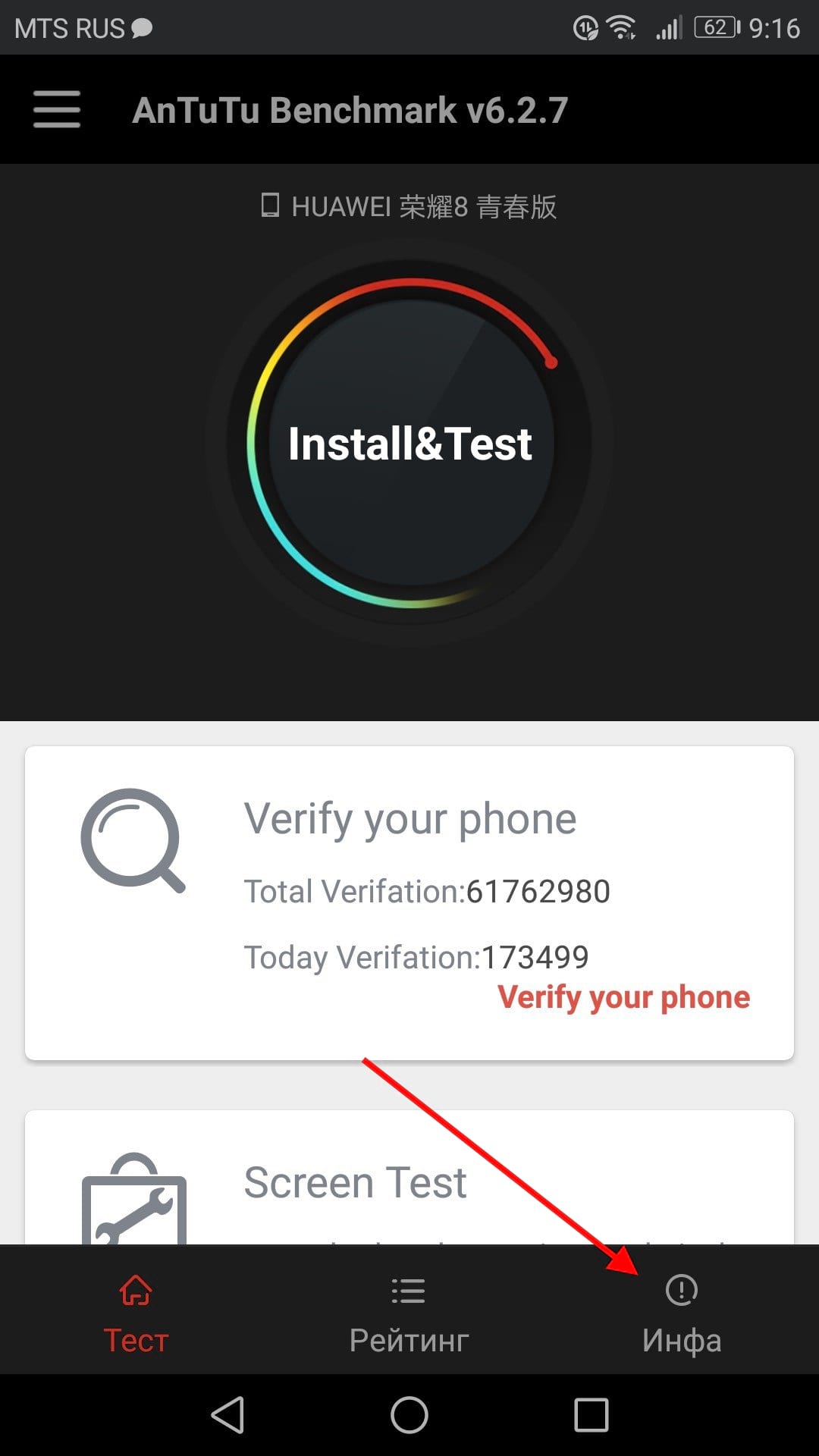
Итак, первое, что Вам нужно сделать, это загрузить и установить AnTuTu Benchmark. Мы не будем запускать какие-либо тесты, просто используйте его, чтобы получить информацию о процессоре.
После того, как Вы установите его, откройте его и затем нажмите вкладку «Инфа» внизу.
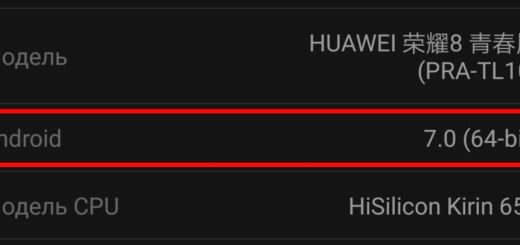
Найдите в этом списке строку с надписью «Android» — это должна быть третья запись. Справа от него будет показана версия Android, а также разрядность ОС.
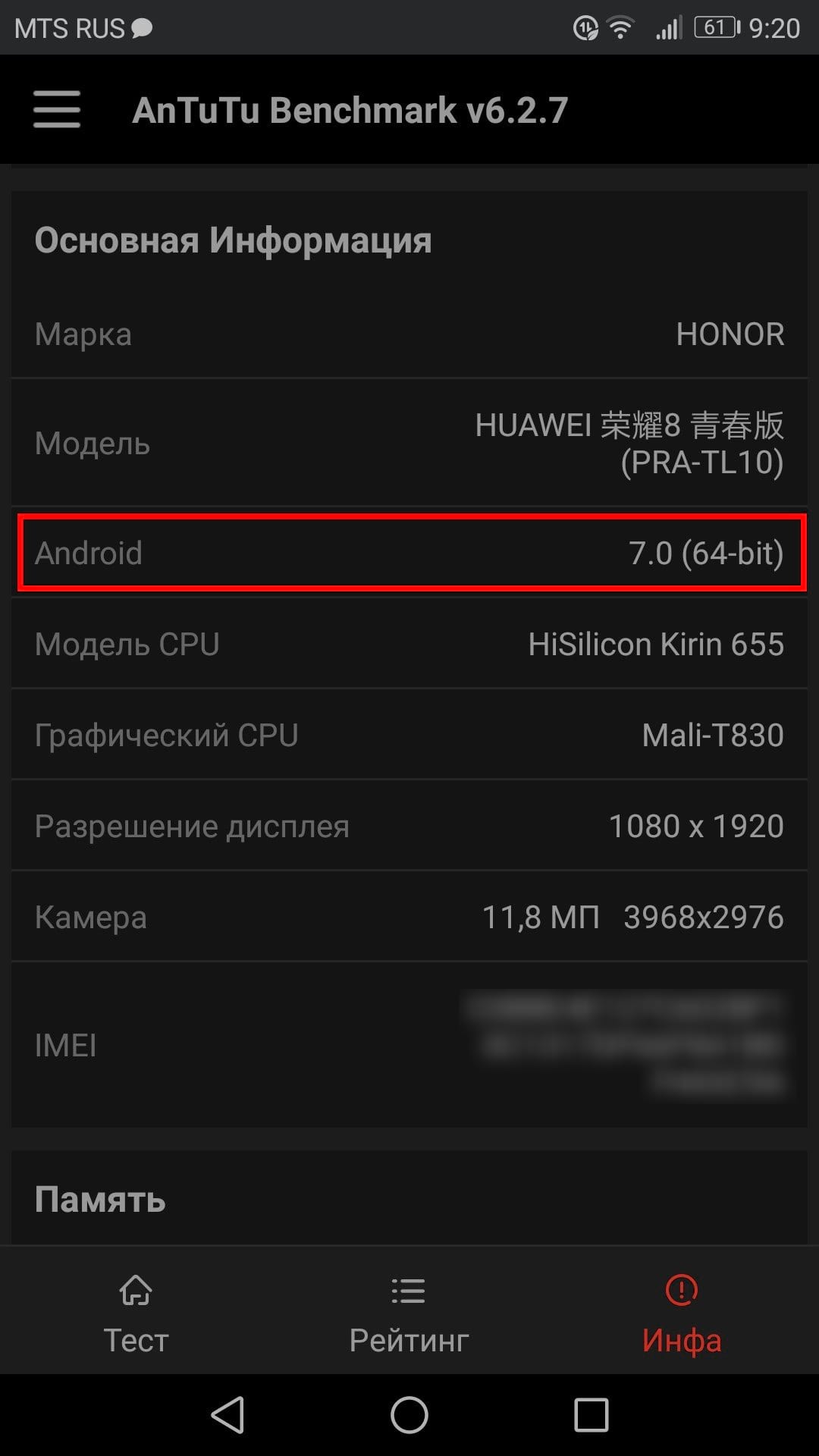
Хотя это не обязательная информация, которую Вам нужно знать, но всегда полезно знать, как получить доступ к этой информации, если Вам это понадобится. Например, если Вы загружаете стороннее приложение и оно зависит от версии.


