
И ни кликом меньше: как посмотреть кол-во кликов по ссылкам?

Чтобы посмотреть количество кликов по нужной ссылке можно использовать utm, но есть ещё одна маленькая хитрость.
В одном из прошлых материалов мы говорили о том, как анализировать трафик, что есть utm метки, которые позволяют решить эту задачу. Но, это не единственный способ. Мой коллега по цеху не так давно рассказал про ещё один трюк, коим я и поделюсь.
Отследим клик по ссылке с помощью goo.gl
Goo.gl – это сервис, позволяющий сокращать URL. Когда у вас очень длинная ссылка и вы, скажем, не хотите такую махину вставлять в пост соц.сетей, вас спасёт такое решение. Просто вставьте нужную вам ссылку в строку, нажмите на кнопку, и она превратится в короткую и более симпатичную версию.
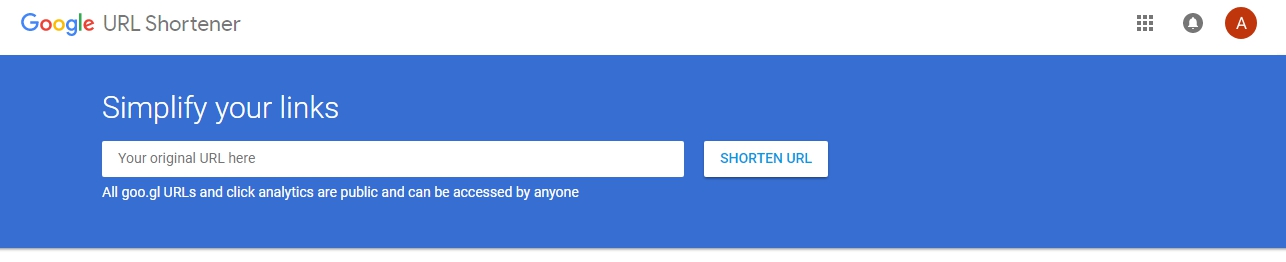
Наверняка вы видели короткие ссылки, типа “https://goo.gl/hfXXlg” или “https://vk.cc/6D9RF5”, это всё их (сервисов) рук дело. За таким коротким адресом может скрываться очень длинная ссылка, которая по факту и будет отображаться при клике.
Всё бы ничего, но пару недель назад я узнал, что с помощью этого сервиса можно ещё посмотреть сколько кликов по ссылке сделали пользователи. Оказывается, любая ссылка, сделанная через “гугловский сокращатель” отслеживается в системе.
Простите, что прерываю чтение. Присоединяйтесь к моему telegram канал. Свежие анонсы статей, развитие digital продуктов и growth hack, там все. Жду вас! Продолжаем…
По шагам на примере
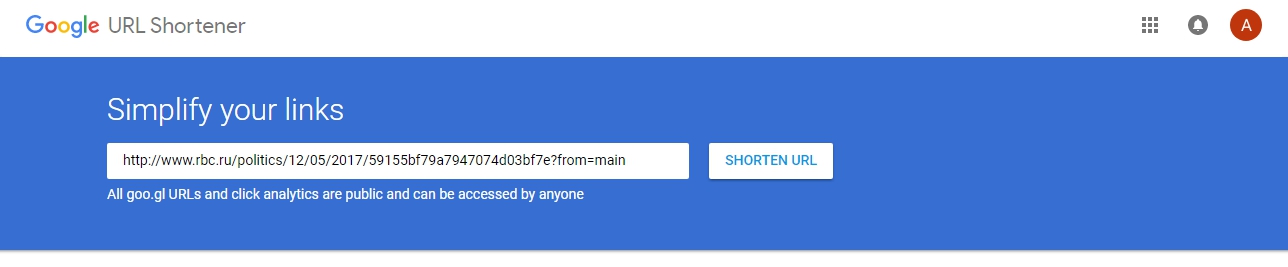
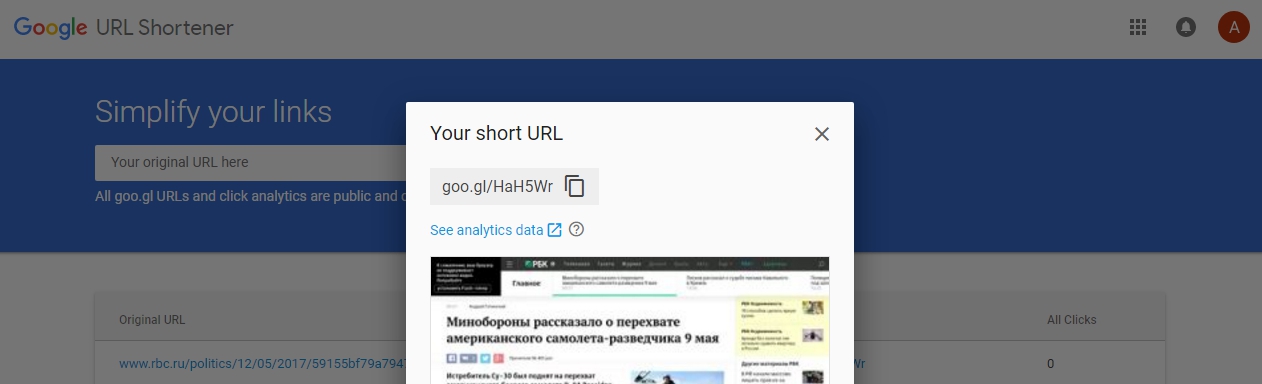


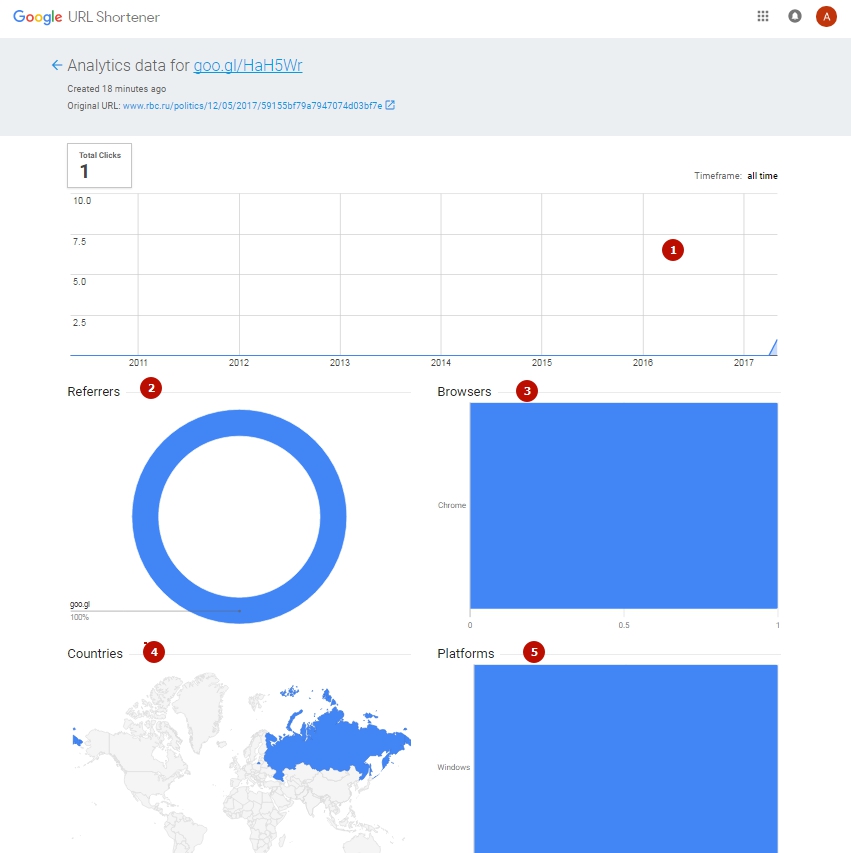
Конкретно для этой ссылки пока нет накопленных данных, я лишь один раз кликнул по ней из своего браузера. Но, стоит отметить, что данные подгрузились практически моментально. Не более 2 минут прошло, а уже всё отображается в статистике.
+UPD: важно, что статистику мы получаем именно по короткой ссылке, которая может быть использована в различных целях. От примера с email рассылкой, до различных рекламных каналов.
Главный плюс
В том, что для просмотра utm статистики вас необходим доступ в системы аналитики (Яндекс Метрика Google Analytics). А для просмотра через короткие ссылки не требуется ничего, кроме 2 кликов вашего указательного пальца.
Конечно, таким способом вы не сможете посмотреть качественные показатели трафика и увидеть более глубокую аналитику. Но для простых задач, когда нужно понять сколько раз “тыкнули”, вполне себе неплохой вариант.
Лёгким движением руки
Теперь вы знаете, как посмотреть статистику кликов по ссылке. Надеюсь, теперь ваша жизнь стала немного проще, до скорой встречи!
А что, если поменяться ролями? Посадить людей в клетку вместо собак? Немного грустный, но поучительный ролик от Pedigree.
Как отследить переход по внешней ссылке на сайтe?
Весь интернет строится на ссылках, внутренних или внешних. Очень часто возникает необходимость отследить переходы по внешним ссылкам со своего сайта, например:

Расскажу как в самых популярных системах аналитики можно отследить пользователей, покидающих сайт по нашим внешним ссылкам.
Яндекс.Метрика


Вся пакость заключается в том, что таким образом мы можем отследить не более 20 внешних ссылок (доменов). Это ограничение вызвано количеством целей для одного сайта. Одной целью мы можем отследить переход либо по точному совпадению, либо по регулярному выражению, например, по домену. Наличие такой цели (-ей) позволит сегментировать аудиторию в других отчетах. Например, по источнику переходов уже на наш сайт.

Но как сегментировать аудиторию сразу по всем (!) внешним ссылкам? Что если внешних ссылок у нас очень много, и нас интересует только факт ухода на сторонний ресурс с нашего сайта? Тогда можно настроить общую цель. Название идентификатора можно выбрать любой, например: outbound_click.

Далее в атрибут внешней ссылки onclick добавляем функцию отслеживания: yaCounterXXXXXXXXXX.reachGoal(‘outbound_click’); где вместо XXXXXXXXXX нужно подставить id вашего счётчика (можно посмотреть в настройках или в коде отслеживания в шаблоне сайта).
Google Analytics
Для отслеживания перехода по внешней ссылкам справка Google Analytics предлагает написать специальную функцию с одним параметром: trackOutboundLink(url) – https://support.google.com/analytics/answer/1136920?hl=ru.
Как можно увидеть за этим кодом скрывается функция отслеживания события. Чтобы ничего не усложнять будем пользоваться именно стандартным взаимодействием с GA – ga(‘send’, ‘event’, ‘Категория’, ‘Действие ‘, ‘Ярлык’, ‘Значение’).
Для того, чтобы собирать информацию о кликах, достаточно добавить код с функцией в атрибут onclick Вашей ссылки и подставить её название, например:
В старой версии кода отслеживания ГА использовать нужно другое название функции: _trackEvent(category, action, opt_label, opt_value, opt_noninteraction). Отличие только в последнем булевском параметре.

Заполнять значения можно не все, а хотя бы одно, но нам необходимо вписать два (их значения по умолчанию я уже писал выше): “категория” – outbound, действие – click. Если вдруг возникнет необходимость создать цель для какой-то одной конкретной внешней ссылки, домена или группы ссылок по определенным правилам, то в этом поможет последние поля.

Объединяем ЯМ и GA
Важно! Чтобы первой была функция ГА, а затем ЯМ.
Дело остается за малым: проставить все цели по всем внешним ссылкам. Хорошо, если они ссылок мало или они в одном шаблоне, а если править нужно тысячи страниц? Тут на помощь может придти jquery и небольшой скрипт:
Цель скрипта: обойти все ссылки на странице сайта после загрузки страницы, для внешних ссылок добавить в атрибут коды отслеживания Яндекс.Метрики и Google.Analytics.
Для того, чтобы скрипт заработал необходимо, чтобы на сайте была подключена библиотека jquery, например, эта.
Для работы скрипта необходимо в head подключить сначала библиотеку, а затем скрипт поиска внешних ссылок.
Таким образом, проблема добавления кодов отслеживания пропадет сама собой, и все переходы по ссылкам на Вашем ресурсе попадут в отчёт. Ещё как бонус можно добавить массово ко всем внешним ссылкам атрибут target, для того, чтобы пользователи не потеряли сайт, откуда они собираются перейти:
Строчку нужно добавить в цикл сразу после добавления onclick.
Как создавать ссылки с UTM-метками и анализировать статистику переходов по ним

Когда вам нужно отследить эффективность рассылки, публикаций в соцсетях, размещения баннера на каком-либо сайте, целесообразно использовать ссылки с UTM-метками. Для анализа эффективности объявлений контекстной рекламы также стоит использовать UTM-метки в объявлениях Яндекс.Директ или Google Рекламе.
Формирование ссылок с UTM-метками в Instagram
Для примера рассмотрим использование UTM-меток в Instagram.

Вам понадобится ссылка на страницу вашего сайта, на которой размещено предложение. Также это могут быть основные разделы вашего сайта, если вы используете для Instagram сервис Taplink, например, в нашем случае:
Далее следует знак вопроса.
Затем следуют параметры:
Значения этих параметров вы можете брать произвольно – так, чтобы было понятно вам, и отражалась суть предложения.
Параметры соединяются между собой знаком &.
Есть также сервисы для автоматического создания UTM-меток, однако, если у вас не очень много публикаций, ссылки с метками можно создавать и вручную.
После того, как вы сформируете ссылку, проверьте ее. Для этого вставьте ссылку в адресную строку. Верная ссылка с UTM-метками должна вести на нужную страницу вашего сайта. После проверки можно использовать ссылку: в нашем примере мы поставили ссылку с UTM-метками на соответствующую кнопку в сервисе Taplink.
Теперь, когда подписчики будут интересоваться и переходить на ваш сайт (кликать на вашу ссылку с UTM-метками), можно будет отследить, сколько именно перешло пользователей в каждый раздел или на страницу предложения, и сколько из них оставили заявки.
Отслеживание статистики в «Простой аналитике»
Далее, чтобы отследить статистику переходов и количество заявок по вашим ссылкам с UTM-метками, можно использовать сервис сквозной аналитики бизнеса. В нашем примере – это модуль «Простая аналитика» CRM-системы «Простой бизнес».
Чтобы в модуле аналитики появилась информация о посетителях и заявках с сайта, сначала необходимо провести базовую настройку модуля сквозной аналитики, а именно установить счетчик на сайт и подключить формы.
Затем на главной странице Windows или web-версии CRM-системы «Простой бизнес» нажмите на кнопку «Аналитика».

Откроется браузер, статистика обновится. На вкладке «По источнику» выберите период, за который хотите отследить переходы, например, за неделю или текущий месяц.
Далее смотрим значения параметров в том порядке, в котором мы их указали в ссылке c UTM-меткой. В примере выше – это utm_source=insta, то есть ищем значение insta среди параметров.

Далее разворачиваем его по нажатию на стрелочку слева и видим второй параметр taplink.

Разворачиваем вновь и видим последний параметр tariffs.

В итоге получилось, что с ресурса Instagram по ссылке с сервиса Taplink на страницу тарифов перешло 2 разных пользователя, однако ни один из них не оставил заявку.
Пример использования UTM-меток для объявлений Яндекс.Директ и Google Рекламы
Обычно структура UTM-меток для контекстной рекламы выстраивается таким образом:

Пример URL с UTM-метками для Яндекс.Директа:
Пример URL с UTM-метками для Google Рекламы:
Отслеживание статистики происходит таким же образом, как для других источников и описано выше. В модуле сквозной аналитики можно посмотреть информацию о посетителях, визитах, заявках и заказах по всем объявлениям и ключевым запросам, которые используются в вашей контекстной рекламе и по которым был хотя бы 1 переход на ваш сайт.
Чтобы узнать подробнее о сервисе сквозной аналитики «Простой бизнес», переходите по ссылке.
Как отслеживать переходы по ссылкам в СМС: подробная инструкция
После отправки СМС рассылки очень важно не просто надеяться на удачу, а измерять показатели эффективности. Главный из них — количество переходов по ссылкам. Ведь чем выше уровень кликов, тем больше будет и продаж. Отслеживая переходы по ссылкам из СМС, вы сможете понять, как строить маркетинговые кампании в будущем: какие методы уже рабочие, а что требует корректировки. Итак, давайте разберемся, как узнать, сколько пользователей пришло на ваш сайт благодаря СМС-кампании.
Простой способ отследить переходы по ссылкам из СМС
Для того чтобы настроить мониторинг эффективности кампании, выполните 3 шага:
Разберем подробнее каждый шаг.
1. Добавление UTM-меток в ссылки
UTM — метки, которые позволяют в дальнейшем быстро найти статистику трафика из различных источников и кампаний в Google Analytics. Добавить их в ссылки можно за пару минут в специальных сервисах. Вот несколько бесплатных онлайн инструментов для добавления UTM-меток:
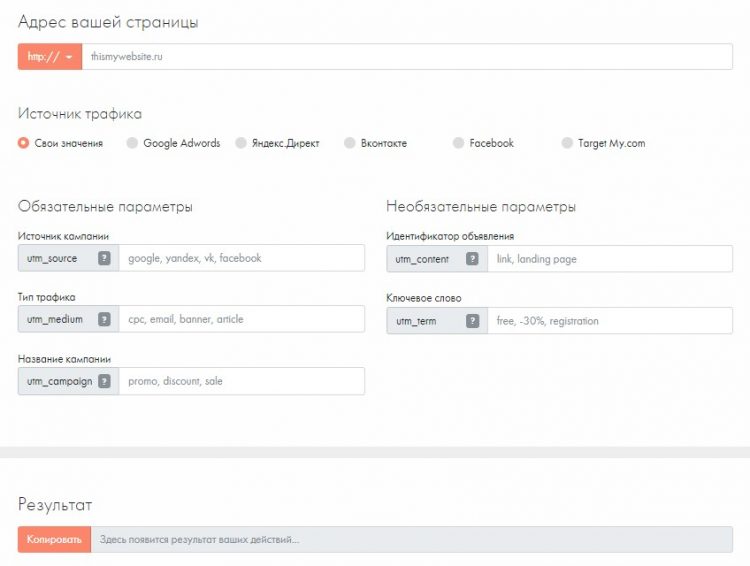
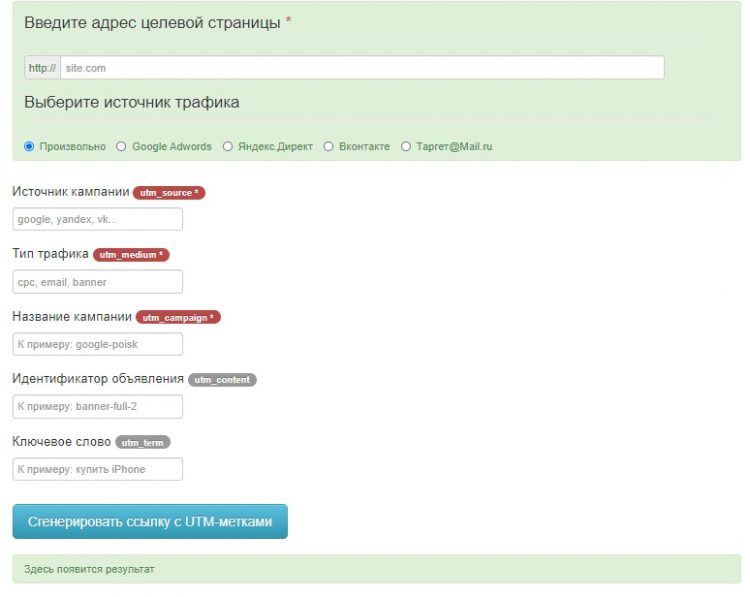
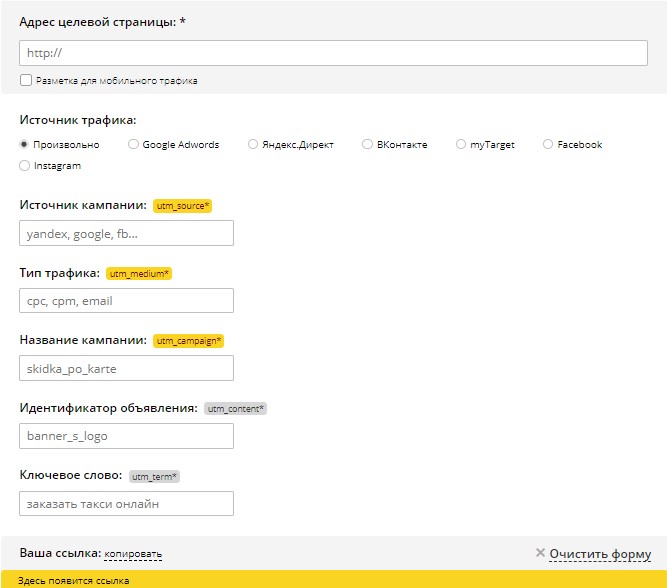
Как видите, все они имеют похожий интерфейс и работают по одному и тому же принципу.
Как с ними работать
К примеру, у нас есть ссылка на наш сайт: http://example.com/. Нам нужно добавить в нее UTM-метки. Для этого вставляем нашу ссылку в поле “Адрес вашей страницы” (“Адрес целевой страницы”). Далее прописываем сами метки в полях ниже. Обычно обязательны к заполнению первые 3 метки:
После того как мы все заполнили, в поле ниже (оно, в зависимости от сервиса, может называться “Результат”, “Ваша ссылка”) появляется URL с UTM-метками. Копируем его для дальнейшей вставки в сообщение.
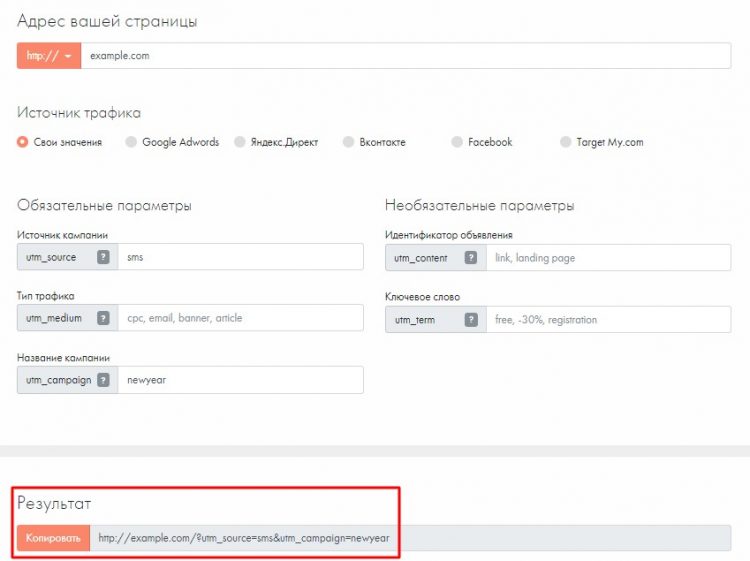
Вот так выглядит созданная ссылка с UTM-метками.
2. Вставка ссылки в текст СМС
Здесь все понятно. Вставляем в текст сообщения вместо обычной ссылки скопированную из сервиса для добавления UTM-меток. Предварительно сократите ссылку, чтобы она не забрала все доступные в СМС символы (70 знаков на кириллице или 160 на латинице). Сделать это можно в сервисе “Кликер”, Cuttly или других подобных.
3. Отслеживание статистики в Google Analytics
Подключите Google Analytics. Подробная инструкция, как сделать это, есть здесь.
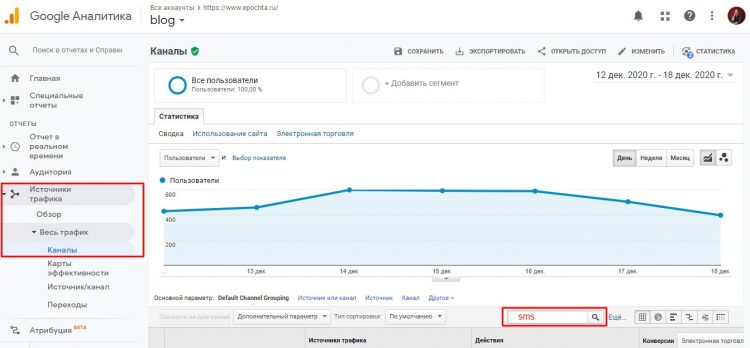
На панели в левой части экрана выберите “Источники трафика” — “Весь трафик” — “Каналы”. Чтобы увидеть интересующую статистику, введите в поле поиска то же значение, что и в UTM-метке (sms, если хотите просмотреть результаты по всем рассылкам, или название нужной кампании для отслеживания эффективности только по ней). Нажмите на лупу. Вам будет показана детальная статистика: количество всех и уникальных переходов по ссылкам, процент отказов, средняя длительность пребывания на странице, процент и ценность конверсии.
Теперь вы знаете, как отслеживать эффективность своих СМС кампаний и сможете сделать их еще более прибыльными! Удачных рассылок и оставайтесь с нами, чтобы узнавать первыми другую полезную информацию об СМС и email маркетинге.
Чтобы не забыть, как отслеживать переходы по ссылкам в СМС, скачайте краткую и подробную pdf-инструкцию, которая всегда будет под рукой.
Как отслеживать переходы по исходящим ссылкам в Google Analytics
Время прочтения: 5 мин.

Всегда полезно понимать, куда пользователи уходят из вашего блога. А если вам важно увести пользователя на сайт рекламодателя, чтобы там он совершил покупку, то это необходимо. Проанализировав переходы по исходящим ссылкам, можно посчитать конверсию и оценить эффективность ссылок.
Зачем отслеживать переходы по исходящим ссылкам
Вот что можно узнать, посмотрев количество переходов по исходящим ссылкам:
Чтобы понять, сколько пользователей переходит из блога на сторонние ресурсы, нужно настроить события в Google Analytics.
Второй способ удобнее тем, что вставить код на сайт вам нужно будет только один раз. Далее все события вы сможете настраивать в GTM, не трогая код на сайте.
Как настроить отслеживание переходов по исходящим ссылкам в Google Analytics
Если по какой-то причине вам удобнее пользоваться GA напрямую, то настройте отслеживание ссылок непосредственно там. Сначала надо подключить блог к Google Analytics, если вы этого ещё не сделали.
1. Создайте ресурс в GA. Подробно о том, как это сделать, прочитайте в инструкции Google.
2. Разместите код отслеживания analytics.js на страницах блога. Код отслеживания, который вы разместите в блоге, выглядит следующим образом:
UA-XXXXX-Y — ваш персональный идентификатор отслеживания.
Если у вас уже подключена Google Analytics, убедитесь, что установлен именно этот код отслеживания, так как скрипт, о котором мы расскажем далее, работает только с ним.
Отслеживание переходов по исходящим ссылкам в Google Analytics
Для того чтобы увидеть переходы по внутренним страницам блога достаточно установить стандартный код отслеживания. Для того чтобы в GA отправлялись данные о переходах по исходящим ссылкам, нужно добавить в после кода отслеживания следующий скрипт:
В коды ссылок, переходы по которым вы будете отслеживать на странице с установленным скриптом, нужно добавить атрибут onclick.
Как проверить, что отслеживание работает правильно
Как настроить отслеживание переходов по исходящим ссылкам в Google Tag Manager
Если вы хотите всеми настройками аналитики управлять через Google Tag Manager, то коды отслеживания GA можно удалить из блога после настройки GTM. Ваша статистика в GA не потеряется, так как фактически вы просто измените способ размещения Google Analytics на сайте.
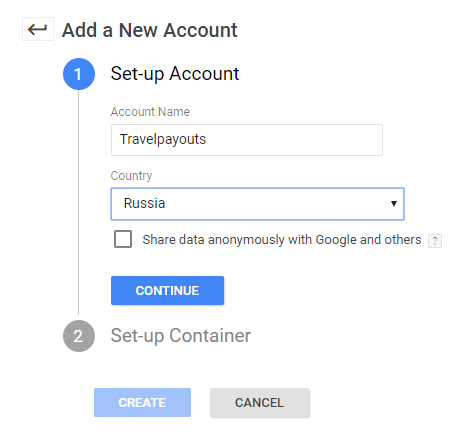
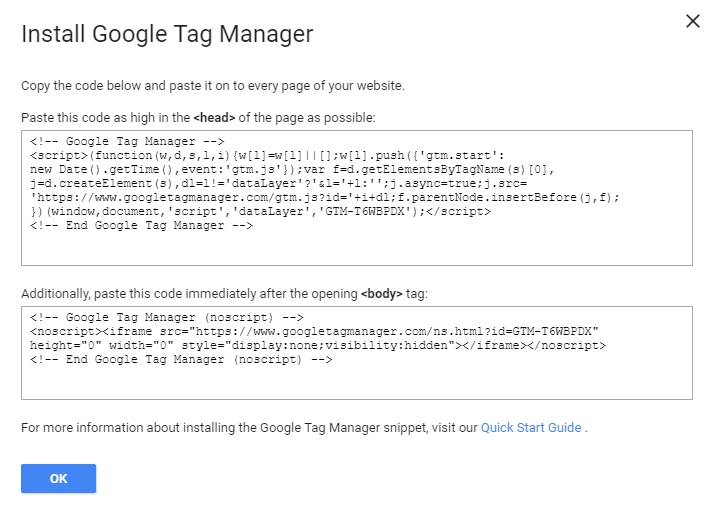
1. Установите Google Tag Manager в блог.
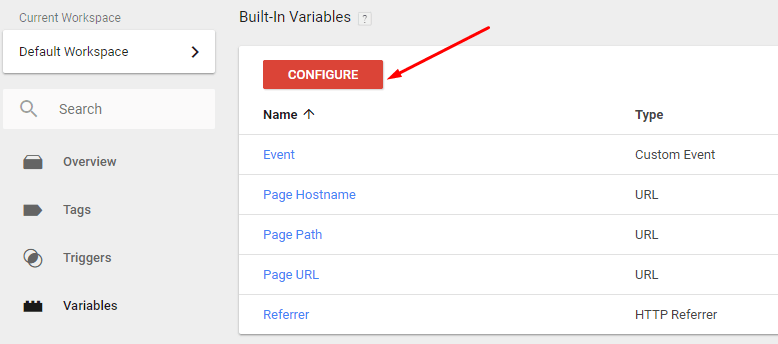
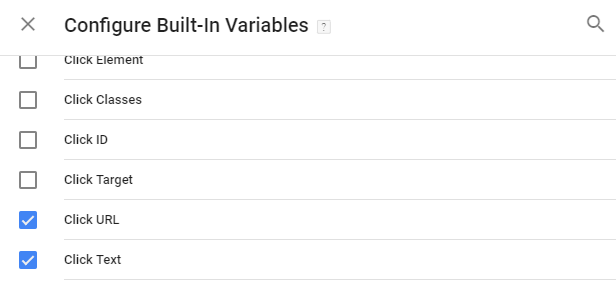
2. Активируйте встроенные переменные.
Эти переменные понадобятся, чтобы вы могли отследить клики по ссылкам.
3. Добавьте в GTM Google Analytics ID как собственную переменную.
Вы сможете использовать её для всех тегов.
4. Задайте отслеживание страниц через GTM.
5. Создайте триггер для отслеживания исходящих ссылок.
6. Создайте тег для отслеживания исходящих ссылок.
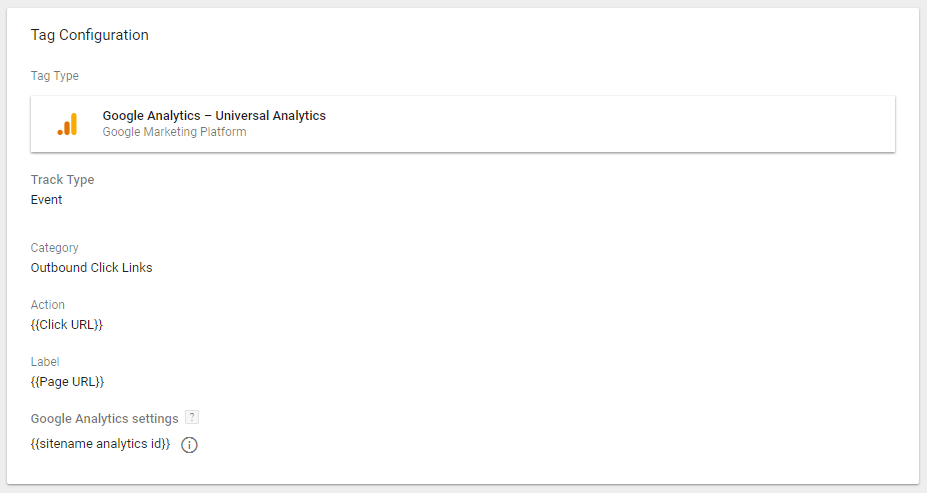
Тег будет загружаться, когда посетитель блога кликнет на исходящую ссылку. Создайте новый тег с типом Google Analytics – Universal Analytics; переменной sitename analytics id, которую вы создали на третьем шаге, и триггером Outbound link click.
Свойства тега заполните так, как показано ниже. <
7. Опубликуйте контейнер.

8. Убедитесь, что всё работает правильно.
А вы отслеживаете переходы по исходящим ссылкам? Какой способ используете и какой вам кажется более удобным?


