
Как узнать износ аккумулятора ноутбука [Проверка батареи]
Сам склоняюсь к смене аккумулятора, но настораживает один момент: вдруг после смены ничего не измениться, а причина была в другом.
Подскажите, можно ли оценить степень изношенности батареи программным путем (без сервис-центров и мастеров)?
Вообще, в среднем, аккумулятор ноутбука (при нормальной эксплуатации) служит около 4-5 лет. То, что ваш прослужил 3 года — уже неплохо. Кстати, ваши опасения насчет смены аккумуляторной батареи не напрасны: вполне возможно, что виновата не сама батарея, а пару приложений, которые начали «съедать» весь заряд (об этом скажу пару слов в статье).
Итак, обо всем по порядку.
Кстати, если у вас совсем не заряжается аккумулятор — ознакомьтесь с одной моей прошлой заметкой.

Способы проверить аккумулятор
Оценить можно с помощью специальных утилит для диагностики ПК, и командной строки.
Вариант 1 — AIDA 64
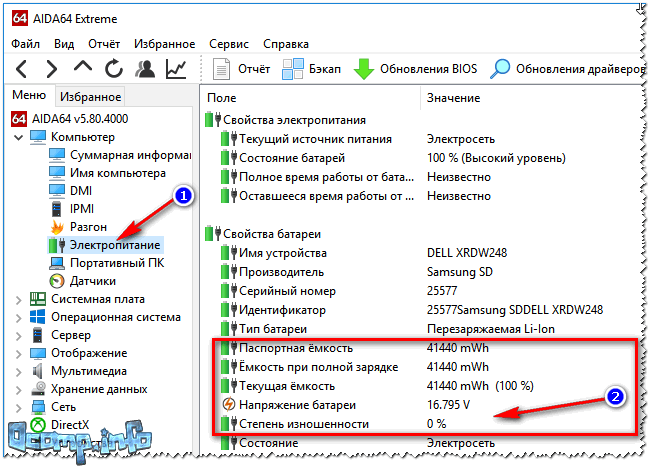
AIDA64 Extreme / Электропитание, степень изношенности батареи
Вариант 2 — командная строка
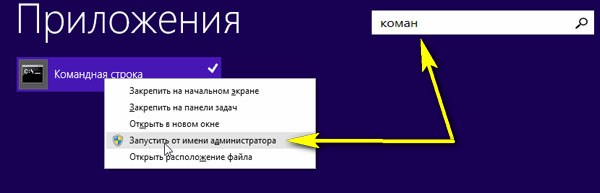
Командную строку нужно 👉 запустить от имени администратора (это важно!). Сделать это можно разными путями, один из самых простых:
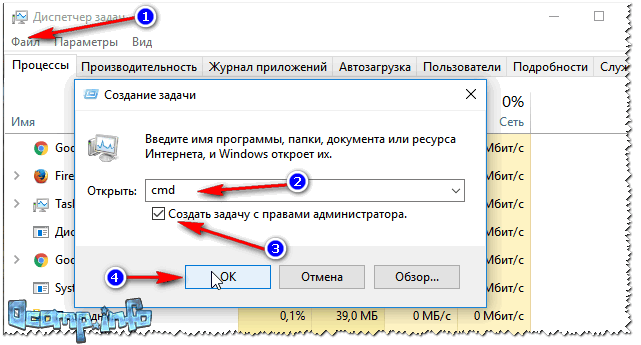
Запуск командной строки с правами администратора
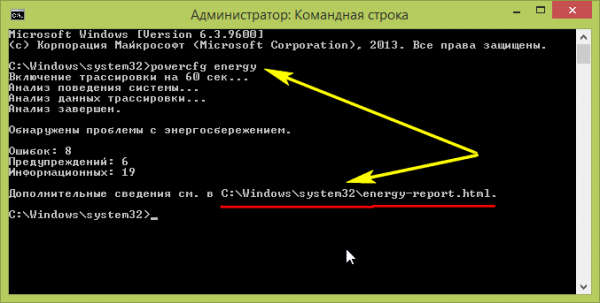
Далее в командную строку нужно ввести: powercfg energy и нажать Enter. После подождать около 60 сек. (см. скриншот ниже). 👇
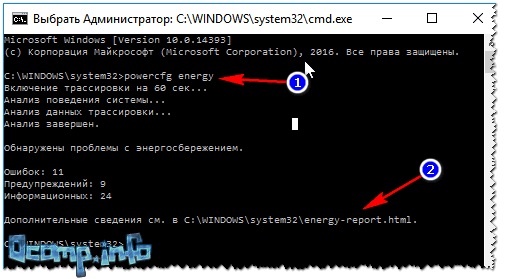
Далее, если все прошло хорошо, вы увидите сообщение, что в папке C:\WINDOWS\System32 был сформирован отчет (см. стрелка-2 на скрине выше ☝).
👉 Примечание!
Можно сразу же выделить адрес C:\WINDOWS\system32\energy-report.html и скопировать его в браузер (рекомендую IE или Microsoft Edge), а лучше открыть этот файл с помощью Word.
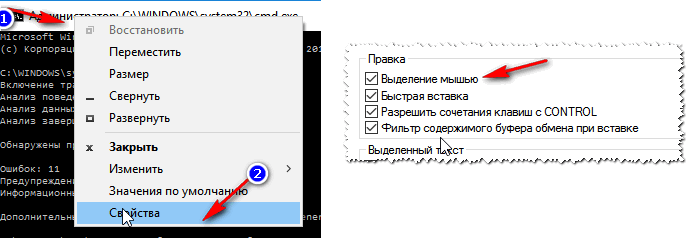
Выделение мышью в командной строке
👉 Как открыть отчет от Powercfg Energy:
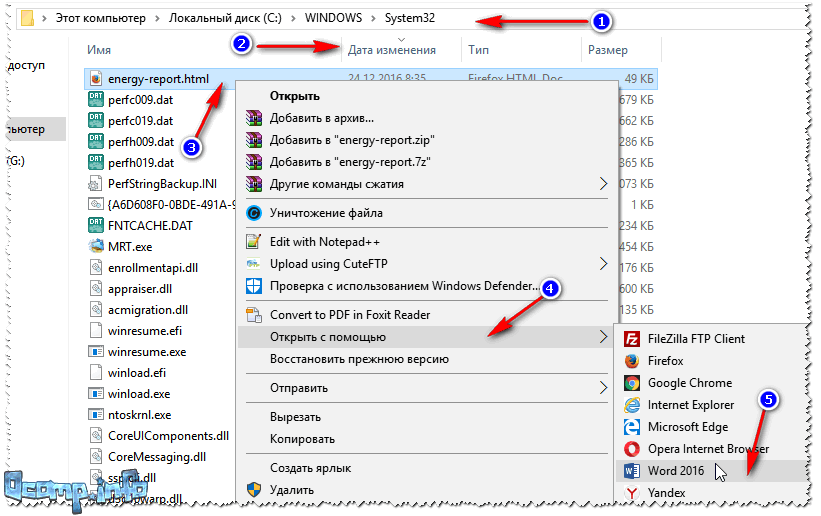
Как открыть информацию о energy report
В этом документе будет много всякой информации о вашем ноутбуке, нас же интересует раздел о батареи. Там будет табличка — Сведения о батареи (свою привожу чуть ниже). 👇
| Батарея: Сведения о батарее | |
| Код батареи | 25577Samsung SDDELL XRDW248 |
| Производитель | Samsung SD |
| Серийный номер | 25577 |
| Химический состав | LION |
| Длительный срок службы | 1 |
| Запечатано | 0 |
| Расчетная емкость | 41440 |
| Последняя полная зарядка | 41440 |
Обратите внимание здесь на две строки: » Расчетная емкость » и » Последняя полная зарядка «. Зная их, можно оценить степень изношенности батареи. Например, в моем случае: (41440-41440)/41440=0%.
👉 Если бы в строке «Последняя полная зарядка» у меня стояло другое число, скажем 35000, то формула бы приняла вид: (41440-35000)/41440=15% (т.е. степень изношенности составила бы около 15%).
Вариант 3 — специальное ПО от производителя устройства
Часть производителей ноутбуков поставляет свои устройства со специальными менеджерами настроек, среди которых есть и те, что контролируют питание, заряд батареи, и контролируют её состояние.
Например, ниже на скриншоте показано такое ПО от LENOVO. Обратите внимание на две величины: паспортную емкость, и емкость при полном заряде. Сравнив эти величины, можно быстро понять состояние аккумулятора. 👇

Почти новая батарея. А уже степень изношенности около 5%!
Как узнать, какие приложения съедают больше всего энергии
👉 1) В ноутбуках часто вместе с драйверами идут спец. утилиты от производителя, которые помогают оценивать степень изношенности аккумулятора, а так же следить за приложениями, которые больше всего тратят заряд (один из скринов приводил выше ☝).
Запустив программу, вы получите информацию об аккумуляторе своего ноутбука: степень изношенности, точное время работы от текущего заряда, его тип и температуру, производителе, информацию о циклах заряда и т.д.
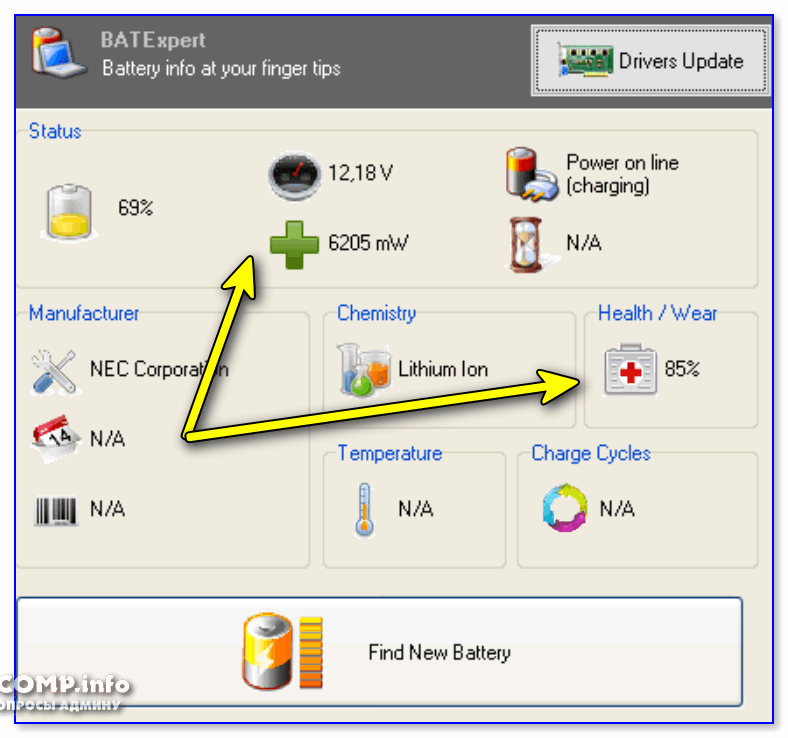
BATExpert — просмотр информации о батареи
👉 3) В Windows 10/11 — узнать, какие приложения расходуют заряд батареи, еще проще! Для начала нужно открыть меню ПУСК и нажать на » Параметры» (👉 доп. способы открыть параметры системы).
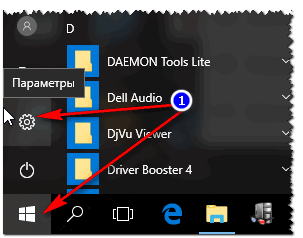
Параметры / Windows 10
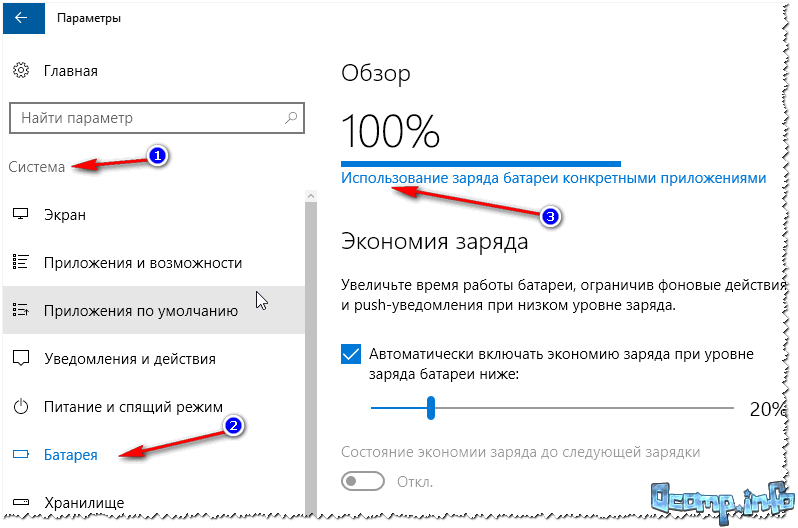
Система / Использование заряда
Собственно, затем Windows покажет вам полную картину (например у меня больше всего съедает Firefox, но это и не удивительно ✌).
Обратите внимание на те приложения в списке, которыми вы почти не пользуетесь, их нужно:
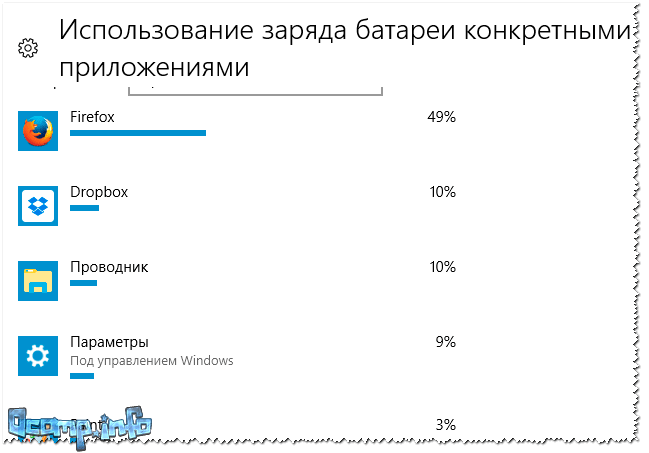
Использование заряда конкретными приложениями
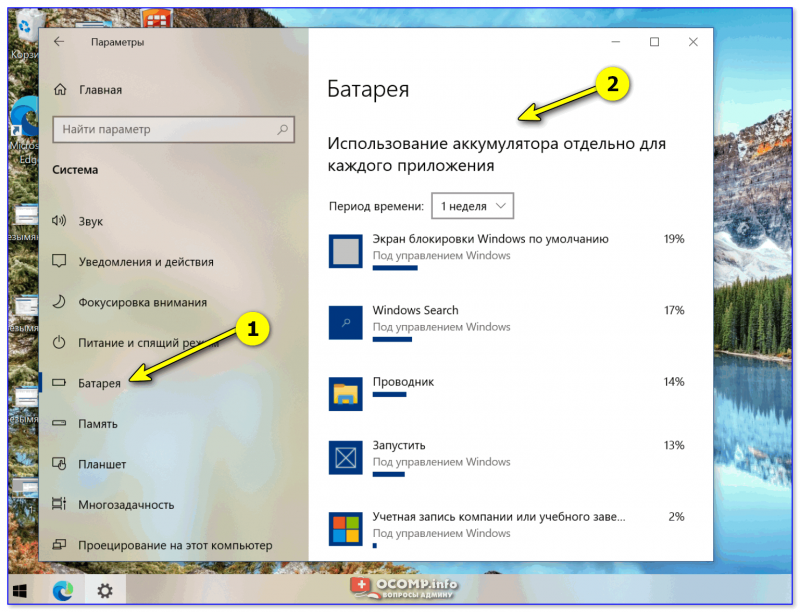
Windows 10 — использование аккумулятора для каждого приложения
Таким образом, оценив степень изношенности аккумуляторной батареи ноутбука, а так же те приложения, которые «съедают» заряд батареи — можно прийти к выводу о целесообразности ее замены.
Кстати, так же рекомендую обратить внимание на параметры яркости экрана (особенно в темном помещении — высокая яркость и контрастность не только съедают заряд батареи, но и переутомляют ваши глаза!).
На этом я пока закругляюсь.
Всем долгой работы батареи!
Тест работоспособности батареи ноутбука
Главное преимущество ноутбука заключается в том, что им можно пользоваться даже без наличия стационарной сети питания. За автономное функционирование ПК отвечает аккумулятор. Исправная и полностью заряженная батарея позволяет поддерживать работоспособность переносного компьютера более 5 часов. Если вы заметили, что время автономной работы ноутбука сильно занижено, не лишним будет сделать тест батареи и определить степень ее изношенности. Возможно, питающий элемент в скором времени придется заменить.
Как протестировать аккумулятор от ноутбука в домашних условиях
Инструкция по эксплуатации батареи для ноутбука предполагает ее заряд только после полного разряда. Регулярное нарушение этого правила со временем приводит к уменьшению реальной емкости аккумулятора, в результате чего он садится быстрее.
Чтобы проверить емкость питающего элемента, количество оставшихся циклов заряда/разряда и некоторые другие параметры, к нему можно подключить специальное устройство – портативный тестер для ПК. Однако данный прибор характеризуется одним существенным недостатком – большой стоимостью (более 30 тыс. руб.), так что его можно встретить разве что в компьютерных мастерских.
Тестирование аккумулятора в домашних условиях предполагает использование программных методов диагностики, а именно:
Определение степени изношенности батареи через командную строку
Чтобы посмотреть текущее состояние (заряд) питающего элемента и оставшееся время автономной работы ноутбука, достаточно кликнуть по соответствующей иконке в системном трее.
Однако полученные данные не позволяют определить реальную емкость аккумулятора. В операционной системе Windows 7 и выше появился встроенный инструмент для проверки степени изношенности АКБ, который запускается через командную строку. Чтобы сделать тест батареи с его помощью, необходимо:
В файле будет находиться информация о производителе батареи, ее химическом составе, серийном номере и т.п. Эти данные для вас полезных сведений не несут. Необходимо обратить внимание на две последние строки: расчетную и реальную емкость аккумулятора.
Расчетная емкость батареи (Снач)– это начальное состояние АКБ, то есть емкость, которую питающий элемент имеет после изготовления.
Последняя полная зарядка (Среал) – это емкость батареи в настоящее время. По этим параметрам можно рассчитать степень износа аккумулятора на ноутбуке. Для этого нужно воспользоваться формулой: (Снач-Среал)/Снач. Например, если заводская емкость батареи составляет 40000, а реальная – 30000, то степень износа будет равным: (40000-30000)/40000 = 0,25 или 25%. Состояние такой батареи можно считать нормальным.
Тестирование аккумулятора от ноутбука с помощью дополнительного ПО
Если по какой-либо причине проверить работоспособность батареи с помощью командной строки у вас не получилось, можно воспользоваться специальным софтом. В сети имеется много программ, позволяющих сделать тест АКБ ноутбука. При этом самой популярной является приложение AIDA 64.
Тестирование батареи с помощью AIDA 64 выполняется следующим образом:
Выполнив тест аккумулятора от ноутбука, можно делать выводы о его пригодности – будет он и дальше использоваться в качестве автономного источника питания или его лучше заменить на новый.
Как узнать износ батареи ноутбука (проверка аккумулятора)
Наверное я не ошибусь, если скажу, что каждый пользователь ноутбука рано или поздно задумывается о батареи, а точнее о ее состоянии (степени изношенности). Вообще, по опыту могу сказать, что большинство начинает интересоваться и задавать вопросы на эту тему, когда батарея начинает слишком быстро садиться (например, ноутбук работает менее часа).
Чтобы узнать износ батареи ноутбука можно отнести ее в сервис (где могут оценить с помощью спец. оборудования), а воспользоваться несколькими простыми способами (их и рассмотрим в этой статье).
Кстати, чтобы узнать текущее состояние аккумулятора, достаточно щелкнуть по значку электропитания  рядом с часами.
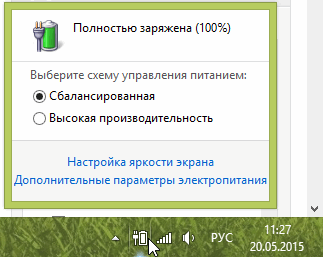
Состояние батареи Windows 8.
1. Проверка емкости аккумулятора через командную строку
В качестве первого способа я решил рассмотреть вариант определения емкости аккумулятора через командную строку ( т.е. без использования сторонних программ (кстати, проверял только в ОС Windows 7 и Windows 8)).
Рассмотрим все действия по порядку.
1) Запускаем командную строку (в Windows 7 через меню ПУСК, в Windows 8 можно по сочетанию кнопок Win+R, затем ввести команду cmd и нажать Enter).
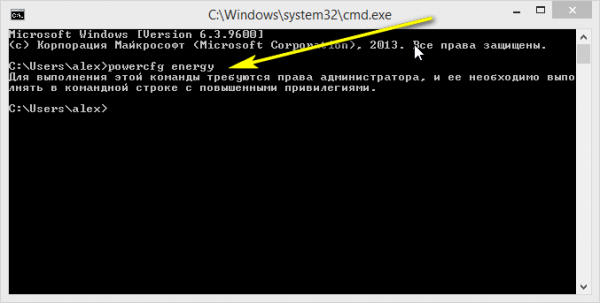
2) Вводим команду powercfg energy и нажимаем Enter.
Если у вас появилось сообщение (как у меня ниже), что выполнение требует администраторских полномочий, то необходимо запустить командную строку под администратором (об этом в следующем шаге).
В идеале — должно появиться сообщение о работе системы, а затем через 60 сек. сформироваться отчет.
3) Как запустить командную строку под администратором?
4) Собственно вводим еще раз команду powercfg energy и ждем.
Примерно через минуту будет сформирован отчет. В моем случае система поместила его по адресу: « C:\Windows\System32\energy-report.htm «.
Теперь переходим в эту папку, где лежит отчет, далее копируем его на рабочий стол и открываем (в некоторых случаях Windows блокирует открытие файлов из системных папок, поэтому и рекомендую скопировать этот файл на раб. стол).
5) Далее в открытом файле находим строчку со сведениями о батарее.
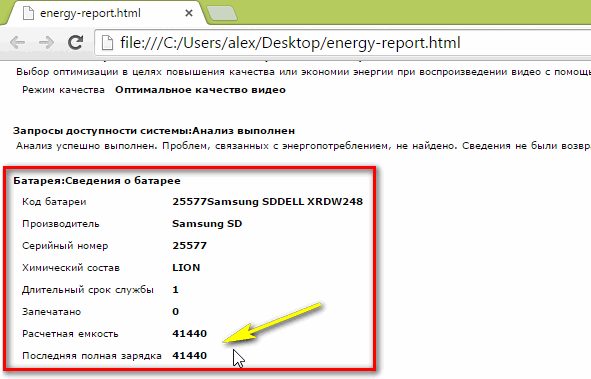
Больше всего нас интересует последние две строчки.
Батарея: Сведения о батарее
Код батареи 25577 Samsung SDDELL XRDW248
Производитель Samsung SD
Серийный номер 25577
Химический состав LION
Длительный срок службы 1
Запечатано 0
Расчетная емкость 41440
Последняя полная зарядка 41440
Расчетная емкость аккумулятора — это базовая, начальная емкость, которая задается производителем аккумулятора. По мере использования аккумулятора, его реальная емкость будет снижать ( расчетная будет всегда равна этому значению).
Последняя полная зарядка — этот показатель отражает реальную емкость аккумулятора на последний момент зарядки.
Достаточно просто. Просто оценим в процентах по следующей формуле: (41440-41440)/41440 = 0 (т.е. степень изношенности аккумулятора в моем примере 0%).
Второй мини-пример. Допустим у нас п оследняя полная зарядка равна 21440, тогда: (41440-21440)/41440 = 0,48 = 50% (т.е. степень изношенности аккумулятора равна примерно 50%).
2. Aida 64 / определение состояния аккумулятора
Второй способ более простой (всего то нажать одну кнопку в программе Aida 64), но требующий установку этой самой программы (к тому же полная версия оной платная).
AIDA 64

Одна из лучших утилит для определения характеристик компьютера. О ПК (или ноутбуке) можно узнать практически все: какие программы установлены, что в автозагрузке, какое оборудование в компьютере, давно ли обновлялся Биос, температура устройств и т.д.
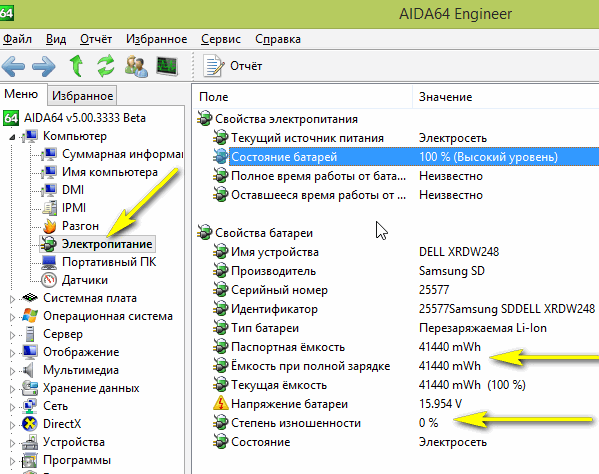
Обратите внимание в первую очередь на такие показатели, как:
Собственно, на этом все. Если есть что добавить по теме — буду весьма признателен.
Проводим диагностику батареи ноутбука
Ноутбук хорош тем, что может работать независимо от сети. Высокую степень автономности обеспечивает аккумулятор. Диагностика батареи ноутбука – гарантия успешной работы техники.
Тестирование в домашних условиях
Аккумулятор на ноутбук можно протестировать в домашних условиях по инструкции:
Аккумулятор ноутбука для начала теста стоит зарядить до 100 %. На этом этапе можно выяснить, насколько он быстро набирает энергию. Долгая зарядка – первый звоночек для владельца. Когда элементы повреждены, аккумулятор способен отказать в любой момент.
Интересно! При неисправной батареи иконка никогда не показывает 100%.
Это происходит по причине повреждения одной ячейки. Вторая проблема – нарушение целостности кабеля. Когда аккумулятор приносят в сервисный центр, мастера лишь разводят руками.
Диагностика батареи может проводиться по личному восприятию. Когда применяется модель на 15 мАч и разряжается буквально за 1 час, значит, система дала сбой.
К сведению! Диагностику можно провести при помощи командной строки либо скаченной утилиты.
Когда проблема выявлена, приходится решать:
Если работать через сеть, тогда можно забыть про автономность. Ранее человек мог свободно брать технику с собой на природу, в транспорт, теперь это невозможно.
Второй вариант предполагает покупку нового АКБ. Если позволяют финансы, то можно даже не размышлять, однако многое зависит от производителя. Когда батарея стоит, как треть ноутбука, хочется отложить ее в сторону.
Командная строка в помощь
Износ батареи ноутбука не является приговором. У некоторых пользователей завышенные ожидания от блока. На самом деле техника может быть просто не рассчитана на долгую работу. Чтобы выяснить, как проверить аккумулятор ноутбука, лучше перейти в командную строку. Она доступна через кнопку пуск, поэтому подходит любая версия операционной системы Виндовс.

В поле командной строки сохраняется надпись powercfgenergy. С момента нажатия кнопки NieR стартует тест на ёмкость АКБ. В среднем он длится 30 секунд и после этого в браузере открывается новая страничка. На ней отображается такая информация:
Когда обнаруживаются проблемы с энергопотреблением, возникает предупреждающее окно. Анализ выполнен, значит, стоит взглянуть на параметры износа батареи. Он оценивается по двум параметрам:
Если эти показатели отличаются, батарею можно смело нести в сервисный центр. Иногда погрешность мала и АКБ еще прослужит много лет. Однако стоит учитывать, что со временем показатели растут, пока емкость не закончится.
Стандартные программы
Интересно, как проверить батарею ноутбука при помощи инструментов Виндовс, кроме командной строки. В этом поможет приложение AIDA64. Оно находится на корневом диске и можно найти через поисковую строку. Либо можно зайти в Пуск открыть перечень приложений. Перед тестом на ноутбуке АКБ подзаряжается до предела.
Если открыть программу, отображаются вкладки:

В программе проводим операцию по поиску электропитания. Если совершено неверное действие, ход можно вернуть. Для этого она панели управления важно выбрать кнопку «влево». Программу можно обновить либо, наоборот, сделать откат. Предусмотрены значки отчета и мониторинга. В рубрике «меню» отображаются пункты:
Если подробнее развернуть окно, отображается имя, информации, датчики, разгон. Чтобы протестировать технику, выбирается пункт «электропитание». После этого в левой области экрана отображаются строки:
В первом пункте содержится информация о времени работы элемента, текущий источник питания. Если смотреть свойства батареи, отображается степень износа, серийный номер, идентификатор и тип батареи.

Оставьте заявку, и получите скидку на ремонт 15%!
Применение мультиметра
Емкость АКБ ноутбука мультиметром можно проверить с высокой точностью. Для этого прибор переводится в режим постоянного тока. Аккумулятор должен быть заряжен по максимуму. Далее его следует разобрать. У стандартной батареи есть пластиковые зажимы, которые можно раздвинуть в стороны.
Первым делом проверяется входное напряжение. В среднем параметр составляет 3.7 В (информацию можно проверить на упаковке товара). Шупы подводятся к двум контактам. Если есть отклонение в меньшую либо большую сторону, стандартными средствами не обойтись.
Тест аккумулятора при помощи других программ
Тест аккумулятора возможен при помощи утилит. Они отличаются по интерфейсу, условиям использования. Чтобы не тратить время зря, лучше рассмотреть лучшие варианты.
Battery Care
Тест батареи возможен при помощи утилиты Battery Care. Она имеет такие достоинства:
Программа эффективно работает на ноутбуках старой, новой серии. Контролируя уровень износа, можно увеличить долговечность батареи. Чтобы понимать алгоритм, определяется количество циклов. На экране при этом отображается окно уведомление.
К сведению! Если источник питания находится в плачевном состоянии, владелец сможет сразу обратиться в сервисный центр.
Полная информация включает такое:
Быстрый износ батареи чаще всего связан с повышенной температурой железа. В программе легко определить состояние процессора и жёсткого диска. Если они вырабатывают больше количество тепла, появляется окно с желтым значком.
Утилита дает возможность выбирать режимы. При новом показатель энергозатратности снижается в разы. Уменьшив количество циклов зарядки, АКБ прослужит дольше. Утилита обновляется в автоматическом режиме. Удобно, что в рабочем состоянии утилита не грузит процессор и не занимает много места на локальном диске.
Программа Battery Care является бесплатной, поэтому в сети стоит доверять лишь проверенным источникам. Утилита может использоваться на компьютере с операционной системой Виндовс 7, 8. В некоторых случаях не отображается температура, поэтому проблему можно устранить после обновления. При запуске ноутбука программа Battery Care активируется в режиме рабочего стола. Если есть проблемы с обновлениями, рекомендуется действовать по плану:
Настройки контрольных записей в некоторых случаях мешает показать температуру. Чтобы это изменить, придётся перейти в настройки приложения, выбрать права администратора. У пользователей иногда программа устанавливается, но значок не отображается. Для этого осуществляется переход на панель задач. В свойствах можно выбрать Battery Care и внести необходимые правки.
Battery Eater
Утилита Battery Eater нацелена на точное определение параметров источника питания. Происходит оценка автономности и общего состояния аккумулятора. Предусмотрена совместимость с системами Виндовс, продукт является бесплатным.
При включении Battery Eater на экране отображается информация:
В нижней области экрана показана информация, опции, справка и выход. Если перейти в настройки, выбирается режим теста, ширина графика, разрешение. Пользователь способен переходить в полноэкранный режим. В общем меню видны пункты:
Выбрав пункт АКБ, видны данные о модели, серийном и уникальном номере. Что касается технических характеристик, показана емкость и напряжение аккумулятора.

У программы высокая оценка по причине использования русского интерфейса. Все обозначения хорошо видно. Если используется оригинальная версия, предусмотрена синяя тема. Во время тестирования АКБ появляется полоска с процентным показателем. Тест батареи при желании можно начать автоматически при отключении от сети.
Большой износ батареи: что делать
Если программа показывает большой износ батареи, возможно, это ошибка. В аккумуляторе ставится разное количество ячеек. Большинство программ запрограммировано на 6 ячеек. Известны случаи, когда пользователи ставят новые батареи большой емкости и программа показывает износ 30%. Это относится к программным ошибкам.
У пользователей есть вопрос про восстановление батареи. Если в них используется литий-ионный либо литий-полимерный состав — это сделать невозможно. Тесты показывают, что производительность со временем только уменьшается. Лучшая стратегия — снижение факторов износа. Программы Battery Care, Battery Eater как раз созданы для этого.
Заключение
Выше рассмотрено, как провести диагностику АКБ. Пользователю ноутбук доступны инструменты Виндовс, стандартные и другие программы. Учитывается полнота информации, удобство интерфейса.


