
Как узнать сколько герц на телефоне samsung
С появлением в смартфонах экранов с высокой частотой пользователи стали обращать внимание и на отзывчивость тача – ведь производители декларируют высокие цифры по герцовке, а на деле обратная реакция панели иногда что-то не впечатляет. Такая ситуация случилась с OnePlus 8. Во время подготовки к обзору я обратил внимание, что реакция в играх какая-то вялая и сильно уступает OnePlus 8 Pro.

В спецификациях говорится, что тач у OnePlus 8 на 180 Гц (экран сам 90 Гц), но Call of Duty Mobile игралась как в молоке. Пришлось искать метод определения скорости тача… и таковой нашелся! Китайский пользователь поделился инструкцией. Нужно активировать отладку по USB в смартфоне, подключить телефон к компу по кабелю и в командной строке (Windows Powershell) вбить команду:
После этого водите пальцем по экрану телефона и смотрите на значение rate, указывающее на частоту тача. Так вот, у OnePlus 8 в интерфейсе и вертикальных приложениях/играх тач показывает значение rate 180 (то есть 180 Гц, максимум панели), а в горизонтальных играх (CoD Mobile, PUBG Mobile, Shadowgun Legends) выдавал лишь rate 120 (120 Гц, что ниже максимума и соответствует смартфонам с экранами 60 Гц). Совершенно случайно я обнаружил, что отзывчивость тача повышается до 180 Гц, если перевести игру в режим 90 Гц! Но как это сделать, если у OnePlus 8 все игры (кроме Fortnite и с недавних пор PUBG Mobile) запускаются в режиме экрана 60 Гц (до 60 fps даже если игры держат больше)?


Ответ нашелся в приложении AutoHz (подробнее о возможностях и установке читайте тут). Эта утилита позволяет разлочить высокую частоту в тех играх, что высокую частоту поддерживают. Но вместе с тем повышается и частота тача! И даже если игра не держит экран 90 Гц (как CoD Mobile, где не более 60 Гц и 60 fps соответственно), то тач все равно ускоряется и начинает работать в 1,5 раза отзывчивее! И это очень сильно ощущается. Активируешь 180 Гц и чувствуешь в руках совершенно другой телефон.

Вот таким хитрым способом я заставил OnePlus 8 выдавать положенные 180 Гц по тачу в горизонтальных играх. Предположу, что этим же методом можно вылечить тугой тач в OnePlus 7T. Владельцы этого смартфона, кто прочтет инструкцию, напишите о результатах – помогает ли? А OnePlus 8 Pro такая манипуляция не требуется. Он в играх без вашего вмешательства реагирует на касания с частотой 240 Гц.
В поисках идеала: как включить 90/120FPS почти ВЕЗДЕ на смартфонах Realme и Oppo
Смартфоны с повышенной частотой дисплея скоро станут стандартом. Особенно ценна увеличенная герцовка в приложениях и играх, где помимо навыков игрока важны технические преимущества. Плавная, стабильная картинка и отсутствие лагов делает игровой процесс не только визуально приятным, но и эффективным. Дисплей с частотой 60 Гц физически не сможет отображать больше 60 FPS. Тут в игру вступают экраны с частотой обновления 90 Гц, 120 Гц и выше.
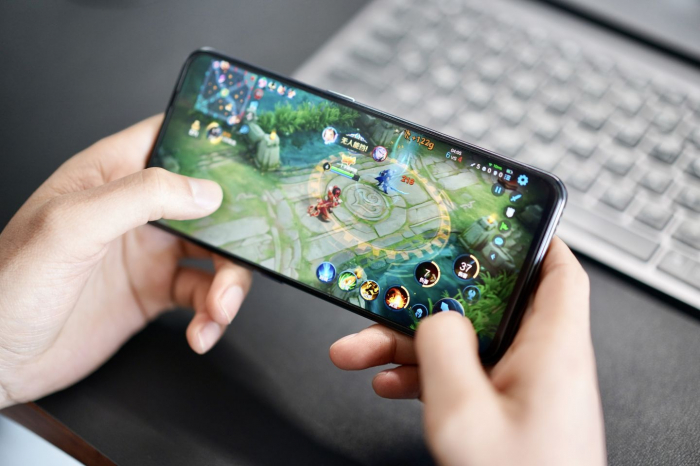
Но не редко, когда смартфоны, предлагающие дисплеи с высокой герцовкой, «не вывозят» 90/120FPS и здесь придется точечно подтянуть смартфон к параметрам игр. Если у вас смартфон Realme или Oppo можно исправить это сторонними методами. Мы набросали для вас алгоритм действий и сразу скажем, что вам понадобиться прибегнуть к помощи утилиты SetEdit (Settings Database Editor).
Как включить 90/120FPS:
После этого вы сможете наслаждаться 90/120FPS в играх. Но этот метод действует только применительно к тем играх, где разработчики сами принудительно не ограничили частоту кадров. Также помните, что при перезагрузке смартфона настройки сбросятся и при включении придется пройти заново всю процедуру, чтобы вернуть повышенную частоту кадров в играх.
Для того, чтобы вы могли контролировать частоту кадров, можно включить отображение этого параметра на экране.
Как узнать частоту обновления экрана мобильного телефона
В последние месяцы производители обнаружили новую функцию своих мобильных телефонов, которая может послужить хорошим аргументом в пользу продажи большего количества терминалов. Это частота обновления телефона, которая увеличивается и предлагает нам лучший визуальный опыт. Итак, сегодня мы расскажем вам, как вы можете проверить, сколько герц является частотой обновления вашего мобильного телефона.

Мы узнаем о мобильных телефонах, которые даже предлагают 144 Гц экраны Разработанный прежде всего, чтобы играть как можно более плавно. Потому что, как вы знаете, именно при более высокой частоте обновления все анимации и переходы нашего телефона более плавные.
Проверьте это без приложений
На рынке есть приложения, которые предлагают нам возможность узнать, совместим ли мобильный телефон с этой технологией дисплея, а некоторые даже дают нам стандартную информацию о значениях экрана и сведениях, среди которых эта частота обновления. Итак, сегодня мы предлагаем встретиться с вами на простом веб-сайте, который отвечает за анализ свойства нашего экрана сказать нам, действительно ли мы наслаждаемся герцем, который обещает производитель.
Соответствует ли оно настройкам вашего мобильного телефона?
Хотя восприятие экрана с высокой частотой обновления довольно высокое, мы понимаем, что просто манипулируем интерфейсом терминала, но у нас не всегда есть уверенность в том, что телефон работает с частотой обновления, обещанной производителем или что мы выбрали в настройках терминала сами. Таким образом, фактическая частота обновления обычно отображается при входе в сеть.
Как узнать частоту обновления экрана смартфона или планшета
Приветствую!
Частота обновления экрана – параметр, отвечающий за то, с какой частотой обновляется отображаемое изображение на дисплее смартфона или планшета. Измеряется данный параметр в Герцах (сокращенно Гц).
Особенно важно наличие высокой частоты обновления экрана при отображении динамичных сцен, к примеру, в процессе игры. Если на дисплее отображается преимущественно статичное изображение, к примеру, осуществляется просмотр фотографий, то даже при низкой частоте обновления экрана никакого дискомфорта ощущаться не будет.
С вводной частью информации о обновлении экрана и тому, почему это так важно, мы разобрались. Следующим логичным шагом будет выяснение, какая частота экрана наличествует в имеющемся на руках гаджете – смартфоне или планшете, работающим под управлением самой популярной мобильной операционной системой, имя которой Android.
Выясняем частоту обновления дисплея в смартфоне, планшете
Для получения информации о частоте, с которой обновляется информация на дисплее гаджета, мы воспользуемся очень популярной информационно-диагностической утилитой, берущей своё начало ещё со времён компьютеров. Однако её разработчики решили пойти дальше и создали вариант для мобильной операционной системы.
Именуется данная утилита довольно просто – AIDA64. Она располагается в Google Play, что логично. Оттуда её и необходимо будет установить, дабы впоследствии воспользоваться на своём устройстве.
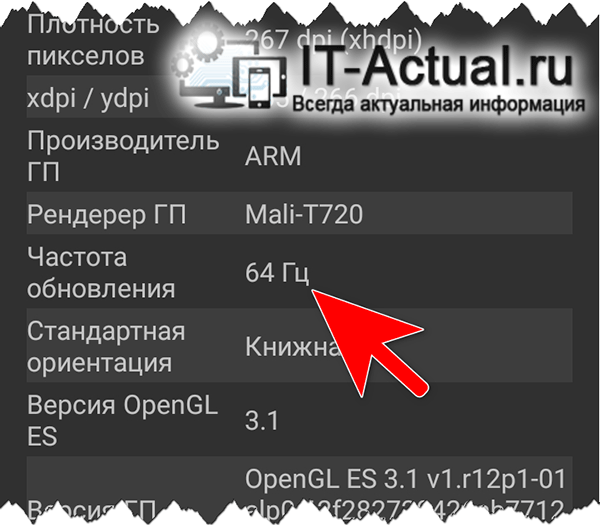
В приведённом изображении мы видим, что частота на устройстве, что имеется у нас в наличии, составляет 64 герца. Данная частота является типовой и достаточно распространённой. Если говорить о высокой частоте обновления экрана, то она может составлять вплоть до 120 герц. Чем выше, тем более плавно всё отображается на дисплее (при условии, конечно, что нет «просадки» из-за нехватки ресурсов у графического ускорителя).
Видеоинструкция
Стоит сказать, что поменять частоту обновления экрана в гаджете не представляется возможным, это дозволительно в определённом диапазоне только для компьютеров.
В свою очередь, Вы тоже можете нам очень помочь.
Просто поделитесь статьей в социальных сетях и мессенджерах с друзьями.
Поделившись результатами труда автора, вы окажете неоценимую помощь как ему самому, так и сайту в целом. Спасибо!
Как узнать характеристики телефона Андроид (какой у него процессор, сколько ядер, какая память, ОЗУ, камера, батарея и прочее)
 Доброго времени суток!
Нередко нам требуется узнать подробные характеристики телефона (например, для того чтобы оценить пойдет ли та или иная игра на нем или будет тормозить; или при каких-то проблемах, вопросах — нужно что-то уточнить, диагностировать и т.д.).
Конечно, можно прибегнуть к документам, спецификациям (которые шли вместе с аппаратом при покупке). Однако, часто в них не оказывается нужной информации, либо эти бумаги давно уже потеряны (или еще что-то 😢).
В общем, в этой статье хочу привести несколько простых и надежных способов, как можно узнать обо всех внутренностях вашего смартфона (как аппаратных, так и программных).

«Ало! Мастер нам неправильные услуги оказывает. » (Карикатура Евгения Крана)

Узнаем характеристики телефона (без документов)
Способ 1: с помощью настроек Андроид
Андроид 8.0÷10.0
В настройках Андроид 8.0÷10.0 теперь можно узнать гораздо больше информации о телефоне, чем это было в предыдущих версиях (хотя бы даже сравнить с Андроид 5.0). И для решения большинства не сложных вопросов с аппаратом — этого более, чем достаточно.
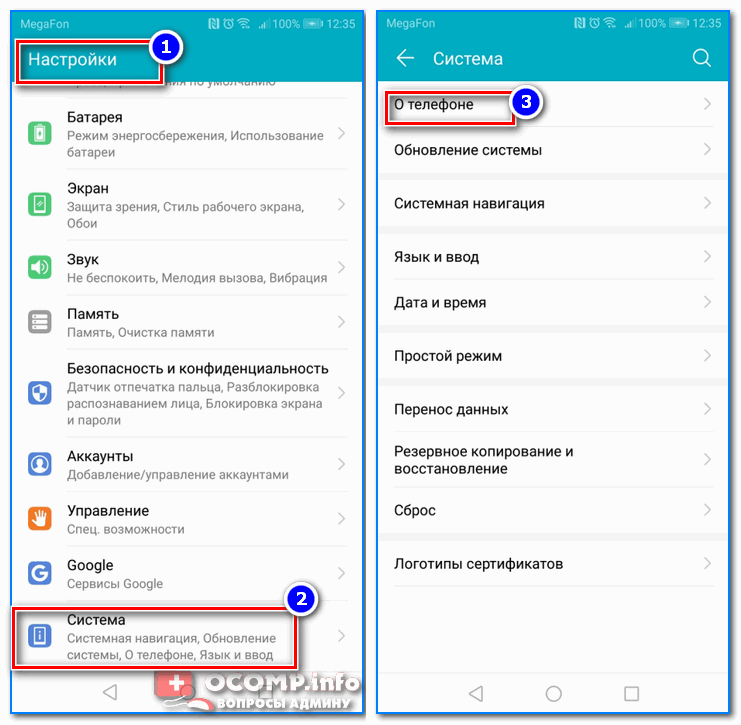
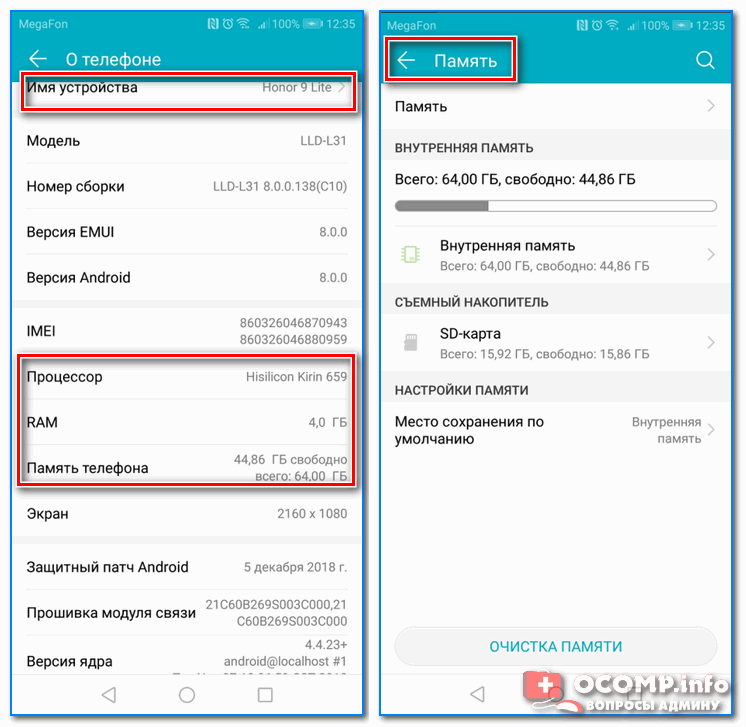
В этой вкладке будет представлена информация о модели устройства, версии Андроида, процессоре, памяти, ОЗУ (RAM), экране и пр.
Андроид 5.0, 6.0
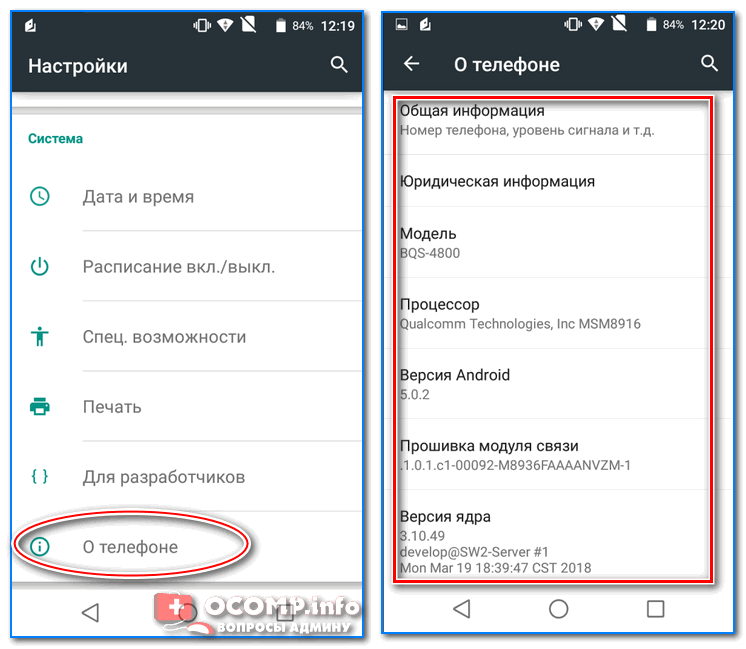
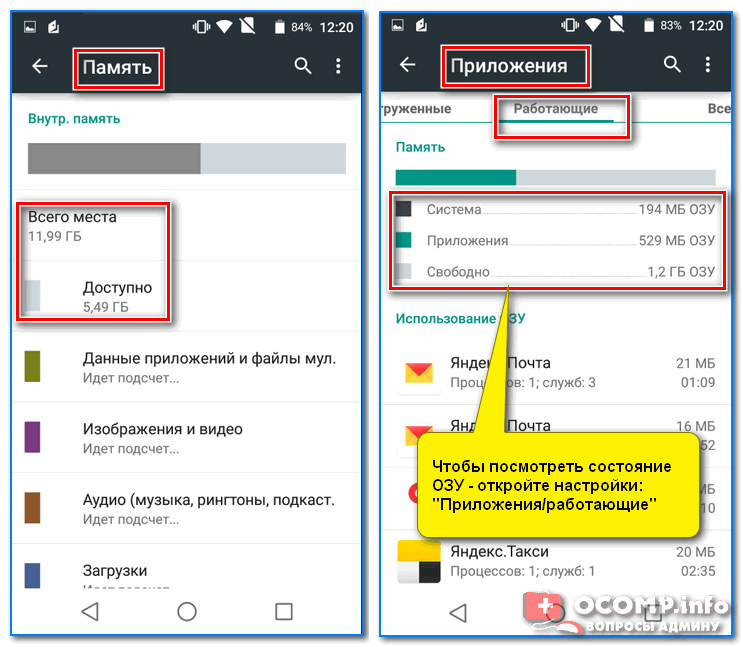
Благо, что для получения информации и том, сколько всего места (и сколько свободно) — достаточно просто открыть в настройках раздел «Память» (см. скрин ниже, слева 👇).
Способ 2: с помощью спец. приложений
К сожалению, без спец. приложений узнать обо всех внутренностях телефона — пока невозможно. Например, нельзя получить подробную информацию о процессоре, экране, батарее и пр.
Ниже хочу привести несколько утилит, которые позволяют легко устранить этот недостаток Андроида.
AIDA 64
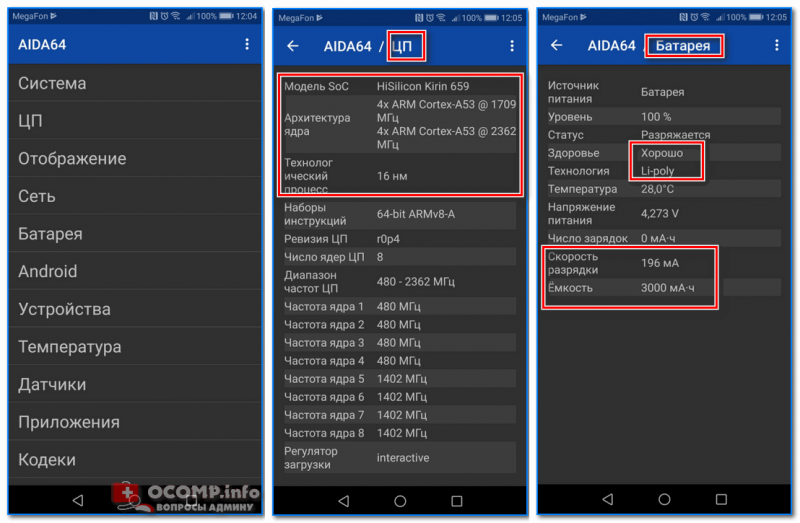
Очень простое и надежное приложение для просмотра большинства всех скрытых «внутренностей» телефона. После установки и запуска AIDA 64 предлагает вам открыть один из разделов: система, ЦП, отображение, сеть, батарея, устройства температура, датчики, кодеки и т.д.
Отмечу, что информация во вкладках очень подробная. Например, открыв вкладку ЦП — вы узнаете не только модель процессора, но и количество ядер, архитектуру, частоту работы, наборы инструкций и пр. Тоже самое касается и вкладок температура, система и др. (часть из них приведена на моих скринах).
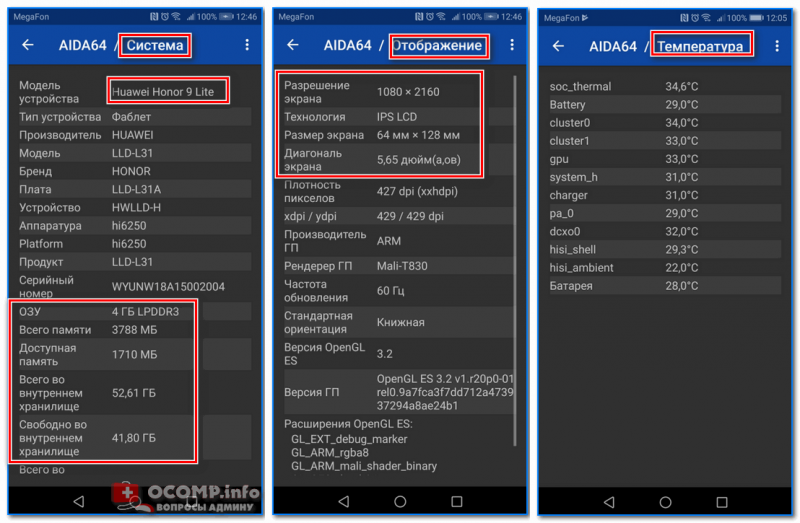
AIDA 64: система, отображение, температура
Рекомендовал бы обязательно проверить вкладку «Батарея» : из нее вы сможете узнать состояние своего аккумулятора, его емкость, скорость разрядки.
DevCheck
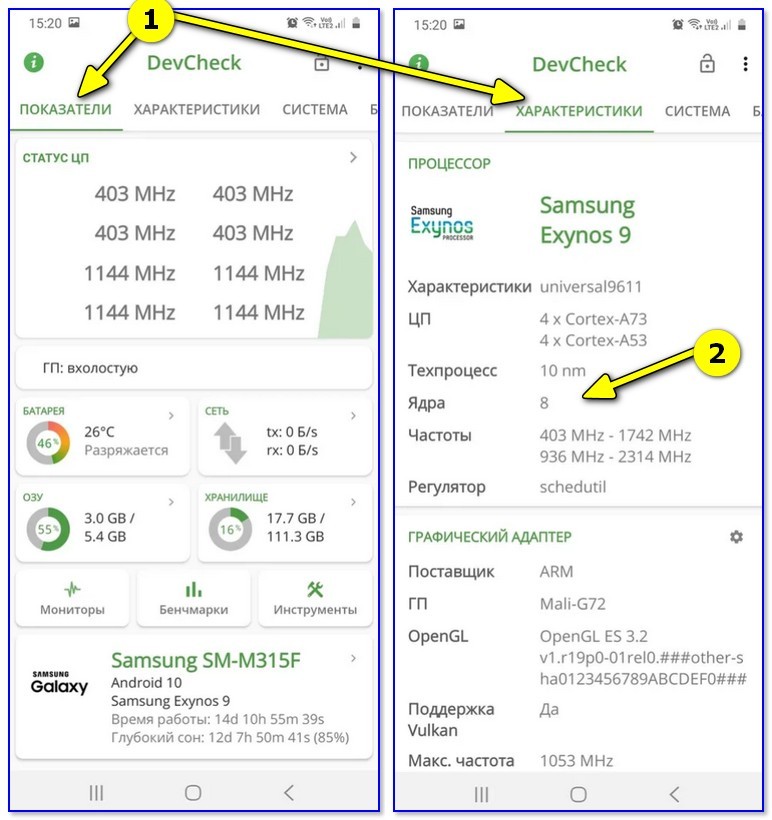
DevCheck — просмотр характеристик
Это приложение конкурирует с AIDA 64, причем, на мой взгляд некоторые вещи в DevCheck выглядят более наглядно. Например, можно очень быстро узнать подробности о камере, о состоянии батареи, нагрузке и модели ЦП и т.д. (👆👇).
Отметил бы «всеядность» приложения — хорошо работает как на относительно-старых аппаратах, так и на последних новинках.
Кстати, в скором времени разработчики обещают добавить в DevCheck бенчмарки (спец. модули, позволяющие тестировать работу компонентов телефона).
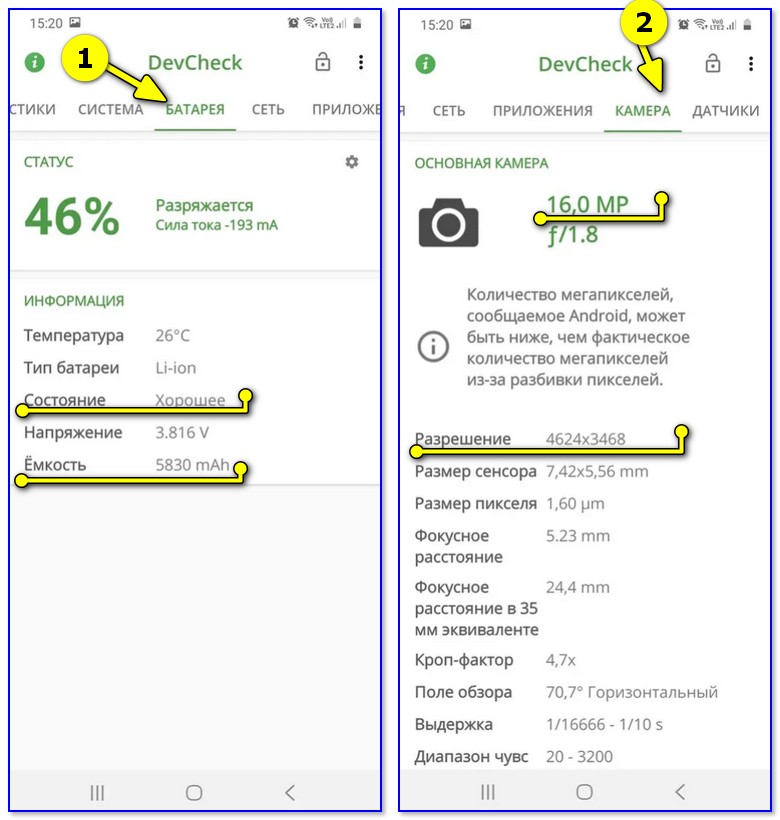
DevCheck — свойства камеры, состояние батареи
CPU Z
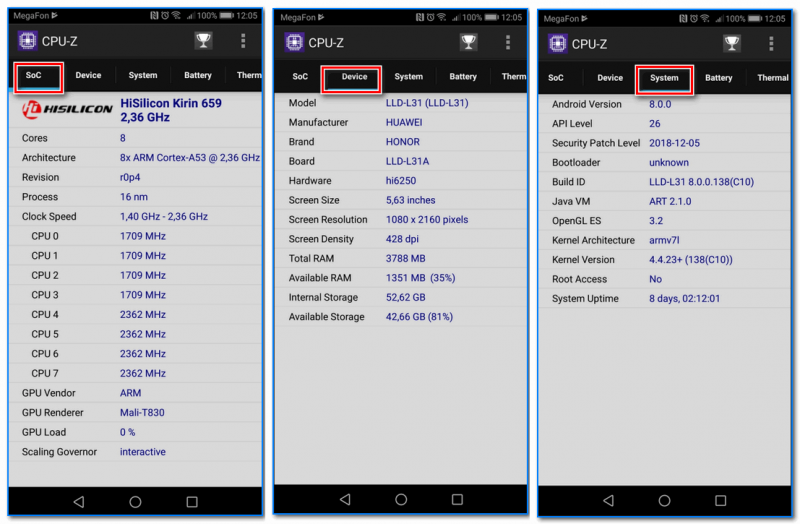
Добротный аналог AIDA 64. Позволяет получить огромное количество данных о железе телефона и его текущем состоянии. Пригодится для диагностики и устранения различных проблем аппарата.
Также бы добавил в плюс программе: работает даже в тех случаях, когда AIDA 64 при установке просто вылетает.
Мое устройство
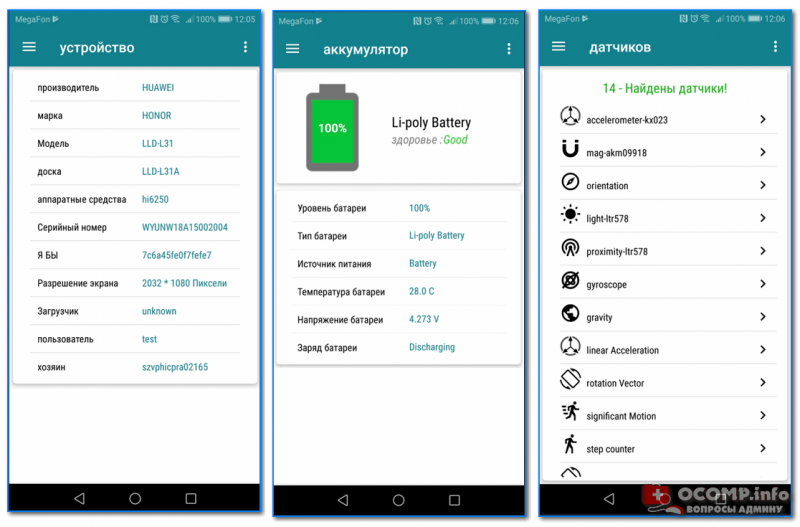
Что касается функционала: то здесь есть все самые необходимые вкладки, для получения полной информации о железе смартфона. Можно узнать модель устройства, ЦП, состояние батареи, наличие датчиков и сенсоров, параметры камеры и др.
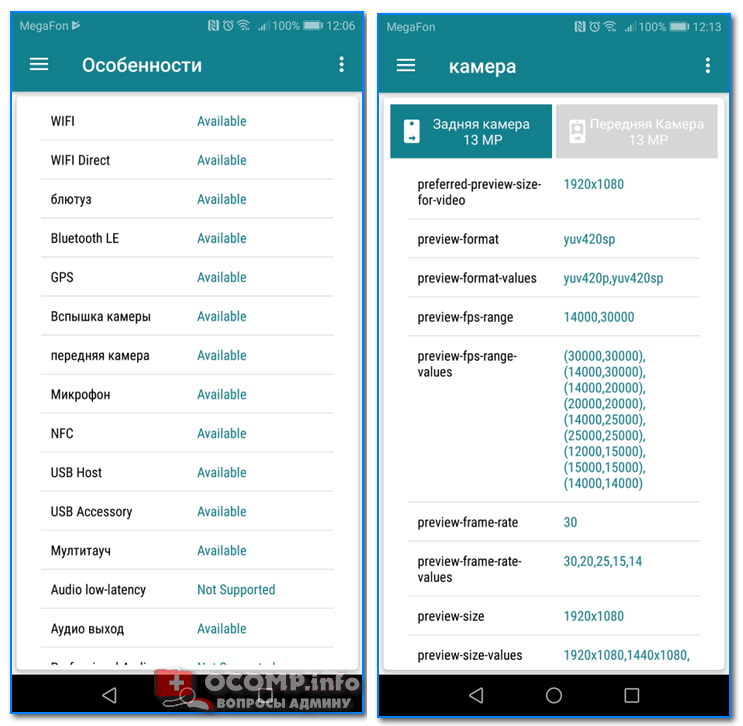
Информация о камере: 13 Мегапикселей, разрешение снимаемого видео 1920 на 1080
Кстати, в плюс программе: при тестировании не заметил рекламных блоков (это радует 😉).
На этом пока всё, дополнения приветствуются.


