
Анализируем Wi-Fi-сети с телефона Android: узнаем радиус действия (расстояние до роутера), свободные каналы, MAC-адрес, тип шифрования и пр. характеристики
 Доброго времени!
При настройке и оптимизации работы Wi-Fi сети иногда требуется уточнить определенные данные (например, какие каналы были заняты вашими соседями, какие сейчас используются DNS и пр.).
Всё это можно быстро сделать прямо с телефона (что в ряде случаев удобнее, чем отвлекаться на ПК).
Собственно, в этой скромной статейке решил привести 3 небольших сподручных приложения, которые позволяют решить эту задачу. 👌
Примечание : кстати, эти приложения также позволяют «полюбопытствовать»: например, пройдясь по квартире с телефоном можно попытаться определить у каких соседей какие названия Wi-Fi сетей, какие они задали настройки и пр.
Как узнать чуть больше о сетях Wi-Fi, которые нас окружают
👉 Вариант 1
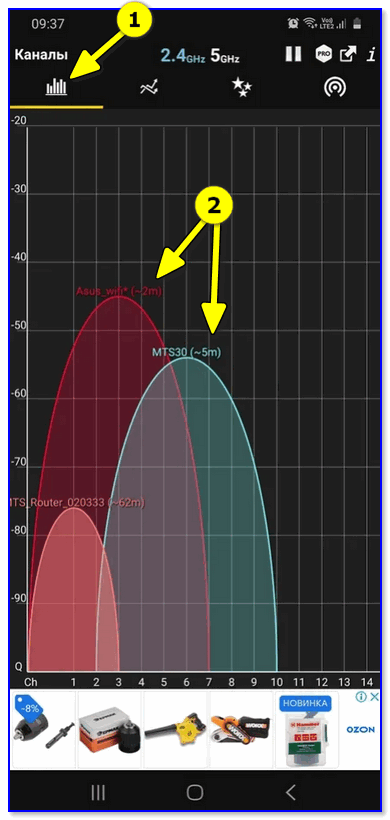
После установки и запуска приложения — оно автоматически на первом же экране покажет вам все Wi-Fi сети, которые можно «поймать» (исходя из вашего месторасположения).
Далее порекомендовал бы открыть раздел, посвященный каналам (значок со звездочками 👇). Приложение автоматически найдет наиболее свободные каналы и предложит их вам (весьма полезно при настройке роутера).
Примечание : если вы укажите такой же канал, как у ваших ближайших соседей — это может отразиться на скорости и стабильности работы вашей Wi-Fi сети.
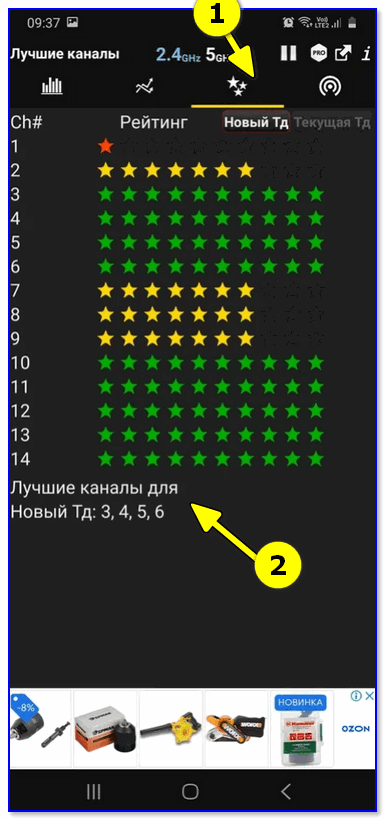
Лучшие новые каналы для создания сети Wi-Fi
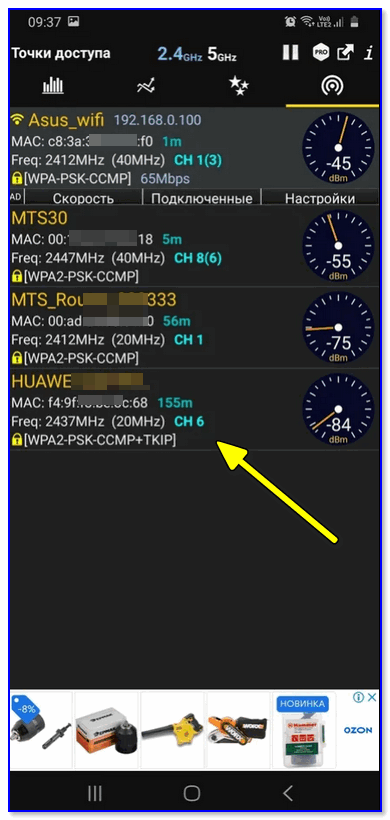
Во вкладке «Точки доступа» (самая правая в меню) представлены все сети: их имена, MAC-адреса, типы шифрования, каналы, уровни сигнала и пр. 👇
👉 Вариант 2
Еще одно добротное приложение, которое поможет узнать достаточно много как о текущей Wi-Fi сети (к которой вы подключены), так и о ее «соседях».
Например, во время первого запуска откроется вкладка «Information» в которой будут представлены: IP-адрес, маска сети, DNS-сервера, и пр. 👇
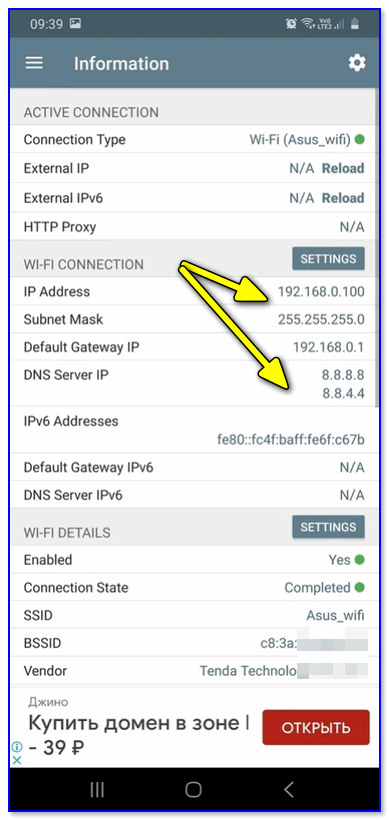
Информация о подключении (Net Analyzer)
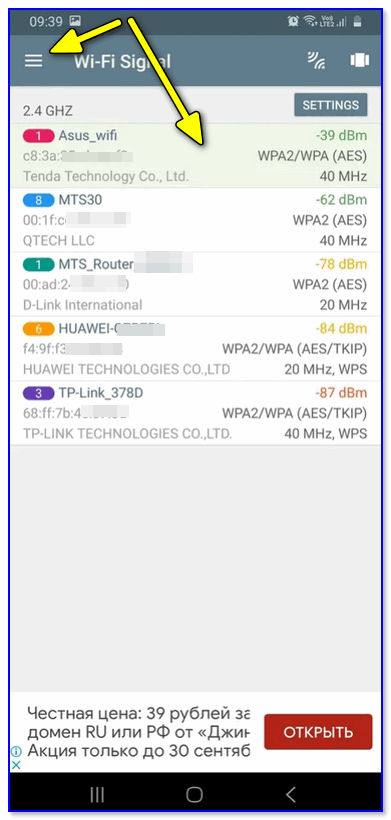
Во вкладке «Wi-Fi Signal» будет представлена вся «подноготная» об окружающих вас Wi-Fi сетях: названия, модели устройств (Qtech, Tenda и пр.), типы шифрования, каналы, уровень сигнала, частоты сети и пр.
Кстати, посоветовал бы также воспользоваться вкладкой «LAN Scan» — при помощи нее вы сможете узнать кто подключен к вашей Wi-Fi сети (вдруг к ней подключился «добрый» сосед и расходует ваш трафик? 😉).
Примечание : во вкладке «LAN Scan» ориентируйтесь по названию и моделям устройств.
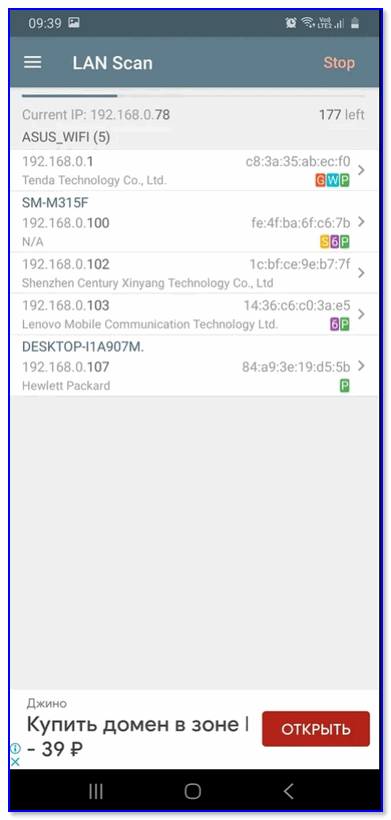
Lan Scan — находим все устройства в этой Wi-Fi сети
👉 Вариант 3
По сути, оно имеет в арсенале все те же функции (возможно даже восприниматься информация будет легче, т.к. все цифры приведены сразу же в первом окне 👇).

Точки доступа — приложение Wi-Fi Analiz
Кстати, обратите внимание на вкладку «Оценка каналов» : в нашей странице разрешено использовать с 1 по 13 каналы, а в Америке (например) с 1 по 11. Это может быть актуально, если у вас используется оборудование, не локализованное для нашей страны.
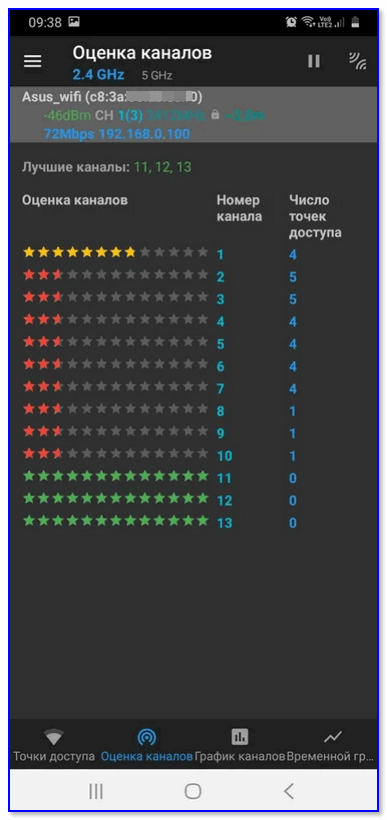
Оценка каналов: лучшие каналы 11, 12, 13 (для моих условий)
Что касается графического отображения каналов и их радиуса — то здесь все без изысков (как и др. приложений).
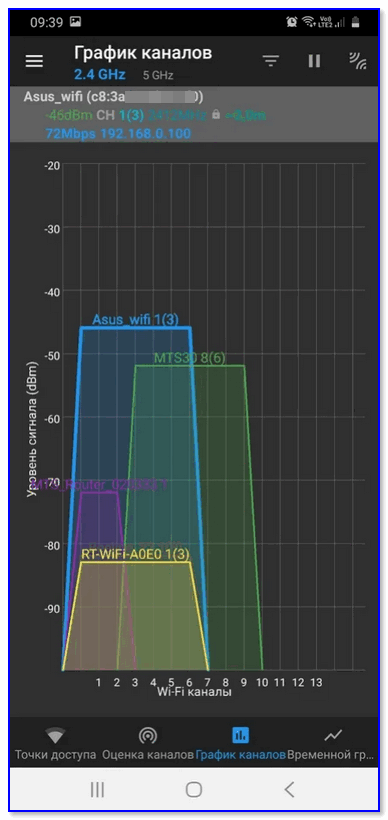
Дополнения по теме приветствуются (заранее благодарю)!
Ну а у меня на сим пока всё, удачи!
Как узнать частоту вай фай на телефоне?
Проверить поддержку стандарта Wi-Fi 5.0 ГГц можно через режим модема (точку доступа Wi-Fi). Для этого нужно зайти в настройки и найти раздел для раздачи интернета. В настройках точки доступа есть возможность выбора диапазона частот Wi-Fi. Если там есть 5.0 ГГц, значит смартфон эту технологию поддерживает.
Как узнать на какой частоте работает WIFI?
Шаги с использованием ПК:
Как узнать на какой частоте работает маршрутизатор?
Чтобы узнать частоту роутера Wi Fi, войдите в настроечную панель по принципу, который рассмотрен выше. Там посмотрите, в каком режиме работает маршрутизатор в данный момент. Здесь возможно несколько вариантов — 2,4 ГГц, 5 ГГц или смешанный режим.
Какие телефоны поддерживают вай фай 5 Ггц?
Лучшие смартфоны с Wi-Fi 5 ГГц
Как проверить WIFI 5GHz?
Можно еще зайти в диспетчер устройств, и открыть вкладку Сетевые адаптеры, нажать правой кнопкой мыши на Wireless адаптер, и выбрать Свойства. Дальше, переходим на вкладку Дополнительно, и там должна быть указана информация по поддержке 5 GHz.
Как узнать на какой частоте работает память?
Реальный показатель мы можем посмотреть в программе CPU-Z. Открываем вкладку «Memory» и смотрим графу «DRAM Frequency». Здесь видим значение 802,1 МГц. Это значение необходимо умножить на 2, и таким образом мы получим немногим более номинального показателя 1600 МГц, как показано в AIDA64.
Как узнать на какой частоте работает wifi в ноутбуке?
Как узнать, поддерживает ли ваш ноутбук частоту 5 ГГц? К сожалению, нет простого способа получить эту информацию. Лучше всего открыть панель управления, перейти в диспетчер устройств и найти марку и модель Wi-Fi в вашем ноутбуке в разделе «Сетевые адаптеры». Например, наш ноутбук имеет адаптер Qualcomm Atheros AR9285.
Как перейти на частоту 5 Ггц?
Для того, чтобы включить Wi-Fi сеть в диапазоне 5 гигагерц в маршрутизаторе выполните следующие шаги:
Как работает двухдиапазонный роутер?
Двухдиапазонный роутер – это обычный роутер, который просто может транслировать две Wi-Fi сети (поэтому он и Dual-Band). Как и все обычные маршрутизаторы, он раздает Wi-Fi на частоте 2.4ГГц (она сейчас самая распространенная, и практически все Wi-Fi сети работают на этой частоте).
Какая частота Wi Fi лучше?
Если в вашем помещении большое количество помех, и ваши устройства поддерживают частоту 5 ГГц, рекомендуется использовать беспроводную сеть на частоте 5 ГГц. В иных случаях лучше использовать частоту 2,4 ГГц.
Как узнать поддерживает ли телефон вай фай 5 Ггц?
Проверить поддержку стандарта Wi-Fi 5.0 ГГц можно через режим модема (точку доступа Wi-Fi). Для этого нужно зайти в настройки и найти раздел для раздачи интернета. В настройках точки доступа есть возможность выбора диапазона частот Wi-Fi. Если там есть 5.0 ГГц, значит смартфон эту технологию поддерживает.
Как узнать поддерживает ли телевизор 5 Ггц?
Узнайте модель своего телевизора (посмотрите на коробке, на наклейке), наберите модель в поисковой системе, перейдите на официальный сайт производителя и посмотрите характеристики. Если там будет указана поддержка стандарта 802.11ac, то телевизор точно может подключатся к сетям в диапазоне 5 GHz.
Какой канал лучше выбрать для wi fi 5 Ггц?
В диапазоне 5 ГГц доступно 17 рабочих каналов. Рекомендуем выбирать канал с меньшим номером в диапазоне от 36 до 64 (чем ниже частота, тем лучше проникающая способность сигнала).
Как узнать какой у меня wifi адаптер?
Windows 7 и Windows Vista
Как узнать версию Wi-Fi, которую поддерживает ваш смартфон (iOS и Android)
После введения новых версий и стандартов Wi-Fi организацией, отвечающей за эту технологию, WiFi Alliance, стало первостепенным вопросом, какие версии технологии поддерживают устройство (а). Когда был представлен последний диапазон Wi-Fi, получивший название «5G WiFi», многим пользователям было одинаково любопытно узнать, будут ли их гаджеты работать со сверхбыстрой сетью, поскольку «маршрутизаторы 5G» также быстро становились популярными.
Поскольку недавно анонсированный Wi-Fi 6, как ожидается, начнет развертываться на маршрутизаторах в этом году, вам пригодится знание того, как проверить поддерживаемые версии Wi-Fi вашего смартфона — вы не захотите покупать маршрутизатор WiFi 6, если ваше устройство не поддерживает WiFi 6 скоростей.
Ранее мы показали (подробно), как узнать, какие версии WiFi (Windows 10) поддерживает ПК. Теперь мы расскажем, как определить версию Wi-Fi, поддерживаемую вашим смартфоном. Но перед этим ознакомьтесь с различными типами версий Wi-Fi;
Ознакомьтесь с таблицей ниже для получения дополнительной информации. Читая о новом

Подробнее: Как перейти с WiFi 5 (802.11ac) на WiFi 6 (802.11ax)
Как узнать версию Wi-Fi для смартфонов Android и iOS
Поддерживаемые версии Wi-Fi для iPhone 6 | GSMArena.com
Поддерживаемые версии WiFi для Infinix Note 5 Stylus | GSMArena.com
Вкратце, погуглите характеристики своего телефона, проверьте раздел сети / связи, чтобы увидеть поддерживаемые версии Wi-Fi вашего устройства. Тот же процесс применяется к смартфонам под управлением ОС Android, iOS и любой другой операционной системы. Кроме того, вы должны знать, что смартфон может поддерживать более одной версии WiFi — точно так же, как они могут поддерживать два диапазона / стандарта WiFi (например, 2,4 ГГц и 5 ГГц).
Как узнать, имеет ли ваш мобильный телефон двухдиапазонный или трехдиапазонный Wi-Fi: 2.4 ГГц, 5 ГГц и 6 ГГц
То, как мы подключаемся к Интернету, со временем изменилось. Сначала мы в основном использовали настольные компьютеры и ноутбуки. Однако в последние годы появились новые устройства, позволяющие проводить это действие. В этом смысле мы имеем в виду смартфоны, планшеты, Android Телевизионные устройства и Smart TV. Конечно, из последних, мы используем больше всего и оказали наибольшее влияние на смартфоны. Мы используем его как дома, так и на улице, поэтому стараемся извлечь из него максимум пользы. В этом уроке мы расскажем, как узнать, есть ли у моего мобильного телефона двух- или трехдиапазонный Wi-Fi.
Мы собираемся начать с объяснения различных типов полос и того, какой из них следует использовать в каждом конкретном случае. Затем мы покажем вам различные способы узнать, есть ли в мобильном телефоне двухдиапазонный Wi-Fi.
Диапазон 2.4 ГГц, скорости и когда его использовать
Со временем Wi-Fi развивался, достигая все более высоких скоростей. Если мы сможем различить его правила, мы сможем узнать теоретическую максимальную скорость, которой мы можем достичь. Это очень полезно для понимания раздела Wi-Fi нашего роутера, смартфона, планшета или другого оборудования.
Здесь мы должны упомянуть стандарт 802.11, который представляет собой семейство стандартов беспроводной связи, созданных IEEE. В случае диапазона 2.4 ГГц используются стандарты 802.11b / g / n / ax.
Также следует отметить, что основным недостатком является то, что у нас мало каналов. Это приведет к тому, что у нас будет много помех соседним сетям, а скорость, которую мы получаем в среднем, составляет примерно от 60 до 80 Мбит / с. Логично, что будут случаи, когда мы достигнем 250 Мбит / с, но будет очень сложно достичь большей скорости в диапазоне 2.4 ГГц.
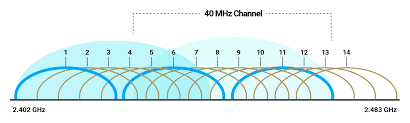
Что касается смартфонов, то в диапазоне 2.4 ГГц подавляющее большинство поддерживает только режимы b / g / n. Режим AX начал вводиться в 2020 году на некоторых моделях высокого класса. Что касается его использования, сети 2.4 ГГц имеют меньшую скорость соединения, но, в свою очередь, его охват сигнала достигает большего, чем у сетей 5 ГГц. Следовательно, если вы находитесь далеко от роутера, у вас достаточно скорости и вы хотите добиться стабильности, лучше всего подходит диапазон 2.4 ГГц.
Диапазон 5 ГГц, максимальные скорости и когда его использовать
Большим преимуществом сетей 5 ГГц является то, что мы получаем скорость соединения намного выше 2.4 ГГц. Однако их недостаток в том, что они хуже выдерживают дистанционные и архитектурные барьеры.
В данном случае речь идет о стандарте Wi-Fi 6E, также известном как IEEE 802.11ax-2021. Этот стандарт точно такой же, как и Wi-Fi 6, но включает новую полосу частот на 6 ГГц, чтобы было доступно больше каналов WiFi и чтобы у нас не было никаких помех. Эта полоса частот является идеальным дополнением к полосам 2.4 и 5 ГГц, которые также будут широко использоваться на регулярной основе.
Что касается смартфонов, которые его поддерживают, то их очень мало, один из них Samsung Galaxy S21 Ultra и новые смартфоны с Львиный зев 888, который вышел в этом году 2021. Маршрутизаторов, которые его поддерживают, тоже очень мало, например, Netgear Nighthawk RAXE500 и ASUS ROG Rapture GT-AXE11000, но постепенно появятся новые модели с поддержкой этого диапазона частот.
Проверьте, есть ли в мобильном телефоне двух- или трехдиапазонный Wi-Fi
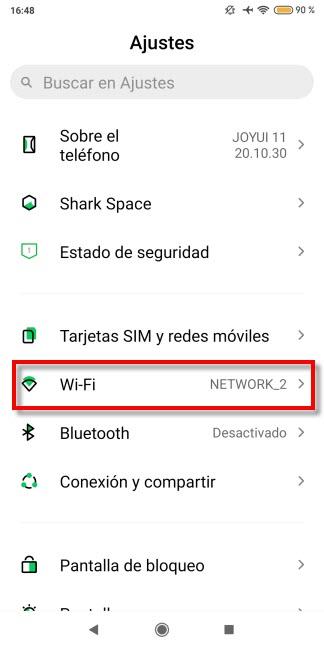
Затем нажмите Wi-Fi чтобы увидеть доступные сети Wi-Fi и подключены ли мы к ним.
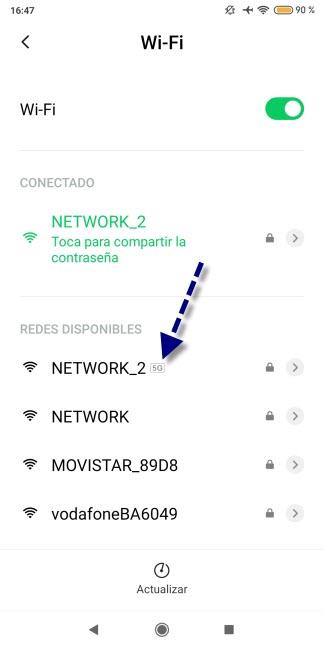
Кроме того, если мы нажмем на соответствующее место в Network_2, появится дополнительная информация. В этом случае он находится в > символ, но у каждого производителя есть свой способ сделать это. Вот результаты, которые я получил:
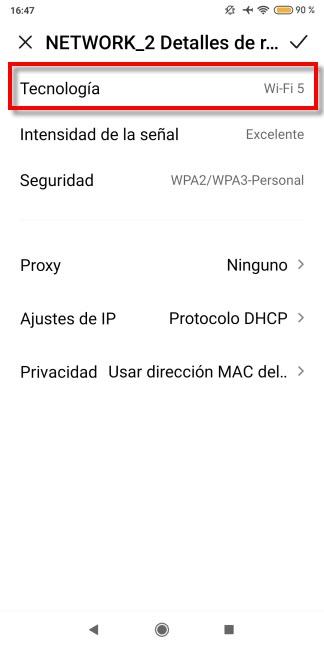
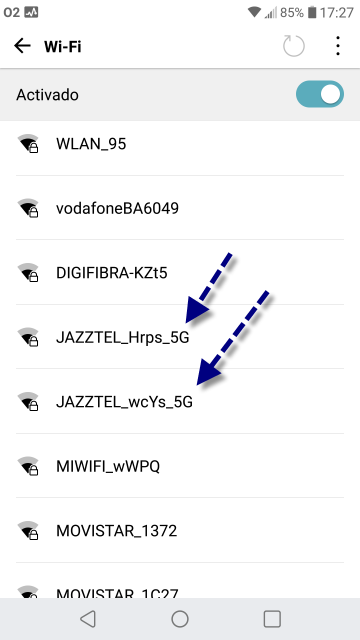
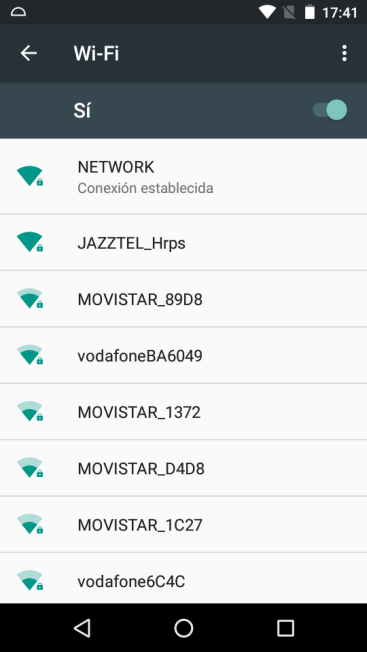
В этом случае мы должны полагаться исключительно на названия сети Wi-Fi или SSID. Как правило, многие провайдеры, чтобы отличить свою сеть Wi-Fi 2.4 ГГц от сети 5 ГГц, добавляют к последней метку 5G. Это также обычно свидетельствует о том, что в нашем мобильном телефоне есть двухдиапазонный Wi-Fi. Вот пример мобильного телефона с Android 6, поддерживающего только сети 2.4 ГГц:
Проверьте, является ли ваш смартфон двухдиапазонным с маршрутизатором
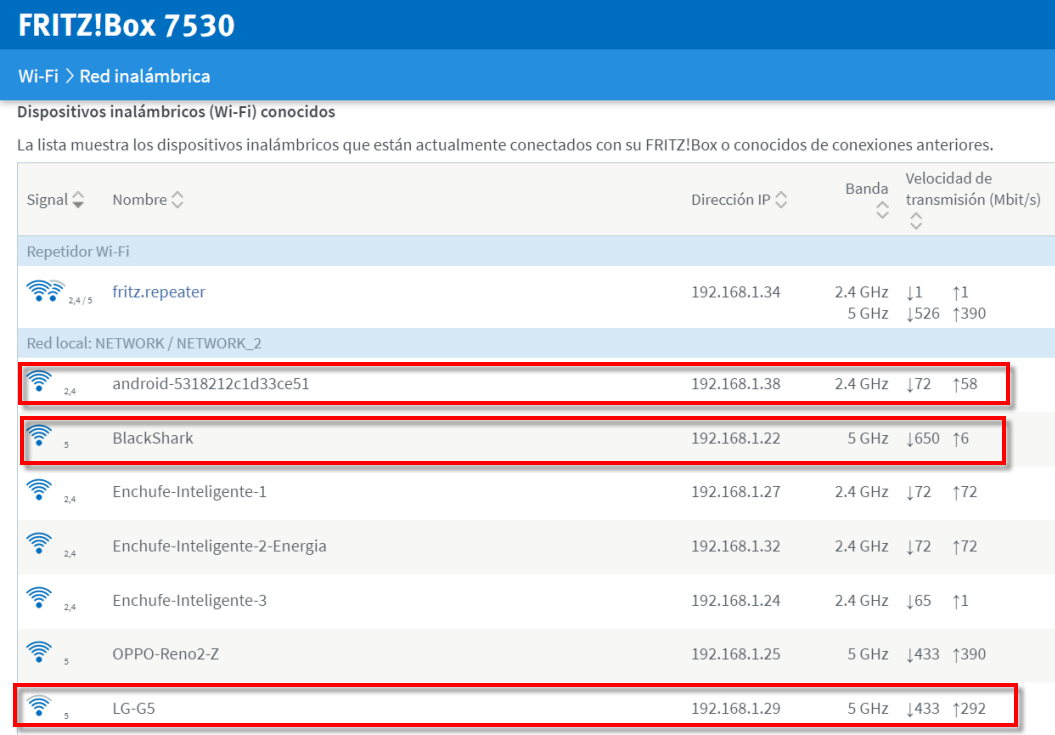
Здесь вы можете увидеть три смартфона из предыдущего раздела. Два в диапазоне 5 ГГц, а другой более старый в диапазоне 2.4 ГГц.
Страница процессора и производителя
Это будет пример Wi-Fi с Qualcomm Snapdragon 665:

Как поменять частоту Wi-Fi роутера
Выбор в пользу беспроводного интернета, делает нашу жизнь значительно комфортнее, но вместе с тем, создает некие препятствия для трансляции сигнала. В отличии от локальной передачи данных через кабель, где интернет соединение происходит напрямую от провайдера, сигнал Wi-Fi передается по определённым каналам в нескольких частотных диапазонах.
На каких частотах работает роутер
На данный момент, маршрутизаторы работают на частотах 2,4 ГГц и 5 ГГц. Причем, 2,4 ГГц появилась раньше, поэтому основная масса точек доступа работают именно в этом диапазоне. В свою очередь, каждая Wi-Fi сеть на этой частоте, работает на каналах от 1-го до 13-го. Зачастую, проблемы с подключением могут возникнуть, если несколько соседних роутеров работают на одном канале и делят скорость между собой. Обычно, маршрутизаторы автоматически подключаются к более свободному каналу, поэтому эту проблему можно решить, попросту перезагрузив сетевое оборудование.
Тем не менее, это не освобождает диапазон 2,4 ГГц от нагрузки большого количества устройств, работающих на нём, тем более, что это могут быть не только роутеры, но и некоторые бытовые приборы. Поэтому, мы рекомендуем дополнительно задействовать частоту 5 ГГц, как более новую и свободную. Почему именно дополнительно? Дело в том, обе частоты работают независимо друг от друга и не все устройства (особенно устаревшие) работают в диапазоне 5 ГГц. Хотя, если вы полностью уверены, что не потребуется подключать устройства поддерживающие только 2,4 ГГц, можно полностью сменить частоту Wi-Fi роутера на 5 ГГц.
Как изменить и настроить частоту роутера
Стоит сказать сразу, чтобы поменять диапазон с 2,4 ГГц на 5 ГГц, нужно что бы маршрутизатор технически поддерживал эту частоту и соответствующий сертификат Wi-Fi, о чем мы подробнее писали в предыдущей статье.
Иными словами, если у вас старая модель роутера, тут без вариантов — железо придется менять.
Узнать частоту Wi-Fi роутера и поменять её, если устройство работает в двух диапазонах, можно в настройках. Зайти же в настройки роутера можно либо через кабель (обычно он прилагается к устройству при покупке), либо, введя IP-адрес в адресной строке браузера (например, http://192.168.1.1 или http://192.168.0.1). Логин и пароль по умолчанию задан производителем и указан в инструкции или на самом маршрутизаторе.
Вся необходимая информация находится в разделе “Беспроводная сеть” или “Беспроводной режим” (вид интерфейса, естественно, зависит от конкретного производителя).
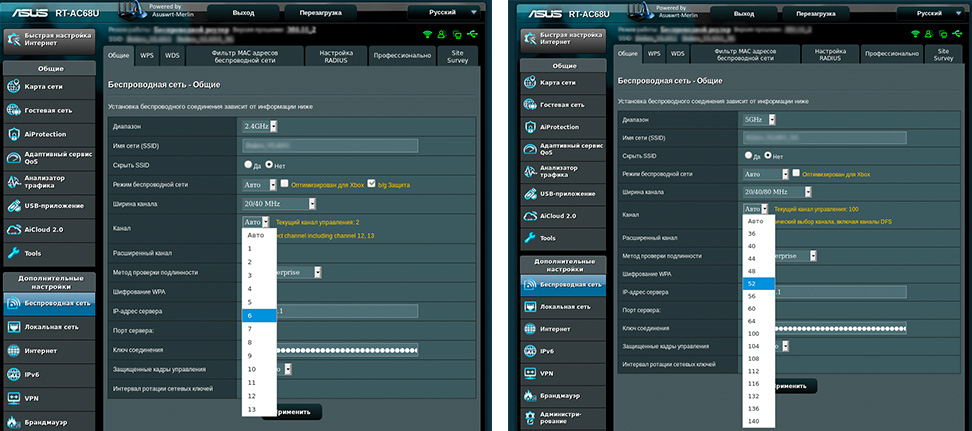
В любом случае, вы можете настроить канал, даже если нет возможности изменить диапазон. У 2,4 ГГц, лучше всего выбрать полосы 1, 6 или 11, так как они являются неперекрывающимися в соответствии со стандартами по обеспечению минимума в 25 МГц.

Что касается частоты 5 ГГц, то здесь формирование каналов происходит по четырём полосам. Как минимум, у вас будут указаны каналы 36, 40, 44 и 48 — это блок UNII-1, но в зависимости от устройства, их может быть и больше, вплоть до 161-го.

Вывод
Увеличивать скорость через провайдера, подключая другие интернет тарифы не имеет смысла, если у вас старое сетевое оборудование, не поддерживающее новые Wi-Fi стандарты и частоты. С увеличением количества пользователей, возросла и нагрузка на беспроводную сеть, с той же прогрессией растет и количество помех в диапазоне 2,4 ГГц.
Частота 5 ГГц для Wi-Fi роутеров сейчас более свободна и стабильна, имеет больше непересекающихся каналов, а значит сигналы с соседствующих устройств реже накладываются друг на друга и не делят скорость.
Чтобы увеличить сигнал Wi-Fi и скорость интернета, нужно идти в ногу со временем и приобретать современные маршрутизаторы, соответствующие новым требованиям беспроводной сети.


