
5 программ для измерения FPS в играх
Любители видеоигр часто гонятся за высоким ФПС. Этот показатель значительным образом влияет на удобство геймплея. С низкой частотой играть практически невозможно. Кому понравится смотреть на бессмысленное слайд-шоу? Чтобы повысить производительность, нужно сперва узнать, сколько кадров в секунду выдает игра. Для таких целей существуют специальные утилиты. Следующие программы для измерения FPS в играх помогут наблюдать за статистикой фреймрейта.

Что такое «Frames per Second» и зачем он нужен
ФПС — это счетчик частоты кадров в секунду. Для удобной игры нужно около 60 FPS. Это позволит удерживать приемлемую производительность при большом количестве эффектов (огня, взрывов, дыма и так далее). Частота зависит от установленного железа: чем лучше процессор, видеокарта и другие комплектующие, тем выше производительность не только в играх, но и других программах.
Совет: cуществуют способы повысить количество ФПС без покупки нового оборудования. Например, разгон процессора, видеоадаптера и пр.
Программа для просмотра FPS помогает игрокам держать все сведения перед глазами. К примеру, если это MMORPG, то в случае с низкой частотой можно быстро понизить графику. Также утилиты пригодятся для первой настройки игры.
Программы для измерения FPS в играх
Вместе с отображением количества кадров в секунду, многие утилиты «умеют» кое-что другое. Например, запись экрана, создание скриншотов во время игры, улучшение производительности.
Fraps
Это одна из самых распространенных программ для захвата изображения. С ее помощью можно записывать видео, звук, делать скриншоты и просматривать количество ФПС. У софта есть свои преимущества: в интерфейсе просто разобраться. В окне есть четыре вкладки (главное, FPS, видео, скриншоты), в каждой из которых выполняются определенные настройки, выставляются горячие клавиши.

Программу Fraps понадобится купить. Но это не мешает пользователям пользоваться утилитой. Просмотр количества кадров в секунду — бесплатная функция. Также юзер может создавать скриншоты без активации продукта. Файлы сохраняются в формате BMP. Для других расширений придется заплатить за софт. Запись видео также ограничена определенным количеством минут.
Обратите внимание: захват экрана требует от компьютера больше ресурсов. Поэтому во время записи будет меньше кадров в секунду.
После запуска Fraps, пользователь увидит показатель в углу дисплея. Его расположение можно изменить, а также настроить некоторые горячие клавиши в соответствующей вкладке.
MSI Afterburner
Это еще одна распространенная программа для просмотра FPS. Это гибкая утилита, предназначенная для настройки видеоадаптера. MSI Afterburner подходит не только для мониторинга статистики, но и для улучшения производительности, путем разгона видеокарты. Счетчик ФПС создан для просмотра результата настройки. Но проводить манипуляции над картой не обязательно.

Программа бесплатная, интерфейс почти полностью переведен на русский язык. А во вкладках на английском, разобраться просто. Все параметры интуитивно понятные. Однако некоторые пункты предназначены для опытных пользователей. Поэтому рекомендуется менять те параметры, в которых уверены.
Важно: при помощи разгона видеоадаптера можно поднять количество кадров в секунду. Но опции нужно использовать с умом, поскольку таким образом возможно навредить видеокарте, либо вывести ее из строя.
Чтобы включить счетчик кадров в секунду, зайдите в параметры программы (для этого нажмите на иконку шестеренки), выберите вкладку «Мониторинг». Активируйте опции «Частота кадров», затем «Показывать в ОЭД».
Другие возможности программы для измерения FPS в играх:
Также к утилите есть приложение для Андроид-смартфона. С его помощью можно настраивать софт удаленно, разгонять процессор или видеокарту, ускорять кулер.
GeForce Experience
Это программное обеспечение подходит для игроков, использующих видеокарты линейки GeForce от компании NVIDIA. Оно пригодится не только для мониторинга статистики. Это программа для управления видеоадаптером. Для контроля существует много функций, для продвинутых владельцев и новичков. Кроме того, GeForce Experience автоматически ищет обновления для драйверов карты.

Во вкладке «Счетчик кадров» можно выбрать, где он будет размещен, а также включить опцию.
Это еще одна многофункциональная утилита, которая пригодится геймерам. Работает она по такому же принципу, как остальные — использует оверлей. То есть отображение поверх окон. Вдобавок Cam умеет повышать производительность в играх и показывать другие статистики.

Преимущества этого программного обеспечения: софт бесплатный и имеет переведенный интерфейс. Однако для мониторинга статистики понадобится создать аккаунт. Внешний вид утилиты похож на MSI Afterburner. Хотя функционал отличается: вторая предназначена в первую очередь для разгона компьютера или ноутбука, что значительно повышает производительность.
Прочие опции программы Cam:
Это не все функции, но их достаточно для большинства игроков. Счетчик включается в настройках программы.
FPS Monitor
Судя из названия программы, отображение ФПС — основная задача утилиты. Кроме того, отображается загруженность комплектующих. К примеру, температура центрального процессора, количество свободной ОЗУ и другие полезные характеристики.

Все сведения отображаются поверх игры. Единственное, бывает сложно привыкнуть к интерфейсу. Но его можно настроить как угодно. Если в некоторых программах выбирается только угол, где размещен счетчик, то в FPS Monitor пользователь настраивает цвет текста, шрифт, размеры и прочие параметры.
Полезная информация: утилита поддерживает горячие клавиши, а также «пресеты» для настроек отображения информации. Можно использовать стандартные, либо создавать свои, подстраивая каждый пункт под себя.
Чтобы испытать софт, существует демо версия. За полноценную программу нужно заплатить 350 рублей. Хотя неполное ПО не ограничено. Перед пользователем будет водяной знак.
Резюме
Эти программы полезны не только для игры, но и разгона видеокарт, процессоров. Также с их помощью можно выставлять нужные настройки, чтобы добиться желаемой производительности. Кроме того, некоторые из них предлагают дополнительные функции: запись видео, создание скриншотов, настройка комплектующих компьютера, улучшение быстродействия и пр.
Как посмотреть ФПС в игре, как узнать FPS

Необходимость, посмотреть FPS в игре возникает в разных ситуациях. Например, информация о FPS может понадобиться для того чтобы подобрать оптимальные настройки для новой игры или для того чтобы сравнить работу двух разных видеокарт.
Как бы там ни было, для решения этой задачи вам понадобится специальная программа. В этом материале мы рассмотрим 3 самые популярные программы, с помощью которых вы сможете узнать FPS в игре.
Fraps – самый простой способ узнать FPS
Пожалуй, самый простой способ посмотреть какой FPS в игре, это воспользоваться программой Fraps. Данная программа предназначена для получения скриншотов и записи видеороликов вовремя игры. Но, кроме ее основного предназначения у нее есть и вторичные функции. Например, вывод счетчика кадров на экран компьютера вовремя работы полноэкранных программ или компьютерных игр. Именно эта функция и позволяет узнать сколько FPS выдает игра с вашим железом.
Основным преимуществом Fraps, перед другими программами для просмотра FPS, является простота его использования. Для того чтобы посмотреть FPS в игре достаточно просто запустить Fraps, а потом саму игру. После чего в левом верхнем углу экрана появится счетчик кадров. Если счетчика кадров нет, то посмотрите настройки Fraps на вкладке «FPS», там должен быть выбран угол, для отображения счетка.

Что касается недостатков, то Fraps имеет очень мало настроек и не предоставляет никаких дополнительных данных о системе или игре. Кроме этого, на некоторых современных играх Fraps может вообще не работать.
Fraps – это платная программа, но для того чтобы просматривать FPS вам не обязательно ее покупать, хватит и пробной версии. Скачать программу можно с официального сайта.
MSI Afterburner – мощная программа для разгона видеокарты и отслеживания FPS
MSI Afterburner – это программа для разгона видеокарты. С ее помощью можно поднять тактовую частоту графического чипа и памяти, а также увеличить напряжение на графический чип. Но, кроме этого с помощью MSI Afterburner можно отслеживать большое количество разных параметров работы компьютера прямо во время игры. Среди прочего можно следить и за FPS.
Основным преимуществом MSI Afterburner является большое количество разных возможностей. Но, для того чтобы воспользоваться этими возможностями придется немного повозиться с настройками. В настройках программы необходимо перейти на вкладку «Мониторинг», выделить там параметр для отслеживания и включить функцию «Показывать в Оверлейном Экранном Дисплее». Данную операцию необходимо повторить для всех параметров, которые вы хотите отслеживать во время игры, после чего необходимо сохранить настройки с помощью кнопки «Ок». После сохранения настроек можно запускать игру и смотреть на FPS.

Недостатком MSI Afterburner можно считать запутанные настройки, разобраться в которых может быть непросто. С другой стороны, программа MSI Afterburner полностью бесплатна, и ее можно скачать ее на официальном сайте.
FPS monitor – профессиональное решение для просмотра FPS
FPS Monitor – это программа, которая была создана специально для просмотра FPS в играх. Она позволяет отслеживать и выводить на экран FPS, а также множество других параметров работы компьютера. Например, с помощью FPS Monitor можно также отслеживать загрузку процессора и видеокарты, тактовые частоты процессора и видеокарты, загрузку оперативной памяти и многое другое.
Основным преимуществом FPS Monitor является ее узкая специализация и большое количество настроек, некоторых из которых нет в других подобных программах. Например, FPS Monitor позволяет вручную задать место, в котором информация будет выводиться на экран.

Недостатком FPS Monitor является то, что данная программа платная. Можно использовать пробную версию, но тогда возможности программы будут ограничены, а на экран будет выводиться сообщение о том, что это Demo-версия. Скачать программу можно на официальном сайте.
Как узнать сколько fps в игре?
Как узнать ФПС в играх?
FPS или ФПС – это количество кадров, которое отображается на экране за одну секунду. В играх оно зависит от выставленных настроек графики, производительности графического адаптера, уровня графики в самой игре (её требования к оборудованию), оптимизации и версии драйвера видеокарты, наличия свободных аппаратных ресурсов.
Оптимального значения FPS для конкретной игры не существует. В простых стратегиях достаточно чуть более 24 кадров в секунду – именно при такой частоте смены картинок они воспринимаются человеческим мозгом как непрерывный видеоряд. Для динамичных трёхмерных игр более комфортной будет частота в 40-60 fps. При более низком значении (в зависимости от игры, сцены) картинка будет смазываться или видеоряд превратится в плавную смену кадров.
Скорость смены картинок с частотой свыше 60 кадров в секунду лишняя, и только нагружает видеокарту ненужными вычислениями. Потому во многих приложениях для мониторинга за fps и играх есть опция для ограничения этого показателя числом 60. Рассмотрим, как можно узнать фпс в играх, для чего существует масса решений.
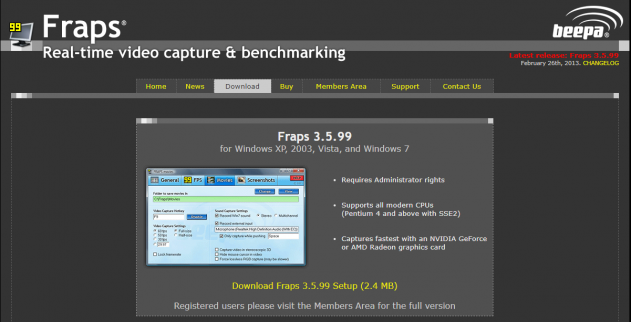
Fraps
Утилита уже несколько лет не поддерживается, однако интерес к ней падает медленно. Бенчмарк отображает частоту смены кадров в любом из углов дисплея в виде наложения. Оверлей отключается горячей клавишей. При помощи тех же горячих клавиш или их комбинаций можно делать снимки экрана с наложением. http://www.fraps.com/download.php
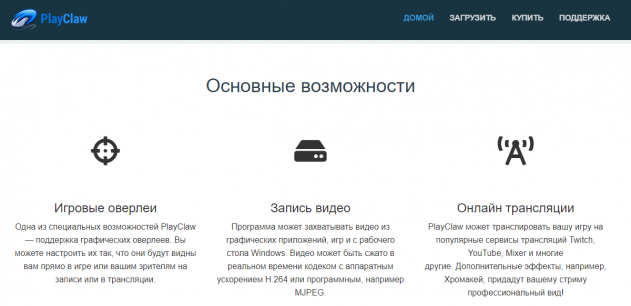
PlayClaw
После прекращения поддержки Fraps стала её прямым конкурентом. http://playclaw.ru/
Overwolf
Мало чем отличается от предыдущих утилит. Зайдите в настройки «Settings», в разделе «FPS» активируйте пункт «Enable in-game FPS monitor». http://www.overwolf.com/download/
MSI Afterburner
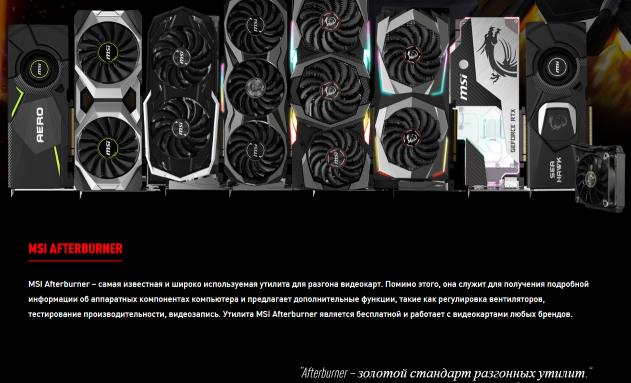
В процессе установки не отказывайтесь от инсталляции RivaTuner Statistics Server, без сервера мониторинг работать не будет. https://ru.msi.com/page/afterburner
Steam
В настройках Steam в разделе «В игре» активируйте опцию «Включить оверлей Steam в игре» и выберите «Включить» в выпадающем списке «Отображение частоты кадров». https://store.steampowered.com/?l=russian
Bandicam
FPS Monitor
Дополнительно покажет загрузку каждого ядра процессора и их температуру, состояние оперативной памяти и графического адаптера. В настройках ненужные значения (с сенсоров, например) отключаются. https://fpsmon.com/ru/
nVidia GeForce Experience
Утилита предназначена для оптимизации настроек игр в соответствии с мощностью видеокарты. Рекомендуется устанавливать после инсталляции последней версии видео драйвера. https://www.nvidia.com/en-us/geforce/geforce-experience/
Для оценки ФПС в играх ещё много утилит, но разница между ними не существенна.
Как узнать сколько кадров в секунду выдает компьютер
Home > Blog > 4 быстрых способа отобразить FPS в играх
4 быстрых способа отобразить FPS в играх
FPS нужен не просто для хвастовства. Если он будет слишком низким, ваш игровой процесс изрядно пострадает. Тем не менее, если он стабильно высок, вы можете попробовать увеличить настройки для более приятного визуального восприятия. Вот несколько способов, которыми вы можете проверить FPS вашей компьютерной игры.
by Jennifer | Jun 04, 2020
FPS нужен не просто для хвастовства. Если он будет слишком низким, ваш игровой процесс изрядно пострадает. Тем не менее, если он стабильно высок, вы можете попробовать увеличить настройки для более приятного визуального восприятия. Вот несколько способов, которыми вы можете проверить FPS вашей компьютерной игры.
На самом деле, отобразить FPS игры намного проще, чем кажется. Steam теперь предлагает встроенное отображение FPS, как и NVIDIA через свое программное обеспечение GeForceExperience. Видеозахват FRAPS также по-прежнему готов помочь вам отображать FPS в играх, в том случае, если вы не используете Steam или NVIDIA. Есть даже инструменты, которые позволят вам контролировать FPS в играх UWP на Windows 10. И как только вы узнаете, какой у вас FPS, вы можете приступить к работе над улучшением своей игровой производительности.
Оверлей Steam в игре
Недавно Valve добавили счетчик FPS в игровой оверлей Steam. В Steam (пока игры не запущены) просто перейдите в раздел Steam> Настройки > В игре, а затем выберите позицию для отображения FPS из раскрывающегося списка “отображение частоты кадров”.
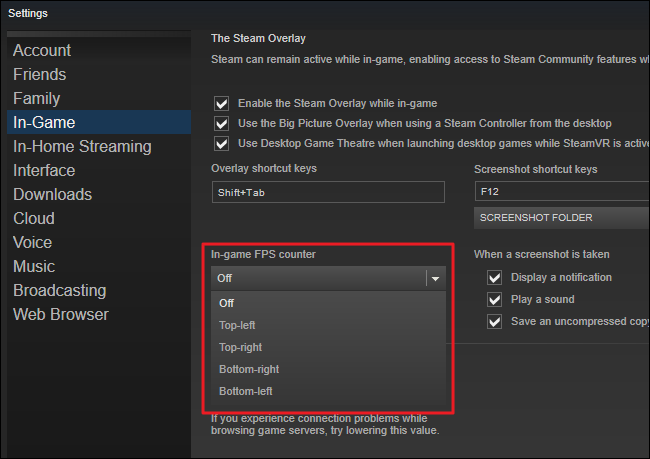
Во время игры, посмотрите на угол экрана, который вы выбрали, и вы увидите счетчик частоты кадров в секунду. Он всегда появляется поверх игры, и он довольно маленький и ненавязчивый.
Вы также можете использовать эту функцию и для игр не из Steam. Добавьте игру в свою библиотеку Steam, открыв меню «Игры“ и выбрав пункт «Добавить стороннюю игру в мою библиотеку». Запустите игру через Steam, и оверлей будет работать, в зависимости от игры.
NVIDIA GeForce Experience
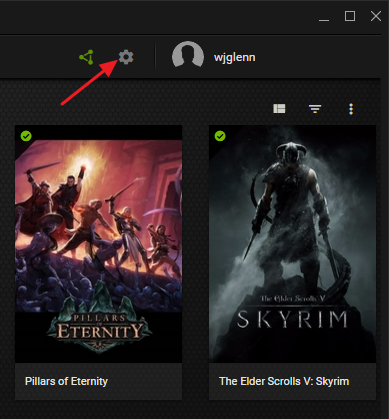
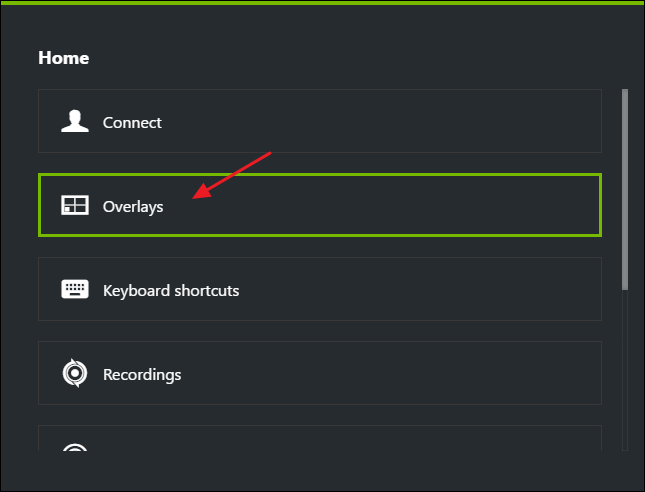
Если у вас есть новейшее графическое оборудование NVIDIA, поддерживающее ShadowPlay, вы также можете включить счетчик частоты кадров в игре с помощью NVIDIA GeForceExperience. В приложении нажмите кнопку «Настройки».
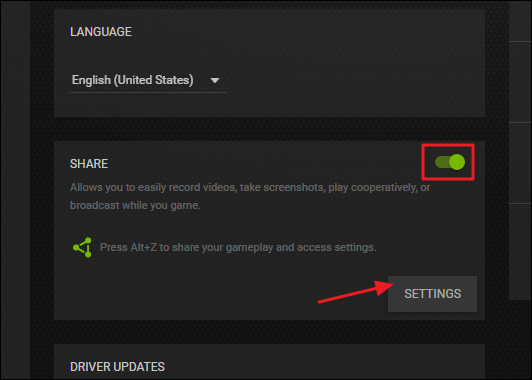
В разделе «общий доступ» убедитесь, что общий доступ включен, а затем нажмите кнопку «Настройки».
В разделе Настройки оверлея нажмите кнопку «оверлеи».
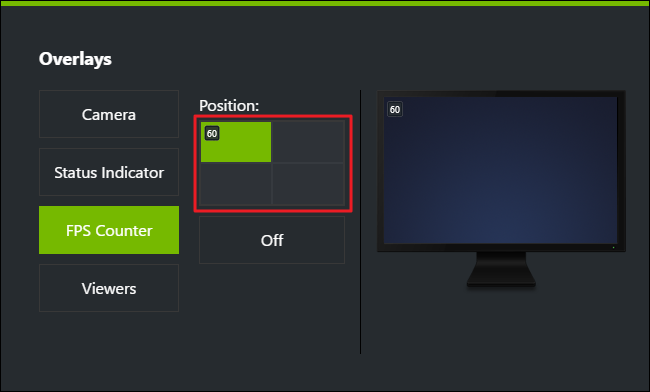
В окне «Наложения» выберите вкладку «Счетчик частоты кадров», а затем щелкните на один из четырех квадрантов, чтобы выбрать, где вы хотите использовать свой счетчик FPS.
Если вы используете GeForceExperience, то вы также можете использовать игровые профили NVIDIA для автоматического выбора рекомендуемых NVIDIA настроек для различных игр, которые лучше всего работают с вашей видеокартой. NVIDIA рассматривает это как способ оптимизации игры, при этом не заставляя вас настраивать и тестировать графические параметры по старинке.
Используйте встроенные опции игры
Многие игры имеют встроенные счетчики кадров в секунду, которые вы можете включить. Однако в некоторых играх такую опцию весьма сложно найти. Возможно, проще всего просто выполнить веб-поиск по названию игры и добавить “отобразить FPS», чтобы узнать, есть ли в игре встроенная опция FPS и как ее можно включить. Вы также можете попробовать изучить настройки игры самостоятельно. В зависимости от игры, вы можете включить FPS такими способами:
· Настройки видео и графики. На экране настроек видео или графики игры может быть опция «показать FPS». Эта опция может быть скрыта за подменю «дополнительно».
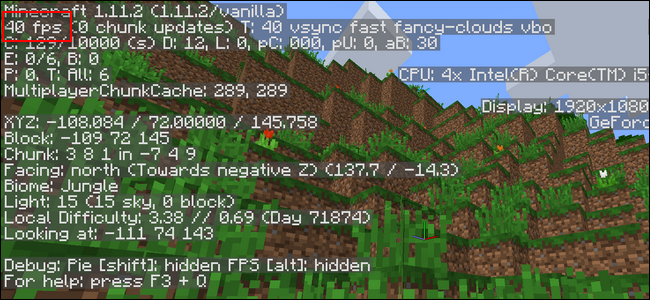
· Сочетание клавиш. В некоторых играх эта опция может быть скрыта за сочетанием клавиш. Например, в Minecraft вы можете нажать F3, чтобы открыть экран отладки. Этот экран показывает ваш FPS и другие детали.
· Команда консоли. Многие игры имеют встроенные консоли, где можно вводить команды. В некоторых случаях вам может потребоваться специальный параметр запуска, чтобы включить консоль. Например, если вы играете в DOTA 2, Вы можете вызвать консоль разработчика (сначала ее нужно включить) и запустить команду cl_showfps 1, чтобы активировать счетчик кадров на экране.
· Параметр запуска. Для некоторых игр может потребоваться специальная опция запуска, которую необходимо активировать при запуске игры. Вы можете сделать это с рабочего стола или в меню запуска. В лаунчере, таком как Steam или Origin, вы также можете войти в свойства игры и изменить ее параметры оттуда. В Steam щелкните правой кнопкой мыши на игру, выберите пункт Свойства, нажмите кнопку Установить параметры запуска на вкладке Общие и введите необходимые параметры игры.
· Конфигурационные файлы. В некоторых играх может потребоваться включение невидимой опции, скрытой в каком-то конфигурационном файле. Даже если игра не требует этого, вы можете извлечь из этого выгоду. Например, игроки DOTA 2, которые всегда хотят видеть свой FPS, могут изменить файл autoexec.cfg игры таким образом, чтобы автоматически запускалась команда cl_showfps 1 при каждом старте игры.
FRAPS
До тех пор, пока функция не была реализована в таких программах, как Steam и GeForceExperience, компьютерные геймеры часто использовали FRAPS для отображения внутриигрового счетчика кадров. FRAPS-это в первую очередь приложение для записи видеоигр, однако но вам не нужно записывать свои игры, если вы хотите использовать программу, как счетчик FPS.
Если вы не используете Steam или GeForceExperience от NIVIDIA—и ваша игра не имеет встроенного счетчика кадров в секунду-вы можете попробовать FRAPS. Установите его, запустите и перейдите во вкладку FPS, чтобы получить доступ к настройкам оверлея. Счетчик кадров в секунду включен по умолчанию, и нажатие клавиши F12 выведет его в верхний левый угол экрана. Используйте настройки «FPS» в правой части вкладки, чтобы изменить горячую клавишу, указать другой угол экрана или скрыть наложение.
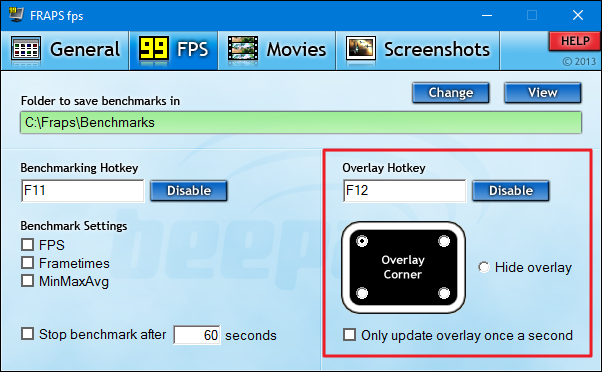
После того как вы выполнили все настройки, вы должны оставить FRAPS запущенным, но вы также можете свернуть его в области уведомлений. Затем вы можете нажать F12-или любую другую горячую клавишу, которую вы настроили, чтобы показать или скрыть счетчик FPS.
Проверка FPS в играх: как посмотреть и увеличить этот показатель
Частота кадров отражает баланс между производительностью системы и требованиями игры, которая на ней запущена. Консольные 30 кадров в секунды доступны на довольно скромном железе для большинства современных игр, однако многим пользователям их недостаточно для комфортной игры, особенно в онлайн-шутерах от первого лица, не говоря уже про киберспорт.

Что такое FPS и зачем его контролировать
Frames per second или FPS показывает сколько раз в секунду отрисовывается изображение на экране. Чем он выше, тем плавнее и комфортнее воспринимается игра. Обычно, этот показатель замеряют для следующих целей:
Изображение будет восприниматься комфортнее, при относительно не высоком FPS, если частота смены кадров видеокарты будет синхронизирована с частотой обновления экрана. Сделать это возможно, например, при помощи технологий AMD FreeSync или NVidia G-Sync.
Программы для отображения FPS в играх
Программы для мониторинга системы в играх – самый распространенный, но не единственный способ замерить частоту кадров. Далее рассмотрим их начиная с самой популярной.
MSI Afterburner

Одним из самых распространенных средств для полсчета кадров в секунду в играх, а также для разгона видеокарт является софт MSI Afterburner. Это универсальная программа, которая отображает много показателей (не только по видеокарте, но и по оперативной памяти и CPU), предоставляя более широкое понятие о системе. Ее создатель — известный разработчик Алексей Николайчук. У софта предельно простой интерфейс, с которыми сможет справиться даже новичок.
Fraps

Изначально программа создана для скриншотов с экрана и захвата видео. Также реализовано отслеживание FPS. Софт имеет простой интерфейс, поэтому отыскать вкладку 99 FPS не составит труда. Можно настроить активацию режима по нажатию горячих клавиш. Первая версия вышла в 1999 году, а последняя в 2013. Несмотря на давнее отсутствие обновлений, программа сохраняет свою популярность.
FPS Monitor

Узкоспециализированная программа, созданная конкретно для отслеживания FPS и загрузки компьютерного железа. При этом она показывает минимальное, среднее и максимальное значения числа кадров, время кадра.

Многофункциональная утилита, которая отслеживает и выводит на экран в режиме реального времени сразу много необходимой активным пользователям информации, включая загрузку и температуру железа, уровень заряда батареи. В своей работе она применяет оверлей, поэтому принцип действия сход с аналогичным софтом. Отображает данные о системе поверх всех окон в правом верхнем углу желтым цветом. Распространяется совершенно бесплатно и имеет простой интерфейс.
AgaueEye

Данная программа является бесплатным аппаратным монитором, созданным для отслеживания характеристик работы системы под управлением Windows. Она в комплексе отслеживает состояние процессора, графического чипа, оперативной памяти и жесткого диска. Адаптирована к использованию с более чем 3 тыс. игр. Отображает информацию поверх всех окон.
Другие варианты
Замер FPS можно осуществлять и без использования специальных программ. Рассмотрим другие популярные способы.
Steam

Каждому ПК-геймеру знакома платформа распространения игр Steam. Она содержит встроенный счетчик FPS, включение которого отнимает на порядки меньше ресурсов системы, нежели использование сторонних программ. Для активации зайдите в Настройки, В игре, Отображение частоты кадров. Можно выбрать угол отображения счетчика и включить высокий контраст.
NVidia GeForce Experience
Специализированная утилита, работающая только с видеокартами NVidia GeForce. Предоставляет пользователю всю информацию о железе, также предоставляет возможность разгона GPU. Также она способна захватывать видео для сохранения или проведения стримов на популярных платформах: YouTube, Twitch и Facebook.
AMD Radeon Software

Аналогичное ПО есть и для красных видеокарт. Мониторинг включается опцией «Оверлей данных» в разделе «Производительность». Для отображения доступны множество показателей по всей системе, а не только GPU.
Overwolf
Эта платформа предназначена для разработки игровых приложений, предоставляющих игрокам дополнительный функционал: подсказки, гайды, билды, игровую статистику вражеской и своей команд. Исторически сложилось так, что наибольшую популярность в этой экосистеме составляют дополнения для игры League of Legends.
Dxtory

Программа для захвата видео с экрана для Windows. Работает с приложениями, использующими DirectX и OpenGL. Софт также может считывать и отображать на экране при запущенной игре FPS. Видео сохраняет в формате AVI, также можно делать скриншоты с сохранением JPEG, PNG, TGA и BMP. Качество записи видео можно изменять вручную.
Игры со встроенным счетчиком FPS
Многие игры позволяют включить счетчик кадров в настройках. Из наиболее популярных онлайн игр настоящего времени, отметим следующие:
Многие другие игры также имеют опцию показа частоты кадров во время игры, либо замера ее в специально тесте производительности, определяющим оптимальные настройки графики.
Как повысить FPS в играх
Очевидным решением будет снизить настройки графики. Помимо роста FPS это зачастую делает врагов более заметными за счёт упрощения фона (например, в CS или PUBG), или упрощения эффектов боя и заклинаний в играх жанра MMORPG и MOBA.
Другой очевидный метод – обновить комплектующие своего ПК. Но перед этим стоит точно знать, что именно создаёт проблему: видеокарта, процессор или нехватка памяти. Для этого смотрите на уровень загрузки в описанных выше утилитах. Мы рекомендуем MSI Afterburner или FPS Monitor.


