
Как узнать сколько оперативной памяти поддерживает материнская плата
Объем оперативной памяти значительно влияет на производительность компьютера. Поэтому решившись на обновление конфигурации своей системы большинство пользователей начинает с установки дополнительной памяти.
Но, перед тем как приступать к такой процедуре необходимо узнать, сколько оперативной памяти поддерживает материнская плата. Иначе есть риск купить комплект модулей памяти, который не будет работать.
Итак, для того чтобы узнать сколько оперативной памяти поддерживает материнская плата, нужно сначала узнать точное название модели самой платы. Для этого лучше всего воспользоваться бесплатной утилитой CPU-Z. Скачайте CPU-Z с официального сайта разработчика и установите на свой компьютер.
После запуска программы CPU-Z, перейдите на вкладку «Mainboard». Здесь будет доступна вся основная информация о вашей материнской плате. В самом верху окна будет указано название производителя и название модели.
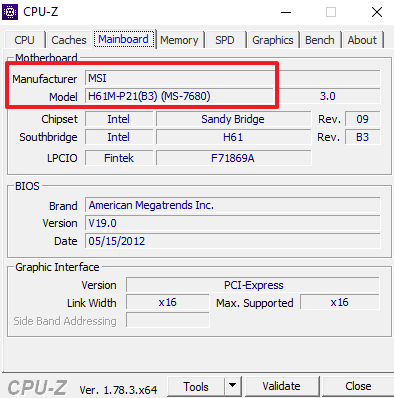
После того, как вы выяснили название производителя и модель материнской платы, вам нужно найти страничку данной материнской платы на официальном сайте ее производителя. Для этого просто введите название материнской платы в поисковую систему.
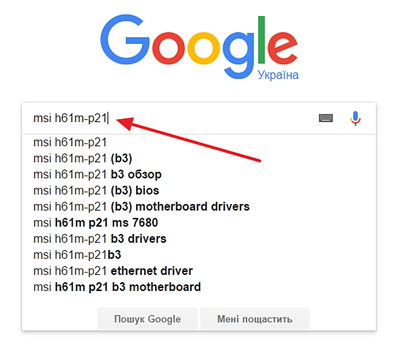
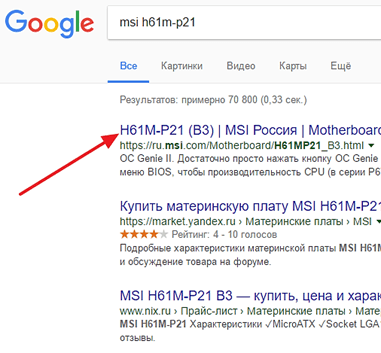
И перейдите на официальный сайт производителя материнской платы.
Дальше вам нужно открыть подробный список характеристик материнской платы.
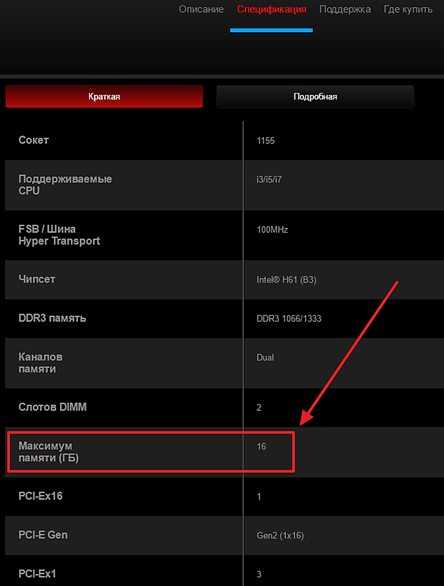
В этом списке вы сможете найти информацию о максимальном объеме оперативной памяти, типе поддерживаемой памяти, количестве слотов под память, а также другие характеристики вашей материнской платы.
Другие ограничения на объем оперативной памяти
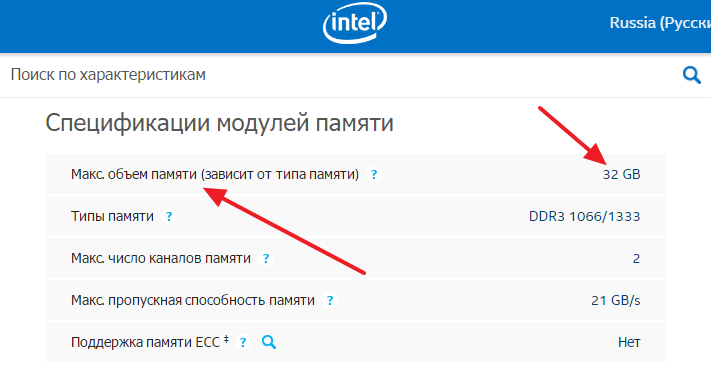
Если вы хотите установить себе большой объем оперативной памяти, то нужно учитывать, что ее максимальный объем ограничивается не только материнской платой, но и процессором. Откройте характеристики процессора на официальном сайте производителя и посмотрите, с каким объемом памяти может работать ваш процессор. Например, для процессора Intel Core i5-2310 максимальный объем оперативной памяти составляет 32 Гб.
Кроме этого, максимальный объем оперативной памяти ограничивает и операционная система. Например, для Windows работают следующие ограничения:
2 способа узнать какую оперативку поддерживает материнская плата
В этой инструкции я расскажу, как узнать какую оперативку поддерживает материнская плата. Вообще, связка оперативная память, материнская плата и процессор очень зависимы друг от друга. Подбирая планки ОЗУ, необходимо знать, какой тип памяти, частоту и объём поддерживает ваша материнская (системная) плата и центральный процессор.
Узнаем совместимость материнской платы и оперативной памяти на сайте производителя
Для примера разберем материнскую плату форм-фактора Micro ATX Gigabyte Z390 M
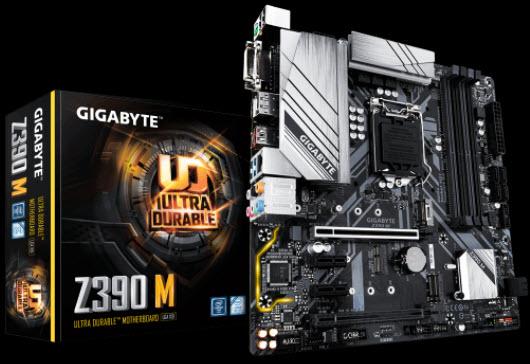
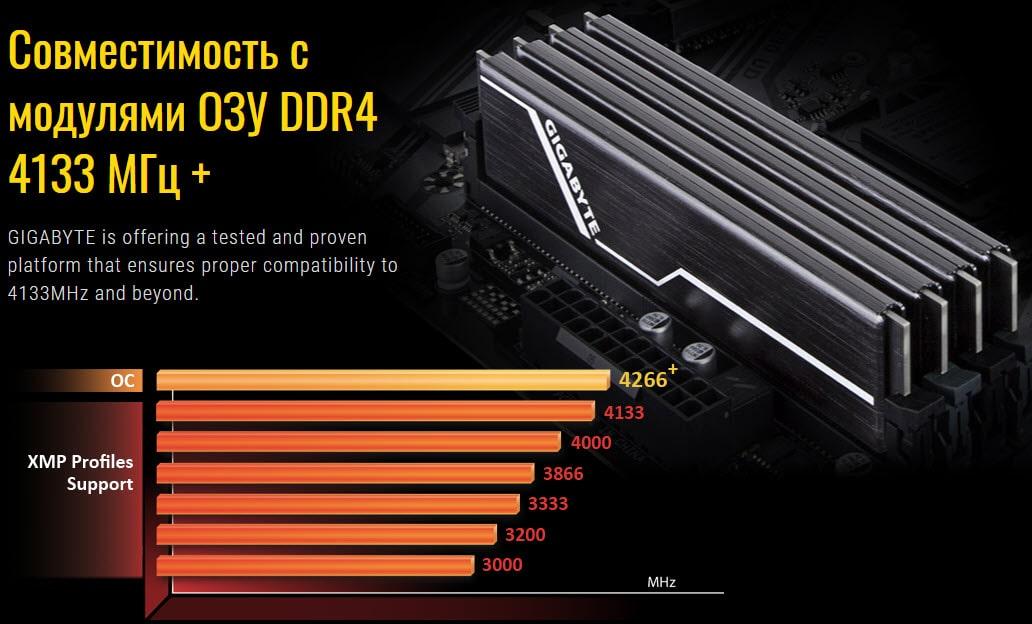
Чтобы узнать более подробную информацию о совместимости оперативки, ее объеме, максимальной и минимальной частоте, типе DDR, нужно зайти во вкладку СПЕЦИФИКАЦИЯ и внимательно изучить подраздел ПОДСИСТЕМА ПАМЯТИ.
Подсистема оперативной памяти материнской платы Gigabyte
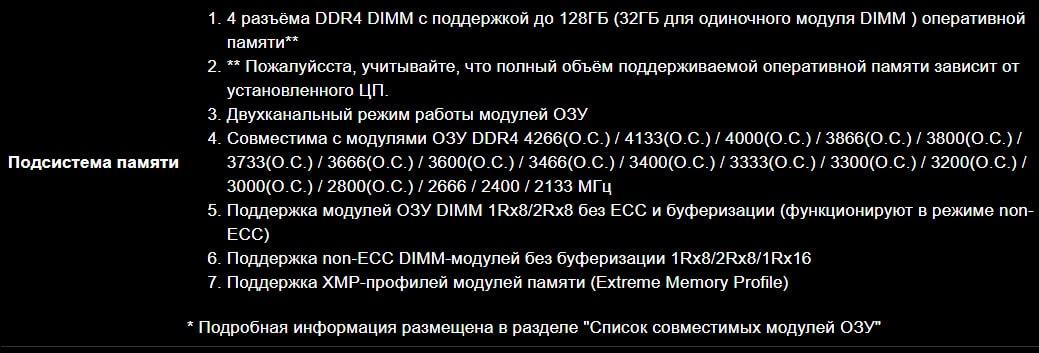
Пройдемся по всем пунктам, и рассмотрим что каждый из них нам может подсказать ⇒
1. Ну тут все предельно ясно. На материнке распаяно 4 разъема под оперативную память. Тип памяти — DDR4. Плата поддерживает максимум 128 Гб оперативки. В каждый слот можно вставить модуль объемом не более 32 Gb.
2. Со вторым пунктом не все так просто, но разобраться с ним ОЧЕНЬ ВАЖНО. Во всех современных CPU, контроллер оперативной памяти встроен в процессор, а не как раньше — в северный мост. От него зависит, какой максимальный объем оперативы будет поддерживать системная плата.
В реалиях сегодняшнего дня, центральные процессоры поддерживают или 64 Гб, или 128 Гб оперативки. Информацию по данной характеристике, можно найти у производителя CPU или на сайтах компьютерных магазинов, правда не все ее считают нужной показывать.
Для примера приведу скриншоты магазина ДНС ⇒
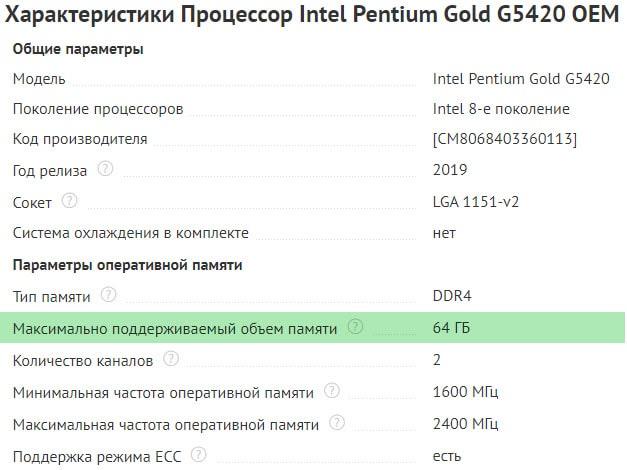
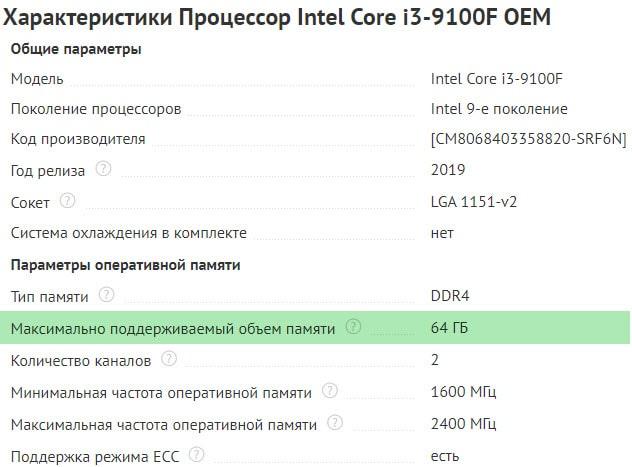
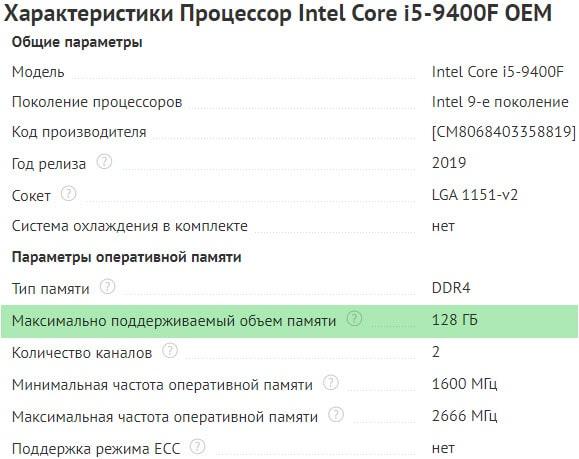
Как видите, более слабые ЦПУ имеют поддержку только 64 Гб, а более мощные 128 Гб. Так что при выборе мощного компьютера, обращайте внимание на эту характеристику. Для сборки среднего ПК это не актуально, так как все равно столько оперативной памяти не устанавливается.
3. Если вы устанавливаете на материнскую плату 2 модуля ОЗУ, то чтобы они работали в двухканальном режиме, их необходимо установить в слоты одинаковые по цвету. В нашем случае это светло-серые или черные
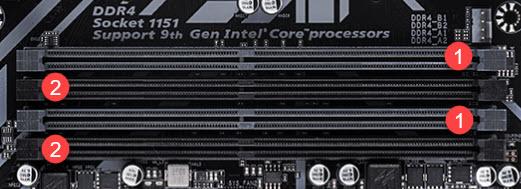
. Есть негласное правило — устанавливать модули оперативной памяти в ближайший слот к центральному процессору, но принципиального значения это не имеет.
4. В пункте совместимость материнки и оперативки мы видим, на какой частоте память заработает с нашей системной платой. На тестовой материнской плате от Гигабайт, БЕЗ ЕЕ РАЗГОНА, запуститься оперативка с частотой 2133, 2400, 2666 Мгц, а с РОЗГОНОМ подойдет ОЗУ с частотой работы от 2800 Мгц до 4266 Мгц.
Аббревиатура (O.C.) обозначает, что данную частоту оперативной памяти материнская плата поддерживает только в режиме разгона.
1Rx8 и 2Rx8 — схематическое размещение чипов памяти на планке ⇒
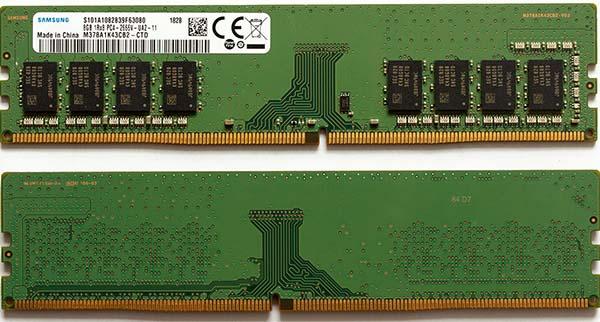
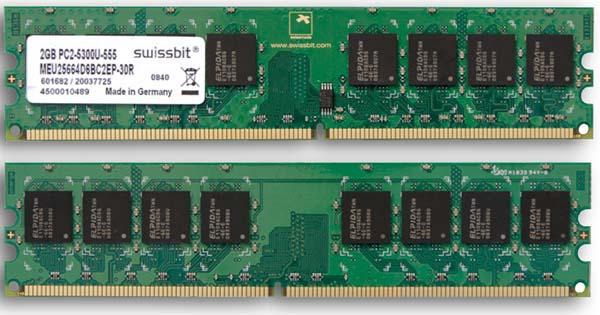
В одном компьютере можно использовать память с разной организацией компоновки чипов. На быстродействие ПК это не влияет, главное чтобы мать имела поддержку.
7. И последний пункт. Технология Extreme Memory Profile (Intel XMP). Она позволяет выполнить оверклокинг (разгон) ОЗУ и совместимых модулей памяти DDR3 и DDR4 по предварительно сконфигурированным и проверенным профилям Intel. Делается это с помощью BIOS (UEFI) или специальной утилиты. Такая тонкая настройка позволяет выжать из памяти максимум ее возможностей в играх.
Таблица совместимости материнской платы и оперативной памяти
На сайтах всех крупных производителей материнских плат (ASUS, Gigabyte, MSI, Asrock), есть раздел с таблицей совместимости оперативной памяти.
Покажу как ее найти на примере сайта Гигабайт ⇒
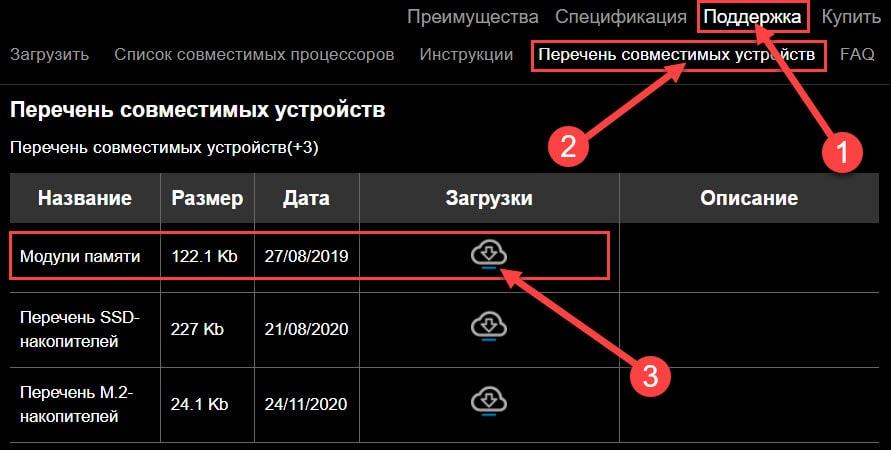
Заходим во вкладку Поддержка ⇒ Перечень совместимых устройств ⇒ Скачиваем PDF с данными.

Подбор оперативной памяти осуществляем по Module P/N. Лучше всего брать так называемые KIT. Максимально совместимые планки памяти по 2 или 4 модуля в наборе. Таблица постоянно обновляется.
Подбор оперативной памяти в AIDA64
В AIDA64 можно узнать данные о поддержке материнской платой тех или иных модулей ОЗУ только по частоте, так что этот способ не очень надежен. В отличии от официальных источников, в ней нет данных по производителям.
Узнаем максимальный объём оперативки, который способна поддерживать плата ⇒
Переходим во вкладку Системная плата ⇒ Чипсет ⇒ Свойства северного моста ⇒ Максимальный объём памяти.
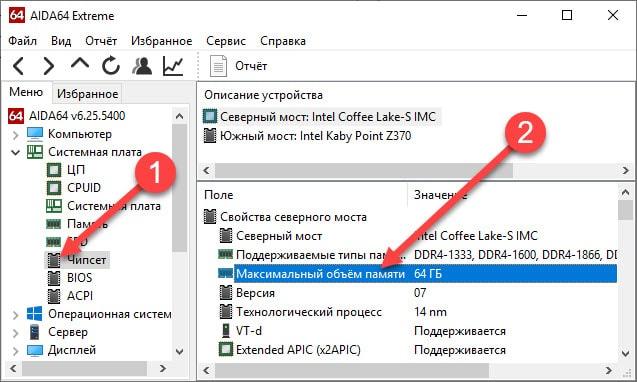
Просмотреть характеристики установленных планок можно в разделе Системная плата ⇒ SPD. Обращаем внимание на все пункты свойств модуля памяти. Выбираем новую планку идентичную по характеристикам любого производителя.
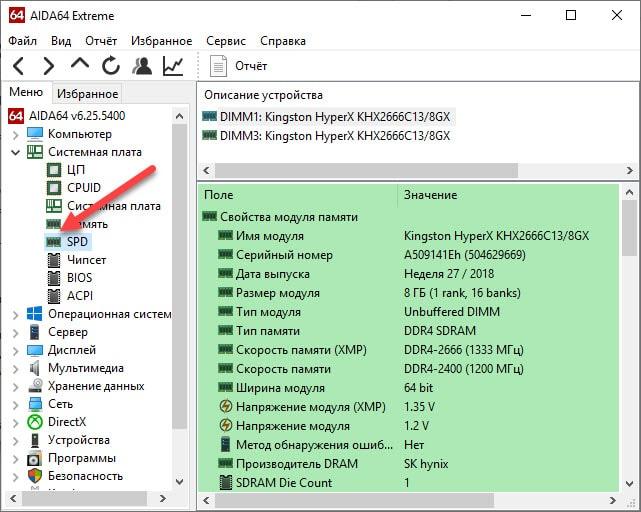
При сборке нового ПК советую применять первый способ, так как он поможет выбрать максимально совместимую оперативную память с вашей материнкой и избежать множества огорчений и проблем. Если она все же не запустилась, то в течении 2х недель вы можете бесплатно ее обменять на другою.
Для тех, кто делает апгрейд ПК и докупает оперативку, можно использовать второй вариант, так как найти точно такие же модули через 1-2 года очень сложно. Подбор происходит по частоте и таймингам, которые прописаны в SPD. Производитель является второстепенным фактором.
Современные ОЗУ без проблем запускаются на ПК практически с любой материнкой. На моей практике случаи несовместимости оперативной памяти были очень редки, так что столкнуться с такой ситуацией именно вам — маловероятно.
Как узнать сколько оперативной памяти поддерживает материнская плата

Объем оперативной памяти значительно влияет на производительность компьютера. Поэтому решившись на обновление конфигурации своей системы большинство пользователей начинает с установки дополнительной памяти.
Но, перед тем как приступать к такой процедуре необходимо узнать, сколько оперативной памяти поддерживает материнская плата. Иначе есть риск купить комплект модулей памяти, который не будет работать.
Итак, для того чтобы узнать сколько оперативной памяти поддерживает материнская плата, нужно сначала узнать точное название модели самой платы. Для этого лучше всего воспользоваться бесплатной утилитой CPU-Z. Скачайте CPU-Z с официального сайта разработчика и установите на свой компьютер.
После запуска программы CPU-Z, перейдите на вкладку «Mainboard». Здесь будет доступна вся основная информация о вашей материнской плате. В самом верху окна будет указано название производителя и название модели.

После того, как вы выяснили название производителя и модель материнской платы, вам нужно найти страничку данной материнской платы на официальном сайте ее производителя. Для этого просто введите название материнской платы в поисковую систему.

И перейдите на официальный сайт производителя материнской платы.

Дальше вам нужно открыть подробный список характеристик материнской платы.

В этом списке вы сможете найти информацию о максимальном объеме оперативной памяти, типе поддерживаемой памяти, количестве слотов под память, а также другие характеристики вашей материнской платы.
Другие ограничения на объем оперативной памяти
Если вы хотите установить себе большой объем оперативной памяти, то нужно учитывать, что ее максимальный объем ограничивается не только материнской платой, но и процессором. Откройте характеристики процессора на официальном сайте производителя и посмотрите, с каким объемом памяти может работать ваш процессор. Например, для процессора Intel Core i5-2310 максимальный объем оперативной памяти составляет 32 Гб.

Кроме этого, максимальный объем оперативной памяти ограничивает и операционная система. Например, для Windows работают следующие ограничения:
| Версия Windows | Ограничение для 32 разрядной системы | Ограничение для 64 разрядной системы |
| Windows 10 | ||
| Windows 10 Enterprise | 4 ГБ | 2 ТБ |
| Windows 10 Education | 4 ГБ | 2 ТБ |
| Windows 10 Pro | 4 ГБ | 2 ТБ |
| Windows 10 Home | 4 ГБ | 128 ГБ |
| Windows 8 | ||
| Windows 8 Enterprise | 4 ГБ | 512 ГБ |
| Windows 8 Professional | 4 ГБ | 512 ГБ |
| Windows 8 | 4 ГБ | 128 ГБ |
| Windows 7 | ||
| Windows 7 Ultimate | 4 ГБ | 192 ГБ |
| Windows 7 Enterprise | 4 ГБ | 192 ГБ |
| Windows 7 Professional | 4 ГБ | 192 ГБ |
| Windows 7 Home Premium | 4 ГБ | 16 ГБ |
| Windows 7 Home Basic | 4 ГБ | 8 ГБ |
| Windows 7 Starter | 2 ГБ | N/A |
| Windows Vista | ||
| Windows Vista Ultimate | 4 ГБ | 128 ГБ |
| Windows Vista Enterprise | 4 ГБ | 128 ГБ |
| Windows Vista Business | 4 ГБ | 128 ГБ |
| Windows Vista Home Premium | 4 ГБ | 16 ГБ |
| Windows Vista Home Basic | 4 ГБ | 8 ГБ |
| Windows Vista Starter | 1 ГБ | N/A |
| Windows XP | ||
| Windows XP | 4 ГБ | 128 ГБ |
| Windows XP Starter Edition | 512 MB | N/A |
Как видно для 32-битных версий Windows ограничения очень серьезные. Но, для 64-битных версий ограничений практически нет, если не учитывать Windows 7 Home Basic и Windows 7 Home Premium для которых установлено ограничение в 8 и16 Гб.
Узнать максимальный объём памяти ноутбука (100%способ)
Как узнать сколько памяти поддерживает материнка
Как узнать сколько оперативной памяти поддерживает материнская плата
Информация, с которой работает центральный процессор (ЦП) хранится в оперативном запоминающем устройстве (ОЗУ) или оперативной памяти персонального компьютера (ПК). Теоретически, чем больше этот объём, тем выше общая производительность системы.
В настоящее время ОЗУ организовано в виде отдельных модулей или планок, которые подключаются к материнской плате (МП) при помощи специальных разъёмов. Каждая МП может работать только с одним видом таких модулей, имеющим сходную организацию, но разные рабочие частоты. Современные ПК используют ОЗУ стандарта DDR3 и DDR4.
Важно! Несмотря на развитие компьютерной индустрии, во многих устройствах до сих пор используются устаревший тип ОЗУ DDR3. Связано это с тем, что быстродействие даже устаревших ПК для решения большинства задач является избыточным.
Многие пользователи для ускорения работы своих ПК либо добавляют дополнительные планки ОЗУ к уже установленным, либо приобретают их на этапе сборки ПК. В этой связи часто возникает вопрос, как узнать сколько оперативной памяти поддерживает материнская плата, чтобы не ошибиться с количеством и не приобрести лишних планки, которые потом невозможно будет использовать. Не менее важно выбрать правильные микросхемы ОЗУ.
Как узнать какую оперативную память поддерживает материнская плата
Существует несколько способов, чтобы определить, тип ОЗУ, с которым работает та или иная МП:
Первый способ наиболее прост. В спецификации к каждой МП идёт подробное описание вида и объёма используемого ОЗУ. Если инструкция отсутствует, и Интернете можно найти информацию о материнке на сайте производителя и проверить тип памяти поддерживаемой материнкой.
Очень часто непосредственно на поверхности МП рядом с разъёмами для ОЗУ указывается, какие планки используются. Даже если этого не написано, можно при помощи обыкновенной линейки измерить расстояние от левого края разъёма до ключа-выемки. Эта длина составляет 5.4 см для DDR3 и 7.2 см для DDR4.
На работающем ПК рекомендуется воспользоваться любой программой системной диагностики, которая покажет не только тип ОЗУ, но и количество планок, быстродействие, фирму-производителя. В качестве таких программ можно использовать следующие продукты:
Как узнать максимальный объем оперативной памяти материнской платы
Максимальное адресуемое пространство ОЗУ, поддерживаемое МП, либо указано в спецификации, либо может быть определено визуально по количеству установленных на ней разъёмов.
Теоретически объём одного модуля DD4 составляет 128 Гб, модуля DDR3 – 16 Гб. Соответственно, МП с 4 слотами DDR3 может обращаться к 64 Гб ОЗУ; 8-ми слотовая плата с DDR4 – к 1 Тб.
Однако, не следует слишком надеяться на то, что этот объём будет использован полностью. Существенные ограничения на него накладывает конструкция ЦП, поскольку в современных процессорах устройство прямого доступа к ОЗУ находится внутри его кристалла.
То есть, нельзя говорить о максимальном объёме ОЗУ для МП, определить его можно только для связки МП+ЦП. Так, например, процессора i5 третьего и четвертого поколений поддерживают не более 32 Гб ОЗУ.
Какую частоту оперативной памяти поддерживает материнская плата
Быстродействие системы в целом определяется не только быстротой работы ЦП или количеством ОЗУ на МП. Очень важна и синхронная работа устройств, когда все операции делаются в строгом соответствии с их правильной последовательностью. При этом не желательно, чтобы какой-то из элементов системы обладал меньшим быстродействием, чем другие.
Для этой цели введено понятие системной частоты – показателя работы ПК, определяющего, как быстро будет происходить обмен информацией внутри системы. Грубо говоря, все компоненты системы должны работать синхронно с этой скоростью. Обычно, она задаётся процессором и у каждого процессора имеет строго определённое значение.
Важно! Собственная частота процессора – это не одно и то же, что и системная. Обычно, МП поддерживают несколько её значений.
Поэтому для оптимизации работы ПК недостаточно просто найти или посмотреть максимальный объём оперативной памяти материнской платы, необходимо выбрать именно такие планки памяти, которые поддерживают нужную частоту.
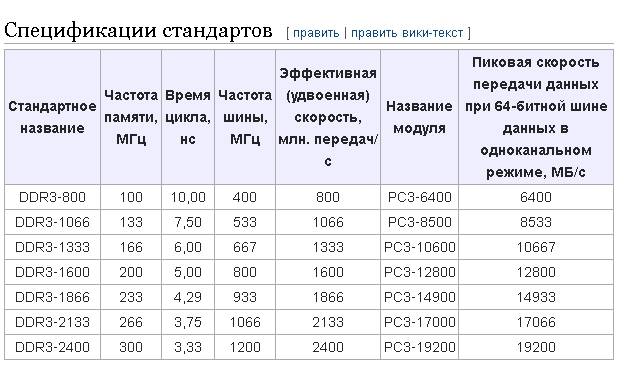
Каждая планка ОЗУ в своём наименовании имеет индекс, указывающий его быстродействие и, соответственно, эффективную скорость передачи. Например, PC4-19200 означает, что максимально возможная скорость передачи данных составляет 19200 Мбит/с. Другое название такого модуля DDR4-2400, где 2400 – это т.н. эффективная скорость, выраженная в миллионах передач в секунду. Для указанного модуля частота шины должна быть 1200 МГц, что для микросхем ОЗУ соответствует 300 МГц собственной.
Обычно, говоря о типе ОЗУ, или о его быстродействии, из этих четырёх цифр указывают либо скорость передачи данных 19200 Мбит/с, либо эффективную скорость 2400. В настоящее время существует семь стандартов быстродействия: от DDR4-1600 (или РС4-12800) до DDR4-3200 (или РС4-25600). Как нетрудно заметить быстродействие последних в два раза выше быстродействия первых.
Поэтому выбирая микросхемы ОЗУ, следует убедиться, будет ли его частота соответствовать тому ряду, которые способна «выдавать» МП.
Обычно, в спецификациях на платы пишут именно эффективную скорость для упрощения выбора микросхем ОЗУ. Например, это может выглядеть так: «Поддержка DDR4-1600/2400/3200»; в некоторых редких случаях могут указать другой параметр.
Узнать эту информацию можно только из инструкции к МП или на сайте поддержки производителя, поскольку визуальная разница между модулями ОЗУ разного быстродействия и разъёмами для них отсутствует.
Бывает ли несовместимость ОЗУ и материнских плат?
Здравствуйте, уважаемые читатели моего блога.
Не все имеют опыт апгрейда персонального компьютера, но если вы решили заняться этим делом, то проще всего начинать с установки нового ОЗУ. Замена этого модуля по силам даже ребенку, а вот к его выбору стоит подходить с особым вниманием. Поэтому сегодня мой рассказ будет о том, как узнать какую оперативную память поддерживает материнская плата.

Бытует мнение, что если вы нашли плашку RAM памяти, которая по объему больше чем та, которая стоит у вас в системнике, то можно смело производить замену. На самом деле успех не гарантирован, и даже при включении ПК есть вероятность того, что оперативка будет использовать свои возможности не на 100%. А значит стоит разобраться в ее характеристиках и сравнить их соответствие с требованиями материнской платы.
Только проверенные сведения
Для изучения интересующих нас объектов на предмет соответствия нам потребуется разная информация. Получить ее можно тремя способами:

Какой из этих способов лучше, зависит от конкретной ситуации и от удобства использования, но для получения гарантированно точных сведений лучше использовать как минимум два варианта.
Если у вас есть возможность, то откройте крышку системного блока, а так же найдите коробку и, главное, документацию на материнскую плату. Если эти источники недоступны, мы пойдем другим путем.
Поскольку важно точно определить маркировку и производителя материнской платы то предлагаю воспользоваться командной строкой:
Так же модель материнки можно узнать с помощью программы « CPU-Z » или « AIDA64 ». Если таковых у вас на ПК нет, то лучше сразу устанавливать вторую, поскольку она может предоставить нам и информацию, касающихся требований к ОЗУ. И конечно, нам потребуется браузер и интернет. Все-таки это на сегодня самый универсальный источник информации.
Теперь приступим к сбору и сопоставлению информации, постепенно определяя важные для нас критерии.

Есть контакт?
Первый признак совместимости – это соответствие разъемов. Современные ОЗУ прошли эволюционный путь от DDR1 до DDR4 и каждая из них, помимо сугубо технических параметров отличается расположением специального ключа на разъеме (на материнке это выступ, а на планке – выемка). Поэтому при всем желании (ну, если не применять грубую физическую силу) вы не сможете вставить память DDR3 в разъем DDR2.
Так же обратите внимание на форму и размеры коннектора. В стационарных системных блоках чаще всего используется DIMM (dual in-line memory module), а в ноутбуках и других портативных устройствах применяют компактный SO-DIMM (SO – это «small outline»). Так же встречаются RIMM разъемы для спаренной работы планок. Уточнить тип крепления ОЗУ можно в характеристиках платы, и об этом я еще вспомню.

Чипсет, определяющий совместимость
Дальше перейдем к более сложным параметрам, обеспечивающим эффективное взаимодействие оперативки с процессором. За эту функцию отвечает промежуточное звено – ее северный мост материнской памяти. Именно от свойств данного чипа и зависит соответствие ОЗУ. Но в последнее время производители стали интегрировать «north bridge» непосредственно в CPU. Поэтому поиск следующих сведений следует параллельно вести в трех разделах:
Стандартные требования к ОЗУ
Вводим в поисковике браузера маркировку материнской платы или процессора и переходим, желательно, на сайт производителя в раздел технических характеристик продукции, где нас интересует «Поддержка модулей памяти и устройств». Ну или другой пункт (другого названия) отвечающий за характеристики поддержки памяти. Вот пример:

Обладатели AIDA64 могут запустить программу и посмотреть сведения о чипсете системной платы. Теперь все внимание к следующим характеристикам, определяющим совместимость:


Пожалуй, это вся базовая информация из спецификации материнской платы, которая позволяет определить поддерживаемую оперативную память. У планок RAM имеются и другие важные рабочие характеристики, но они не влияют на совместимость и ими, в данном случае, можно пренебречь.
На этом, дорогие друзья, я прощаюсь с вами и желаю всех благ.


