
История
Просмотр истории вкладки
Чтобы просмотреть список ранее открытых на вкладке страниц:
Значок появляется только на вкладках, в которых вы просмотрели несколько страниц. Если значок недоступен, перейдите ко всей истории.
Просмотр всей истории
Чтобы найти в истории нужную страницу, в поле Поиск введите часть ее названия или адреса. Справа отобразится список страниц, которые соответствуют условию поиска.
Удаление страниц из истории
Очистка всей истории
Синхронизация истории
Чтобы отключить синхронизацию истории:
Горячие клавиши и жесты мыши для работы с историей
Чтобы выполнять жесты, удерживайте правую кнопку мыши. Выполнив жест, отпустите кнопку.
Нажмите правую кнопку мыши. Удерживая ее, нажмите левую кнопку.
Нажмите левую кнопку мыши. Удерживая ее, нажмите правую кнопку.
Нажмите правую кнопку мыши. Удерживая ее, нажмите левую кнопку.
Нажмите левую кнопку мыши. Удерживая ее, нажмите правую кнопку.
Нажмите правую кнопку мыши. Удерживая ее, нажмите левую кнопку.
Нажмите левую кнопку мыши. Удерживая ее, нажмите правую кнопку.
Нажмите правую кнопку мыши. Удерживая ее, нажмите левую кнопку.
Нажмите левую кнопку мыши. Удерживая ее, нажмите правую кнопку.
История
Просмотр истории вкладки
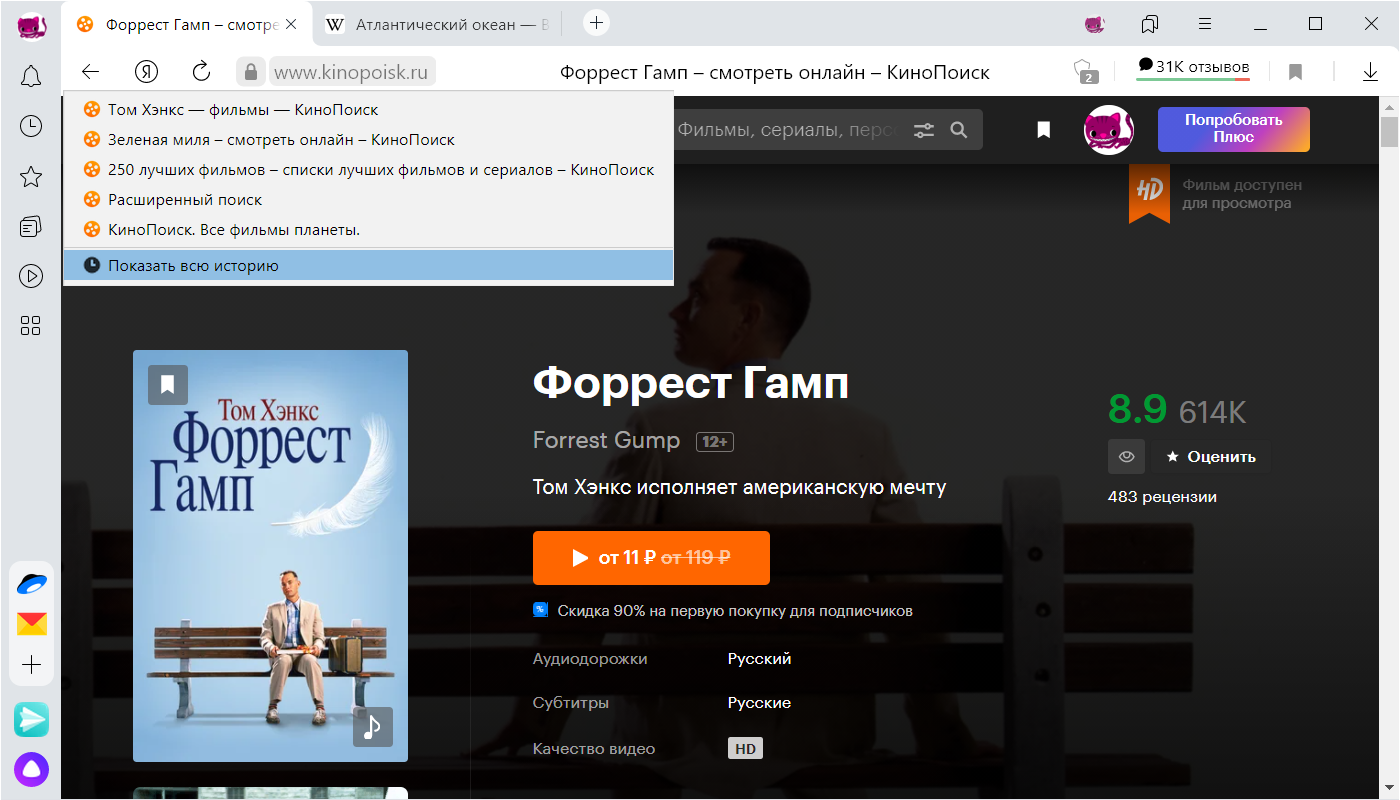
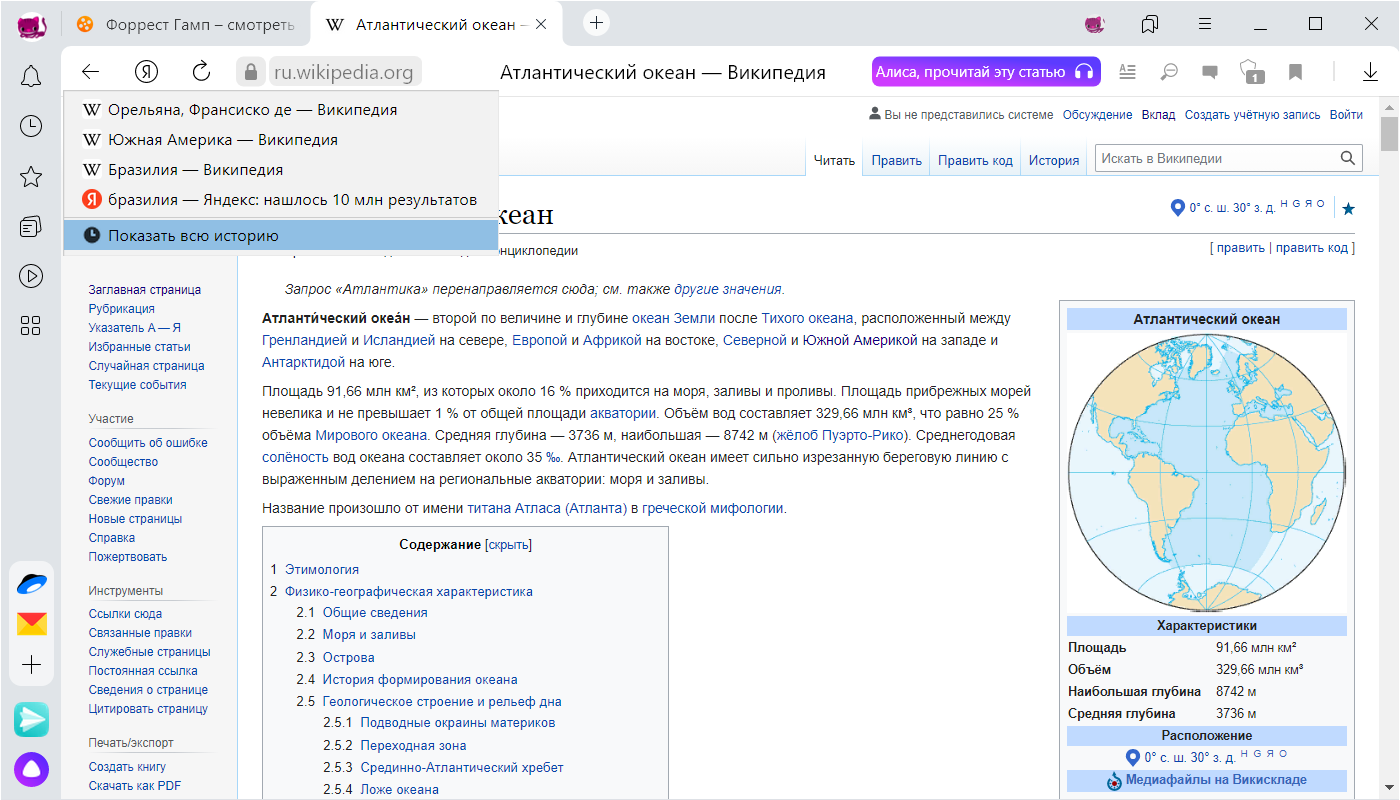
Чтобы просмотреть список ранее открытых на вкладке страниц:
Значок  появляется только на вкладках, в которых вы просмотрели несколько страниц. Если значок недоступен, перейдите ко всей истории.
Просмотр всей истории
Чтобы найти в истории нужную страницу, в поле Поиск введите часть ее названия или адреса. Справа отобразится список страниц, которые соответствуют условию поиска.

Удаление страниц из истории

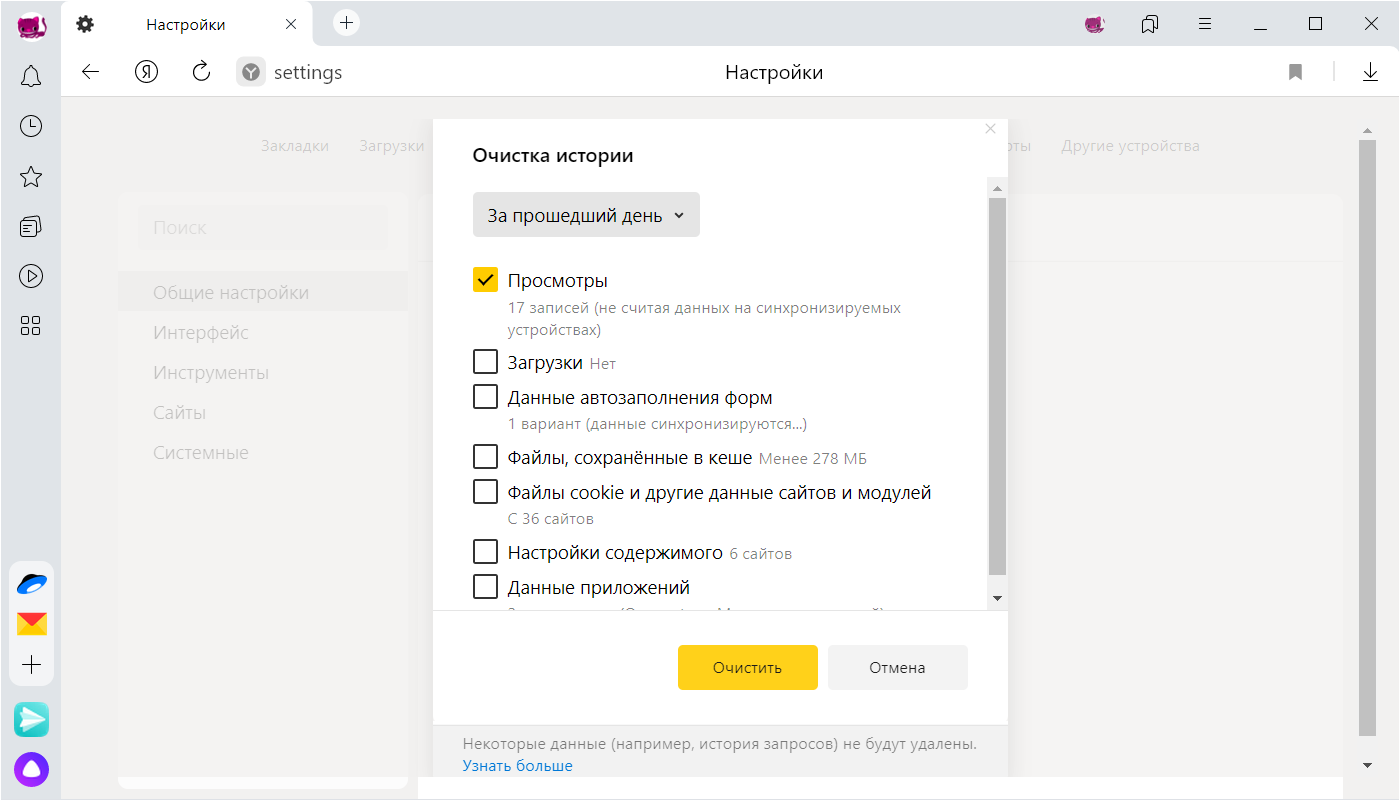
Очистка всей истории
Синхронизация истории
Чтобы отключить синхронизацию истории:
Горячие клавиши и жесты мыши для работы с историей
Чтобы выполнять жесты, удерживайте правую кнопку мыши. Выполнив жест, отпустите кнопку.


Нажмите правую кнопку мыши. Удерживая ее, нажмите левую кнопку.

Нажмите левую кнопку мыши. Удерживая ее, нажмите правую кнопку.
Нажмите правую кнопку мыши. Удерживая ее, нажмите левую кнопку.
Нажмите левую кнопку мыши. Удерживая ее, нажмите правую кнопку.
Нажмите правую кнопку мыши. Удерживая ее, нажмите левую кнопку.
Нажмите левую кнопку мыши. Удерживая ее, нажмите правую кнопку.
Нажмите правую кнопку мыши. Удерживая ее, нажмите левую кнопку.
Нажмите левую кнопку мыши. Удерживая ее, нажмите правую кнопку.
Вкладки
Действия с вкладками
Действия с группой вкладок
Чтобы выделить несколько вкладок, нажимайте на них по очереди, удерживая клавишу Ctrl (в Windows) или ⌘ (в macOS). Нажмите на любую из выделенных вкладок правой кнопкой мыши и выберите нужную команду (например, вы можете открыть несколько вкладок в новом окне или закрыть их).
Если вкладки расположены рядом, используйте клавишу Shift для быстрого выделения группы:
Чтобы снять выделение, нажмите на любую другую вкладку.
Управление вкладками
Когда открыто много вкладок, в них трудно ориентироваться. Яндекс.Браузер предлагает работать с большим количеством вкладок в специальной панели, где вкладки отображаются в виде вертикального списка и группируются по окнам.
Чтобы открыть панель управления вкладками, на боковой панели нажмите значок или клавиши Ctrl + Shift + E в Windows.
Вы можете управлять вкладками через:
Форма и расположение вкладок
Вкладки можно переместить в нижнюю часть окна браузера:
Чтобы изменить форму вкладок:
Количество и размер вкладок
Количество вкладок в Яндекс.Браузере не ограничивается, хотя большое количество вкладок может перегрузить процессор и память компьютера.
В большом количестве вкладок трудно ориентироваться. Поэтому при наведении указателя мыши на заголовок вкладки Браузер показывает уменьшенный скриншот страницы. Если вы хотите отключить предпросмотр вкладок:
Синхронизация вкладок
После синхронизации устройств с вашим Яндекс ID вы сможете просматривать вкладки, которые открыты на другом компьютере, планшете или смартфоне. Эта возможность полезна в следующих ситуациях:
Восстановить вкладки после переустановки
Если вы хотите после переустановки браузера сохранить вкладки на своих местах:
Если у вас была включена синхронизация, то после переустановки системы вы сможете получить доступ ко вкладкам, которые ранее были открыты на этом компьютере. Синхронизация привязана к имени устройства, которое, как правило, меняется во время переустановки ОС. Когда вы синхронизируете компьютер под новым именем, Браузер считает, что это новое устройство. Поэтому на вкладке Другие устройства появляется папка со старым названием компьютера. В ней вы можете посмотреть вкладки, которые были открыты в браузере до переустановки ОС. Для этого:
История
Просмотр истории вкладки
Чтобы просмотреть список ранее открытых на вкладке страниц:
Значок появляется только на вкладках, в которых вы просмотрели несколько страниц. Если значок недоступен, перейдите ко всей истории.
Просмотр всей истории
Чтобы найти в истории нужную страницу, в поле Поиск введите часть ее названия или адреса. Справа отобразится список страниц, которые соответствуют условию поиска.
Удаление страниц из истории
Очистка всей истории
Синхронизация истории
Чтобы отключить синхронизацию истории:
Горячие клавиши и жесты мыши для работы с историей
Чтобы выполнять жесты, удерживайте правую кнопку мыши. Выполнив жест, отпустите кнопку.
Нажмите правую кнопку мыши. Удерживая ее, нажмите левую кнопку.
Нажмите левую кнопку мыши. Удерживая ее, нажмите правую кнопку.
Нажмите правую кнопку мыши. Удерживая ее, нажмите левую кнопку.
Нажмите левую кнопку мыши. Удерживая ее, нажмите правую кнопку.
История
Просмотр истории вкладки
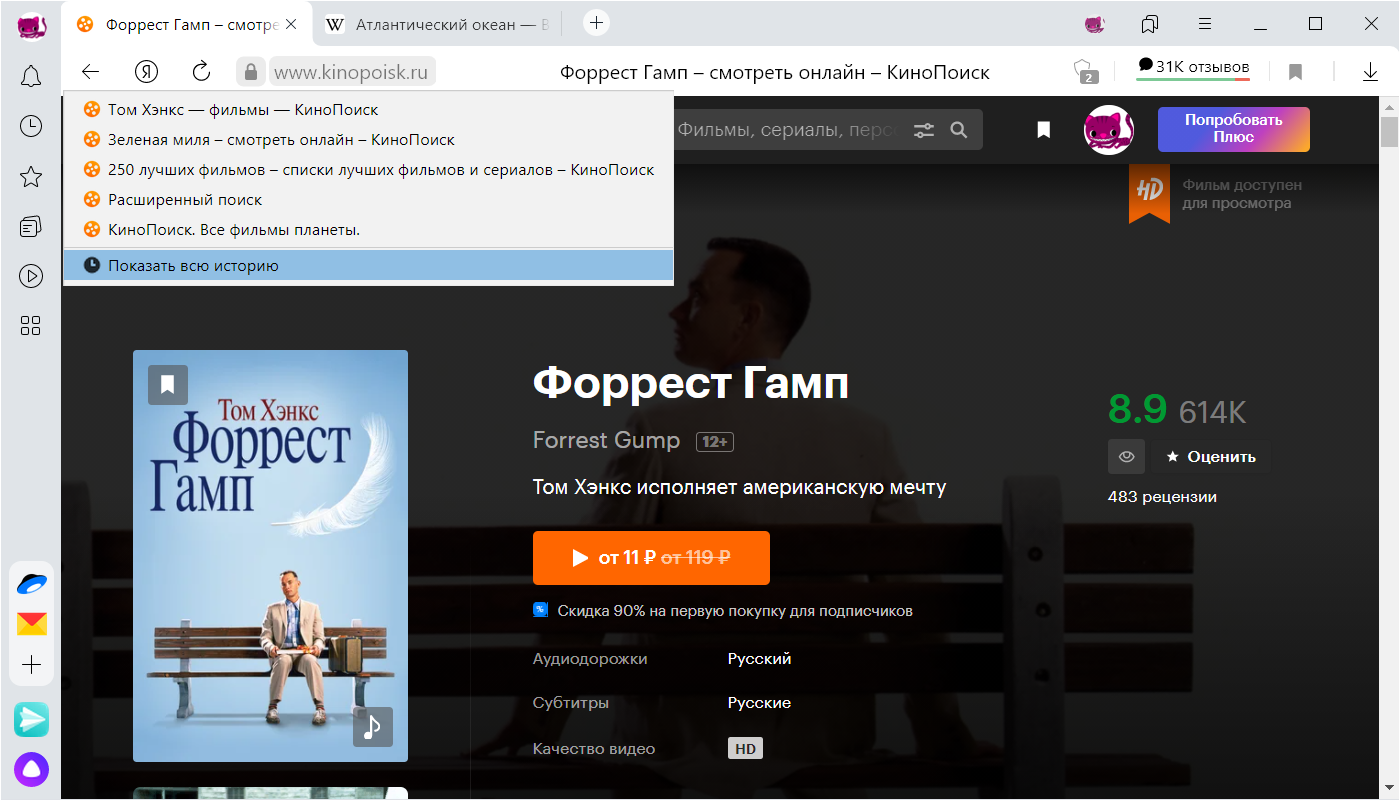
Чтобы просмотреть список ранее открытых на вкладке страниц:
Значок  появляется только на вкладках, в которых вы просмотрели несколько страниц. Если значок недоступен, перейдите ко всей истории.

Просмотр всей истории
Чтобы найти в истории нужную страницу, в поле Поиск введите часть ее названия или адреса. Справа отобразится список страниц, которые соответствуют условию поиска.
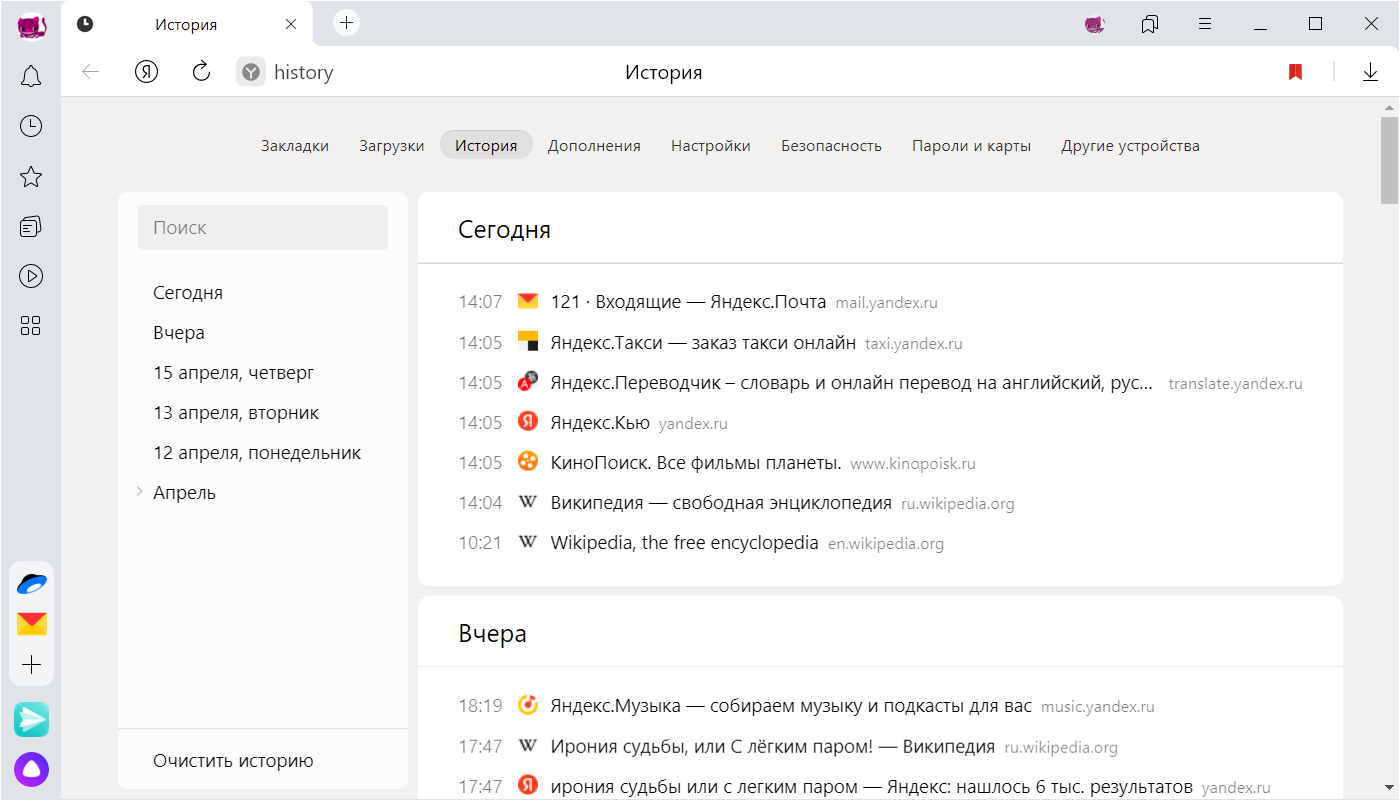
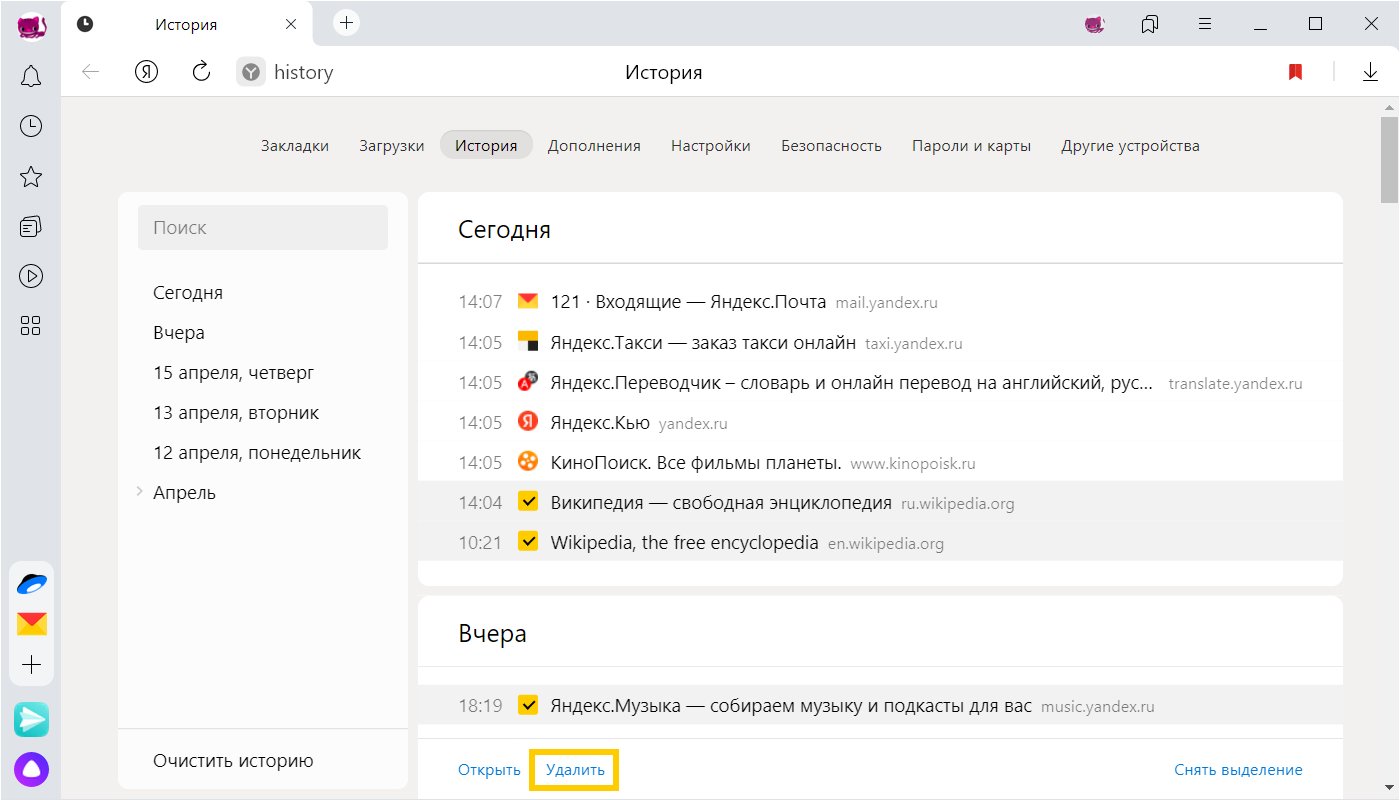
Удаление страниц из истории
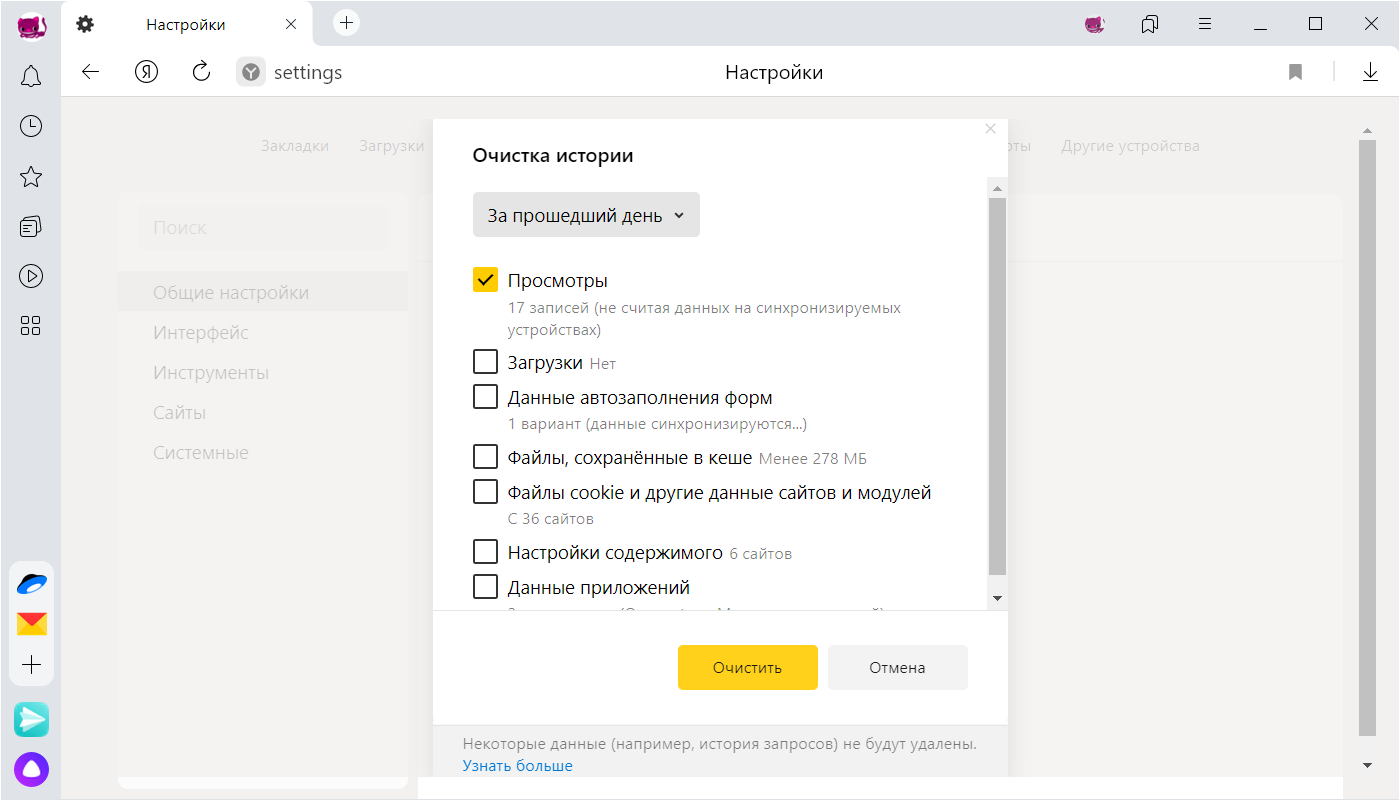
Очистка всей истории
Синхронизация истории
Чтобы отключить синхронизацию истории:
Горячие клавиши и жесты мыши для работы с историей
Чтобы выполнять жесты, удерживайте правую кнопку мыши. Выполнив жест, отпустите кнопку.


Нажмите правую кнопку мыши. Удерживая ее, нажмите левую кнопку.

Нажмите левую кнопку мыши. Удерживая ее, нажмите правую кнопку.
Нажмите правую кнопку мыши. Удерживая ее, нажмите левую кнопку.
Нажмите левую кнопку мыши. Удерживая ее, нажмите правую кнопку.
Вкладки
Действия с вкладками
Действия с группой вкладок
Если вкладки расположены рядом, используйте клавишу Shift для быстрого выделения группы:
Чтобы снять выделение, нажмите на любую другую вкладку.
Управление вкладками
Когда открыто много вкладок, в них трудно ориентироваться. Бета-версия Яндекс.Браузера предлагает работать с большим количеством вкладок в специальной панели, где вкладки отображаются в виде вертикального списка и группируются по окнам.
Чтобы открыть панель управления вкладками, на боковой панели нажмите значок или клавиши Ctrl + Shift + E в Windows.
Вы можете управлять вкладками через:
Форма и расположение вкладок
Вкладки можно переместить в нижнюю часть окна браузера:
Чтобы изменить форму вкладок:
Количество и размер вкладок
Количество вкладок в бета-версии Яндекс.Браузера не ограничивается, хотя большое количество вкладок может перегрузить процессор и память компьютера.
В большом количестве вкладок трудно ориентироваться. Поэтому при наведении указателя мыши на заголовок вкладки Браузер показывает уменьшенный скриншот страницы. Если вы хотите отключить предпросмотр вкладок:
Синхронизация вкладок
После синхронизации устройств с вашим Яндекс ID вы сможете просматривать вкладки, которые открыты на другом компьютере, планшете или смартфоне. Эта возможность полезна в следующих ситуациях:
Восстановить вкладки после переустановки
Если вы хотите после переустановки браузера сохранить вкладки на своих местах:
Если у вас была включена синхронизация, то после переустановки системы вы сможете получить доступ ко вкладкам, которые ранее были открыты на этом компьютере. Синхронизация привязана к имени устройства, которое, как правило, меняется во время переустановки ОС. Когда вы синхронизируете компьютер под новым именем, Браузер считает, что это новое устройство. Поэтому на вкладке Другие устройства появляется папка со старым названием компьютера. В ней вы можете посмотреть вкладки, которые были открыты в браузере до переустановки ОС. Для этого:
Если после переустановки ОС имя компьютера осталось прежним, то папка не появится, так как браузер не будет считать компьютер новым устройством. Чтобы папка появилась:
Проблемы с вкладками
Это могло произойти в одном из случаев:
Чтобы получить доступ к пропавшим вкладкам:
Если вкладки пропали и вы не закрыли пустое окно браузера:
Если вы закрыли браузер после исчезновения вкладок:
Если вы закрыли браузер после исчезновения вкладок:
Горячие клавиши и жесты мыши для работы с вкладками
Горячие клавиши
Ctrl + нажать ссылку
Ctrl + Shift + нажать ссылку
Ctrl + нажать ссылку
Ctrl + Shift + нажать ссылку
Жесты мыши
Чтобы выполнять жесты, удерживайте правую кнопку мыши. Выполнив жест, отпустите кнопку.
Вкладки
Действия с вкладками
Действия с группой вкладок
Если вкладки расположены рядом, используйте клавишу Shift для быстрого выделения группы:
Чтобы снять выделение, нажмите на любую другую вкладку.
Управление вкладками
Когда открыто много вкладок, в них трудно ориентироваться. Бета-версия Яндекс.Браузера предлагает работать с большим количеством вкладок в специальной панели, где вкладки отображаются в виде вертикального списка и группируются по окнам.
Чтобы открыть панель управления вкладками, на боковой панели нажмите значок  или клавиши Ctrl + Shift + E в Windows.
Вкладки
Дії із вкладками
Доступні такі дії з вкладками:
Дії з групою вкладок
Щоб виділити кілька вкладок, натискайте їх одну за одною, одночасно утримуючи клавішу Ctrl (у Windows) або ⌘ (в macOS). Натисніть на виділених вкладках правою кнопкою миші та виберіть потрібну команду (наприклад, ви можете відкрити кілька вкладок у новому вікні або закрити їх).
Якщо вкладки розміщені поруч, використовуйте клавішу Shift для швидкого виділення групи:
Щоб зняти виділення, натисніть на будь-яку іншу вкладку.
Керування вкладками
Коли відкрито багато вкладок, у них важко орієнтуватися. Яндекс.Браузер пропонує працювати з великою кількістю вкладок на спеціальній панелі, де вкладки відображаються у вигляді вертикального списку та групуються за вікнами.
Щоб відкрити панель керування вкладками, на бічній панелі натисніть значок або клавіші Ctrl + Shift + E у Windows.
Ви можете керувати вкладками через:
Форма та розташування вкладок
Вкладки можна перемістити в нижню частину вікна браузера:
Щоб змінити форму вкладок:
Кількість і розмір вкладок
За великої кількості вкладок серед них важко орієнтуватися. Тому в разі наведення миші на заголовок вкладки браузер показує зменшений скриншот сторінки. Якщо ви хочете вимкнути попередній перегляд вкладок:
Синхронізація вкладок
Після синхронізації пристроїв з вашим Яндекс ID ви зможете переглядати вкладки, відкриті на іншому комп’ютері, планшеті, смартфоні. Ця можливість корисна в таких ситуаціях:
Відновити вкладки після повторної інсталяції
Якщо потрібно зберегти вкладки на своїх місцях після повторної інсталяції браузера:
Якщо було ввімкнено опцію синхронізації, після повторної інсталяції системи ви зможете отримати доступ до вкладок, раніше відкритих на цьому комп’ютері. Синхронізація прив’язана до імені пристрою, яке, як правило, змінюється під час повторної інсталяції ОС. У разі синхронізації комп’ютера з новим ім’ям браузер вважає його новим пристроєм. Тому на вкладці Інші пристрої з’являється папка зі старою назвою комп’ютера. У ній ви можете переглянути вкладки, відкриті у браузері до повторної інсталяції ОС. Для цього:
Якщо після повторної інсталяції ім’я комп’ютера не змінилося, папка не з’явиться, оскільки браузер не вважатиме комп’ютер до повторної інсталяції іншим пристроєм. Щоб папка з’явилася:
Проблеми з вкладками
Спробуйте вимкнути апаратне прискорення:
Це могло статися з таких причин:
Щоб отримати доступ до зниклих вкладок:
Якщо вкладки зникли й ви не закрили порожнє вікно браузера:
Якщо ви закрили браузер після зникнення вкладок:
Якщо ви закрили браузер після зникнення вкладок:
Гарячі клавіші та жести миші для роботи з вкладками
Гарячі клавіші
Ctrl + натиснути на посилання
Ctrl + Shift + натиснути на посилання
Ctrl + натиснути на посилання
Ctrl + Shift + натиснути на посилання
Жести миші
Щоб виконувати жести, утримуйте праву кнопку миші. Виконавши жест, відпустіть кнопку.
Вкладки
Дії із вкладками
Доступні такі дії з вкладками:
Дії з групою вкладок
Щоб виділити кілька вкладок, натискайте їх одну за одною, одночасно утримуючи клавішу Ctrl (у Windows) або ⌘ (в macOS). Натисніть на виділених вкладках правою кнопкою миші та виберіть потрібну команду (наприклад, ви можете відкрити кілька вкладок у новому вікні або закрити їх).
Якщо вкладки розміщені поруч, використовуйте клавішу Shift для швидкого виділення групи:
Щоб зняти виділення, натисніть на будь-яку іншу вкладку.
Керування вкладками
Коли відкрито багато вкладок, у них важко орієнтуватися. Яндекс.Браузер пропонує працювати з великою кількістю вкладок на спеціальній панелі, де вкладки відображаються у вигляді вертикального списку та групуються за вікнами.
Щоб відкрити панель керування вкладками, на бічній панелі натисніть значок  або клавіші Ctrl + Shift + E у Windows.


