
Как посмотреть свойства фото на iPhone
Если вы хотите получить дополнительную информацию о фотографии, которую вы сделали, есть простой способ сделать это на вашем iPhone или iPad. Бесплатное приложение для iOS позволяет быстро и легко просматривать свойства ваших фотографий.

Что такое метаданные EXIF?
Каждая фотография, которую вы снимаете с мобильного телефона или цифровой камеры, содержит массу дополнительных метаданных, встроенных в файл изображения. Просмотр этой информации позволяет увидеть, где была сделана фотография (если у вас включен GPS), какие параметры камеры были использованы, дата и время, в которое была сделана фотография, а также размер и формат файла изображения. Большинство цифровых камер автоматически создают эти данные, если вы специально не отключите это.
Метаданные могут быть полезны для поиска фотографий из недавнего отпуска или поиска, когда была сделана ваша любимая фотография заката. Однако эти данные также могут много говорить о ваших личных привычках и о том, где вы живете. Рекомендуется редактировать или удалять метаданные, прежде чем делиться фотографиями в Интернете.
В настоящее время у iOS нет встроенной функции для просмотра метаданных, поэтому вам необходимо загрузить стороннее приложение.
Как просмотреть метаданные фотографий на вашем iPhone или iPad
Есть несколько приложений для просмотра метаданных, но нам нравится Photo Investigator. Он бесплатный и простой в использовании, оно постоянно обновляется и совершенствуется. Обратите внимание, что бесплатная версия позволяет лишь просматривать метаданные фотографий. Чтобы отредактировать или удалить метаданные, вам необходимо обновиться до платной версии за 2,99 доллара.
Сначала загрузите приложение Photo Investigator из App Store.
После того, как приложение установлено, откройте его, и вы увидите пустоц экран, щелкните значок в левом нижнем углу для предоставления доступа к вашим фотографиям.
Вы увидите всплывающее окно с просьбой предоставить разрешение Photo Investigator. Нажмите кнопку «ОК».
После того как вы авторизировали приложение для просмотра своих фотографий, вы увидите список всех ваших альбомов. Выберите альбом, чтобы просмотреть его содержимое, а затем фотографию, метаданные которой вы хотите увидеть. Фотографии с координатами GPS имеют значок земного шара в верхнем правом углу изображения.
Нажимайте на зеленые иконки в нижней части фотографии, чтобы увидеть каждую категорию метаданных. На вкладке «i» отображается общая информация об изображении, включая размер, формат и имя файла. На вкладке глобуса отображается местоположение, на котором была сделана фотография на карте, а вкладка часов показывает временную метку фотографии. На вкладке камеры отображаются настройки камеры, используемые для съемки, включая выдержку затвора, ISO, диафрагму и модель камеры.
Чтобы просмотреть полный список метаданных вашей фотографии, выберите «Метаданные — Просмотреть все» в нижней части экрана приложения.
Этот экран позволяет видеть все ваши метаданные в одном месте.
Как узнать метаданные фотографий на iPhone и iPad?
Приветствую! Вы обращали внимание на то, что на iPhone (на iPad, кстати, тоже) штатными средствами невозможно просмотреть какие-либо данные о фотографиях? Честно говоря, я никогда не придавал этому большого значения. Ну нельзя и нельзя — подумаешь, беда какая! Впрочем, весь мой «пофигизм» работал только до определенного момента…
Буквально на днях этот самый момент наступил — мне понадобилось посмотреть дату создания одного фото. И вот здесь возникла небольшая задачка. Главный вопрос которой звучал таким образом — как это сделать-то? Ведь так называемые «свойства файла» на айфоне, в силу особенностей операционной системы, посмотреть нельзя. Паника! Караул! Вы чего там в Купертино, совсем с ума посходили?!
Впрочем, сильно переживать не стоит — из данной ситуации есть выход. Какой? Давайте разбираться!
Используем компьютер для просмотра метаданных фотографий на iPhone и iPad
В подзаголовке уже указано решение проблемы:) Если под рукой имеется компьютер или ноутбук, то вопрос решается абсолютно элементарно. Достаточно перекинуть файлы на ПК и уже там, просмотрев свойства, узнать всю интересующую Вас информацию. Просто? Конечно!
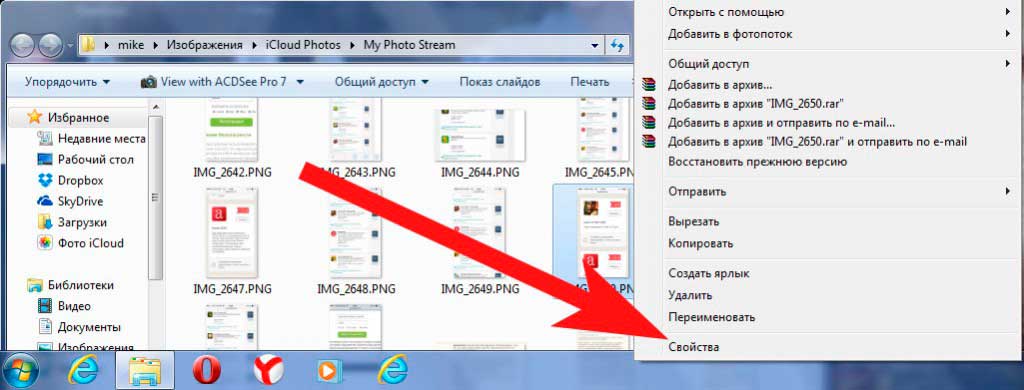
Единственная заминка может произойти, если при подключении синхронизации не происходит, как действовать в этом случае читаем здесь.
Что делать, если Вы оказались вдали от дома и компьютеров, но узнать размер только что сфотографированного пейзажа или мастерски выполненного автопортрета нужно срочно? Для этого существует второй способ.
Специальные программы, показывающие дату и остальные данные о фотографиях
Их на самом деле существует большое количество, достаточно зайти в App Store, далее вкладка поиск и ввести слово exif. Это стандарт, который добавляет к медиафайлам и изображениям различную дополнительную информацию, которая характеризует этот файл. Если кто заинтересовался, более подробно читаем в Википедии (вот ссылка). Мы же вернемся к приложениям, поиск выдает 241 результат и практически каждое сможет нам помочь.
Примечание! Естественно, для установки любого из них, понадобиться зарегистрировать Apple ID. Первый раз слышите об этом термине? Советую ознакомиться с этой статьей.
В моем случае, я установил самое первое приложение из поиска и тот результат, который нужен мне, был достигнут.
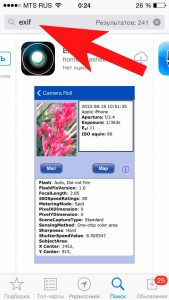
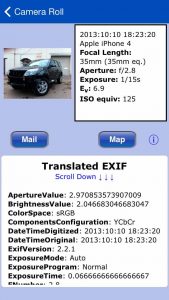
Я смог посмотреть на айфоне дату фотографии, ее размер, разрешение. В общем, мне показали абсолютно всю информацию, даже где-то совершенно излишнюю.
В концовке хотелось бы задать вопрос, а точнее даже два.
Как посмотреть размер фотографии на iPhone?
Как проверить размер фото?
Control + щелкните изображение, чтобы увидеть его свойства.
Как изменить размер фотографии на телефоне?
9 лучших приложений для изменения размера изображений на вашем устройстве Android
Как узнать, сколько пикселей у моей фотографии на iPhone?
Загрузите приложение Actual Pixels из App Store. Это бесплатно и сообщит вам размер в пикселях любой фотографии, которую вы открываете.
Как я могу изменить размер картинки?
Как уменьшить размер изображения с помощью Photoshop
Как я могу изменить размер картинки онлайн?
Как изменить размер изображения?
Как узнать размер изображения в Интернете?
Как я могу изменить размер изображения на моем iPhone?
Как изменить размер фотографий на вашем iPhone и iPad
Как изменить размер фотографии на iPhone?
Как уменьшить размер файла фотографии на вашем iPhone
Как уменьшить размер фотографии на телефоне?
Итак, без лишних слов, вот 3 лучших приложения для уменьшения размера фотографий на Android:
Как узнать, сколько пикселей у меня на картинке?
Найдите файл изображения в Finder, щелкните изображение правой кнопкой мыши и выберите «Получить информацию». Откроется всплывающее окно с размерами вашего изображения, отображаемыми в разделе «Дополнительная информация». Размеры показывают высоту и ширину вашей фотографии в пикселях.
Где мне найти файлы на моем iPhone?
Найдите свои файлы. Приложение «Файлы» включает файлы на используемом вами устройстве, а также файлы в других облачных сервисах и приложениях, а также на iCloud Drive. Вы также можете работать с zip-файлами. * Чтобы получить доступ к своим файлам, просто откройте приложение «Файлы» и выберите местоположение файла, который вы ищете.
Как легко найти размер файлов в iPhone и iPad
У iPhone никогда не было простого интерфейса для проверки размера файлов изображений на вашем устройстве. Пользователи должны были использовать сторонние приложения галереи, или загружать свои изображения в Google Фото или что-то подобное, чтобы иметь возможность проверить размер файла. Однако на самом деле есть гораздо более простой способ проверить размеры файлов фотографий, и вам даже не придется выходить из приложения «Фото», чтобы использовать его. Мы сделаем это с помощью ярлыков, поэтому следуйте инструкциям, создавая ярлык Siri для этой цели.
Если вы не знаете, Shortcuts — это приложение для iPhone от Apple, которое позволяет вам создавать свои собственные подпрограммы для упрощения повторяющихся задач, которые вы выполняете на вашем iPhone или iPad, тем самым улучшая ваш общий опыт. Стоит отметить, что приложение Shortcuts будет предварительно установлено, если вы запускаете бета-версия iOS 13,
Как легко найти размер файлов в iPhone и iPad
1. Установите приложение Ярлыки (бесплатно) из App Store. Как я упоминал ранее, вы можете спокойно пропустить этот шаг, если вы используете либо бета-версию для разработчиков, либо общедоступную бета-версию iOS 13.
2. Откройте приложение и коснитесь значка «+», который присутствует в верхнем правом углу приложения, или нажмите «Создать ярлыкВариант. Назначьте название для ярлыка, переключите переключатель на «Показать в листе акций» и выберите типы носителей, для которых вам нужно увидеть ярлык. Поскольку это руководство ориентировано на мультимедийные файлы, я выбрал «Файлы», «Мультимедиа» и «Изображения».
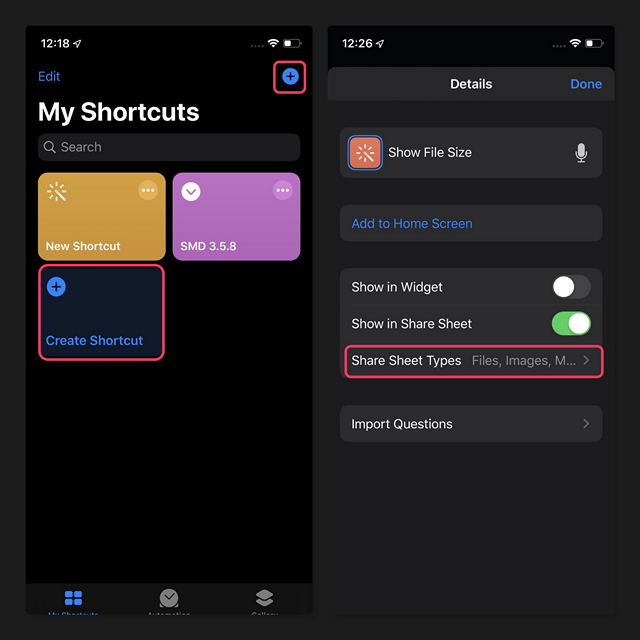
3. Теперь, когда вы создали ярлык, вам нужно установить для него действие. Для этого нажмите на «Добавить действие» кнопка, которая появляется, когда вы открываете ярлык и вводите «Получить подробную информацию о файлах» в поле поиска.
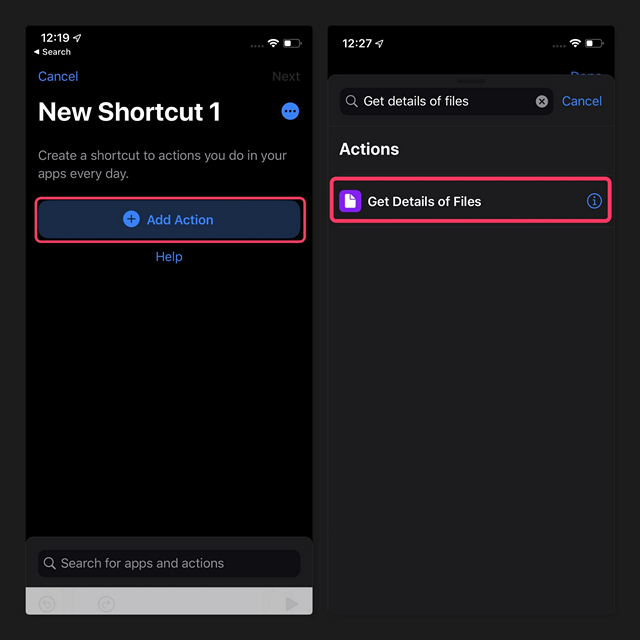
5. Как только вы это сделаете, вы увидите действие, показанное на рисунке ниже. Нажмите на «Деталь» синего цвета и выберите «Размер файла». Вы также можете установить другие действия, такие как расширение файла, дата создания, дата последнего изменения и т. Д., Если хотите.
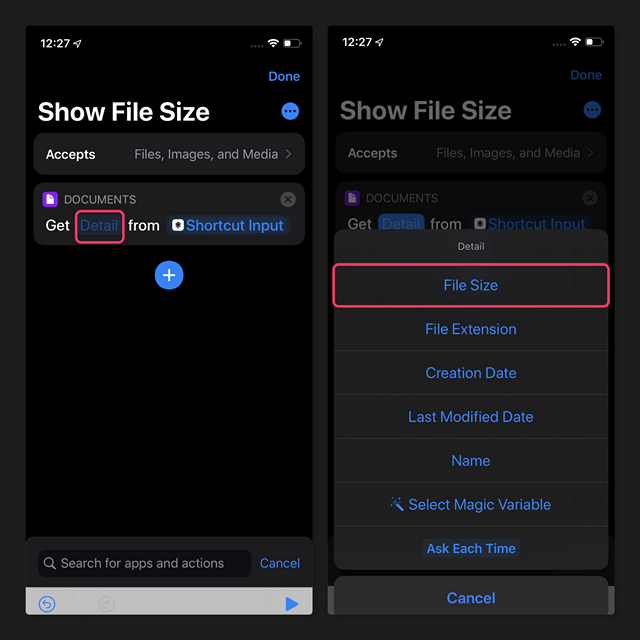
6. Теперь нам нужно определить настраиваемое действие, чтобы размер файла отображался как уведомление. Вы можете сделать то же самое, создав новое действие с именем «Показать уведомление» которую вы можете найти, просто выполнив поиск «Уведомление» в окне поиска.
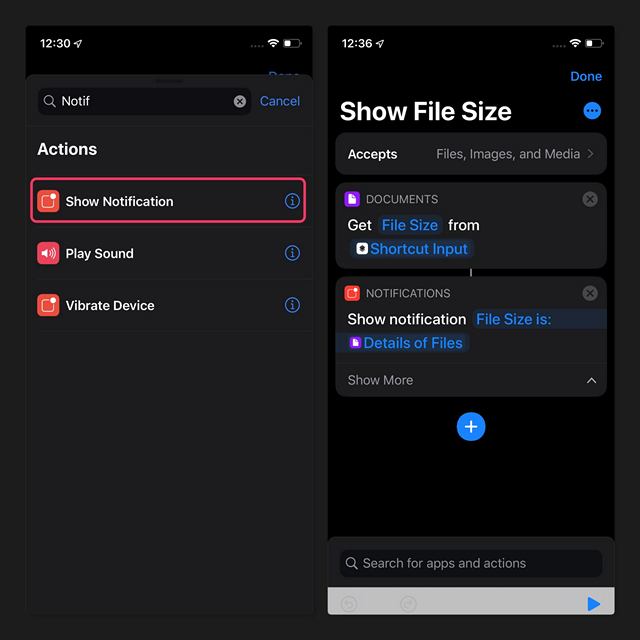
7. Обратите внимание, что при создании уведомления по умолчанию отображается текст «Hello World». Вы можете установить что-то значимое, как вы можете видеть на изображении выше. Не забудьте выбрать переменную «Детали файлов» это будет отображать вывод предыдущего действия в уведомлении.
На этом заканчивается наше пошаговое руководство о том, как вы можете удобно просматривать размер ваших файлов на вашем iPhone и iPad. Чтобы вызвать уведомление, выберите файл, размер которого вы хотите узнать, и нажмите кнопку «Поделиться». На листе «Поделиться» выберите ярлык, который мы создали, и вы получите уведомление с указанием размера файла.
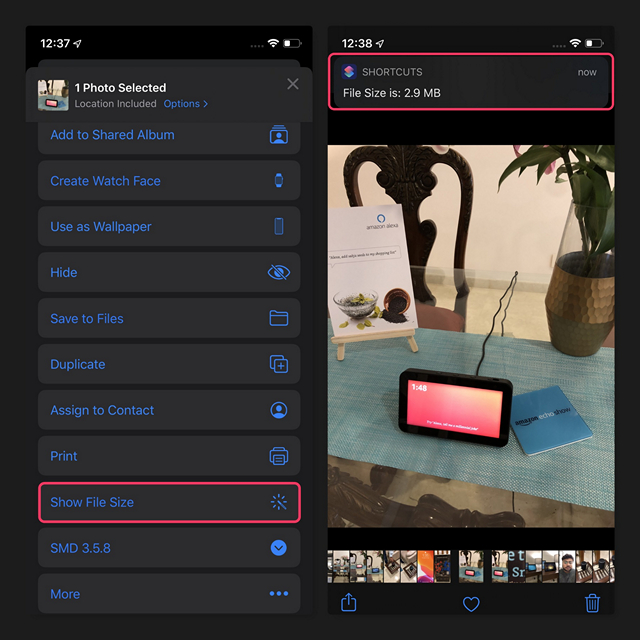
Не забудьте поделиться этим со всеми своими друзьями по iPhone и сообщить нам, если вы нашли это полезным в комментариях.
Как узнать размер изображения в пикселях
Автор: Юрий Белоусов · 15.01.2019
При добавлении фото в социальные сети, онлайн-сервисы и прочие сайты, некоторые из них устанавливают ограничения на вес изображения, а также на его размер в пикселях. Так как же узнать размер изображения в пикселях, чтобы понять, подходит ли оно под требования? Давайте разберемся.
Как посмотреть разрешение изображения, фото
Посмотреть разрешение изображения в пикселях достаточно просто, ведь вся информация о нем хранится в его свойствах.
Инструкция для просмотра размера изображения в пикселях на компьютере:
Как узнать размер изображения в пикселях на телефоне:
Как посчитать количество пикселей в изображении
Если необходимо узнать, сколько пикселей в изображении суммарно, то это легко посчитать: достаточно ширину умножить на высоту. Т.е. если изображение имеет ширину 600 и высоту 600, то умножаем 600 * 600 и получаем 360000 px.
Как изменить размер изображения в пикселях
Изменить изображение в пикселях можно с помощью любого графического редактора: Фотошоп, Paint и т.д.
Для примера возьмем Paint, ведь он присутствует на всех компьютерах, с установленной операционной системой Windows.
Чтобы изменить размер изображения нужно:
Стоит отметить, что если исходное изображение размером 600 на 600 пикселей попытаться увеличить, то оно увеличиться, но при этом будет уменьшено количество пикселей на дюйм, что неизбежно приведет к потере резкости, качество значительно ухудшится и вы увидите размытое изображение на мониторе.
Не нашли ответ? Тогда воспользуйтесь формой поиска:


