
Как самостоятельно найти все аккаунты в Интернете, связанные с вашим e-mail или телефонным номером
Многие пользователи сети создавали различные аккаунты для всевозможных онлайн-сервисов. Но спустя время некоторые из них стали не нужны, а адрес электронной почты вместе с номером телефона используются совсем в ненужных целях. Есть несколько способов, которые помогут найти аккаунты в сети, привязанные к адресу электронной почты.
Поиск аккаунтов, используя учетную запись Google
В том случае, когда переход в приложения, веб-сайты был осуществлен с помощью кнопки быстрой авторизации с учетом электронной почты, чаще всего не нужно будет долго пытаться найти самые свежие сформированные учетные записи.
Чтобы просмотреть профили, которые были зарегистрированы после использования функции «Войти с учетной записью Google», необходимо обратиться к настройкам безопасности электронной почты.

Перейдя в указанный раздел, можно увидеть перечень приложений, к которым было осуществлено подключение. Список отображается с возможностью редактирования и изменения прав доступа.
Этот раздел сервиса Google легко открыть в панели управления «Моя учетная запись», а затем перейти в меню «Безопасность». После этого нужно пролистать вниз до фрагмента «Сторонние приложения с доступом к аккаунту».

Он содержит список приложений, в которые был осуществлен вход посредством учетной записи Google. Далее нужно кликнуть на элемент «Настроить доступ для сторонних приложений». Это позволит изменять связь аккаунта с приложениями. Очень просто отключиться от ненужных ресурсов.


Поиск в папке входящих сообщений
Есть также и другой вариант поиска аккаунтов, привязанных к электронной почте. Когда есть один почтовый ящик в интернете, посредством которого происходила регистрация на различных веб-ресурсах, можно отсортировать письма по папкам, удалить сообщения, названные спамом.

Сделать отдельную папку, куда отправить письма, содержащие регистрационные данные на аккаунты. В таких сообщениях находится логин и пароль для входа в то или иное приложение, а также другие данные аккаунта.
В том случае, когда ошибочно было удалено сообщение с информацией об аккаунте, нужно проводить восстановление доступа к личной учетной записи для нужного сайта. Если регистрация на сайте проводилась с помощью разных электронных почтовых ящиков, то описанное выше нужно проделать для каждого email.
Поиск аккаунтов, связанных с почтой в интернете непростой, но он вполне реален при использовании подсказок и следовании инструкции.
Как самостоятельно найти все аккаунты в Интернете, связанные с вашим e-mail или телефонным номером : 2 комментария
Все очень доходчиво. Спасибо
Подскажите пожалуйста как проверить свой номер
Привязан ли он к соцсетям
Привязка телефонных номеров
Вы можете привязать номер телефона к Яндекс ID, чтобы дополнительно защитить ваш аккаунт, а также получать оповещения от сервисов Яндекса. В настройках Яндекс ID можно привязать несколько телефонных номеров, но только один из них может быть защищенным: с помощью такого номера можно восстановить доступ, если вы забыли пароль или ваш аккаунт был взломан.
Защищенный номер также можно использовать вместо логина и для подтверждения входа на Яндекс.
Привязать номер телефона
К каждому аккаунту можно привязать только один защищенный номер (который впоследствии можно сменить) и сколько угодно дополнительных номеров.
Чтобы добавить номер:
Рекомендуемый формат номера:
Если вы верно ввели полученный код и пароль, телефонный номер сразу привяжется к вашему Яндекс ID.
Поменять номер телефона
Дополнительный номер телефона изменить просто: привяжите новый дополнительный номер и удалите старый.
Чтобы изменить защищенный номер:
Нажмите ссылку Заменить рядом с защищенным номером телефона.
Яндекс отправит код подтверждения на новый номер телефона, а также уведомление и код на старый номер (если вы указали, что он вам доступен). Вы также получите уведомления на все адреса почты, привязанные к вашему Яндекс ID.
Если вы верно ввели оба кода, ваш телефонный номер изменится с нажатием кнопки.
Удалить номер телефона
Номер телефона можно удалить, если он больше вам не принадлежит или вы не хотите получать на него сообщения от Яндекса.
Нажмите кнопку Удалить рядом с номером телефона. Дополнительный номер удаляется сразу же, в то время как удаление основного номера нужно подтвердить SMS-кодом.
Яндекс отправит на удаляемый основной номер два сообщения: уведомление об удалении и цифровой код. Вы также получите уведомления на все адреса почты, привязанные к вашему Яндекс ID.
Если вы верно ввели полученный код, телефонный номер будет удален с нажатием кнопки.
Если вы не можете получить код на удаляемый номер, он будет удален через месяц. Эта отсрочка защищает вас от злоумышленников, которые каким-либо образом вошли в ваш аккаунт и пытаются удалить ваш номер телефона.
Привязка телефонных номеров
Вы можете привязать номер телефона к Яндекс ID, чтобы дополнительно защитить ваш аккаунт, а также получать оповещения от сервисов Яндекса. В настройках Яндекс ID можно привязать несколько телефонных номеров, но только один из них может быть защищенным: с помощью такого номера можно восстановить доступ, если вы забыли пароль или ваш аккаунт был взломан.
Защищенный номер также можно использовать вместо логина и для подтверждения входа на Яндекс.
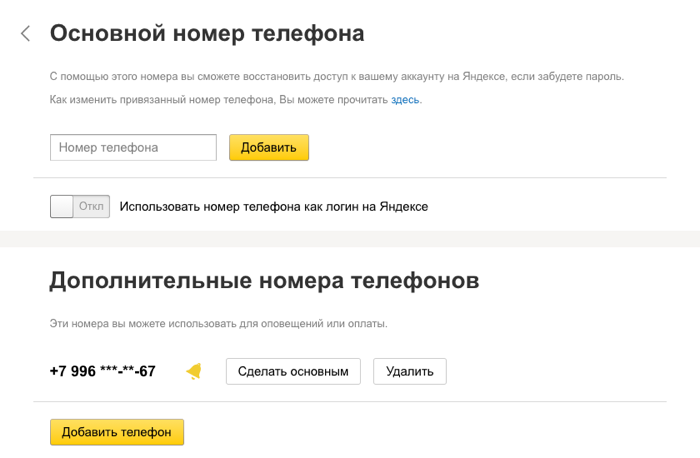
Привязать номер телефона
К каждому аккаунту можно привязать только один защищенный номер (который впоследствии можно сменить) и сколько угодно дополнительных номеров.
Чтобы добавить номер:
Рекомендуемый формат номера:
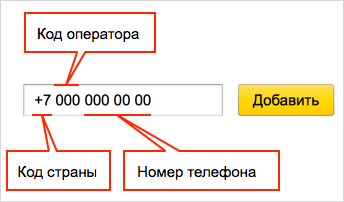
Если вы верно ввели полученный код и пароль, телефонный номер сразу привяжется к вашему Яндекс ID.
Поменять номер телефона
Дополнительный номер телефона изменить просто: привяжите новый дополнительный номер и удалите старый.
Чтобы изменить защищенный номер:
Нажмите ссылку Заменить рядом с защищенным номером телефона.
Яндекс отправит код подтверждения на новый номер телефона, а также уведомление и код на старый номер (если вы указали, что он вам доступен). Вы также получите уведомления на все адреса почты, привязанные к вашему Яндекс ID.
Если вы верно ввели оба кода, ваш телефонный номер изменится с нажатием кнопки.
Удалить номер телефона
Номер телефона можно удалить, если он больше вам не принадлежит или вы не хотите получать на него сообщения от Яндекса.
Нажмите кнопку Удалить рядом с номером телефона. Дополнительный номер удаляется сразу же, в то время как удаление основного номера нужно подтвердить SMS-кодом.
Яндекс отправит на удаляемый основной номер два сообщения: уведомление об удалении и цифровой код. Вы также получите уведомления на все адреса почты, привязанные к вашему Яндекс ID.
Если вы верно ввели полученный код, телефонный номер будет удален с нажатием кнопки.
Если вы не можете получить код на удаляемый номер, он будет удален через месяц. Эта отсрочка защищает вас от злоумышленников, которые каким-либо образом вошли в ваш аккаунт и пытаются удалить ваш номер телефона.
Привязка телефонных номеров
Вы можете привязать номер телефона к Яндекс ID, чтобы дополнительно защитить ваш аккаунт, а также получать оповещения от сервисов Яндекса. В настройках Яндекс ID можно привязать несколько телефонных номеров, но только один из них может быть защищенным: с помощью такого номера можно восстановить доступ, если вы забыли пароль или ваш аккаунт был взломан.
Защищенный номер также можно использовать вместо логина и для подтверждения входа на Яндекс.
Привязать номер телефона
К каждому аккаунту можно привязать только один защищенный номер (который впоследствии можно сменить) и сколько угодно дополнительных номеров.
Чтобы добавить номер:
Рекомендуемый формат номера:
Если вы верно ввели полученный код и пароль, телефонный номер сразу привяжется к вашему Яндекс ID.
Поменять номер телефона
Дополнительный номер телефона изменить просто: привяжите новый дополнительный номер и удалите старый.
Чтобы изменить защищенный номер:
Нажмите ссылку Заменить рядом с защищенным номером телефона.
Яндекс отправит код подтверждения на новый номер телефона, а также уведомление и код на старый номер (если вы указали, что он вам доступен). Вы также получите уведомления на все адреса почты, привязанные к вашему Яндекс ID.
Если вы верно ввели оба кода, ваш телефонный номер изменится с нажатием кнопки.
Удалить номер телефона
Номер телефона можно удалить, если он больше вам не принадлежит или вы не хотите получать на него сообщения от Яндекса.
Нажмите кнопку Удалить рядом с номером телефона. Дополнительный номер удаляется сразу же, в то время как удаление основного номера нужно подтвердить SMS-кодом.
Яндекс отправит на удаляемый основной номер два сообщения: уведомление об удалении и цифровой код. Вы также получите уведомления на все адреса почты, привязанные к вашему Яндекс ID.
Если вы верно ввели полученный код, телефонный номер будет удален с нажатием кнопки.
Если вы не можете получить код на удаляемый номер, он будет удален через месяц. Эта отсрочка защищает вас от злоумышленников, которые каким-либо образом вошли в ваш аккаунт и пытаются удалить ваш номер телефона.
Привязка телефонных номеров
Вы можете привязать номер телефона к Яндекс ID, чтобы дополнительно защитить ваш аккаунт, а также получать оповещения от сервисов Яндекса. В настройках Яндекс ID можно привязать несколько телефонных номеров, но только один из них может быть защищенным: с помощью такого номера можно восстановить доступ, если вы забыли пароль или ваш аккаунт был взломан.
Защищенный номер также можно использовать вместо логина и для подтверждения входа на Яндекс.
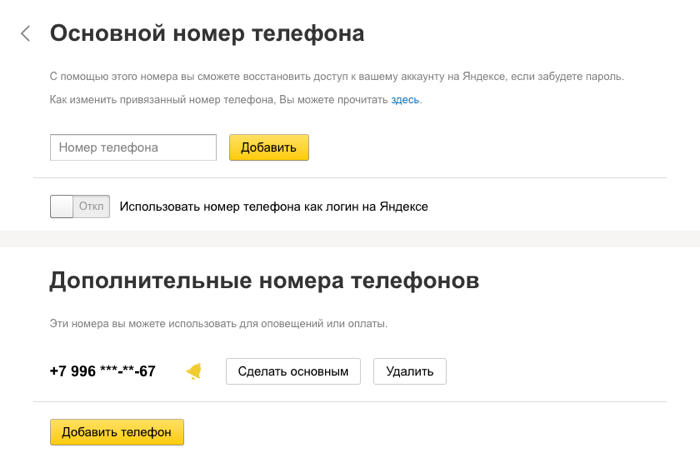
Привязать номер телефона
К каждому аккаунту можно привязать только один защищенный номер (который впоследствии можно сменить) и сколько угодно дополнительных номеров.
Чтобы добавить номер:
Рекомендуемый формат номера:
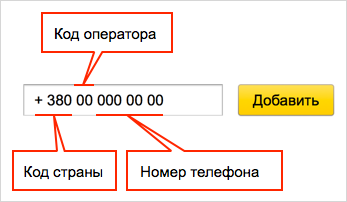
Если вы верно ввели полученный код и пароль, телефонный номер сразу привяжется к вашему Яндекс ID.
Поменять номер телефона
Дополнительный номер телефона изменить просто: привяжите новый дополнительный номер и удалите старый.
Чтобы изменить защищенный номер:
Нажмите ссылку Заменить рядом с защищенным номером телефона.
Яндекс отправит код подтверждения на новый номер телефона, а также уведомление и код на старый номер (если вы указали, что он вам доступен). Вы также получите уведомления на все адреса почты, привязанные к вашему Яндекс ID.
Если вы верно ввели оба кода, ваш телефонный номер изменится с нажатием кнопки.
Удалить номер телефона
Номер телефона можно удалить, если он больше вам не принадлежит или вы не хотите получать на него сообщения от Яндекса.
Нажмите кнопку Удалить рядом с номером телефона. Дополнительный номер удаляется сразу же, в то время как удаление основного номера нужно подтвердить SMS-кодом.
Яндекс отправит на удаляемый основной номер два сообщения: уведомление об удалении и цифровой код. Вы также получите уведомления на все адреса почты, привязанные к вашему Яндекс ID.
Если вы верно ввели полученный код, телефонный номер будет удален с нажатием кнопки.
Если вы не можете получить код на удаляемый номер, он будет удален через месяц. Эта отсрочка защищает вас от злоумышленников, которые каким-либо образом вошли в ваш аккаунт и пытаются удалить ваш номер телефона.
Привязка телефонных номеров
Вы можете привязать номер телефона к Яндекс ID, чтобы дополнительно защитить ваш аккаунт, а также получать оповещения от сервисов Яндекса. В настройках Яндекс ID можно привязать несколько телефонных номеров, но только один из них может быть защищенным: с помощью такого номера можно восстановить доступ, если вы забыли пароль или ваш аккаунт был взломан.
Защищенный номер также можно использовать вместо логина и для подтверждения входа на Яндекс.
Привязать номер телефона
К каждому аккаунту можно привязать только один защищенный номер (который впоследствии можно сменить) и сколько угодно дополнительных номеров.
Чтобы добавить номер:
Рекомендуемый формат номера:
Если вы верно ввели полученный код и пароль, телефонный номер сразу привяжется к вашему Яндекс ID.
Поменять номер телефона
Дополнительный номер телефона изменить просто: привяжите новый дополнительный номер и удалите старый.
Чтобы изменить защищенный номер:
Нажмите ссылку Заменить рядом с защищенным номером телефона.
Яндекс отправит код подтверждения на новый номер телефона, а также уведомление и код на старый номер (если вы указали, что он вам доступен). Вы также получите уведомления на все адреса почты, привязанные к вашему Яндекс ID.
Если вы верно ввели оба кода, ваш телефонный номер изменится с нажатием кнопки.
Удалить номер телефона
Номер телефона можно удалить, если он больше вам не принадлежит или вы не хотите получать на него сообщения от Яндекса.
Нажмите кнопку Удалить рядом с номером телефона. Дополнительный номер удаляется сразу же, в то время как удаление основного номера нужно подтвердить SMS-кодом.
Яндекс отправит на удаляемый основной номер два сообщения: уведомление об удалении и цифровой код. Вы также получите уведомления на все адреса почты, привязанные к вашему Яндекс ID.
Если вы верно ввели полученный код, телефонный номер будет удален с нажатием кнопки.
Если вы не можете получить код на удаляемый номер, он будет удален через месяц. Эта отсрочка защищает вас от злоумышленников, которые каким-либо образом вошли в ваш аккаунт и пытаются удалить ваш номер телефона.
Привязка телефонных номеров
Вы можете привязать номер телефона к Яндекс ID, чтобы дополнительно защитить ваш аккаунт, а также получать оповещения от сервисов Яндекса. В настройках Яндекс ID можно привязать несколько телефонных номеров, но только один из них может быть защищенным: с помощью такого номера можно восстановить доступ, если вы забыли пароль или ваш аккаунт был взломан.
Защищенный номер также можно использовать вместо логина и для подтверждения входа на Яндекс.
Привязать номер телефона
К каждому аккаунту можно привязать только один защищенный номер (который впоследствии можно сменить) и сколько угодно дополнительных номеров.
Чтобы добавить номер:
Рекомендуемый формат номера:
Если вы верно ввели полученный код и пароль, телефонный номер сразу привяжется к вашему Яндекс ID.
Поменять номер телефона
Дополнительный номер телефона изменить просто: привяжите новый дополнительный номер и удалите старый.
Чтобы изменить защищенный номер:
Нажмите ссылку Заменить рядом с защищенным номером телефона.
Яндекс отправит код подтверждения на новый номер телефона, а также уведомление и код на старый номер (если вы указали, что он вам доступен). Вы также получите уведомления на все адреса почты, привязанные к вашему Яндекс ID.
Если вы верно ввели оба кода, ваш телефонный номер изменится с нажатием кнопки.
Удалить номер телефона
Номер телефона можно удалить, если он больше вам не принадлежит или вы не хотите получать на него сообщения от Яндекса.
Нажмите кнопку Удалить рядом с номером телефона. Дополнительный номер удаляется сразу же, в то время как удаление основного номера нужно подтвердить SMS-кодом.
Яндекс отправит на удаляемый основной номер два сообщения: уведомление об удалении и цифровой код. Вы также получите уведомления на все адреса почты, привязанные к вашему Яндекс ID.
Если вы верно ввели полученный код, телефонный номер будет удален с нажатием кнопки.
Если вы не можете получить код на удаляемый номер, он будет удален через месяц. Эта отсрочка защищает вас от злоумышленников, которые каким-либо образом вошли в ваш аккаунт и пытаются удалить ваш номер телефона.
Дополнительные адреса почты
На странице Адреса электронной почты перечислены все добавленные вами адреса, а также:
Ваши почтовые алиасы (адреса с вашим логином на всех доменах Яндекса закрепляются за вами при регистрации). Почтовые алиасы удалить нельзя. Подробнее о почтовых алиасах читайте в Справке Яндекс.Почты.
Адреса с вашим номером телефона — если вы используете номер телефона как логин.
Дополнительные адреса почты помогают восстановить доступ к вашему аккаунту: если вы забудете пароль, просто укажите подтвержденный адрес и на него придет письмо с инструкциями. Яндекс также использует дополнительные адреса, чтобы отправлять вам оповещения о подозрительной активности в вашем аккаунте, изменении номера телефона и прочих важных событиях.
Как добавить адрес почты
Если для аккаунта включена двухфакторная аутентификация, Яндекс попросит дополнительно ввести одноразовый пароль из приложения Яндекс.Ключ.
Дополнительные адреса почты
На странице Адреса электронной почты перечислены все добавленные вами адреса, а также:
Ваши почтовые алиасы (адреса с вашим логином на всех доменах Яндекса закрепляются за вами при регистрации). Почтовые алиасы удалить нельзя. Подробнее о почтовых алиасах читайте в Справке Яндекс.Почты.
Адреса с вашим номером телефона — если вы используете номер телефона как логин.
Дополнительные адреса почты помогают восстановить доступ к вашему аккаунту: если вы забудете пароль, просто укажите подтвержденный адрес и на него придет письмо с инструкциями. Яндекс также использует дополнительные адреса, чтобы отправлять вам оповещения о подозрительной активности в вашем аккаунте, изменении номера телефона и прочих важных событиях.
Как добавить адрес почты
Если для аккаунта включена двухфакторная аутентификация, Яндекс попросит дополнительно ввести одноразовый пароль из приложения Яндекс.Ключ.
Чтобы удалить адрес, наведите на него курсор мыши и нажмите появившийся значок  .
.


