
Как узнать сколько электроэнергии потребляет компьютер
В характеристиках процессора или видеокарты указываются значения электроэнергии, сколько ватт в час они потребляют в максимальной нагрузке. Больше всего в игровых компьютерах потребляют электроэнергии именно эти комплектующие. При сборке компьютера подбирается блок питания исходя из данных потребления электроэнергии всех комплектующих.
Эта статья расскажет, как узнать, сколько электроэнергии потребляет компьютер. Значения указываются приблизительно поскольку зависят от множества факторов. Более точный вариант заключается в использовании специальных приборов изменения потребления прямо с розетки. Сколько потребляет ватт процессор и видеокарта можно непосредственно в операционной системе.
Сколько ватт в час электроэнергии потребляет компьютер
Стоит понимать, энергопотребление компьютера кардинально отличается в максимальной нагрузке (игры, тесты производительности), в простое (торренты, работа в браузере, просмотр фильмов) или же в спящем режиме. Чем больше задач выполняется в данный момент, тем больше электроэнергии потребляет компьютер в целом.
Калькулятор энергопотребления компьютера
Множество различных калькуляторов мощности позволяют очень точно определить максимальное значение энергопотребления компьютера. Зачем это нужно? В первую очередь это помогает выбрать блок питания для системы. Так как он выбирается исходя из мощности всех комплектующих системы. Но можно также использовать калькулятор для определения потребления энергии системой.
Рекомендуем воспользоваться сервисом OuterVision — расчёта энергопотребления ПК. После выбора всех установленных комплектующих в своём компьютере, есть возможность указать дополнительные значения разгона (частоту, вольтаж и загрузку процессора, значения частот и вольтажа видеокарты). В результате чего сервис не только покажет значения потребления электроэнергии, но и поможет выбрать оптимальный блок питания.
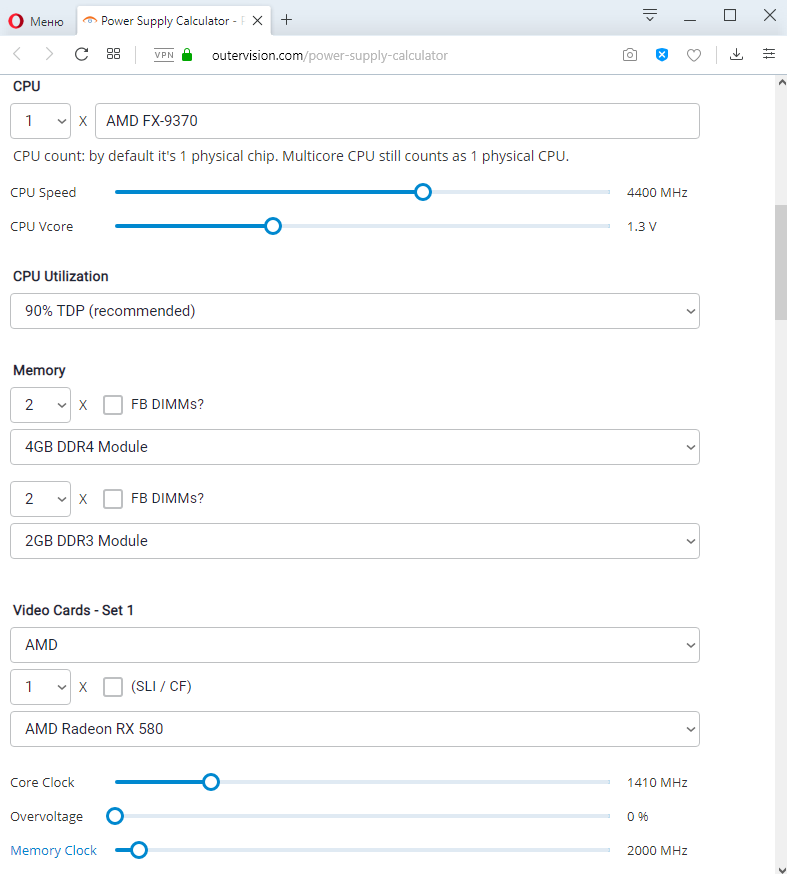
Энергопотребление комплектующих ПК
Более сложное решение — ознакомление с полными характеристиками устройства и приблизительная оценка энергопотребления всей системы. Почему такая оценка может быть только приблизительная? Да всё просто. В различной нагрузке комплектующие потребляют разное количество энергии. При разной яркости монитора его потребление также будет разным.
Достаточно посмотреть характеристики компьютера на Windows 10. После ознакомления с полными характеристиками можно найти данные потребления конкретных комплектующих в Интернете. При необходимости можно даже узнать сколько потребляет монитор. Конкретные цифры потребления монитора зависят от его диагонали, разрешения, уровня подсветки.
Мониторинг потребления электроэнергии
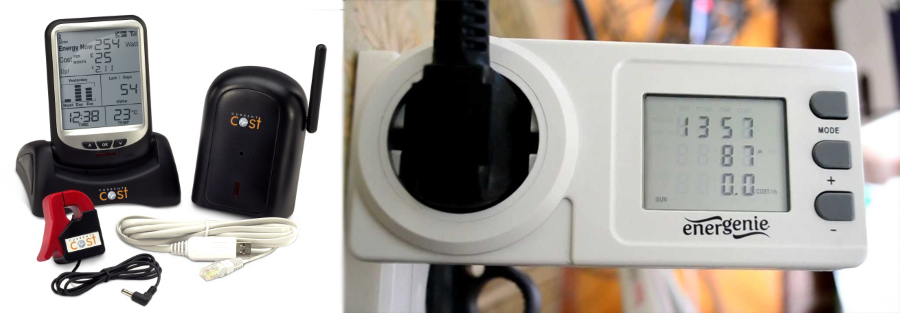
Различные приборы (счётчики, тестеры) позволяют выполнить мониторинг потребления электроэнергии всеми устройствами, которые подключаются к сети. Неважно, то телевизор или же компьютер. Непосредственно подключив всю систему через такой прибор, на его экране отображаются значения потребления энергии (ватт в час).
Сколько потребляет процессор и видеокарта (Ватт)
В современных системах можно посмотреть данные с датчиков видеокарты или процессора по их потреблению. Обратите внимание, если же эти данные по графической карте отсутствуют, значит, видеокарта не имеет встроенного датчика энергопотребления.
AIDA64 позволяет быстро снимать показатели со всех датчиков в системе. Ранее уже рассматривалось, как пользоваться программой AIDA64 Extreme. Достаточно перед использованием запустить программу от имени администратора Windows 10.
В открывшемся окне программы AIDA64 перейдите в раздел Компьютер > Датчики. При первом запуске будет выполнено получение данных с датчиков. После чего можно посмотреть значения потребления электроэнергии процессора — CPU Package и видеокарты — Графический процессор. Как указывалось нами ранее в нагрузке текущие значения увеличиваются в несколько раз.
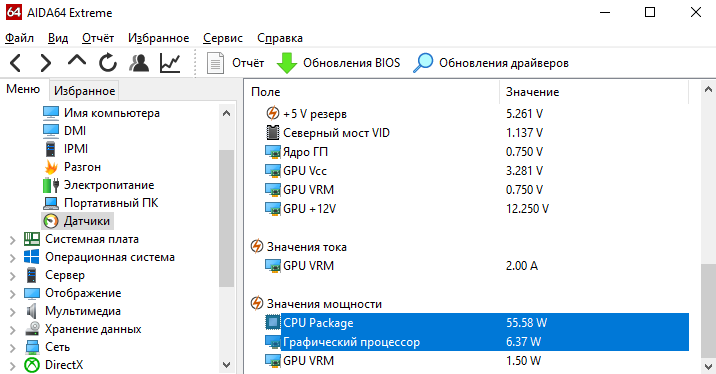
Для проверки максимальных значений энергопотребления можно воспользоваться различными стресс тестами. Непосредственно в программе AIDA64 есть несколько стресс тестов. В процессе тестирования можно посмотреть реальные значения потребления процессора и видеокарты. Если же в играх процессор сложно нагрузить на максимум, то видеокарта работает в большинстве сцен в таком режиме.
Как уменьшить потребление электроэнергии компьютера
Есть множество различных способов уменьшить энергопотребления компьютера в целом. Особенно если же производительности ПК больше чем достаточно. В таком случае действительно будет актуальным установка ограничений производительности.
Потребление процессора. Обычно пользователи ищут, как разогнать процессор, но можно и понизить частоту процессора. Профессионалы рекомендуют выполнять андервольтинг — снижение напряжения на процессоре для уменьшения его тепловыделения. Обычное снижение частоты, путём изменения множителя не только уменьшает производительность, но и потребление энергии процессором.
Потребление видеокарты. С графическими картами проходит такая же история. Но для новичков рекомендуем включить вертикальную синхронизацию в играх. Вертикальная синхронизация ограничивает производительность, путём ограничения игрового количества кадров в секунду. Например, если всегда отображалось 300 кадров в секунду и видеокарта работала на максимум, то ограничение до 60 кадров позволит видеокарте отдохнуть.
Однозначно компьютер потребляет в спящем режиме значительно меньше энергии даже в сравнении с простоем системы. Существует множество способов, позволяющих узнать, сколько электроэнергии, потребляет компьютер. Данные потребления энергии указываются в единицах ватт в час. Но проблема заключается в том, что большинство доступных способов только приблизительно показывают значения потребления.
Как узнать, сколько ватт потребляет компьютер

Бывает интересно узнать, сколько энергии потребляет то или иное устройство. Непосредственно в этой статье мы рассмотрим сайт, который способен примерно скалькулировать, сколько электроэнергии будет требовать та или иная сборка компьютера, а также электроприбор ваттметр.
Потребление электричества компьютером
Большинство пользователей не знает, каков расход энергии у их ПК, из-за чего возможна некорректная работа оборудования вследствие неправильно выбранного блока питания, который не может обеспечить должной подачи энергии на него, или пустая трата денег, если блок питания чересчур мощный. Чтобы узнать, сколько ватт будет потреблять ваша или любая другая, образная сборка ПК, необходимо воспользоваться специальным сайтом, способным вывести показатель расхода электричества в зависимости от указанных комплектующих и периферийных устройств. Также можно приобрести недорогой прибор под названием ваттметр, который выдаст точные данные о трате энергии и некоторые другую информацию — зависит от комплектации.
Способ 1: Power Supply Calculator
coolermaster.com — это зарубежный сайт, который предлагает рассчитать количество потребляемой компьютером энергии при помощи специального раздела на нём. Он называется «Power Supply Calculator», что можно перевести как «Калькулятор расхода энергии». Вам будет предоставлена возможность выбора из уймы всевозможных комплектующих, их частоты, количества и прочих характеристик. Ниже будет приведена ссылка на этот ресурс и инструкция по его использованию.
Перейдя на данный сайт, вы увидите множество названий компьютерных комплектующих и полей для выбора конкретной модели. Начнём по порядку:
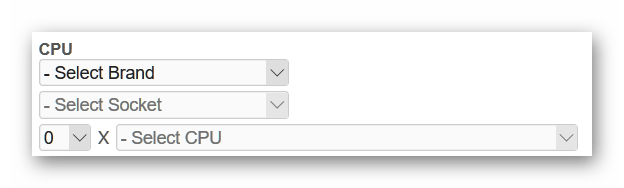
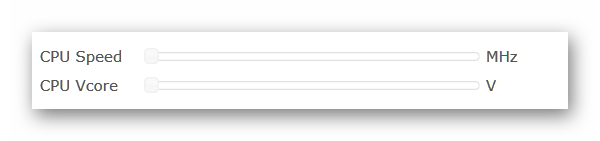
Два ползунка — «CPU Speed» и «CPU Vcore» — отвечают за выбор частоты, на которой работает процессор, и подаваемого на него напряжения соответственно.
В разделе «CPU Utilization» (использование ЦП) предлагается выбрать уровень TDP при эксплуатации центрального процессора.

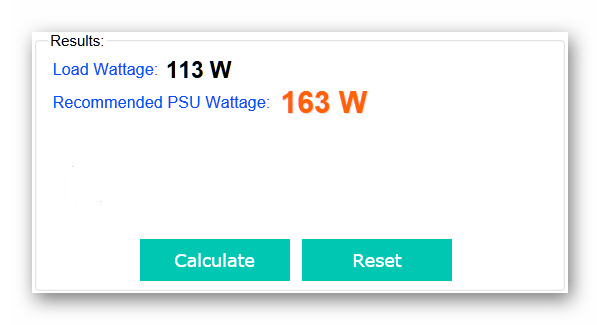
После нажатия на кнопку появится квадрат с двумя строками: «Load Wattage» и «Recommended PSU Wattage». В первой строке будет находиться значение максимально возможного потребления энергии в ваттах, а во второй — рекомендуемая мощность блока питания для такой сборки.
Способ 2: Ваттметр
При помощи этого недорогого устройства вы сможете измерить мощность электрического тока, который поступает к ПК или любому другому электроприбору. Выглядит оно подобным образом:
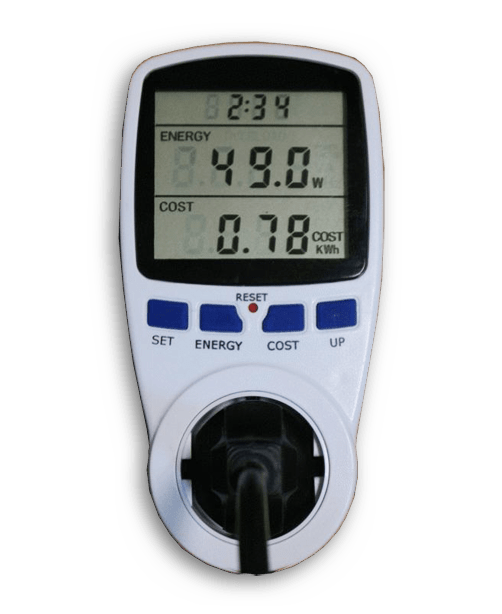
Необходимо вставить ваттметр в гнездо розетки, а в него подключить вилку, идущую от блока питания, как это показано на изображении выше. Затем включаете компьютер и смотрите на панель — на ней будет показано значение в ваттах, которое и будет являться показателем того, сколько энергии использует компьютер. В большинстве ваттметров можно установить цену за 1 ватт электричества — так вы сможете ещё и подсчитать, во сколько вам обходится работа персонального компьютера.
Вот таким образом можно узнать, сколько ватт потребляет ПК. Надеемся, что данный материал был полезен для вас.
Помимо этой статьи, на сайте еще 12223 инструкций.
Добавьте сайт Lumpics.ru в закладки (CTRL+D) и мы точно еще пригодимся вам.
Отблагодарите автора, поделитесь статьей в социальных сетях.
Как узнать энергопотребление компьютера
Десктопные компьютеры и ноутбуки уже давно превратились в повседневные инструменты, которые работают целыми днями. Несмотря на то что в нашей стране пользователи в меньшей степени беспокоятся об экономии электроэнергии, чем на Западе, знать, сколько потребляет компьютер все же нужно.
Обладая такой информацией, можно легко посчитать, во сколько в денежном эквиваленте вам обойдется год работы устройства. К примеру, в нашем случае указано потребление 151 кВт*ч за год. Несложно подсчитать, что при тарифе в 4 рубля 16 копеек за 1 кВт*ч получится всего 628 рублей. Обращайте внимание на класс энергоэффективности (их 7: от A до G), чем он выше, тем меньше придется платить за свет.
С компьютерами это несколько сложнее. Во-первых, законодательство не требует от производителя указывать энергоэффективность и энергопотребление. Во-вторых, энергопотребление зависит от комплектующих.
Что интересно, некоторые производители ноутбуков указывают энергопотребление для других стран в соответствии с местными законами.
Калькулятор
Зная потребление компьютера в ваттах, можно подсчитать, во сколько вам обойдется работа устройства. В нашем случае вместе с монитором система потребляет примерно 309 Ватт. Стоит учесть, что это пиковый показатель потребления при серьезной нагрузке, поэтому реальные цифры будут ниже.
Далее, нужно умножить 309 Ватт на количество часов работы компьютера (в день, месяц или год) и разделить на 1000, чтобы получить значение в киловаттах. Далее останется только умножить получившееся число на тариф.
На ноутбуках потребление можно определить по блоку питания. Посмотрите на показатели потребляемой мощности, которые должны быть указаны на наклейке. Если данных нет, то мощность можно вычислить, перемножив силу тока на напряжение. В нашем случае это 12 * 2,5 = 30. То есть пиковое потребление ноутбука всего 30 Ватт.
Энергометр
Разумеется, калькуляторы и вычисления вручную не дадут точной картины. Это всего лишь примерные данные, на которые можжно ориентироваться. Чтобы узнать точное энергопотребление устройства, нужно воспользоваться измерителем мощности. Это специальный прибор, который называется энергометр или ваттметр. Стоят они недорого: порядка 1000 – 1500 рублей. Таким образом, можно узнать потребление любого прибора, который можно вставить в розетку.
Сколько электроэнергии потребляет компьютер (ПК): в Вт/час и в рублях (или как сэкономить за электричество)
Доброго времени суток!
У меня года 3-4 назад на блоге была заметка по поводу потребления 👉 электроэнергии ноутбуком — и меня периодически просили набросать подобную штуку для ПК (максимально просто для понимания). Что же, сегодня попробуем это сделать. 😉
В общем, чтобы не перегружать лишней информацией читателя, перейду сразу к самым простым вариантам оценки. 😉

Как можно «посчитать» сколько съедает кВт ПК
Вариант 1: бесплатный (примерный подсчет)
Небольшой пример см. ниже — суммарное энергопотребление комплектующих составляет 288 Вт. 👇
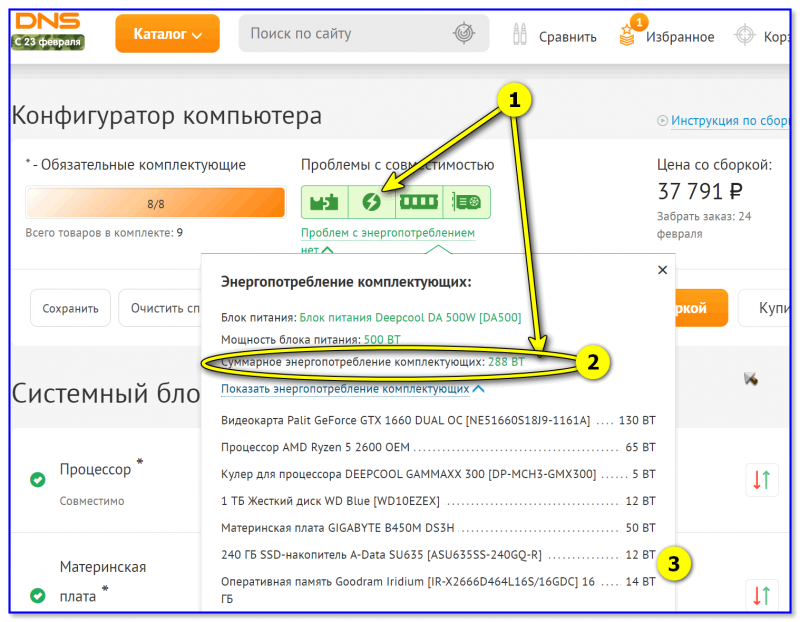
Конфигуратор DNS подсчитал сколько Вт потребляет железо
👉 Кстати, не забудьте, что помимо системного блока электроэнергию будут потреблять монитор, колонки, МФУ и пр. устройства. Обычно, по той же модели монитора (например) очень быстро можно найти его мощность (см. пример ниже). Разумеется, ее нужно прибавить к предыдущей цифре (в моем случае 288 Вт + 19 Вт = 307 Вт).
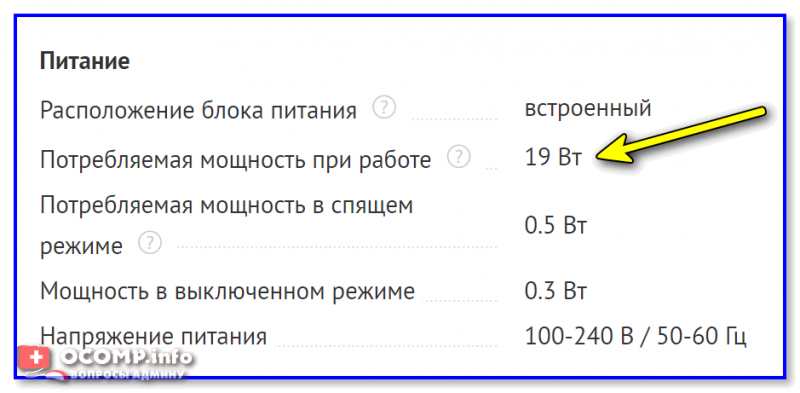
Потребление мощности при работе (характеристики монитора)
👉 Если у вас достаточно старое «железо» и в конфигураторах нет ничего такого — можно оценить еще «грубее» (за это в меня полетят «камни») :

Вариант 2: точный (погрешность: ± 2 Вт)
Сейчас в широкой продаже появились достаточно дешевые энергометры (ваттметры) под обычную розетку, цена вопроса 1000-2000 руб. ( прим. : это устройство «покажет» сколько Вт в настоящее время потребляет всё, что к нему подключено).
Такой энергометр (👇) можно заказать в комп. магазинах, которые я как-то рекомендовал в одной из своих заметок.

Энергометр подсчитывает точное количество Вт (W)
Можно ли сэкономить счет за электричество
👉 Для начала как примерно подсчитать сколько «съест» денег ваш компьютер за месяц работы. Если нет энергометра (ваттметра), можно примерно оценить так:
Примечание : расчет очень примерный, т.к. энергопотребление компьютера вещь динамическая и зависит от нагрузки на устройство.
👉 Насчет экономии — советы:
Дополнения и мысли по поводу этой темы — приветствуются!
Онлайн-калькуляторы для определения мощности ПК — теория и практика


Содержание
Содержание
Узнать мощность своего компьютера можно по-разному: вооружиться мультиметром и тестировать вручную или зайти на онлайн-калькулятор и посчитать все за 5 минут. Последние выдают результаты автоматически — вбиваешь свои данные и готово. А мы в этом материале проверяем онлайн-калькуляторы на честность. Какие из них выдают более точные данные, какими проще и удобнее пользоваться? И стоит ли вообще доверять готовым алгоритмам или лучше все перепроверить самому?
Тестируем реальную мощность ПК
Перед проверкой калькуляторов сначала нужно определить реальную мощность ПК. Тестируем пару персональных компьютеров двумя способами:
ПК нагружались тестом стабильности от AIDA, видеокарта — дополнительно стресс-тестом от FurMark. Все компоненты ПК работали в штатном режиме, без разгонов. Для видеокарты была установлена максимальная производительность из предложенных производителем Profiles.
Конфигурации ПК1 и ПК2
Комплектующие
ПК 1
ПК 2
SSD A-Data SX6000 Pro, 256 ГБ, М.2 2280
Измеренная потребляемая мощность ПК
| Условия измерений |


