
Как понять, что bluetooth колонка зарядилась?
Поставил блютуз колонку на зарядку от павербанка. Мигает павербанк, горит световой индикатор зарядки на колонке. Как понять, что колонка уже зарядилась на 100%? Уже несколько часов заряжается…
Показателем станут индикаторы. Если заряд полный, они изменят цвет. Но проблема в том, что сейчас в большинстве случаев таких индикаторов просто нет. В таком случае так просто определить уровень заряда не получится. Но сделать это можно будет с помощью смартфона, подключить к нему колонку, связаться по bluetooth и проверить уровень заряда. Без смартфона не удастся проверить. Все просто, подключаем и смотрим, если нужно, заряжаем дальше.
В блютуз колонке как правило есть индикаторы, которые дают владельцу колонки знать, зарядилась она или нет. Обычно, когда она заряжена индикатор мигает зеленым цветом, а если не заряжена — то красным. Все это зависит от производителя колонок. В бюджетных вариантах индикаторов может вообще не быть.
Если на колонке нет индикаторов, которые показывают уровень зарядки, то вы никак на ней не проверите уровень зарядки. Чтобы проверить, нужно подключить колонку к вашему смартфону. Сделать это нужно с помощью блютуза. Тогда вы сможете увидеть уровень зарядки колонки на экране смартфона, там появится данная информация.
Есть на колонке индикаторы и они должны изменить цвет. Допустим, когда заряжается колонка, то он красный, а когда зарядилась — зелёный. Если нет таких индикаторов, то проверить заряд можно на своём гаджете уже непосредственно. Там будет виден % зарядки или по шкале увидите примерно, полная или нет.
Если на вашей колонке нет световых индикаторов (а это чаще всего так и бывает), то никак не понять. Но, если вы подсоедините колонку по блютузу к телефону, некоторые телефоны на дисплее отражают зарядку колонки. Но тут все зависит от модели телефона. Зарядку можно посмотреть в разделе, где поиск телефона через блютуз. Если колонка заряжается от телефона, то на телефоне так же может идти индификатор зарядки.
Как точно узнать степень зарядки беспроводных наушников или колонки
Современные устройства постепенно переходят на новый уровень. Если раньше, в начале двухтысячных, наушники и колонки были исключительно проводные, то к 2019 году их постепенно вытесняют с рынка беспроводные устройства. Так как последние гораздо практичнее и удобнее, но их периодически следует заряжать. И именно с определением уровня заряда могут возникнуть проблемы.
Проблемы с определением уровня заряда
К сожалению, большая часть беспроводных устройств не отображает уровень батареи. Из-за этого могут возникнуть неприятные ситуации. Например, прямо посреди дороги наушники отключились, из-за того, что владелец не зарядил их, ведь он думал, что у них на настоящий момент времени полная батарея.
Если пример выше – просто неприятная ситуация, то бывают случаи, когда севшая колонка сильно подводит ни одного человека. Такое бывает, если во время выступления устройство должно было воспроизводить музыку, а оно за несколько минут до начала выключилось. Чтобы избегать таких ситуаций, нужно решить проблему с определением уровня заряда беспроводных устройств.
Решение проблемы
К счастью, решить проблему достаточно просто. Единственное, придется пожертвовать некоторым объемом памяти на своем смартфоне. Для определения уровня заряда следует скачать приложение на Android и подключить по блютусу наушники или колонку. На сегодняшний день лучшими являются:
Скачать их можно в свободном доступе через Play Market. Не рекомендуется скачивать через какой-либо браузер, так как легко можно подхватить вирус. К тому же мошенники часто прикрываются такими программами, а затем после скачивания получают доступ ко всем подключенным картам и так далее. Будьте осторожны.
Как использовать приложения для контроля заряда?
Воспользоваться вышеперечисленными приложениями достаточно просто. Нужно только подключить беспроводное устройство по Bluetooth и зайти в скачанную программу. На главном экране высветиться заряд батареи удаленного устройства. К тому же некоторые приложения имеют дополнительные функции, что является приятным бонусом.
Вторая в списке программа позволяет вынести на рабочий стол специальный виджет, при нажатии на который высвечивается заряд в процентах. Рекомендуется попробовать несколько приложений, чтобы выбрать то, которое будет полностью удовлетворять все потребности. Например, Bluetooth Headset Battery доступно только на английском языке, что некоторым пользователям будет неудобно.
Решить проблему с определением уровня заряда удаленного устройства просто. В этом могут помочь специальные приложения. Их можно бесплатно скачать через Play Market, а занимают они относительно мало места. Буквально несколько мегабайт. Воспользоваться ими также достаточно просто. Нужно только подключить наушники или колонку и зайти в приложение.
Беспроводной динамик SRS-XB41
Зарядка динамика
При первом использовании динамика заряжайте встроенный аккумулятор более 1 часа перед включением питания.
Динамик можно использовать с питанием от встроенного аккумулятора, если зарядить динамик перед использованием.
При использовании адаптера переменного тока
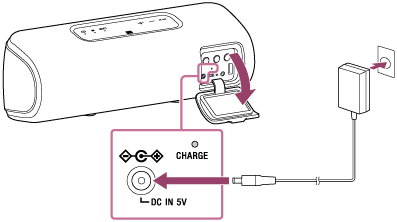
Подключите адаптер переменного тока к разъему DC IN 5V динамика, затем подключите адаптер переменного тока к розетке переменного тока.
*1 Время, необходимое для полной зарядки разряженного встроенного аккумулятора при отключенном динамике.

Индикатор питания CHARGE будет светиться оранжевым во время зарядки.
Следующее время приведено в качестве ориентировочного.
*2 Время, необходимое для полной зарядки разряженного встроенного аккумулятора при отключенном динамике.
Проверка завершения зарядки
Если встроенный аккумулятор полностью заряжен при подключении динамика к розетке переменного тока, индикатор CHARGE горит оранжевым, затем через 1 минуту отключается.
Проверка уровня зарядки перезаряжаемого встроенного аккумулятора
После нажатия кнопки BATT (аккумулятор)/кнопки  LIGHT внутри колпачка на задней панели включенного динамика, раздастся одно из следующих голосовых уведомлений в зависимости от оставшегося уровня зарядки встроенного аккумулятора.
70% или более: “Battery fully charged” (Батарея полностью заряжена)
50% или более: “Battery about 70%” (Батарея заряжена на 70%)
20% или более: “Battery about 50%” (Батарея заряжена на 50%)
10% или более: “Battery about 20%” (Батарея заряжена на 20%)
Менее 10%: “Please charge” (Пожалуйста, зарядите)
Время работы от литий-ионного аккумулятора (при воспроизведении с помощью подключения по BLUETOOTH )
Указанное время работы встроенного аккумулятора измерено на основе определенного музыкального источника.
Фактическое время работы может отличаться от указанного времени в зависимости от громкости, воспроизводимых песен, температуры окружающей среды и условий использования.
Если встроенный аккумулятор разряжается
Если раздается голосовое уведомление “Please charge” (Пожалуйста, зарядите) и индикаторы CHARGE и  (питание) начинают медленно мигать, встроенный аккумулятор разряжается и его необходимо зарядить. В таком состоянии динамик не может обеспечивать питание других устройств.
Как узнать уровень заряда батареи у Bluetooth-устройств: наушников, мышки, геймпада и пр.
 Доброго времени суток!
В последнее время Bluetooth-устройства стали весьма и весьма популярны. Все-таки, когда нет «лишних» проводов — пользоваться различными джойстиками, наушниками, мышками и пр. гораздо удобнее!

Как посмотреть заряд батареи у беспроводных устройств
Windows
На примере ОС Windows 10 (на скринах в примере использована версия 18362).
Способ 1
Если ваша версия ОС Windows 10 обновлена хотя бы до 1809 (октябрь 2018 г.) — то в ее арсенале функций есть возможность отслеживания (просмотра) уровня заряда аккумулятора большинства Bluetooth-устройств.
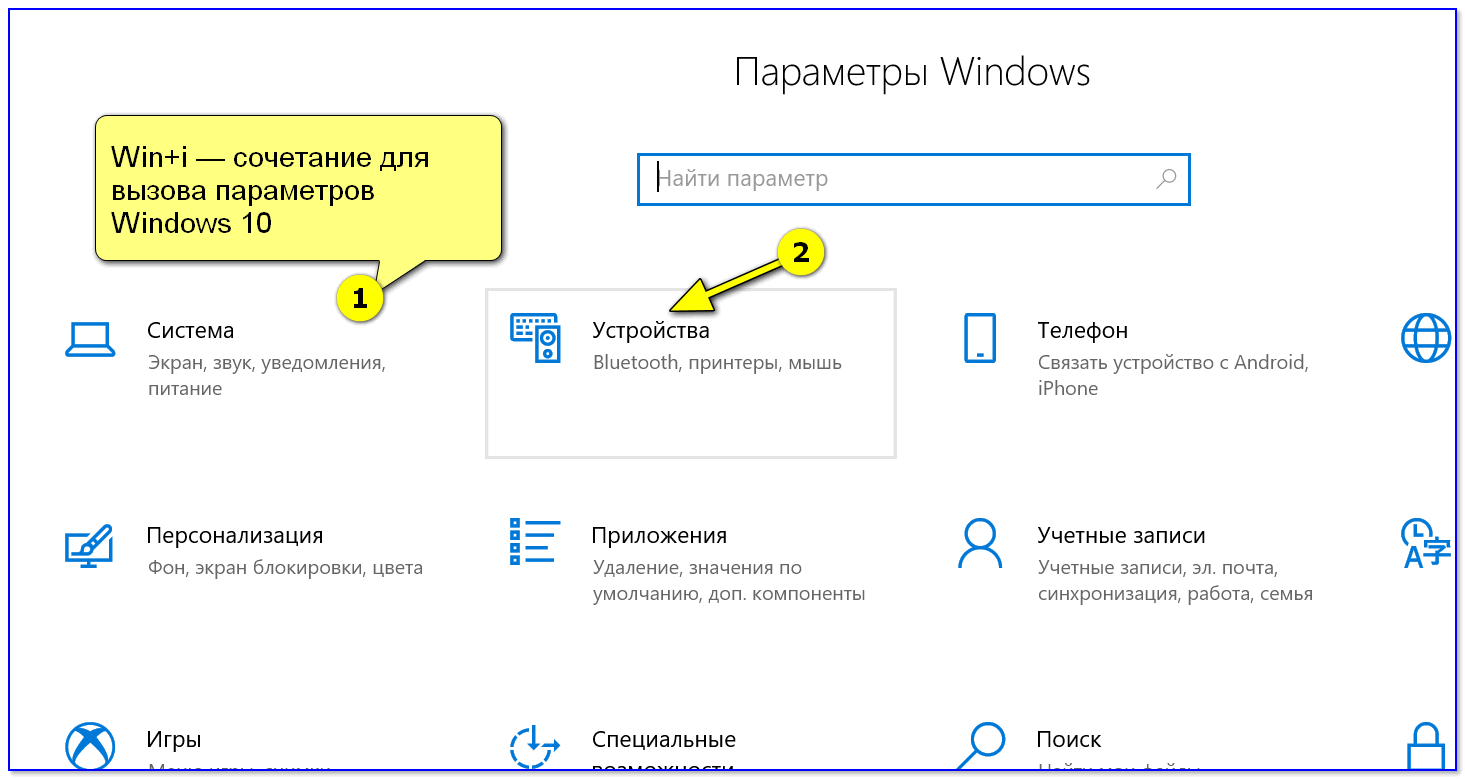
Далее перейти во вкладку «Bluetooth и другие устройства» и просмотреть список подключенных наушников, мышек, геймпадов и пр. Напротив некоторых из них увидите значок батарейки с процентами (это и есть заряд. ).
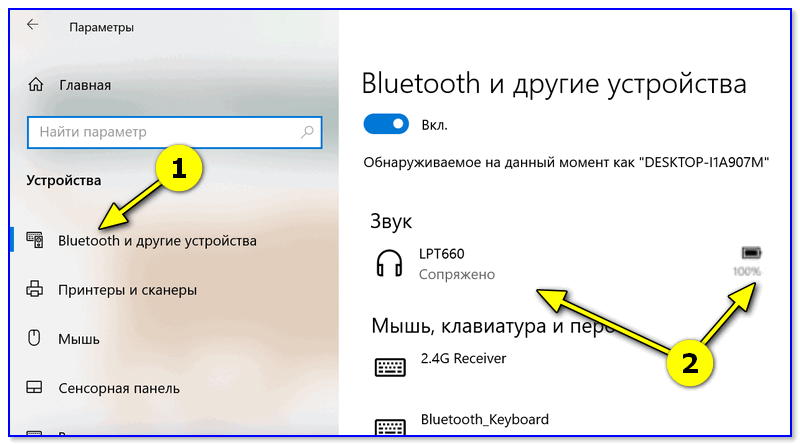
Пример просмотра свойств устройства в Windows 10
Разумеется, чтобы отображалось значение в процентах, необходимо:
Способ 2
Если первый способ работает у вас некорректно, то есть и другой способ (более «всеядный». 👌). Речь идет о спец. утилите Bluetooth Battery Monitor (ссылка на офиц. сайт).
Это совсем небольшая утилита, после установки которой — в вашем трее (рядом с часами) появится характерный значок батарейки (он то и будет следить на Bluetooth-устройствами).
Если нажать на этот значок ЛКМ — появится меню с уровнем заряда батарей всех беспроводных устройств. Удобно? Вполне!
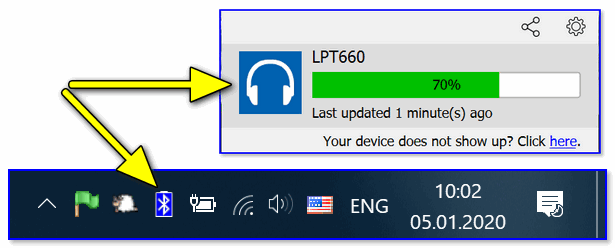
Просмотр уровня заряда в Bluetooth Battery Monitor
Кстати, в настройках Bluetooth Battery Monitor можно выставить вручную тот уровень заряда после которого программа будет автоматически уведомлять вас. По умолчанию он находится на 30% — и как только батарея в наушниках (например) разрядится до этой отметки — вы увидите уведомление.
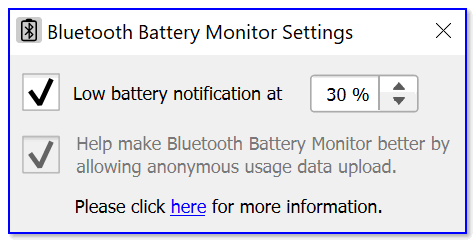
Bluetooth Battery Monitor — когда уведомлять о том, что осталось мало заряда
Android
Способ 1
Если ваш Bluetooth гаджет достаточно новый и поддерживает энергосберегающий протокол GATT — то с помощью небольшого приложения BatON можно легко контролировать его уровень заряда и заблаговременно узнать о скорой разрядке.
👉 В помощь! BatON можно загрузить с Play Market.
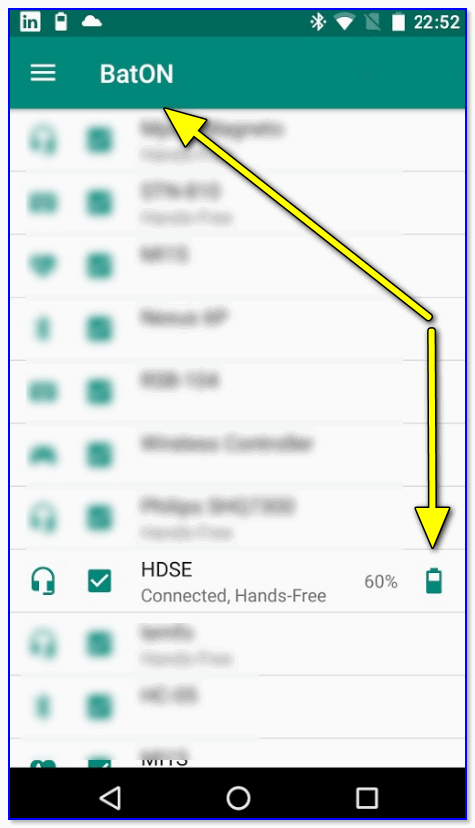
После установки и запуска BatON — он автоматически найдет все сопряженные с телефоном устройства и рядом с каждом из них отобразит иконку с уровнем заряда (см. скриншот выше).
Разумеется, чтобы вручную не мониторить постоянно обстановку — приложение можно настроить так, чтобы оно заранее уведомляло, что батарея скоро разрядится.
Способ 2
Если ваше устройство достаточно старое и не поддерживает энергосберегающие протоколы — для контроля уровня заряда потребуется другое приложение: Bluetooth Headset Battery.
👉 В помощь! Загрузить Bluetooth Headset Battery можно в Play Market.
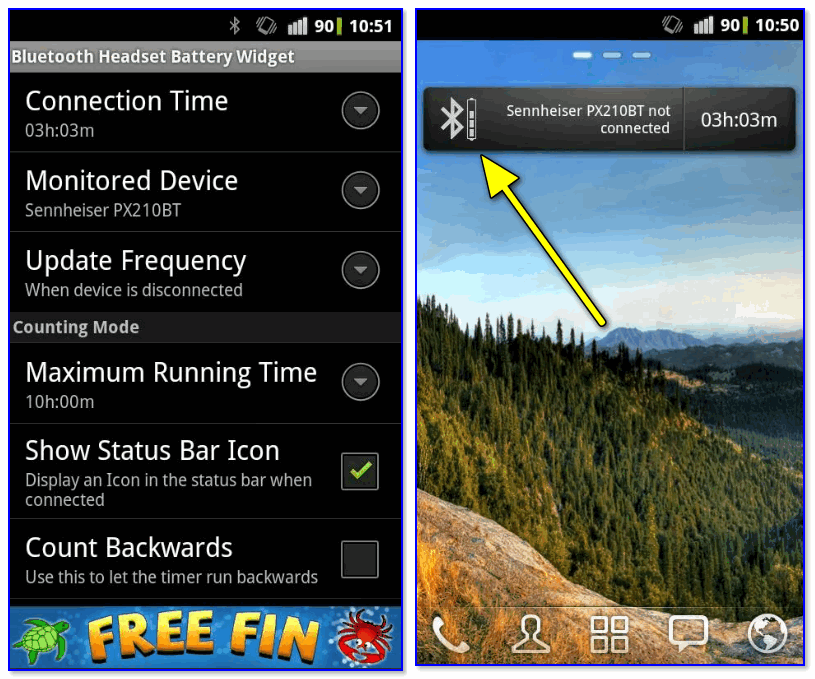
Пример работы Bluetooth Headset Battery (скрины разработчика)
Суть и принцип работы приложения очень просты:
Как посмотреть уровень заряда Bluetooth-устройств
С развитием смартфонов также происходит и не менее стремительное развитие различных аксессуаров к ним. В частности, сейчас очень популярны всевозможные беспроводные устройства, подключаемые по Bluetooth – гарнитуры, колонки, фитнес браслеты, смарт часы и др. Как показывает практика, одной из основных проблем, связанных с их использованием, является мониторинг уровня заряда батареи – очень часто возникают ситуации, когда аккумулятор на сопряженном девайсе садится в самый неподходящий момент. Рассмотрим несколько приложений, с помощью которых можно решить данную проблему.
BatON
Если ваш Bluetooth-гаджет поддерживает энергосберегающий протокол GATT (Generic Attribute Profile), и имеет возможность принять и отклонить входящий звонок, просмотреть его уровень заряда можно с помощью программы BatON. Загружаем приложение из PlayMarket, устанавливаем и запускаем его.
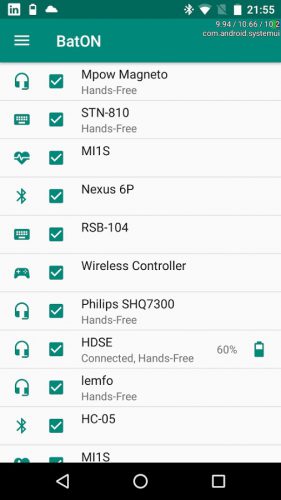
Использовать данную утилиту очень просто – в ее главном окне открывается список подключенных и совместимых устройств, возле каждого из них появится небольшая иконка, отображающая текущий уровень заряда. Информация также может быть представлена с помощью уведомлений на рабочем столе.
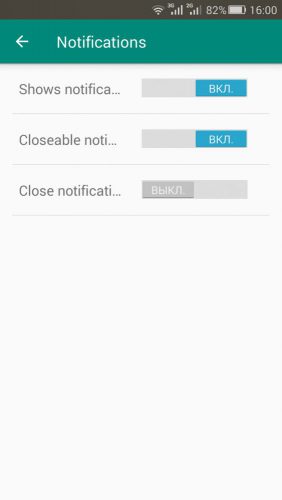
BatON имеет дополнительные настройки, в которых можно настроить получение уведомлений, или вовсе отключить их. Также имеется возможность задать период опроса сопряженных со смартфоном устройств.
Bluetooth Headset Battery
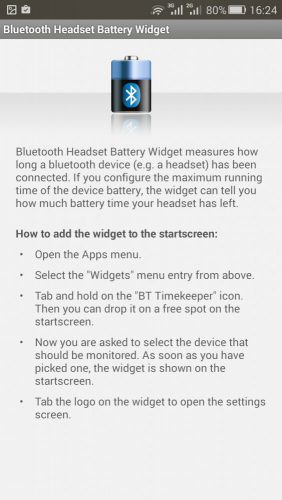
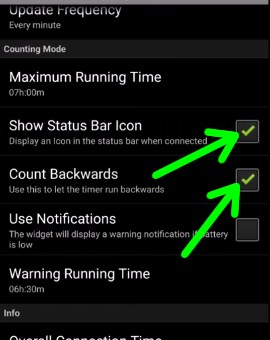
Инструкция написана не совсем понятно, поэтому давайте подробно разберемся, как пользоваться приложением:
Вместо послесловия
С помощью рассмотренных выше приложений можно следить за уровнем заряда батарею Bluetooth-устройств. Надеемся, теперь беспроводные наушники, колонки или фитнес браслеты не испортят вам настроение разряженным аккумулятором.


