
Просмотр использования устройств и приложений с отчетами о действиях

Подключение устройств членов семьис помощью Microsoft Family Safety, чтобы включить отчеты о действиях и получить представление об их привычках в Интернете. Эта функция позволяет организаторам семьи просматривать определенные веб-сайты, поиск, приложения и игры другого члена семьи. Эти сведения можно получить через веб-браузер или приложение «Семейная безопасность». Вы также можете получать еженедельные электронные письма с подробными подробными действиями членов семьи на Microsoft Edge,Xbox и Windows устройствах. Организаторы могут просматривать действия только с подключенных устройств.
Включить отчеты о действиях
Примечание: Эту задачу может завершить только организатор семьи.
Откройте приложение «Семейная безопасность» (Майкрософт).
Коснитесь учетной записи члена семьи, для нее нужно включить отчеты о действиях.
Выберите пункт Параметры. Включив выключаель отчетов о действиях.
Посетите family.microsoft.com и вопишите в свою семейную учетную запись.
Найдите члена семьи и нажмите кнопку Обзор.
Прокрутите вниз до Параметры > отчетов о действиях > в.
Просмотр отчетов о действиях
Откройте приложение «Семейная безопасность».
Найдите члена семьи и коснитесь его имени. Переключение между представлениями «Сегодня» и «Последние 7 дней» для просмотра ежедневной или еженедельной деятельности.
Примечание: Чтобы получать еженедельные отчеты о действиях, включайте выключаель Отправлять мне еженедельные отчеты.
Посетите family.microsoft.com и вопишите в свою семейную учетную запись.
Найдите члена семьи и нажмите кнопку Обзор.
Выберите категорию, по которая вы хотите просмотреть отчеты:экранный период, приложения и игры или веб-сайты и поиск.
Примечание: Чтобы получать еженедельные отчеты о действиях, включайте выключаель Отправлять мне еженедельные отчеты.
Функции отчетов о действиях
Приложения и игры
В приложениях и играх, просмотреть приложения и игры, которые использовал член вашей семьи, и в течение долгого времени. Если вы используете фильтры контента для блокировки нежелательныхпо возрасту приложений и игр, они также будут перечислены.
Совет: В Xbox напомните члену семьи выйти, если он покинет консоль. О действиях сообщается при их использовании, даже если другие люди используют устройство.
Поиск в Интернете
К веб-сайтам и поисковым запросам относятся веб-сайты, которые посещал член вашей семьи, и термины, которые они искали с помощью Bing поиска. Если вы включили веб-фильтры и фильтрыпоиска, также будут показаны все попытки посещения заблокированных веб-сайтов.
Примечание: Отчеты о действиях включают в себя действия в Интернете и поиск только в том случае, если участник использует Microsoft Edge браузере, во время работы с учетной записью Майкрософт.
Время использования устройства
В отчете о времени использования экранного времени ежедневно и еженедельно показывается, когда и как долго член вашей семьи использовал свои устройства. Получите представление о времени, которое член вашей семьи тратит на определенное приложение социальных сетей, игру или веб-браузер, и решите, следует ли включить ограничения экранного времени для всех подключенных устройств.
Чтобы просмотреть экранного времени члена семьи, коснитесь сегодня, а затем экранного времени > устройства.
Как проверить, сколько часов или дней мы играем в отдельные компьютерные игры
Вас интересует, сколько времени вы провели в данной игре? Вы хотите сравнить свою оценку с кем-то еще? Проверьте, сколько времени прошло для прохождения данной игры по сравнению с другими? Или, может быть, вам просто интересно, сколько часов у вас на прилавке с игрой? Steam или Origin предлагают такие данные для своих игр, но что делать с играми, которые у нас нет на любой из этих платформ?

Если у нас есть игра, купленная в Steam или Origin, такая статистика подсчитывается и доступна автоматически. Достаточно нажать на данную игру в списке, и в ее деталях мы найдем наше общее время игры. В Steam это отображается с правой стороны, чуть ниже названия игры, в то время как на Origin эта информация отображается во всплывающем окне, которое появляется, когда вы наводите курсор мыши на игру в нашей библиотеке.
К сожалению, не все игры находятся в Steam или Origin, поэтому у нас нет такой статистики. Steam позволяет добавлять в список игр, не купленных в их магазине, но тогда это просто простой ярлык и никаких дополнительных опций, таких как просто подсчет времени игры, никоим образом. Как вы проверяете время, проведенное в игре в этом случае?
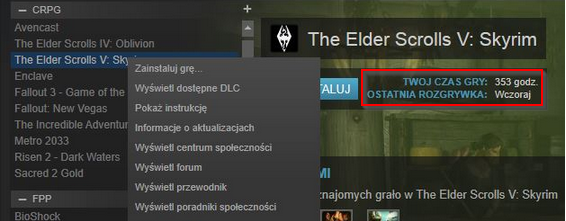
Проверьте, сколько времени вы провели в данной игре с Gameplay Time Tracker
Gameplay Time Tracker — это программа, которая была создана только для отслеживания времени игр на вашем компьютере. Работает со всеми играми, не требует подключения к Интернету, автоматически определяет приложения, работающие как игры, и мы можем настроить его для отслеживания нашего времени в играх в браузере (путем мониторинга времени, проведенного на выбранном адресе сайта).
Скачать Gameplay Time Tracker
После установки и запуска программа будет отслеживать игры в фоновом режиме. По умолчанию программа рассматривает все полноэкранные программы, которые используют библиотеки DirectX в качестве компьютерных игр, поэтому собирает данные о них. Однако, если Gameplay Time Tracker начнет собирать информацию о некоторых программах, а не играх, то достаточно запрограммировать такую программу в черном списке, чтобы заблокировать ее отслеживание.
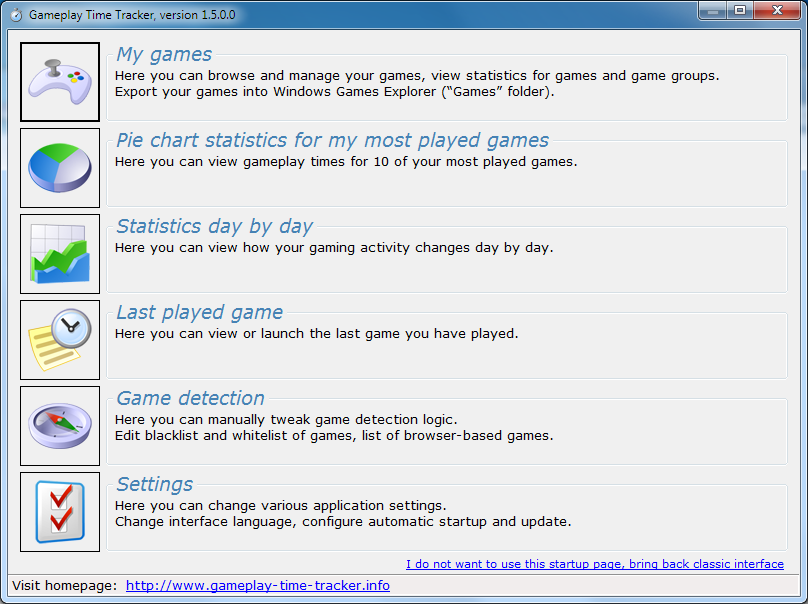
Большинство игр будут автоматически обнаружены сразу после запуска, и Gameplay Time Tracker начнет записывать время, проведенное в игре. Чтобы проверить статистику времени, проведенного в играх, просто запустите программу и перейдите на вкладку «Мои игры» вверху.
Игры можно разделить на тематические категории (например, стратегические игры, гонки, RPG и т. Д.), Но если вы хотите просто отобразить весь список без группировки, вам просто нужно нажать кнопку «Все игры». На этом этапе отображаются все статистические данные, полученные программой для данного заголовка.
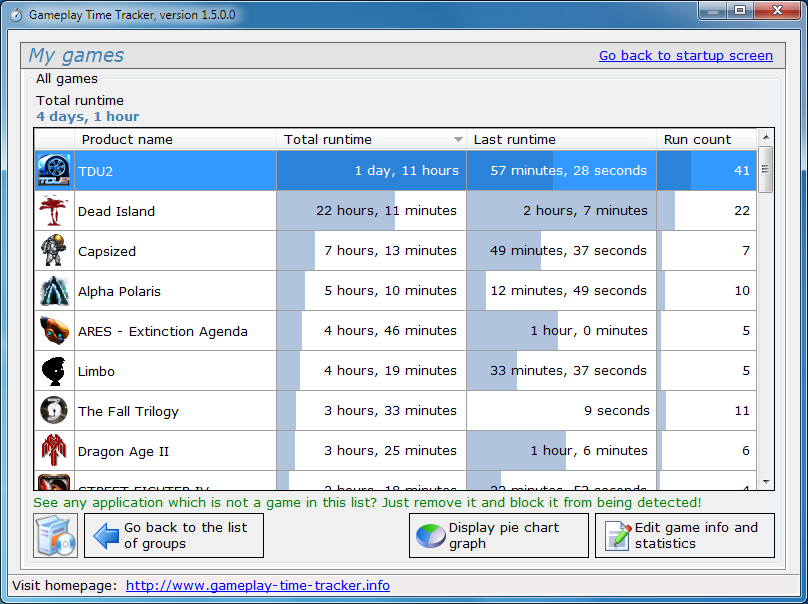
Мы видим как общее время игры, так и время, проведенное на последней сессии. Мы также видим общее количество запусков игр — это также интересная статистика, потому что мы можем разделить общее игровое время, чтобы получить среднее время игры за один сеанс.
Как добавить игру, которая не обнаружена?
Если после окончания игры какая-то игра не будет автоматически обнаружена и не будет видна в списке, это не имеет значения — мы можем добавить ее сами, независимо от того, является она старой или новой. Достаточно перейти на вкладку «Обнаружение игры» на главном экране приложения Gameplay Time Tracker.
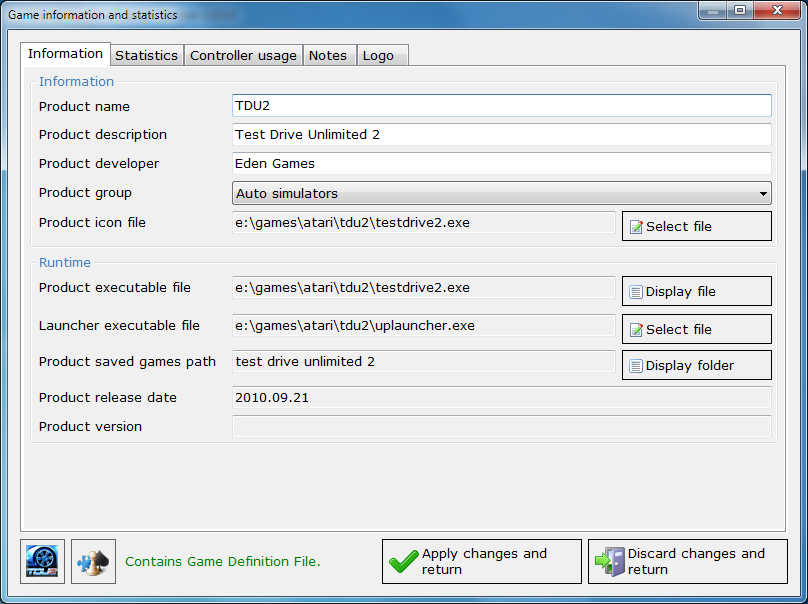
Мы также можем добавить здесь браузерные игры — перейдите на вкладку «Приложения на основе браузера» и добавьте приложение, указав URL-адрес страницы, на которой мы играем.
Как узнать (где посмотреть) сколько ребёнок сидел за компьютером?

Компьютерная зависимость это одна из самых страшных зависимостей в наше время которым подлвергаются наши дети.считается что ребенку можно заниматься с компьютером с 3 летнего возраста и не более 10 мин в деь,по мере взросления время увиличивается,но не более 2 часов в сутки.
Выделяют 4 стадии компьютерной зависимости : сначала происходит процесс адаптации (стадия легкой увлечённости), затем наступает период резкого роста, быстрого формирования зависимости (стадия увлечённости). Постепенно зависимость достигает максимума, положение которой зависит от индивидуальных особенностей личности и факторов среды (стадия зависимости). Далее сила зависимости на определенный промежуток времени остается устойчивой, а затем идет на спад и опять же фиксируется на определенном уровне и остается устойчивой в течение длительного времени (стадия привязанности).
По моему глубокому убеждению что бы уберечь ребенка от компьютера,нужно уделять ему как можно бльше внимания,даже в ущерб каким то домашним делам,искать игры в которые ему будет интерестно играть,заинтересовавать,показать чудо.
Совет: Да нужен и лучше мощный компьютер.)
Причина 1: Компьютерная технология сейчас развивается слишком быстро. Нужно уметь пользоваться.
Причина 2: Сейчас в каждым доме есть компьютер. А у него будет нет?
Причина 3: Если это ваш ребенок (возраст 5-8 лет), то он может развиться. И может через 3-5 лет он может достигнет до олимпиады по информатике. =). И станет программистом (высокооплачиваемая работа).
Например у меня был слабый комп (играть нечего) и я развился в информатике. В городской олимпиаде по информатике 2 место.
Дополнительный совет: не стоит дать ребенку играть очень много времени.
Интересную и увлекательную альтернативу.
И сами поучаствуйте в ней. Поход, прогулка, пойти в гости, пострелять в тире- в настоящей реальности, а не в виртуальной.
Помочь Вам в уборке или папе в ремонте.
Пока не будет альтернативы- Вы его не отучите. Ну, разве что ограничите время пребывания за компом в административно- приказном порядке, но тогда возможны трения. и ребенок «пересядет» на телевизор.
Что тоже не совсем хорошо.
Главное вы не материтесь, ведите себя прилично, и сын будет заражаться вашим настроением и ему будет стыдно перед вами
не ругайте его, и если делаете замечание делайте это спокойно без злости, если не можете без эмоций, значит не делайте замечаний, просто заражайте его своим постоянным настроем..
вообще молитесь за сына, чтобы Бог уберег его от дурного влияния.. а если он в него попал, чтобы его выпнули из него. чтобы они быстрее показали свое истинное лицо..
Компьютерной зависимости у ребенка не будет, если… 5 шагов
Как отобрать у ребенка планшет? Начать с себя
В течение учебного года родителям обычно удается контролировать время, проведенное ребенком за компьютером или планшетом: школьные будни плотно заполнены тренировками, репетиторами, уроками. Летом большим спросом пользуются детские лагеря «без гаджетов». Если же ребенок предоставлен сам себе, без умения самостоятельно контролировать компьютерное время никак не обойтись. Как действовать родителям с самого детства, чтобы избежать компьютерной зависимости у подростка? Рассказывает Жанна Засыпкина, перинатальный и семейный психолог, зам. главного врача клиники Маршака по реабилитационной работе.

Стоит понимать, что мира без «цифры» уже не будет. Он изменился навсегда и сделал это очень быстро. Мы же не можем измениться в одночасье. Так же, как не можем не признать тот факт, что гаджеты прочно вошли в нашу жизнь — и странно в отношении детей накладывать на них мораторий. С другой стороны, интернет, телефон и скайп отняли у нас и наших детей возможность живого общения. Отсюда — огромное количество нервных расстройств, депрессий среди подростков и молодых людей. Увы, многие из них не просто одиноки — они не научились коммуникации.
Поэтому что бы ни говорили про наступление эпохи гаджетов, про то, что «дети теперь другие», стоит все же понимать: здорового общения с семьей, обретения реальных друзей и социальных связей, познания мира через визуальное и сенсорное восприятие никто не отменял. Итак, что важно помнить, занимая малыша игрой на планшете или покупая ребенку смартфон?
Ограничивать компьютерное время для ребенка — ваша обязанность
У детей нет чувства опасности, они не способны понять, почему в их возрасте проводить много времени за планшетом — вредно для здоровья. Вы и только вы, будучи взрослым зрелым человеком, можете взять на себя ответственность и регламентировать «общение» с гаджетами. Не ругать, не запрещать, а объяснять и устанавливать четкое время для игр.
Чтобы избежать компьютерной зависимости, начните с себя
Вы злитесь, что ребенок весь вечер играет в «Майнкрафт», но обратите внимание, чем в это время занимаетесь вы. Наверняка то в фейсбук заглянете, то в инстаграм фото запостите, то почту проверите. Плюс, я уверена, продолжаете еще и деловую переписку (а когда ж еще, если надо срочно). Или даже работаете до 12 ночи, и для вас это нормальный график.
Это все очень понятно — тех же детей нужно кормить, одевать, обучать, то есть без работы никуда. Но я все же предлагаю воспитывать в себе и собственной семье культуру общения и культуру взаимодействия с гаджетами. А именно: не тащить домой работу. Не сидеть вечерами, уткнувшись в компьютер или мессенджер. Проводить досуг с семьей — рассказывать друг другу, как прошел день, печь хлеб или просто ничего не делать.
Попробуйте один вечер вообще не брать в руки телефон. Сначала будет сложно, но вскоре вы поймете, как много всего упускаете, отвлекаясь на сообщения. Если вас беспокоят по работе, вспомните про личные границы. Их важно отстаивать. Вас не имеют права беспокоить во внерабочее время. Это время для себя, семьи, хобби.
Сколько можно играть на компьютере и планшете детям?
Итак, вы регламентировали свое время общения с гаджетами дома. Теперь можно приступать к детям. Они, кстати, уже настроены на правильную волну — видят, что вы открыты для общения. Что проводить досуг можно, не только сидя в телефоне.
До трех лет детям вообще нельзя давать гаджеты. В этом возрасте малыш должен познавать мир, исходя из практического опыта: из того, что он видит, слышит, ощущает, осязает. И первое впечатление от мира должно быть реальным, а не виртуальным. Компьютер, как вы понимаете, стирает эти границы.
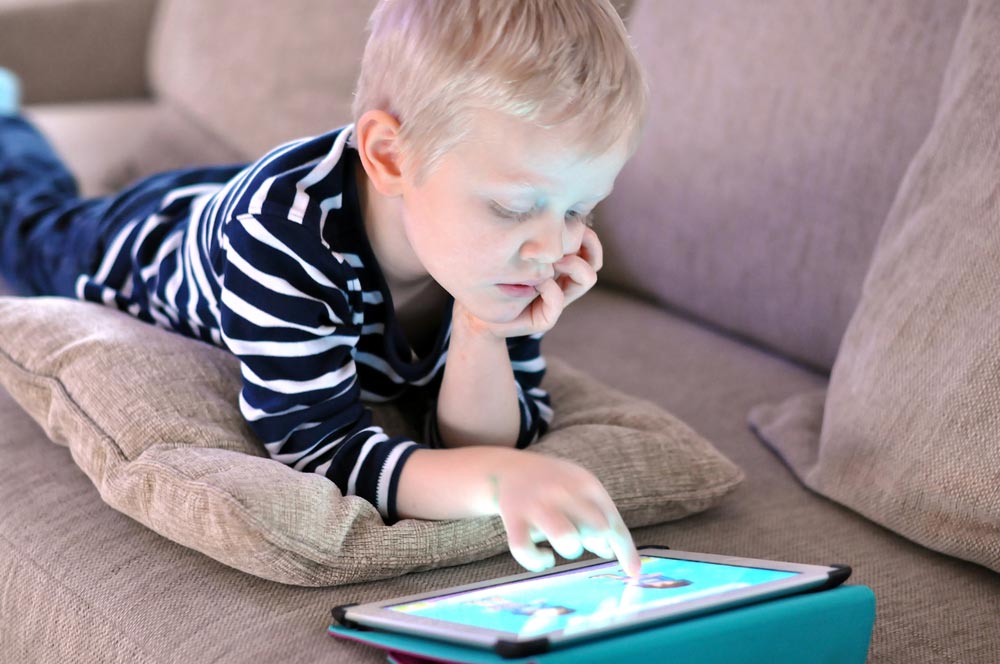
С трех лет (хотя есть и такие специалисты, которые категорически запрещают давать ребенку планшет до семи лет), так уж и быть, но опять же дозированно. Я думаю, запрет — неверная мера. Нужно понимать, в какое время мы живем. Невозможно запретить то, что уже вокруг и внутри нас. Вот попробуйте запретить себе мобильный телефон со всеми его приложениями и соцсетями.
С детьми до 7 лет я бы посоветовала следующее:
С 7 до 12 лет присутствие гаджета в жизни ребенка вполне можно увеличить до полутора часов в день. Важно, не давать детям играть перед сном — лучше обсудить, как прошел день, поделиться своими новостями, почитать, пообниматься.
Один день в неделю стоит сделать gadjet free. Посвятите его общению с семьей и друзьями. Помните о том, что вы сами в этот день также не должны «уходить» в телефон.
К 12-13 годам, когда начнется переходный возраст, у ребенка должна быть сформирована культура использования планшета, телефона, компьютера — не в ущерб остальным своим делам. Он должен сам следить за использованием компьютерного времени. Если это останется по-прежнему зоной родительского контроля, проблем с подростком не избежать.
Игры на компьютере или личное время?
Угроза зависимости, даже если в семье удалось воспитать культуру общения с гаджетами, может случиться, когда ребенок пойдет в школу (или перейдет в 5-6-й класс). У всех в школе есть гаджеты, и будет странно, если вы в качестве превентивной меры не купите ему смартфон. Потому что ребенку важно находиться в одном культурном поле с ровесниками. Как он будет его использовать без вашего контроля — большой вопрос.
Когда можно говорить о компьютерной зависимости? Если ребенок любого возраста:
Родители-радикалы в таких случаях могут и совсем отобрать заветную игрушку. Я бы советовала начать с четких ограничений. Вы — взрослый. И можете исправить ситуацию. Утвердите правила: играем не более часа в день. Всегда следуйте этому правилу. Дайте ребёнку немного времени на закрепление привычки (истерик не избежать, но надо стоять на своем), и вы увидите положительный результат.
Многие родители настолько боятся гаджетов, что готовы набить каждый день ребенка кружками, секциями и развлечениями — а значит, не оставляют времени не только для игр, но и для себя. А ведь личное время, которым дети могут распоряжаться так, как их захочется, необходимо для формирования счастливого человека, который знает, чего хочет, и способен найти занятие по душе. Поэтому в войне со смартфонами давайте без перегибов.
Компьютерная зависимость. у мамы
Гораздо сложнее бороться с игровой зависимостью «подросшего» ребенка. Когда к нам обращается мама двадцатилетнего геймера, который «целыми днями сидит за компьютером и ничего в этой жизни не хочет», я всегда рекомендую начать лечение зависимости с анализа собственного поведения. Дело в том, что именно так проявляются созависимые отношения.
Как правило, история развивается следующим образом. В 12-13 лет ребенок начинает увлекаться компьютерными играми или зависать в соцетях (а это, кстати, форма ухода от жизни), но мама вполне довольна: ребенок дома, под присмотром, по улицам не шатается, не курит, что еще нужно? Дай-ка я еще и орешков ему в комнату принесу. Пусть играет.
Проходит еще пять лет, сын продолжает играть на компьютере, не хочет учиться и работать. Мама вроде и пытается на него влиять, мол, займись чем-нибудь полезным — но в глубине души ей ой как не хочется отпускать этого мальчика из дома. Ей страшно от того, что он уйдет, она не знает, что делать со своей жизнью. Поэтому работу с такой компьютерной зависимостью взрослым надо начинать с себя.
Родительский контроль в Windows — как настроить и что может
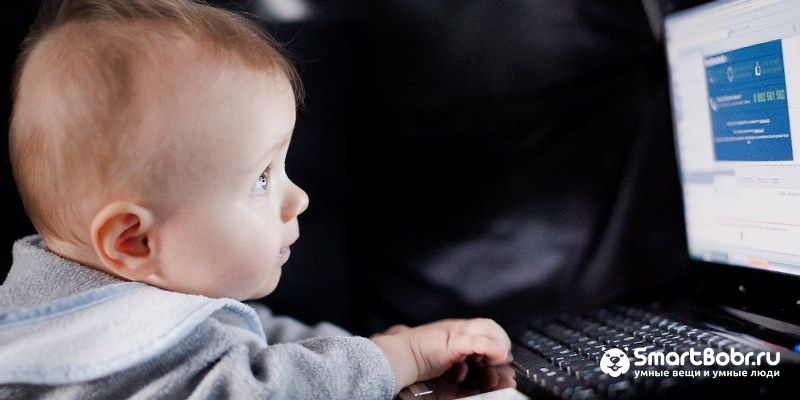

Родительский контроль в Windows – это встроенная функция всех операционных систем от Microsoft, с помощью которой родители могут организовать работу ребенка за компьютером, запретить использование определенных программ или сайтов и просматривать статистику активности ПК.
Функция пригодится в любой семье, ведь вы всегда будете в курсе, сколько времени ребенок проводит за компьютером, какие сайты он просматривает и в какие игры играет. Одна из основных опций родительского контроля – настройка времени включения ПК. Вы можете запретить ребенку включать компьютер, к примеру, после шести вечера. В результате, он никак не сможет войти в свою учетную запись.
Возможности родительского контроля в Windows
С помощью стандартной опции контроля родители будут иметь возможность:
Создание учетных записей с паролем
Перед настройкой родительского контроля в любой из версий Виндовс, необходимо создать на компьютере две учетные записи — для вас и ребенка. Если же учетка родителей будет без пароля, ребенок сможет без проблем обойти все выставленные ограничения, авторизовавшись под записью администратора.
Аккаунт ребенка не обязательно защищать паролем. Без ввода кодового слова владельцу учетной записи будет проще начать работу с компьютером. Достаточно просто кликнуть на фотографии профиля и дождаться загрузки рабочего стола.
Следуйте инструкции, чтобы создать несколько пользователей системы в Windows 8/10:

Чтобы задать пароль для записи пользователя, кликните на его фото и в списке выберите «Пароль доступа». Если запись администратора привязана к службе Microsoft Online, пароль доступа – это пароль привязанной к аккаунту электронной почты.
Инструкция для пользователей Windows 7:
Настройка функции в Windows 7 — как включить
Родительский контроль в Windows 7 поддерживает следующие опции:
Для включения контроля убедитесь, что на компьютере создана детская учетная запись. Затем откройте Панель управления и выберите поле «Учетные записи пользователей». Выберите профиль администратора.
Проверьте, установлен ли пароль. Для ознакомления с документацией о родительском контроле от разработчика ОС, кликните на указанно на рисунке ниже поле.
Все дополнительные профили будут отображены под записью администратора. Кликните на запись ребенка, в нашем случае это иконка Tester. Далее откроется окно с дополнительными сведениями.
В разделе «Выбор разрешенных действий» активируйте работу родительского контроля.
Теперь можно приступать к ограничению работы второго пользователя. В указанном выше окне отображается набор параметров, которые вы можете изменить. Первый из них – настройка времени работы компьютера.
Вам нужно только отметить временной диапазон, в период которого будет разрешено использовать ПК. Выполнить настройку можно для каждого дня недели. Кликните мышкой на белый квадрат, чтобы изменить его цвет. Синий цвет означает, что в это время ребенок сможет работать за компьютером.
Чтобы выбрать одновременно несколько ячеек, удерживайте нажатой левую клавишу мышки и выделяйте нужный промежуток времени.
Следующая функция – настройка работы с установленными играми. Здесь вы можете запретить или разрешить включать игровые приложения, задать разрешенный возрастной рейтинг или вручную выбрать среди установленных на компьютере игр те. Которые ребенок сможет включить.
Заметьте! Если приложение не указывает свой рейтинг, оно тоже будет заблокировано для второй учетной записи.
Для сохранения настроек нажмите на клавишу «ОК» внизу экрана.
Если на компьютере установлены пиратские игры, рекомендуется настраивать доступ к приложениям вручную, так как в окне выбора разрешенного возрастного ценза эти программы не будут отображаться.
Чтобы проверить правильность всех настроек обязательно самостоятельно протестируйте работу всех функций. Попытайтесь включить запрещённую программу или игру. В случае необходимости, еще раз проверьте правильность выставленных параметров.
Настройка родительского контроля в Windows 10
Родительский контроль в Windows 10 поддерживает еще больше функций и возможностей. Нововведение, которое запустил разработчик – это опция контроля покупок в магазине Microsoft. Родители могут выставлять максимальную сумму покупки и возрастной ценз. Таким образом, ребенок не может купить игру, которая предназначена для определенного возраста.
Всего в магазине приложений есть 5 категорий ПО с разделением по возрасту:
Создайте учетную запись ребенка, как это было описано выше, и задайте пароль для странички администратора системы. Теперь можно начинать настройку родительского контроля.
Сразу после создания новой учетки авторизуйтесь под ее именем и проверьте, действительно ли она создалась в категории «Ребенок». Также, вы сможете настроить оформление рабочего стола и добавить на него все необходимы для работы ребенка ярлыки. Это позволит детям быстрее приступить к работе и не искать нужные программы по всем папкам системы.
Для управления настройками записи ребенка зайдите на страничку https://account.microsoft.com/account/ManageMyAccount?destrt=FamilyLandingPage и авторизуйтесь с данными записи владельца (администратора) компьютера.
Второй аккаунт уже привязан к вашему. Для начала настройки достаточно кликнуть на значке дополнительного профиля.
Доступные настройки:
Также, в окне настроек родительского контроля есть опция контроля местоположения ребенка. Если он используете переносной гаджет с Виндовс 10, родители всегда будут оставаться в курсе того, где сейчас ребенок. Это возможно с помощью служб геолокации, работающих в режиме реального времени.
Отключение функции родительского контроля
Рассмотрим, как отключить родительский контроль на Windows 7,10. Для деактивации функции в Виндовс 7 достаточно зайти в настройки детской учетной записи и снять флажок напротив поля «Родительский контроль».
Чтобы деактивировать опцию в Windows 10, зайдите в семейный кабинет на сайте Microsoft и сбросьте все выставленные ранее ограничения.
Дополнительные программы для родительского контроля
Помимо стандартных инструментов контроля, из магазина Microsoft Store можно скачать и другие программы для организации детской работы за компьютером.
Waky Safe
Waky Safe – простая и функциональная утилита для организации поиска информации в интернете. Утилита используется как абсолютно безопасный браузер. Который рекомендуется к использованию детьми. Есть встроенные мини-игры.
Kid Search
Ограничивает возможности работы с интернетом. Родители могут настроить параметры работы с поисковиками и социальными сетями.


