
Как узнать количество символов в тексте?
Практически любое задание по написанию статьи содержит в себе требования/ограничения по количеству символов в тексте. Помимо копирайтеров, объем сообщения имеет значение и для тех, кто зарабатывает на комментариях или отзывах.
Есть огромное множество способов узнать объем текста (количество слов или символов)…
Ms Word
В верхнем меню перейдите на вкладку Рецензирование, 4-й пункт слева – кнопка Статистика. В зависимости от ширины вашего экрана может выглядеть по-разному, см. скрин:

Впрочем, посмотреть количество знаков можно куда проще – буквально в 1 клик: внизу окна документа слева найдите ссылку Число слов:

По нажатии на кнопку открывается всплывающее окошко статистики, содержащее данные по: числу символов, символов без пробелов, слов, страниц, абзацев:
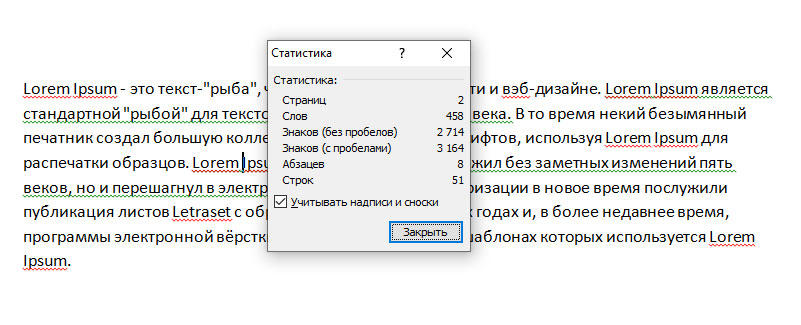
Таким же образом можно узнать кол-во слов или символов не только во всем документе, но и определенной его части. Для этого, просто выделите необходимую область текста, затем нажмите Статистика или Число слов.
В копирайтинге принято считать объем текста в символах без пробелов (сбп). Часто кол-во знаков указывается с приставкой «К», что означает 1 тыс символов. Так, 5К = 5000 сбп (или збп).
Google Docs
Многие копирайтеры пишут тексты статей в Документах Google. Статистику можно найти в пункте Инструменты верхнего меню:

Как и в случае с Вордом, если выделить необходимый участок текста, Google Docs покажет количество слов и знаков (с пробелами или бп.) только по отмеченной области:

Биржи копирайтинга
Возможно вы уже работаете на биржах копирайтинге (пишите тексты на заказ), в этом случае, посмотреть число символов можно прямо на биржах…
Tetx.ru
В первом экране главной страницы сайта расположена форма SEO-анализа текста, здесь можно проверить его на уникальность и множество других параметров, но чтобы узнать кол-во знаков, достаточно просто вставить текст в поле:

На этом можно было бы и остановиться, но чтобы другим онлайн-сервисам проверки числа символов не было обидно, укажем еще несколько наиболее популярных:
Advego
Вкладка Сервис, меню Инструменты вебмастера, пункт Количесво символов в тексте. Без регистрации и СМС 😉
Как считать слова и страницы в Документах Google?
Большинство программ обработки текста имеют функцию подсчета слов и страниц документа. Количество слов необходимо, когда параграф / отрывок или документ должны находиться в пределах определенного количества слов и не более. То же самое касается количества страниц. Однако, в отличие от большинства приложений, Документы Google не показывают подсчет слов по умолчанию, но предоставляют инструмент для подсчета слов. В этой статье вы узнаете, как считать слова и страницы в Документах Google.

Подсчет слов и страниц в Google Docs в Windows
Как и некоторые другие программы обработки текста, в Документах Google также есть функция подсчета слов и страниц. Подсчет слов – это важная функция, необходимая авторам, которые хотят хранить абзацы / документы в ограниченном количестве слов. Вы можете легко проверить количество слов и страниц, нажав на инструмент Word Count в Документах Google. Выполните следующие шаги, чтобы попробовать это:
Подсчет слов в Документах Google в Android / iOS
Этот метод также похож на версию для Windows, и для того, чтобы подсчитать слова в Google Docs, требуется нажать кнопку «Подсчет слов». Однако функция подсчета страниц недоступна в мобильном приложении. Эта функция еще не была добавлена, но, надеюсь, она будет включена в будущем. Пользователи по-прежнему могут проверить количество страниц, пройдя опцию печати для документа. Выполните следующие шаги, чтобы проверить количество слов в приложении Документов Google:
Как проверить количество слов в Документах Google
Независимо от того, являетесь ли вы студентом или профессионалом, при написании эссе, доклада или статьи вам, возможно, придется придерживаться ограничения на количество слов. В этом руководстве объясняется, как проверить количество слов в Документах Google, а также рассказывается, как выполнять проверку непосредственно в приложении и как использовать расширение браузера. Также рассматривается, как количество слов в Документе Google может отличаться от количества других приложений.
Как проверить количество слов в Документах Google
Проверить количество слов в Документах Google очень просто. Вот как это сделать, используя ярлык для подсчета слов:
Это так просто. Однако вы также можете проверить количество слов в Документах Google, используя панель инструментов, а не сочетание клавиш.
Как проверить количество слов в Документах Google: использование расширения для браузера
Хотя описанный выше метод предоставляет вам актуальное количество слов для вашей статьи, некоторые авторы могут пожелать, чтобы их количество слов в Документах Google отображалось постоянно, пока они пишут. К сожалению, Google Docs не предоставляет такую функциональность, поэтому пользователям необходимо загрузить дополнение для браузера:
Это добавит расширение к вашим Документам Google. Его можно использовать следующим образом:
Завершение шага 4 откроет надстройку, открыв боковую панель, которая покажет пользователям количество слов по мере ввода текста. Это может привести лишь к незначительным изменениям, но может сэкономить значительное количество времени, особенно по сравнению с необходимостью открывать окно всякий раз, когда вы хотите проверить количество слов.
Как проверить количество слов в Google Docs: различное количество слов
Проверить количество слов в Документах Google достаточно просто. Тем не менее, пользователи должны знать, как точно Google Docs считает слова, так как существуют различия в том, как разные приложения рассчитывают свои итоги.
Google Docs включает в себя количество слов em (-) и en (-), в то время как Microsoft Word, например, этого не делает. Таким образом, пользователи могут обнаружить, что они получают большее количество слов из приложения Google.
Как узнать сколько слов в документе google
Друзья! Читайте текст до конца. После объяснения примера, я вставил таблицы, задания. Вам нужно будет скопировать их в свои Google Таблицы или Microsoft Excel, чтобы на практике понять, как это работает
В этом цикле статей, я не раз буду повторяться. Google таблицы взяты за основу потому, что они бесплатные. Но, не каждый может ими пользоваться, так как в этом инструменте, функции, идут на английском языке, хотя тут нет ничего сложного. Заходим в Google Таблицы.
Как посчитать символы в ячейке Google таблиц?
Если мы хотим подсчитать, конкретно, в каждой ячейке количество символов, в Google таблицах, достаточно воспользоваться функцией len(). В моем примере есть список фруктов. В клетке ‘B4’ стоит ‘Айва’ = 4 символа. Чтобы подсчитать это через функцию, в строке для формулы необходимо набрать:
Важно! Между функцией и значением пробела нет!

Практическое задание для понимания =len() в Google таблицах
Пройдете несколько шагов и вы поймете как это работает.
1. Зайдите в программу для редактирования Google Таблиц (если вы еще не создали аккаунт в Google, это можно сделать пройдя руководство);
2. Поставьте курсор таблицы в клетку A1;
3. Выделите полностью таблицу ниже, скопируйте в клетку A1;
Подсчитать количество символов

Помните! Этот пример работает только в Google Таблицах. Если вы используете, Microsoft Excel, замените формулу в клетке B2 на =ДЛСТР(A2).
Подсчитать ячейки с конкретным количеством символов
Представим другую ситуацию, у Вас есть диапазон, в нем есть определенные результаты, а вам необходимо знать, сколько ячеек с конкретным количеством символов, у Вас получилось. Не вопрос, для этого примера, есть специальная функция COUNTIF, в Google таблицах это подсчитывается по следующей формуле:

Разберемся с тем, что мы набрали:
Практическое задание для понимания =COUNTIF() в Google таблицах
Пройдете несколько шагов и вы поймете как это работает.
1. Зайдите в программу для редактирования Google Таблиц (если вы еще не создали аккаунт в Google, это можно сделать пройдя руководство);
2. Поставьте курсор таблицы в клетку A1;
3. Выделите полностью таблицу ниже, скопируйте в клетку A1;
Как подсчитать количество слов и букв в тексте? Word Count Tool (Chrome) (Сентябрь 2021).
Table of Contents:
Независимо от того, являетесь ли вы студентом или профессионалом, вам часто приходится придерживаться лимита слов при написании эссе, отчета или статьи. В этом руководстве объясняется, как проверять количество слов в Документах Google, описывая, как напрямую проверять приложение, и как проверить использование расширения браузера. Он также исследует, как количество слов Google Doc может отличаться от количества других приложений.
Как проверить количество слов в Документах Google

Проверка количества слов в Google Docs проста. Вот как это сделать, используя комбинацию слов count:
Это так просто. Тем не менее, вы также можете проверить количество слов в Документах Google, используя панель инструментов, а не комбинацию клавиш.
Как проверить количество слов в Документах Google: использование расширения браузера

В то время как указанный выше метод предоставляет вам самое современное количество слов для вашей статьи, некоторые авторы могут пожелать, чтобы их количество слов Google Docs отображалось постоянно, когда они пишут. К сожалению, Google Docs не предоставляет такую функциональность, поэтому пользователям приходится загружать надстройку браузера:

Это добавит расширение в ваши Документы Google. Его можно использовать следующим образом:
Завершающий шаг 4 откроет надстройку, создав боковую панель, которая покажет пользователям количество слов, которое они продолжают печатать. Это может привести только к незначительным изменениям, но это может сэкономить значительное количество времени, особенно по сравнению с необходимостью открывать окно, когда вы хотите проверить количество слов.
Как проверить количество слов в Документах Google: разные значения слов

Проверка количества слов Google Docs достаточно проста. Тем не менее, пользователи должны знать, как именно Google Docs учитывает слова, поскольку есть расхождения в том, как разные приложения рассчитывают свои итоговые значения.
Документы Google включают em (-) и en (-) тире в подсчете слов, в то время как Microsoft Word, например, нет. Таким образом, пользователи могут найти, что они получают более высокое количество слов из приложения Google.
Точно так же люди, которые вставляют ссылки в свои документы, могут заметить более высокое количество слов в Документах Google, чем в других приложениях, таких как WordPress или Microsoft Word. Например, «https://www.Go-Travels.com/how-to-check-word-count-on-google-docs-4172394» засчитывается Google Docs в виде пяти слов, тогда как WordPress и Microsoft Word считают это один.
Отображать количество слов в Microsoft Word 2007

Узнайте, как просмотреть количество слов документа в Microsoft Word 2007 с помощью этих пошаговых инструкций.
Отображать количество слов в Microsoft Word 2013

Microsoft позволяет легко узнать количество слов ваших документов Word 2013. Быстрый просмотр строки состояния показывает количество слов в реальном времени.
Подсчитайте количество слов в файле с помощью команды «Wc»

В этом руководстве показано, как использовать команду wc для перечисления количества байтов, символов, строк и слов в файле.


