
Как узнать какой сокет на материнке
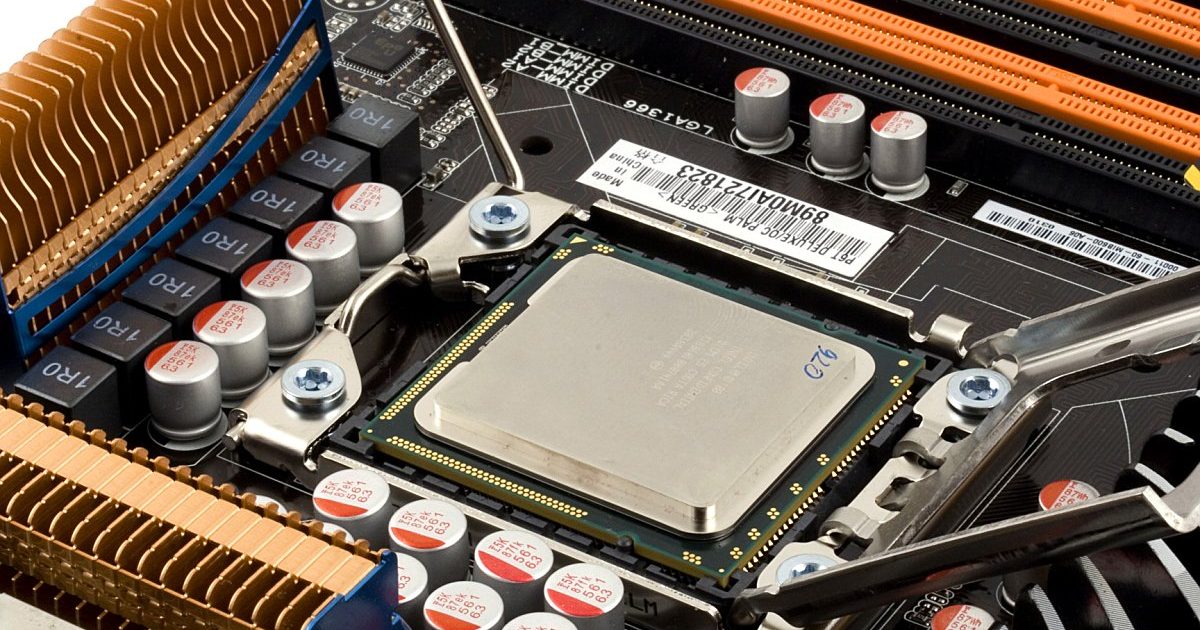
Материнская плата — сложная многослойная печатная плата, являющаяся основой построения. Важная составляющая компьютера, которая обеспечивает связь между всеми элементами системы.
Способы определения:
1.Программные средства
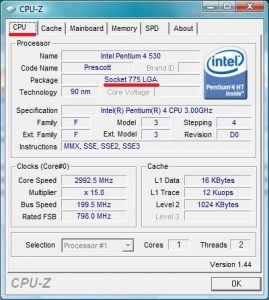
это бесплатная прикладная программа для отображения технической информации о устройствах персонального компьютера работающего под операционной системой Windows. Информацию о сокете материнской платы можно найти во вкладке CPU в разделе Processor на строчке Package.
EVEREST Ultimate Edition

программа предназначена для диагностики, тестирования и настройки на оптимальную работу аппаратных и программных средств компьютера. Чтобы узнать сокет, нужно пройти следующий путь: Компьютер > DMI > Процессоры > Ваш процессор > Тип разъёма.
2.Процессор
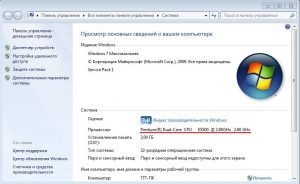
Сокет можно узнать и по модели процессора, которая указана в настройках операционной системы компьютера.
Например, в Windows модель процессора можно найти по следующему пути: Панель управления > Система
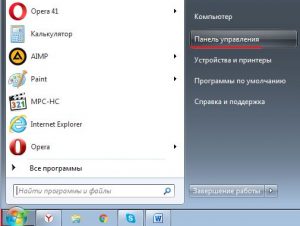
или правой кнопкой мыши по значку «Мой компьютер» > Свойства
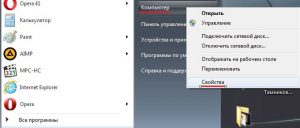
В открывшемся окне будет указано названия процессора.
Сопоставить модели процессора и сокета можно с помощью таблицы.
Как узнать какой сокет на материнке
Привет всем! Для того чтобы поставить новый процессор в материнскую плату необходимо знать какой сокет на материнке.
Сокет это разъем процессора. Сейчас их очень много и каждый раз выходят все новый и новые. Если вы купите процессор одного сокета, а в материнской плате у вас будет другой, то вы просто не установите этот процессор. По этому в этой статье мы поговорим как узнать сокет.
Как узнать сокет материнской платы
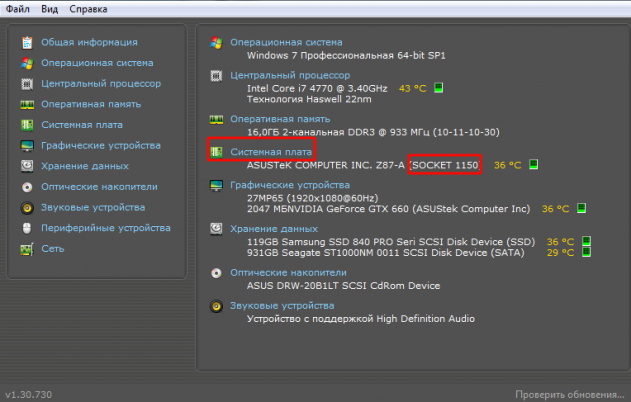
Самый простой способ узнать сокет, без вскрытия компьютера это с помощью программы. Скачиваем и запускаем.

После запуска программа начнет считывать информацию о компьютере. И в разделе системная плата вы увидите сначала модель материнской платы, а потом какой сокет в ней установлен.
Второй способ узнать сокет
Ещё есть один надежный способ, это посмотреть на самой материнской плате. Обычно сокет пишут маленькими буквами чуть выше самого сокета, куда вставляется процессор.
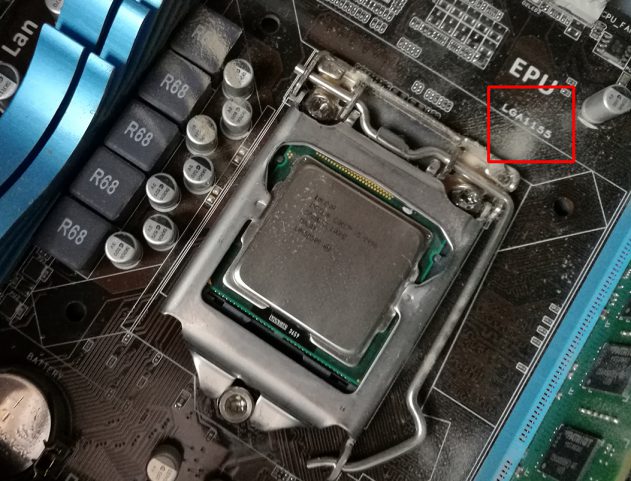
Как узнать сокет процессора
Если например у вас есть процессор, но не знаете под какой он сокет, то просто вбейте модель в яндекс маркет и в характеристиках посмотрите (модель обычно написана на самом процессоре).
Вот например как это будет выглядеть.
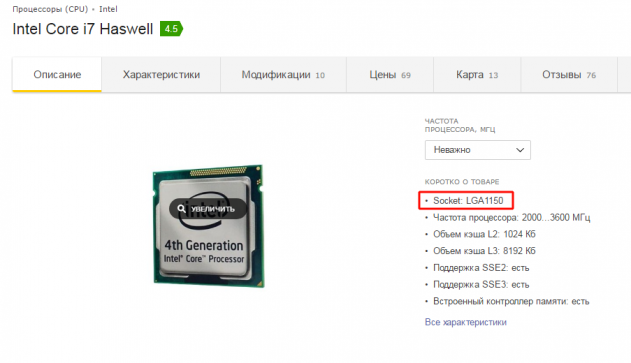
На этом все. Я надеюсь вы поняли что такое сокет и как посмотреть его название.
Как узнать сокет материнской платы
| Опубликовано | 21 сентября 2018 |
|---|---|
| Автор статьи | NimdaIT |
| Категория | Полезные советы |
| Обсуждение | нет комментариев |
Вопрос о том, какой сокет имеет материнская плата встаёт перед пользователями крайне редко. Самым распространённым случаем является замена процессора с какой-либо целью. Это может быть, как приобретение более производительного, так и замена сгоревшего. В данной статье мы рассмотрим данный вопрос.
Способы узнать сокет материнской платы
В целом можно выделить 4 основных способа: средствами системы, посмотреть на самой плате, использовать специальные программы или посмотреть в BIOS. Также можно утверждать, что опциональным является способ с просмотром в поисковой системе. И каким способом пользоваться, зависит только от возможности его применения.
Способ 1: AIDA64
Проще всего узнать сокет, посмотрев его через специальную программу. Способ применим в той ситуации, когда работе операционной системы ничто не препятствует. Прекрасным примером программы является AIDA64 и её использование рассмотрим далее.
Принципиальной разницы в том, какую из версий программы качать нет. Обе прекрасно справляются с задачей. Важно учитывать лишь тот факт, что программа является платной и необходимо воспользоваться пробным периодом.
Способ 2: Свойства системы
У этого способа такие же рекомендации, как и у предыдущего. То есть должна загружаться ОС на компьютере. В примере используется Windows 10, но аналогичные действия справедливы и для других версий этого семейства. Если процессор заранее известен, то шаги 1-3 можно пропустить.

Таким образом, опираясь на уже установленный процессор можно узнать, какой сокет имеет материнская плата. Данный способ несколько сложнее, чем первый, зато он не требует установки дополнительного ПО.
Способ 3: Осмотр материнской платы
Данный способ подходит, если процессор неисправен, то есть запуск компьютера невозможен. Увы, относительно ноутбуков он практически неприменим в отличие от предыдущих. Там разборка не даст почти никаких результатов. Сам же способ довольно прост и подразумевает использование одного из двух подходов – о них дальше. Пока что основные рекомендации:
При этом желательно промаркировать кабеля, чтобы потом знать какой куда включать в обратном порядке. Очень в этом деле помогает фотокамера или камера телефона. Можно заранее сделать снимок, чтобы потом не запутаться с подключением кабелей. Также следует помнить, что некоторые провода (например, сетевой) держатся на защёлках, повреждение которых может быть необратимым. Все вышеперечисленные действия настоятельно рекомендуем соблюдать. Неопытный пользователь может даже получить повреждение электрическим током в процессе невнимательного следования этому способу.
Приготовления окончены и меры предосторожности приняты. Можно выкрутить болты на боковой стенке системного блока. На изображении они отмечены красным цветом. Также следует обратить внимание на положение и наличие «штырька», который обозначен зелёным цветом. Его следует предварительно разогнуть, если он загнут.

На следующем изображении показан паз, за который следует потянуть боковую крышку. Делать это следует осторожно и без резких рывков. Если что-то препятствует открытию, то резкие рывки могут оборвать провод. Стрелками указано направление в котором следует тянуть крышку, чтобы открыть системный блок.

Дальнейшие действия зависят во многом от модели материнской платы. Некоторые разработчики наносят краской надпись, где указывают сокет.

Другие же этого не делают, оставляя только название материнской платы. В таком случае предстоит лишний этап поисков в интернете.

Зная название и модель материнской платы, вводим информацию в поисковую систему. Как правило, сайт производителя оказывается первым в списке.

Обычно информация о сокете находится сразу после названия модели материнской платы.

Способ 4: Осмотр коробки
Данный способ не был указан ранее, поскольку коробка крайне редко сохраняется. Та же участь постигает и фирменные наклейки от сборщиков и паспорта техники, если таковые имелись. Но если коробка от установленной материнской платы сохранилась, то на ней можно найти необходимую информацию.

Информация может содержаться, как на дне коробки, так и на лицевой стороне. Сути это не меняет – искать следует наклейку в которой перечислены свойства материнской платы.
Способ 5: BIOS
Можно узнать процессор или модель материнской платы, а также и сам сокет при помощи BIOS. Способ сложнее, чем кажется, и совмещает в себе некоторые этапы из описанных выше. Компьютер отправляется в перезагрузку, после чего (как только экран погаснет) необходимо начать нажимать на клавиатуре клавишу Delete, F2 либо ту, которой открывается ваш BIOS.
Конкретных инструкций о том, где искать нужную информацию, нет. Все потому, что БИОС различается в зависимости от модели материнской платы. Есть лишь ряд общих рекомендаций:
Вне зависимости от наличия строки «Socket», можно узнать, какой процессор установлен в материнскую плату или модель самой материнской платы. Используя эту информацию, повторите действия 4-5 из «Способа 2».

В примере удалось узнать модель процессора и поиск по нему помог восстановить информацию о сокете, который имеет материнская плата.
Посмотрев необходимую информацию, просто выходим из BIOS. Способ отлично работает, если не загружается операционная система, а разборка компьютера затруднена. Для большинства ноутбуков такой способ является единственно верным при описанных условиях. Для стационарных ПК этот способ тоже подходит. Единственный нюанс: знать, какую клавишу нажать для запуска BIOS.
Заключение
Итак, теперь вопрос можно считать закрытым. Каждый способ применим в какой-то конкретной ситуации и не подходит для другой. Правильное использование этой информации может помочь справится с некоторыми проблемами или сэкономить средства при обновлении «начинки» компьютера. Знание того, какой сокет имеет материнская плата, является отправной точкой как для некоторых ремонтов, так и для обновления комплектующих.
Socket (разъем) процессора:
что это такое и как узнать его тип

| Сокеты процессоров AMD | Сокеты процессоров Intel |
| • Socket sTRX4 • Socket TR4 • Socket AM4 • Socket G34 • Socket AM3+ • Socket AM3 • Socket AM2+ | • LGA3647 (Socket P) • LGA2066 (Socket R4) • LGA1151 • LGA2011-3 (Socket R3) • LGA1150 (Socket H3) • LGA1356 (Socket B2) • LGA2011 (Socket R) • LGA1567 (Socket LS) • LGA1155 (Socket H2) • LGA1366 (Socket B) • LGA1156 (Socket H) • LGA775 (Socket T) • LGA771 (Socket J) |
Большое количество типов сокетов является следствием постепенного развития компьютерной техники. Каждый из разъемов приходит на смену предыдущему, когда тот по каким-либо параметрам не может обеспечить нормальную работу новых процессоров.
На физическом уровне все сокеты отличаются друг от друга размером и формой, количеством контактов, их типом и расположением. Кроме того, они отличаются и креплением системы охлаждения процессора. Это делает сокеты разных типов несовместимыми друг с другом.
Таким образом, к сокету определенного типа можно подключить только процессор, который предназначен именно для него. Из компьютера нельзя вынуть процессор и поставить вместо него любой другой. Подойдет только процессор с таким же сокетом.
Существует несколько способов узнать тип сокета конкретного компьютера.
1. По надписи на материнской плате
Если в сокете материнской платы пока еще отсутствует процессор, нужно внимательно ее осмотреть. Очень часто тип сокета указывается либо на самом разъеме, либо в непосредственной близости от него.

2. По модели материнской платы или процессора
Тип сокета не трудно узнать, если известна модель материнской платы компьютера или его процессора. Достаточно зайти на официальный сайт их производителей и посмотреть там нужные сведения.
О том, как узнать модель материнской платы, читайте здесь. Инструкция по получению сведений о модели процессора расположена здесь.
3. При помощи специальных программ
Нужно установить программу на компьютере и запустить ее. Сведения о типе сокета отобразятся в окне CPU-Z в графе «Package».

Пользоваться этой программой не менее удобно, чем CPU-Z. Достаточно просто установить и запустить ее на компьютере. Затем, когда завершится определение параметров основных устройств компьютера, перейти в раздел «Центральный процессор». Необходимая информация будет отображена в пункте «Конструктив».

Кроме CPU-Z и Speccy, существует много других подобных программ, с помощью которых можно получить информацию о разъеме процессора, а также других характеристиках компьютера.
Одной из особенностей компьютеров на базе процессоров AMD, которой они выгодно отличаются от платформ Intel, является высокий уровень совместимости процессоров и материнских плат. У владельцев относительно не старых настольных систем на базе AMD есть высокие шансы безболезненно «прокачать» компьютер путем простой замены процессора на «камень» из более новой линейки или же флагман из предыдущей.
Если вы принадлежите к их числу и задались вопросом «апгрейда», эта небольшая табличка вам в помощь.
В таблицу можно одновременно добавить до 6 процессоров, выбрав их из списка (кнопка «Добавить процессор»). Всего доступно больше 2,5 тыс. процессоров Intel и AMD.
Пользователю предоставляется возможность в удобной форме сравнивать производительность процессоров в синтетических тестах, количество ядер, частоту, структуру и объем кэша, поддерживаемые типы оперативной памяти, скорость шины, а также другие их характеристики.
Дополнительные рекомендации по использованию таблицы можно найти внизу страницы.
В этой базе собраны подробные характеристики процессоров Intel и AMD. Она содержит спецификации около 2,7 тысяч десктопных, мобильных и серверных процессоров, начиная с первых Пентиумов и Атлонов и заканчивая последними моделями.
Информация систематизирована в алфавитном порядке и будет полезна всем, кто интересуется компьютерной техникой.
Таблица содержит информацию о почти 2 тыс. процессоров и будет весьма полезной людям, интересующимся компьютерным «железом». Положение каждого процессора в таблице определяется уровнем его быстродействия в синтетических тестах (расположены по убыванию).
Есть фильтр, отбирающий процессоры по производителю, модели, сокету, количеству ядер, наличию встроенного видеоядра и другим параметрам.
Для получения подробной информации о любом процессоре достаточно нажать на его название.
Люди обычно оценивают процессор по количеству ядер, тактовой частоте, объему кэша и других показателях, редко обращая внимание на поддерживаемые им технологии.
Отдельные из этих технологий нужны только для решения специфических заданий и в «домашнем» компьютере вряд ли когда-нибудь понадобятся. Наличие же других является непременным условием работы программ, необходимых для повседневного использования.
Так, полюбившийся многим браузер Google Chrome не работает без поддержки процессором SSE2. Инструкции AVX могут в разы ускорить обработку фото- и видеоконтента. А недавно один мой знакомый на достаточно быстром Phenom II (6 ядер) не смог запустить игру Mafia 3, поскольку его процессор не поддерживает инструкции SSE4.2.
Если аббревиатуры SSE, MMX, AVX, SIMD вам ни о чем не говорят и вы хотели бы разобраться в этом вопросе, изложенная здесь информация станет неплохим подспорьем.
Проверка стабильности работы центрального процессора требуется не часто. Как правило, такая необходимость возникает при приобретении компьютера, разгоне процессора (оверлокинге), при возникновении сбоев в работе компьютера, а также в некоторых других случаях.
В статье описан порядок проверки процессора при помощи программы Prime95, которая, по мнению многих экспертов и оверлокеров, является лучшим средством для этих целей.

ПОКАЗАТЬ ЕЩЕ 
Как узнать сокет материнской платы
 В процессе апгрейда или при составлении конфигурации нового системного блока одним из главных факторов для его удачной сборки является правильно подобранные и совместимые между собой комплектующие. Для этого производители ввели определённые стандарты совместимости этих самых компонентов.
Например, производя замену центрального процессора, существует другое обозначение (CPU), очень важно точно понимать, какой именно тип сокета он имеет и подойдёт ли он к разъёму на материнской плате персонального компьютера.
Что это такое
 Основной и очень важный параметр материнки – сокет центрального процессора (socket CPU). Это размещённое на основной плате компьютера гнездо, предназначенное для установки в него CPU. И прежде чем соединить эти компоненты в одну слаженную систему, нужно определить, совместимы ли они между собой или нет. Это как подключать вилку в розетку, если вилка американского стандарта, а розетка европейского, то они, естественно, не подойдут друг к другу, и прибор не заработает.
Как правило, в торговых точках по продаже компьютерных комплектующих, в ценнике на витрине либо в прайсе, всегда указываются основные параметры процессора, который продаётся. Вот среди этих параметров и указан тип сокета, к которому, подходит данный процессор. Главное при покупке – учитывать именно эту первостепенную характеристику CPU.
Это важно потому что, устанавливая процессор в гнездо материнки, при неправильном выборе сокета он просто не ляжет на своё место. В существующем на сегодня огромном выборе разъёмов, есть разделение на два основных вида:
Характеристики сокетов Intel и AMD
Далее, приводятся главные отличия различных стандартов производства процессорных сокетов от компании Intel и AMD:
 Способ соединения – здесь нет ничего сложного. На сокете имеются либо гнезда (как у AMD), в которые вставляются контакты процессора. Либо штырьки (как у Intel), на которые ложатся плоские контактные площадки CPU. Третьего варианта здесь нет.
Количество гнёзд или штырьков – здесь вариантов множество, их число может составлять от 400 и до 2000, а может быть, и ещё больше. Определить этот параметр можно взглянув на маркировку сокета, в названии которого закодирована данная информация. К примеру, Intel Core i7-2600 под процессорный socket Intel LGA 1155 имеет как раз 1155 контактных площадок на своей поверхности. А аббревиатура LGA говорит о том, что процессор имеет плоские контакты, а сокет, напротив, состоит из 1155 штырьков.
Ну а способы крепления для системы охлаждения CPU могут отличаться: расстоянием между отверстиями на материнке, предназначенными для закрепления нижней части системы охлаждения. И методом фиксации верхней половины, состоящей из радиатора и кулера. Бывают и экзотические варианты охлаждения, сделанные в домашних условиях, или системы с водяным способом понижения температуры CPU.
Есть и другие характеристики, которые напрямую связаны с функционалом всей материнки и её производительностью. Наличие сокета определённого стандарта говорит ещё о том какие возможные параметры вложены в эту платформу и насколько современна данная материнка. Вот некоторые особенности, отличающие плату, построенную на определённом сокете и разработанном для него чипсете:
Как определить сокет у процессора
Основным компонентом, который выполняет главную задачу в работе компьютера, является CPU. И если он выходит из строя, то ничего не остаётся, как только поменять его на подобный по разъёму и характеристикам аналог. Вот тут и возникает задача по определению типа сокета. Есть множество вариантов это выяснить, и вот три основных и доступных.
По производителю и модели
Нетрудный метод с использованием доступа к Всемирной паутине (т. е., через интернет). Все необходимые данные о продукции, выпущенной той или иной компанией по производству материнских плат, имеются на официальных сайтах производителей. Информация никуда не прячется и может быть изучена, любым человеком. Стоит только вбить в поисковую строку нужные для этого данные.
Вот примерная последовательность действий:
Через Speccy
В документации
 Этот метод самый лёгкий, но требует наличие документации приложенной к системному блоку при покупке. Среди множества инструкций к материнской плате, процессору, видеоадаптеру и другим комплектующим, из которых собран компьютер, подойдут те, что предназначены для CPU и материнки. Внимательно перелистайте весь мануал и отыщите в нём слова: разъем, тип сокета (socket). Вот именно там и должна быть информация о стандарте сокета материнской платы либо процессора.
Персональный компьютер – вещь не дешёвая, а в некоторых вариантах исполнения даже может стоить как старенький подержанный автомобиль. И менять его очень часто – дело довольно невыгодное. Даже солидные и успешные компании делают это относительно редко. Но, несмотря на это, временами все же приходится проводить апгрейд и ускорять вычислительные способности любого компьютера.
Для этого и приходится разбирать старое «железо» и выяснять информацию о тех или иных характеристиках и параметрах. Однако нужно учитывать и свои способности к подобным процедурам. Тут, как в народе говорят: «не можешь – не берись». И если присутствует неуверенность в успехе такого мероприятия, то лучше тогда обратится в специальные сервисные центры или к отдельным опытным мастерам.


