
Как изучить статистику Твича?

Статистика Твича помогает лучше понять зрителя – пора разобраться, как пользоваться этими инструментами! Не откладывайте на потом, если хотите развивать профиль и мастерство стриминга.
Доступные параметры
Первое, о чем стоит сказать – эти инструменты были внедрены разработчиками для облегчения понимания запросов аудитории. Главное для стримера – зрители, которые смотрят ролики, обеспечивают рекламные контракты и платят за подписку. С целью войти в тесный контакт с людьми и были разработаны специальные данные аналитики.
Давайте искать загадочные данные statistics Twitch? Нужно сделать следующее:


Что вы увидите в этом разделе, какие данные статистики доступны пользователю Твича? На верхней панели есть отображение временного промежутка – по умолчанию это последние тридцать дней. Вы можете воспользоваться стрелками, указывающими вправо и влево, чтобы отмотать число назад или вперед. У любого стримера есть возможность сдвигания временного промежутка на тридцать дней вперед или назад.

Ниже вы увидите таблицу статистики Твич канала с разбивкой по датам. Нажмите на определенное число, чтобы увидеть точные данные – оно начнет подсвечиваться фиолетовой чертой. Кликайте вправо-влево, чтобы переключаться между днями. Какую информацию можно получить? Пройдемся по основным категориям статистики.
Как посмотреть статистику Твич канала – рассказали! Эти данные доступны только владельцу профиля, сторонний пользователь не сможет получить доступ к аналитике.
А вы знали, кто самый топовый стример? Смотрите статистику на нашем сайте:
Как посмотреть статистику чужого канала
Можно ли одним глазком взглянуть на статистику другого канала? Простейший способ есть – но речь пойдет об информации, которая находится в открытом доступе. Эти данные может просматривать любой (без ограничений).
Разобрались, как посмотреть количество подписчиков на Твиче. Переходим к следующему параметру:
Рассказали вам, как посмотреть сколько подписчиков на Твиче и разобрали другие доступные инструменты аналитики. Воспользуйтесь опциями, чтобы изучить приток фолловеров и понять, какой популярностью пользуются ваши стримы.
Как посмотреть статистику на Твиче
Каждый стример обязан следить за своей статистикой на “Твиче”, чтобы знать, какие темы предпочитает его аудитория, какие стримы являются наиболее посещаемыми и т.д. Также за приростом просмотров и подписок чужого канала может следить любой другой человек с помощью специальных сервисов, о которых и пойдет речь в этой статье.
Как получить статистику с аккаунтов
Существует сервис, который позволяет посмотреть статистику аккаунтов на таких популярных платформах, как YouTube, Instagram и Twitch.
Для того чтобы узнать, сколько “набежало” просмотров на какой-либо аккаунт, необходимо:
После проделанных действий откроется новая вкладка либо окно, в котором и будет показана подробная информация.
Как узнать статистику подписчиков на Twitch
Платформа WhatStat, действующая наподобие сервису SocialBlade, предоставляет информацию о каналах и статистику подписок на сообщество.
Для этого требуется:
Особенность этого сервиса в том, что он “сортирует” каналы по таким играм, как:
Еще канал показывает, сколько мог заработать стример за все время своей работы.
Статистика канала WeloveGames
Рассмотреть пример статистики можно у сообщества WeloveGames, которое входит в тридцатку лучших среди игровых каналов на Twitch.
Владелец в основном проводит стримы, входящие в категорию Just Chatting, где каждый может пообщаться со стримером.
Показатели у этого сообщества впечатляющие:
Другие, менее важные показатели можно посмотреть на сайтах SocialBlade и WhatStat.
Какие команды можно использовать в чате на Twitch

Создатели и модераторы каналов имеют в своем распоряжении ряд команд и функций для мониторинга и управления чатом. Диапазон функций и команд включает в себя временный бан пользователя и встроенный антиспам.
Основные команды чата Twitch для всех
Список модераторов
Эта команда отображает список всех модераторов чата на данном канале.
Список VIP-персон
Эта команда отображает список всех VIP на данном канале.
Управление цветом имени профиля
Позволяет изменить цвет имени пользователя. Обычные пользователи имеют доступ к следующим цветам: Blue, Coral, DodgerBlue, SpringGreen, YellowGreen, Green, OrangeRed, Red, GoldenRod, HotPink, CadetBlue, SeaGreen, Chocolate, BlueViolet и Firebrick. Пользователи Twitch Turbo могут выбрать любое шестнадцатеричное значение (например, #000000).
Блокировка пользователей
Эта команда позволит вам заблокировать все сообщения от конкретного пользователя чата, если вы не хотите видеть его комментарии.
Либо щелкните по имени пользователя, а затем по кнопке «Заблокировать» на появившемся значке пользователя.
(в личных сообщениях) щелкните по значку шестеренки в верхней части окна личных сообщений и выберите команду «Блокировать ИМЯ ПОЛЬЗОВАТЕЛЯ».
Twitch запросит указать одну из трёх причин блокировки данного пользователя.
Разблокировка пользователя
Эта команда позволит вам удалить пользователя из списка заблокированных.
Или щелкните по кнопке «Отменить игнорирование», которая отображается на месте кнопки «Заблокировать».
Окрашивание сообщений
Эта команда раскрасит текст сообщения в соответствии с вашим именем пользователя. Многие каналы запрещают пользователям использовать эту функцию, поскольку она рассматривается как спам, поэтому вы используете её на свой страх и риск.
Отключение от чата
Эта команда прервет соединение с сервером чата. Чтобы восстановить соединение, просто обновите страницу.
Приватное сообщение
Эта команда отправляет личное сообщение другому пользователю Twitch.
Команды для стримеров и всех модераторов
Информация о пользователе
Эта команда открывает вкладку профиля пользователя, где модераторы канала и стримеры могут делиться комментариями, видеть, когда была создана учетная запись, и проверять историю чата, исключения и запреты.
Или щелкните по имени пользователя в чате.
Временно заблокировать
Эта команда позволяет временно заблокировать пользователя окна чата (по умолчанию длительность бана составляет 10 минут). Об успешном временном бане будет объявлено в сообщении чата, видимом для вас и заблокированного пользователя. Новая команда временного запрета заменит предыдущую.
Чтобы удалить временный бан, используйте команду Unban или замените её новым односекундным баном.
Либо щелкните по значку часов непосредственно в чате или на значке пользователя, который отображается при щелчке по имени пользователя.
Полная блокировка
Эта команда позволяет навсегда заблокировать пользователя окна чата.
Вы также можете щелкнуть по символу отмены непосредственно в чате или на значке пользователя, который отображается при щелчке по имени пользователя.
Отмена полного бана
Эта команда позволит вам удалить постоянный бан пользователя чата. Вы также можете использовать эту команду, чтобы закончить постоянный или временный бан раньше.
Или щелкните по кнопке «Разбанить», которая отображается взамен кнопки «Забанить».
Ограничение частоты сообщений
Эта команда позволит вам установить максимальную частоту для каждого пользователя окна чата.
Отключить ограничение частоты
Эта команда позволит вам отключить ограниченный режим, если он уже был установлен.
Ограничение доступа к чату только для фолловеров
Эта команда позволяет вам или вашим модераторам ограничить использование чата для всех или некоторых фолловеров, в зависимости от времени отслеживания – от 0 минут (для всех подписчиков) до 3 месяцев.
Вот несколько примеров команды:
Отключение режима «только для фолловеров»
Эта команда деактивирует режим «чата только для фолловеров» только в том случае, если он ранее была включен на канале.
Включение режима «чат только для подписчиков»
Эта команда позволит вам ограничить использование чата только вашими подписчиками. Если у вас нет опции подписки, эта команда позволит только модераторам и создателю канала общаться в чате.
Функция подписки доступна только для выбранных партнеров и требует платного участия от зрителя.
Отключить режим «только для подписчиков»
Эта команда позволит вам отключить ограничение доступа к чату только подписчиками.
Очистка истории чата
Эта команда позволяет создателю и модератору канала полностью удалить предыдущие сообщения чата.
Пользователи, использующие надстройки IRC или браузер, могут не заметить очистку чата из-за особенностей входа и сохранения истории чата.
Активация уникального чата
Эта команда не позволит пользователям размещать повторяющийся контент. Он проверит не менее 9 символов, отличных от Unicode, и затем удалит все строки чата, которые повторяются выше этого предела. Команда uniquechat – это уникальный способ модерации, который позволяет остановить поток скопированных сообщений и другого раздражающего контента.
Отключение уникального чата
Эта команда отключит режим уникального чата, если он был ранее включен на канале.
Только эмодзи
Эта опция означает, что в чате вашего канала будут отображаться только эмодзи.
Отключить режим эмодзи
Эта команда позволит вам отключить режим эмодзи, если он был активирован ранее.
Команды для создателей и редакторов канала
Управление рекламой
Команда только для партнеров. Позволяет транслировать рекламу всем зрителям.
Определенные длины объявлений можно использовать только в том случае, если они доступны в настройках панели инструментов. Назначенные редакторы каналов также могут использовать эту команду для трансляции рекламы.
Запуск ретрансляции
Эта команда позволит вам транслировать на своём канале другой канал (в виде встроенного проигрывателя фильмов).
Остановка ретрансляции
Использование этой команды удалит ретранслируемый канал из проигрывателя и восстановит его до нормального.
Запуск рейда
Эта команда отправит зрителя на другой канал.
Закончить рейд
Эта команда отменяет рейд.
Добавить маркер к трансляции
Добавляет маркер к видеопотоку трансляции (с необязательным описанием, до 140 символов). Для удобства редактирования вы можете использовать маркеры при создании ярких моментов.
Команды для создателей
Дать модератору разрешение
Эта команда позволит вам назначить пользователя модератором канала, что даст ему доступ ко всем вышеперечисленным командам и функциям.
Лишить статуса модератора
Эта команда позволит вам удалить разрешения текущего модератора и вернуть ему статус стандартного пользователя.
Добавить VIP-статус
Эта команда присваивает VIP-статус выбранному пользователю.
Удалить VIP-статус
Эта команда лишает пользователя VIP-статуса.
Инструменты для анализа эффективности канала на Twitch

Страница анализа канала на Twitch позволяет вам проверить статистику трансляций и доходов за любой период времени в одном месте.
Как выбрать период времени для анализа
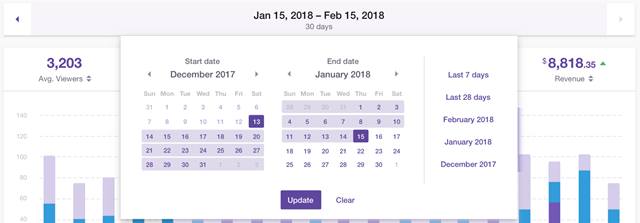
По умолчанию на странице анализа отображается статистика за последний месяц. Чтобы изменить период времени, откройте меню выбора даты и выберите один из перечисленных периодов или любой день начала и окончания. Просто помните, что данные до 2017 года доступны не для всей статистики.
Какую статистику можно проверить?
Список доступных статистических данных приведён ниже. Но, Twitch постоянно работает над расширением ассортимента доступных опций.
Как отобразить различную статистику?
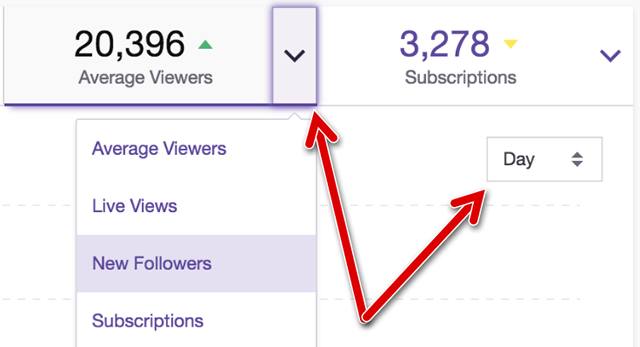
Если вы хотите увидеть график для конкретной статистики, просто нажмите на неё. Чтобы перейти к другой статистике, откройте раскрывающийся список рядом с заголовком и выберите ту, которую ищете. Если вы хотите отобразить данные за всю неделю или месяц вместо дня, используйте раскрывающийся список в верхнем правом углу поля графика.
Вы увидите кнопку экспорта данных под каждым графиком статистики. В настоящее время можно экспортировать файлы *.csv двух типов:
Чем поможет анализ статистики канала на Twitch
Под статистикой вы увидите несколько панелей, которые пытаются ответить на часто задаваемые вопросы.
К ним относятся следующие:
Как посмотреть статистику трансляций на Twitch?

Каждый стример заинтересован в развитии своего канала. Помочь в этом может анализ статистики своего профиля или страниц других стримеров. С помощью анализа можно сравнить свою страницу с каналами более успешных стримеров, и понять, что можно изменить. В этой статье мы разберем, как посмотреть статистику ваших или чужих онлайн- трансляций.
Панель статистики Twitch
Для того чтобы посмотреть свою статистику канала на самой платформе Twitch:
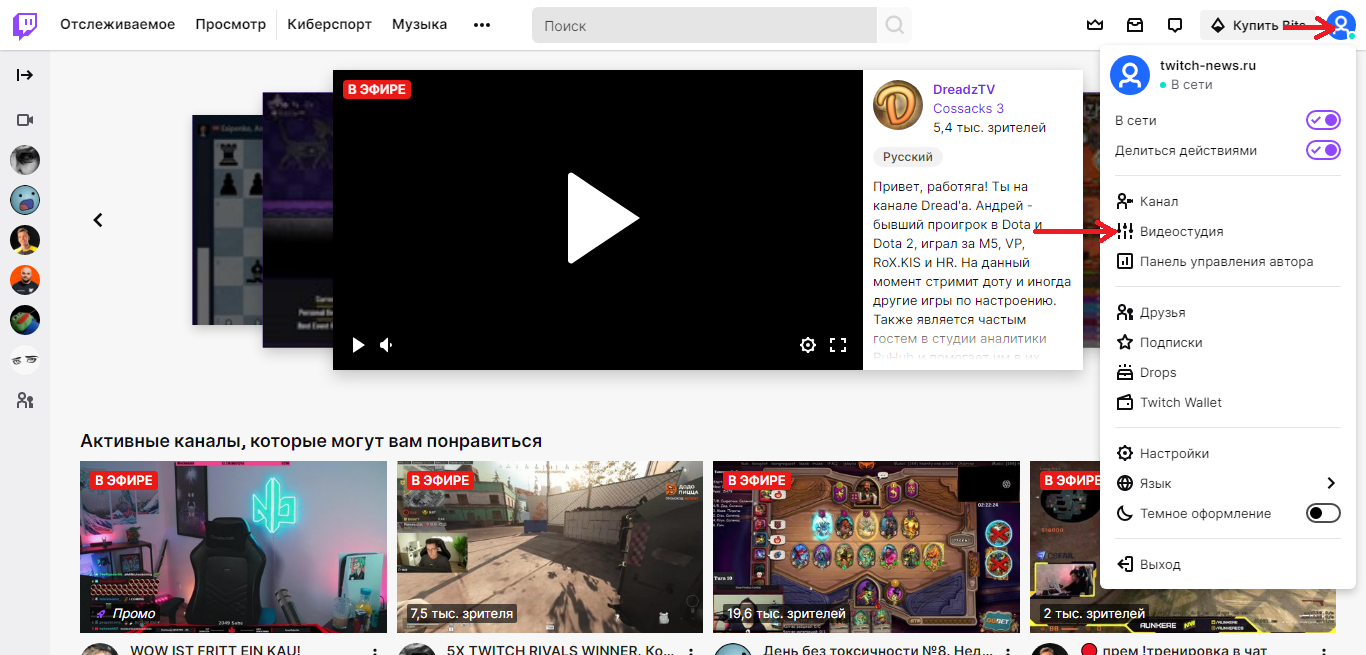
Открывается новая вкладка
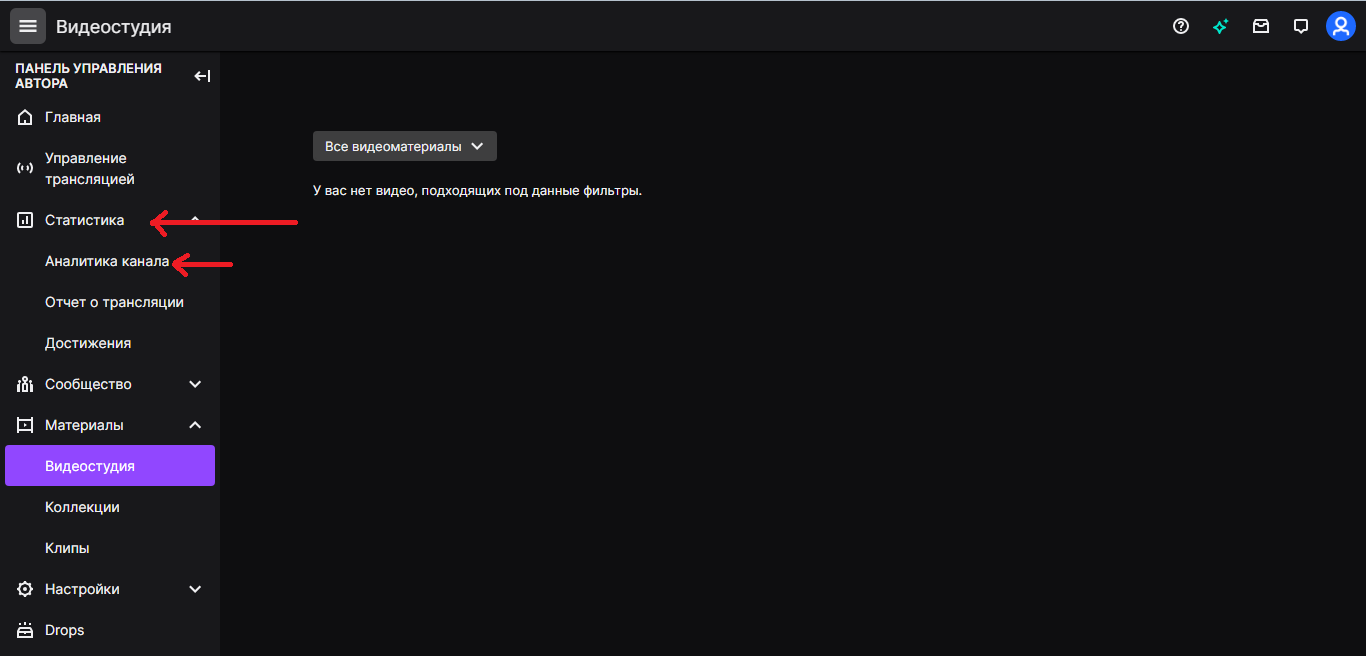
У вас должна появиться таблица. Если вы уже проводили стримы, то она будет заполненная.
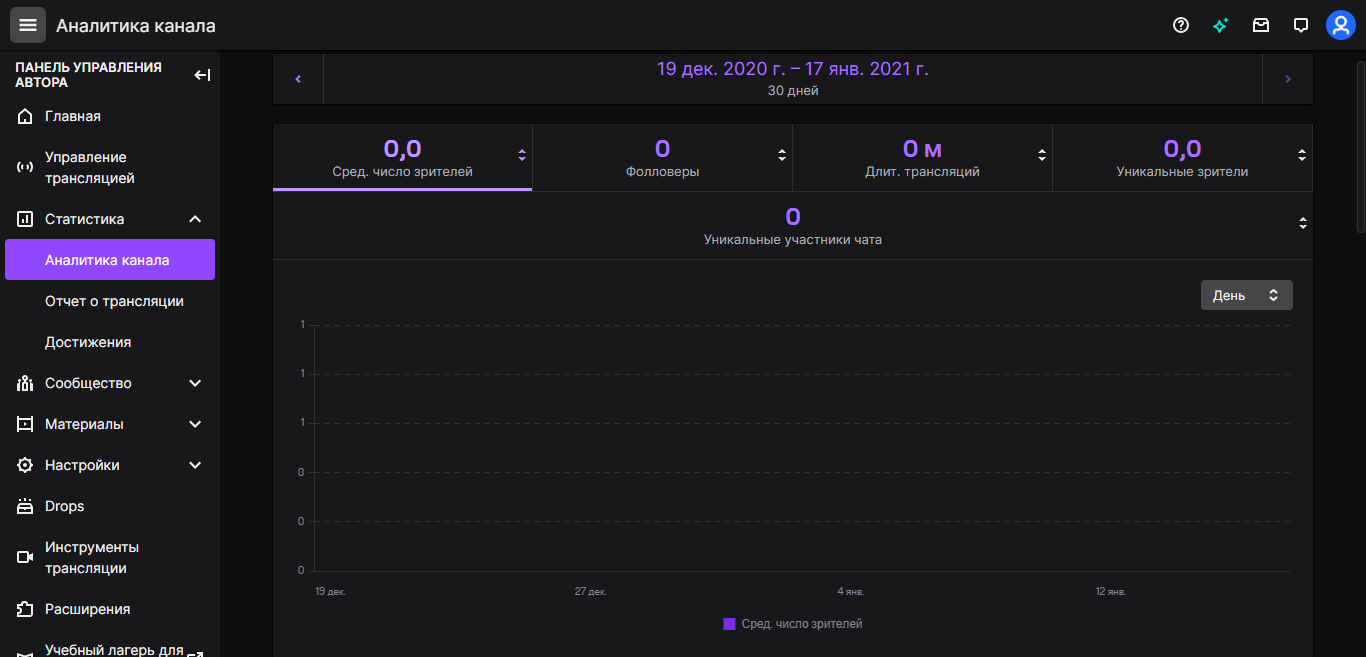
В этой таблице можно посмотреть: среднее число зрителей на трансляции, количество новых фолловеров, длительность трансляции, количество уникальных зрителей. Таблицу можно разбить по дням/неделям/месяцам.
Если пролистать ниже, то можно узнать:
Сторонние сервисы анализа статистики
Панель статистики Twitch довольно неплохая, но для более подробной статистики используются сторонние сервисы. Их мы разберем ниже.
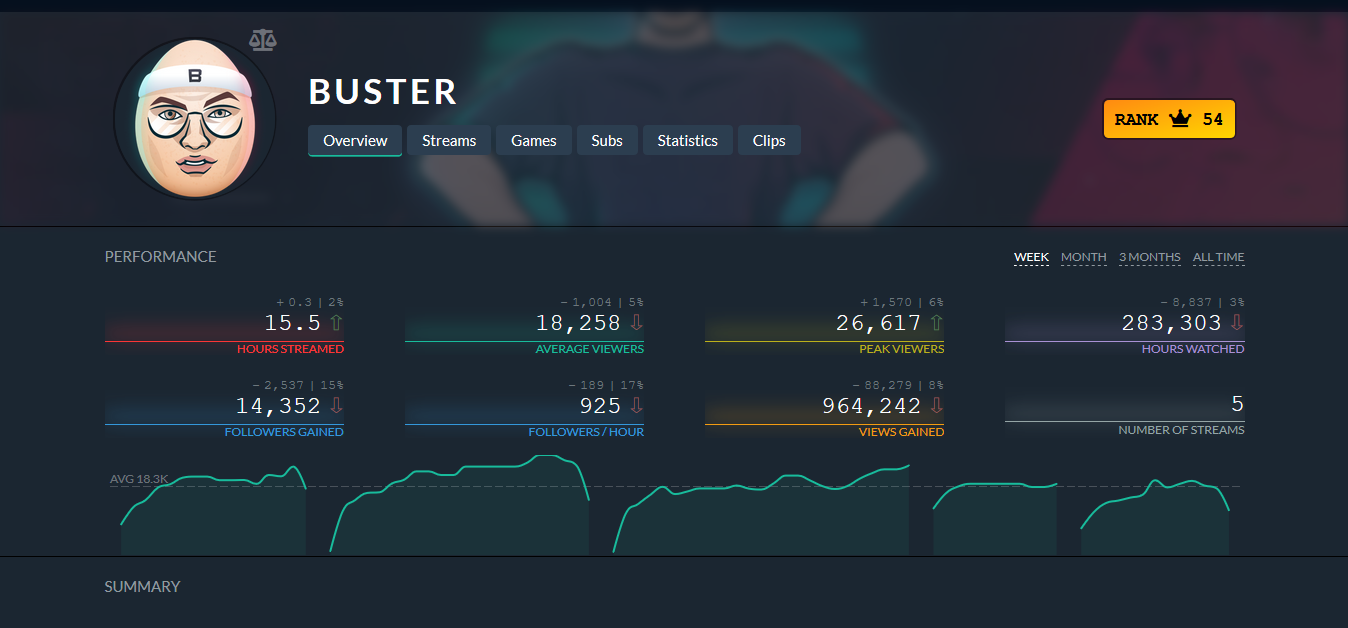
TwitchTracker
Позволяет получить много интересных данных о вашем канале. Статистику можно посмотреть как за каждый стрим отдельно, так и за неделю/месяц/3 месяца/за все время.
Разобраться на сайте будет не сложно, у него понятный и приятный интерфейс. Имеется много разных графиков и таблиц. Пожалуй, лучший сервис со статистикой Twitch каналов.
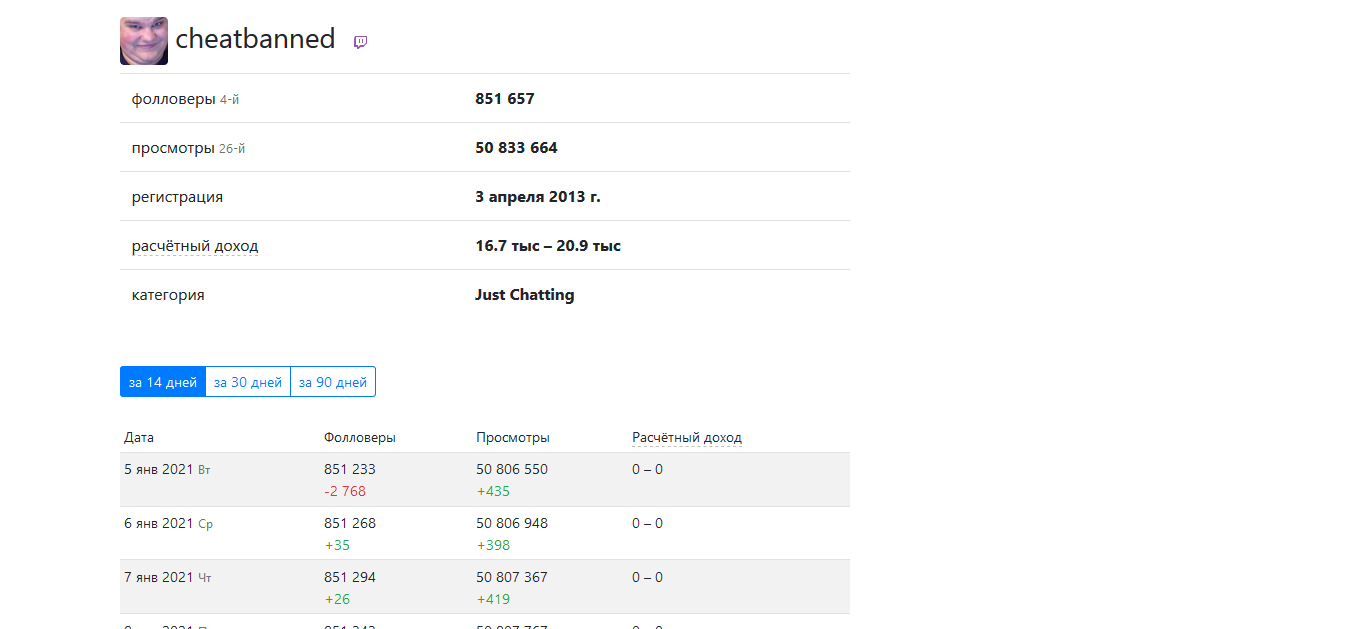
twitch.whatstat
На этом сайте можно посмотреть — сколько фолловеров, просмотров и какой примерный доход вышел у стримера. Данные можно посмотреть за все время или за каждый отдельный стрим.
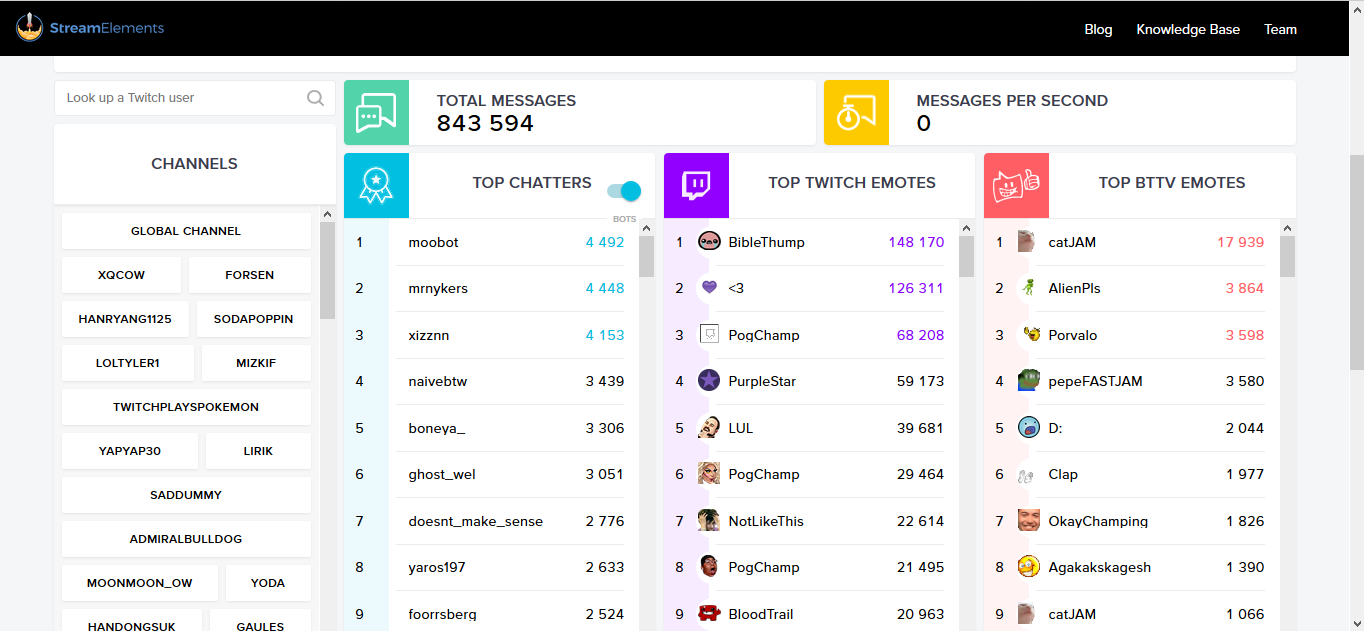
stats.streamelements
Этот сайт больше развлекательный, чем информативный. На нем можно посмотреть, кто отправил больше всего сообщений в вашем чате. Узнать топ используемых twitch, BTTV, FFZ смайлов, хештегов и команд.
Принимать решения по поводу развития канала можно на догадках, субъективных доводах, но знание фактических реальных статистических данных — это всегда верный путь к успеху.


