
Лучшие инструменты для анализа статистики WhatsApp-чатов на Android

Все мы пользуемся WhatsApp каждый день, общаясь с родными, друзьями и коллегами по работе. Хотели бы знать точную информацию о том, сколько сообщений вы отправляете каждый день и сколько сообщений отправляют вам? А какими словами вы пользуетесь чаще всего?
Если да, то для этого вам нужно скачать одно из лучших приложений для анализа статистики WhatsApp-чатов, о которых мы вам сегодня расскажем.
Как провести анализ WhatsApp-чатов и получить доступ к статистике на Android
К сожалению, в самом WhatsApp нет возможности анализировать чаты, однако существует множество сторонних приложений, позволяющих делать это. Давайте рассмотрим лучшее из них:
WhatsCloud
Разработанный пользователем XDA инструмент для анализа чатов, который не будет запрашивать у вас подозрительные права доступа! Инструмент сможет получить доступ только к тем чатам, которые вы сами в него импортируете. За безопасность волноваться не стоит!
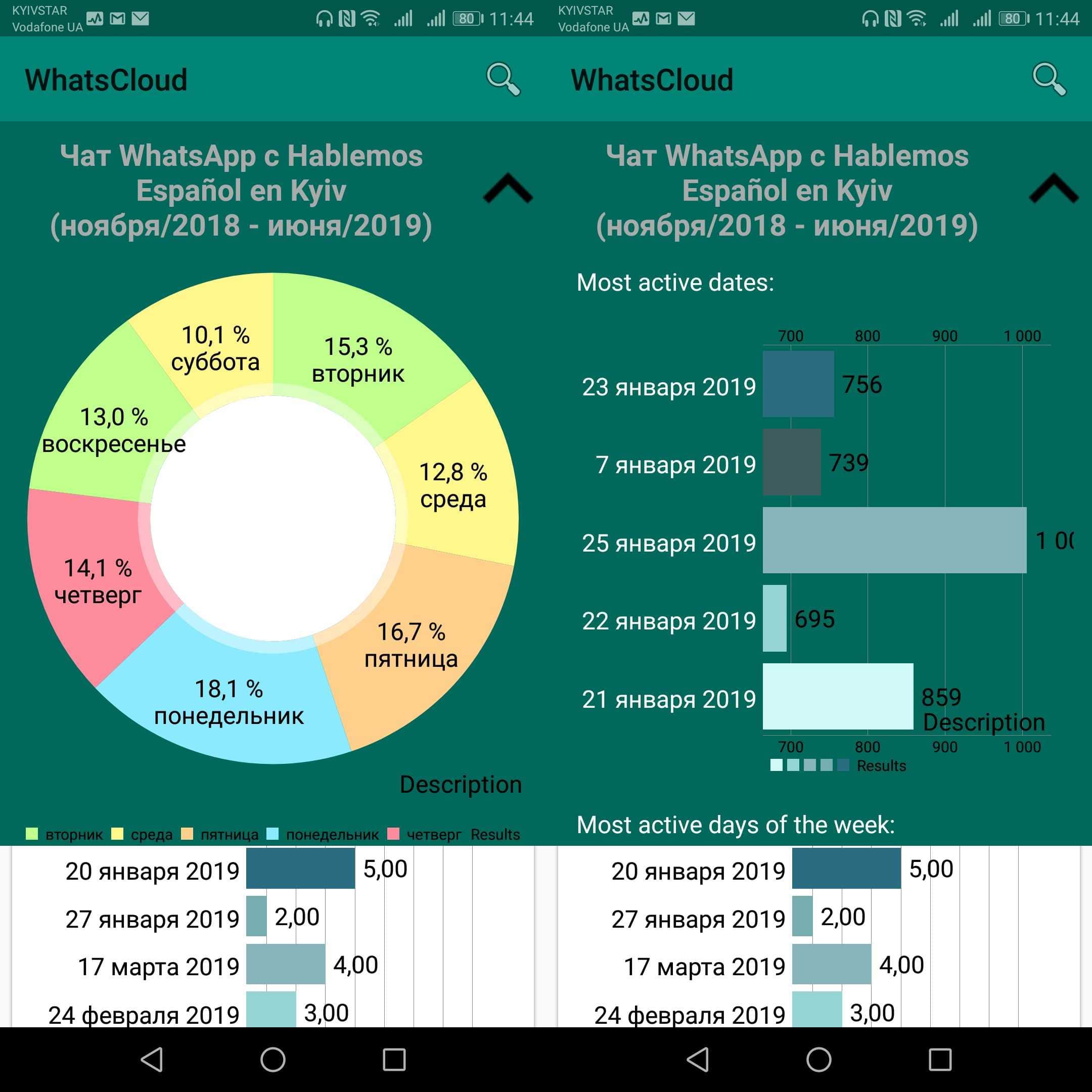
WhatsCloud выдаёт подробную статистику интересующих вас чатов, позволяя узнавать информацию о самых активных пользователях групп, часто встречающихся словах и многом другом.
Пользоваться приложением очень просто:
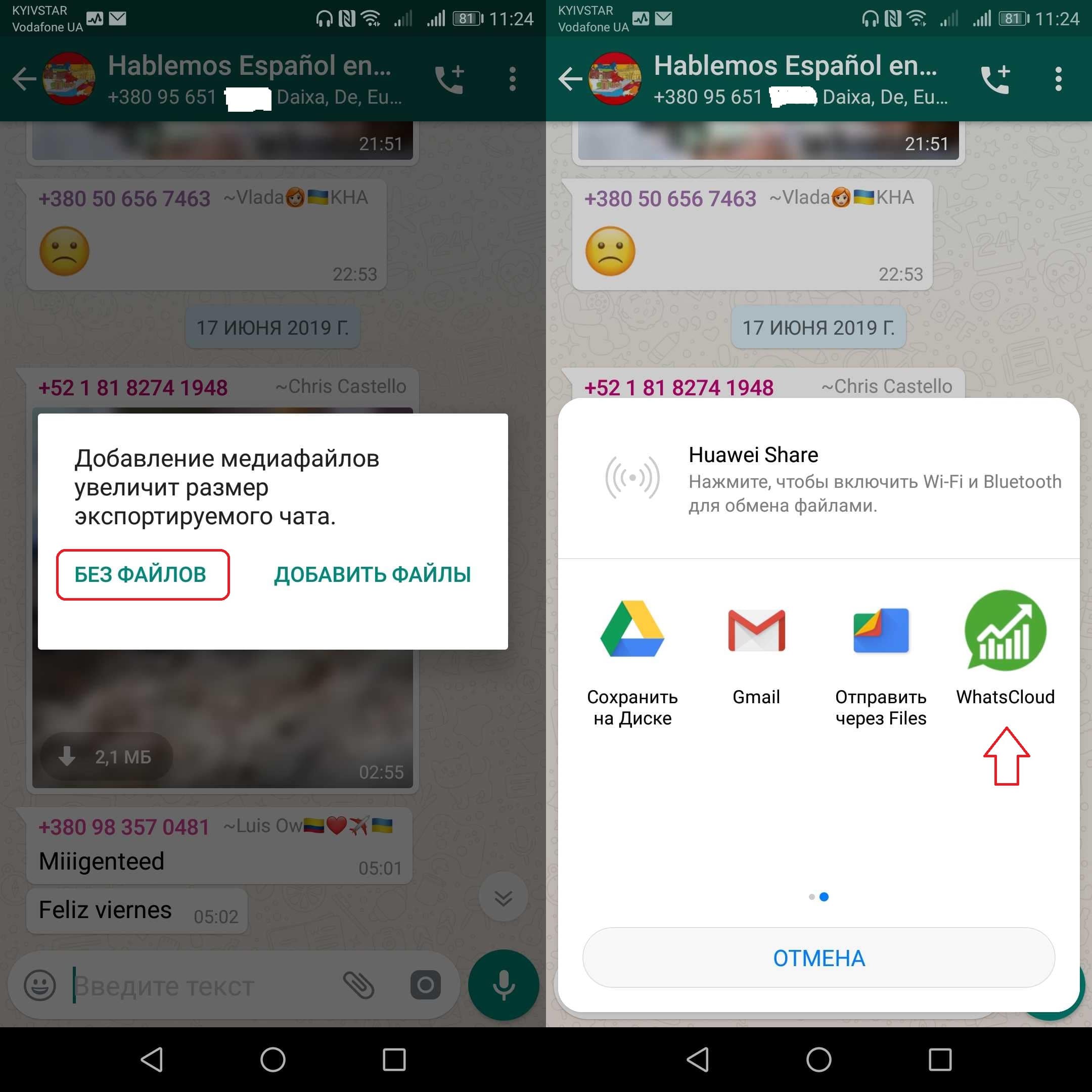
Готово! В открывшемся приложении вы получите доступ к подробной статистике чата с информацией о самых используемых словах, самых активных днях, общем количестве написанных сообщений и другим данным для каждого из её участников, если это группа.
В продолжении статьи мы представили ещё несколько хороших приложений для аналитики WhatsApp-чатов. Выберите лучшее из них и не забудьте написать его название в комментариях!
WhatsCloud
Хотите быть в курсе подробной статистики WhatsApp-чатов? Тогда проанализируйте их с помощью WhatsCloud и узнайте много интересной информации о каждом из контактов!

Analyzer for WhatsApp
Аналогичное предыдущему приложение, предоставляющее доступ к статистике WhatsApp-чатов, где вы сможете узнать информацию о самых часто встречающихся словах и самых активных пользователях в группах.

GroupWize — Chats Analysis
Ещё один инструмент, который способен проанализировать чат или группу в любом мессенджере (WhatsApp, Viber, Telegram и т.д.). Просто установите приложение, и получите доступ к подробной статистике!
Как узнать сколько сообщений в диалоге Ватсап?
Запустите WhatsApp на своем смартфоне. Нажмите на три точки в правом верхнем углу и перейдите в Настройки. Щелкните «Данные и хранилище», затем щелкните «Использование сети». В графе «Сообщения» будет указано их количество: полученных и отправленных.
Как узнать количество сообщений в диалоге?
Стандартные способы подсчета
Как увидеть невидимку в Ватсапе?
Вот как это сделать.
Как узнать когда человек был в Ватсапе?
Узнать время посещения через WhatsApp Web
Как узнать сколько сообщений в диалоге ВК 2020?
Откройте в версии для компьютера самый свежий диалог и наведите курсор на дату отправки/получения последней реплики. В статусной строке браузера появится комбинация msgid= (см. скриншот). После неё будет показано число, учитывающее отправленные, полученные и удалённые сообщения.
Как узнать сколько сообщений в диалоге ВК на айфоне?
Пролистайте страницу до самого низа и с помощью навигационного меню перейдите в самое начало диалога, кликнув по значку ». Теперь вам нужно взять то число, которое привязано к предпоследней странице диалога. В данном случае это 293. Умножьте указанное числовое значение на 20.
Как узнать кто смотрит мой профиль Ватсап?
Зайдите в настройки, выберите раздел «Аккаунт».
Как скрыть онлайн в Ватсапе 2020?
Как скрыть онлайн-статус на WhatsApp
Как узнать кто заходил ко мне в WhatsApp?
Как узнать, что за вами следят
Чтобы узнать, если ли у кого-то доступ к вашей переписке, откройте настройки мессенджера и зайдите во вкладку WhatsApp Web. Там можно будет посмотреть список устройств, на которых запущен аккаунт. Видите незнакомые устройства? Тут же их удаляйте!
Как посмотреть в Вайбере когда человек был в сети если скрыто?
Когда человек онлайн в Ватсапе?
«Был(-а)» и «в сети» показывают время последнего появления вашего контакта в WhatsApp или говорят о том, что он в сети в настоящее время. Если ваш контакт «в сети», это означает, что его приложение WhatsApp открыто на его устройстве в фоновом режиме и подключено к Интернету.
Что такое бизнес аккаунт в Ватсап?
Что такое бизнес-аккаунт в Ватсап и его возможности WhatsApp Business – это отдельный сервис, которым может воспользоваться малый, средний и крупный бизнес. В отличие от обычного аккаунта, в бизнес-профиле можно указать нужные данные о компании.
Как узнать что тебя удалили из контактов в WhatsApp?
Как понять, что тебя удалили из “Вацапа”
Почему в Ватсапе не видно во сколько заходил человек?
Изменены настройки конфиденциальности
В настройках мессенджера есть возможность отключить показ информации о последнем посещении. Если это сделать, то другим пользователям будет виден только статус “онлайн” — в то время, когда хозяин аккаунта находится в сети. Некоторые называют эту опцию «Невидимка» в Whatsapp.
Что делать если вас заблокировали в Ватсапе?
Откройте настройки приложения WhatsApp и выберите раздел «Аккаунт», пункт «Изменить номер». Введите новый номер мобильного телефона. Обратите внимание, что приложение попросит пройти верификацию. После повторной регистрации вы сможете связаться с человеком, который вас заблокировал.
Как в WhatsApp посмотреть, с кем чаще всего общается пользователь

В мессенджере WhatsApp есть неочевидные инструменты ведения статистики, различные счётчики и так далее. Бывает полезно заглядывать в эти разделы настроек. К примеру, в одном из скрытых (на самом деле, просто мало кто знает) счётчиков можно посмотреть, с какими контактами вы общаетесь чаще всего, пересылаете друг другу сообщения, видеоролики и фотографии.
Это можно сделать прямо в приложении, ни на какие сервера глянуться не требуется. Сразу будет видно, кто больше вам сообщений отправлял, кто вас чаще всего хочет видеть и слышать. Кстати, следует подумать, стоит ли эту процедуру выполнять при вашем близком\партнёре…
Как узнать самых активных
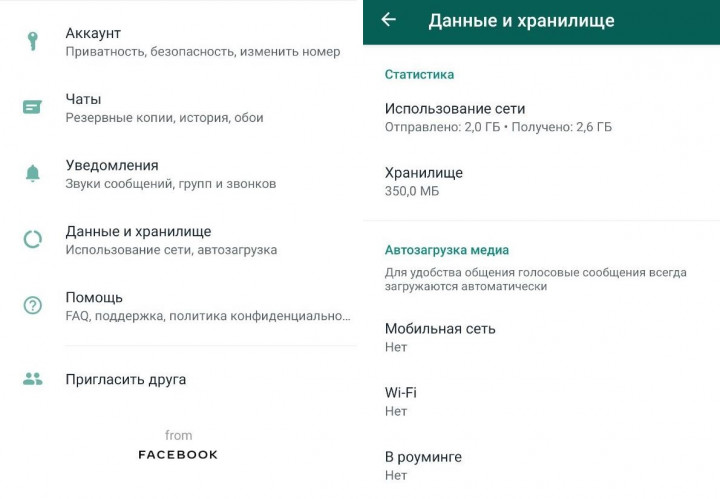
Для того, чтобы посмотреть, с кем же вы чаще всего активничали, выдолжны выполнить следующие манипуляции:
Перед вами откроется страница со списком контактов, различных групп, где вы состоите. Последовательность списка определяется объёмом занимаемой памяти каждого контакта. Наверху те контакты, которые посылали вам или получали от вас больше всего фотографий, видео, голосовых сообщений, в общем, всё, что много весит.
Можно выбрать любой контакт или чат, и там будет видно, сколько занято на вашем смартфоне каждой категорией. Также можно посмотреть, сколько сообщений было отправлено после последней архивации и чистки чата.
Учтите, медиафайлы весят много, и, если вы недавно кому-то отправили кучу фото и видеороликов с вечеринки, он встанет в верхнюю часть списка, даже если общались с человеком не так часто.
Количество сообщений

Если же вы хотите посмотреть, сколько в целом сообщений было вами отправлено и получено, то мессенджер тоже даёт такую возможность. Для этого нужно:
На этой странице отображается много различной информации, включая ту, что нас интересует. Здесь будет видно, сколько всего вы сообщений отправили, а также сколько их получили. Если вас удивит слишком большая разница между отосланными и полученными сообщениями в пользу последних, то это нормально. Возможно, вы состоите в довольно активной группе (групповые чаты), так что получаемых сообщений будет больше, потому что они учитываются, даже когда вы не участвуете лично.
Не спешить с выводами

Несмотря на то, что чисто статистически WhatsApp – это очень распространённый мессенджер, он, как правило, далеко не единственный на смартфонах пользователей. И если вы, проверяя смартфон своего любимого или суженного, обнаружили, что он\она отправили намного больше сообщений не вам, а своему другу или своему начальнику, к примеру – не спешите с выводами. Фактически, это ничего не значит, во всяком случае, выводы на основании только этой статистики делать рано.
Кстати, а вы знали, что WhatsApp используют более двух миллиардов пользователей по всему миру? Пока остальным мессенджерам по этому показателю до него как до луны – очень далеко.
Будь на волне! Будь с нами!
14 секретных фишек WhatsApp, о которых не знает 99% его пользователей
От DA
Вы будете самым крутым.

WhatsApp — самый популярный в мире мобильный мессенджер, пишет OMG Voice.
Сегодня им пользуются более миллиарда человек по всему миру! Скорее всего, вы тоже относитесь к их числу.
1. Веб-клиент WhatsApp.
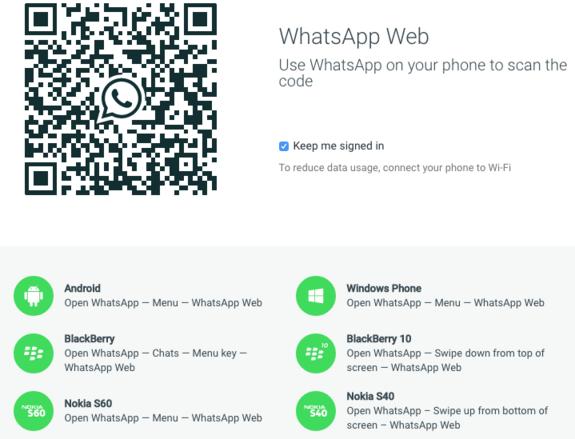
WhatsApp имеет официальный веб-клиент, благодаря которому можно общаться с друзьями через компьютер. В этот клиент встроены все функции мобильного приложения.
К сожалению, на сегодня веб-клиент WhatsApp официально поддерживает только Android, Windows Phone и Blackberry 10. Пользователи iPhone могут пользоваться веб-клиентом только при наличии джейлбрейка.
2. Обмен документами.

Отправлять документы(любые до 100 МБ) прямо в чат в WhatsApp можно с диска Google и iCloud. Для этого нажмите значок «прикрепить документ» ивыберите, откуда взять документ (Google Drive или iCloud).
3. Форматирование текста.
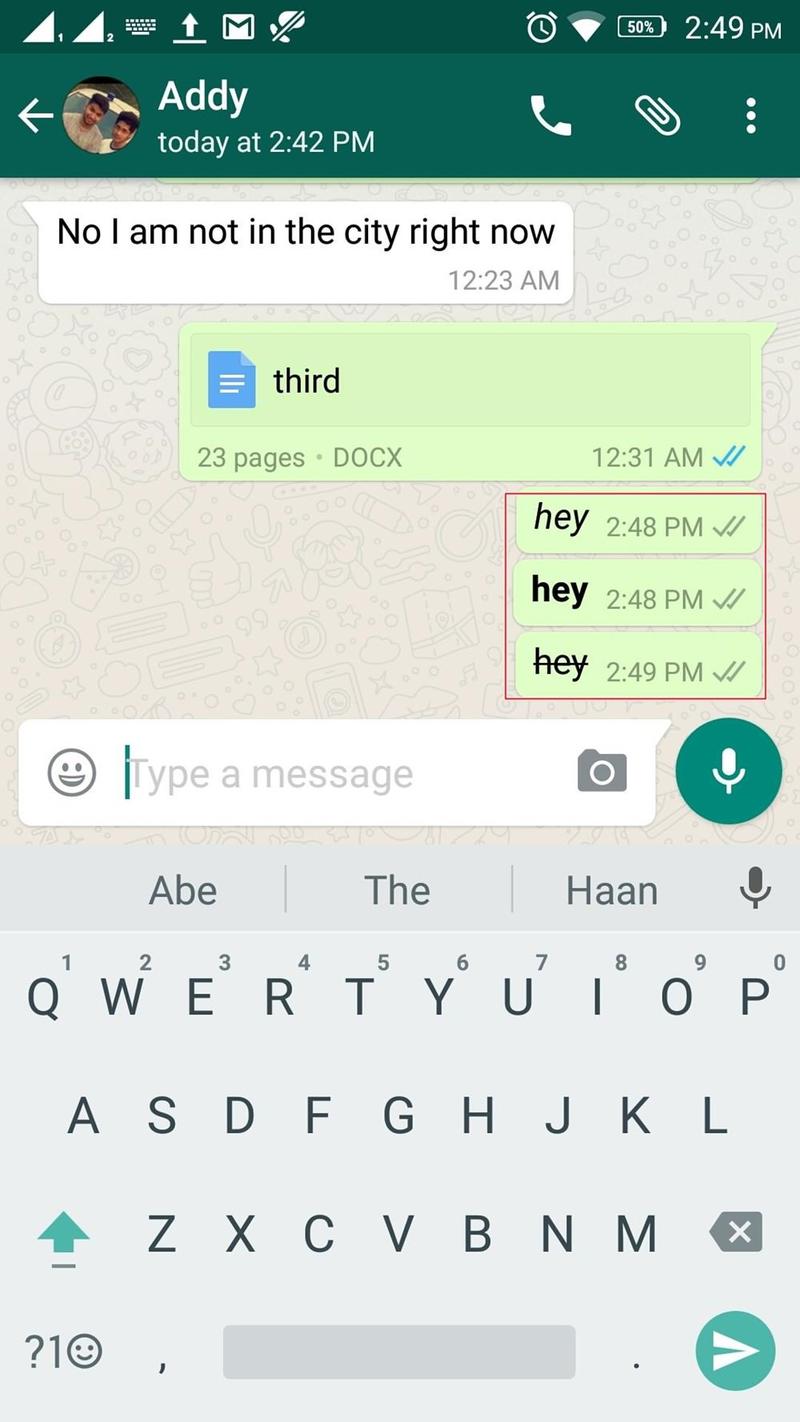
Вы можете форматировать текст в сообщениях WhatsApp, добавив символы в начале и конце слова.
Для полужирного теста надо поставить звёздочки перед словом/ фразой и после слова/фразы. Для курсива надо поставить нижнее подчёркивание, а для зачёркнутого текста поставить тильду (
Символы можно совмещать между собой.
4. Узнайте, с кем вы больше всего говорите.

Вы можете узнать человека, с которым переписываетесь чаще всего.
Для этого (только на iOS) зайдите в Настройки > Учётная запись > Использование памяти. Здесь вы увидите список людей и групп, сообщения в WhatsApp, а также общее количество взаимодействий, которые у вас были с этим человеком/группой.
5. Следите за своей статистикой WhatsApp.

Чтобы узнать, сколько сообщений вы отправили и получили, какой объём данных переслали и т. д., зайдите в Настройки > Использование данных сети. Там же можно и обнулить статистику.
Кроме того, в меню Использования данных вы можете ограничить объем данных WhatsApp и разрешить мессенджеру загружать изображения, аудио, видео и документы только в том случае, если телефон подключён к Wi-Fi.
6. Отключение отчётов о прочтении.
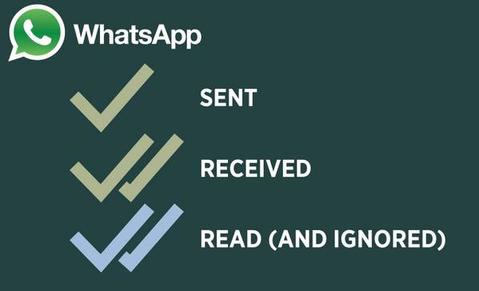
Если вы хотите читать сообщения тайно, без уведомления о том, что вы открыли чат, то следующая тайная функция WhatsApp вам точно пригодится.
Как только вы получите сообщение, не открывайте его; включите режим полёта, который блокирует бесплатный Wi-Fi и мобильную передачу данных, и только тогда читайте сообщение полностью. Затем закройте приложение и отключите режим полёта.
Дело сделано, сообщение прочитано, собеседник об этом не знает!
7. Восстановление удалённых сообщений.
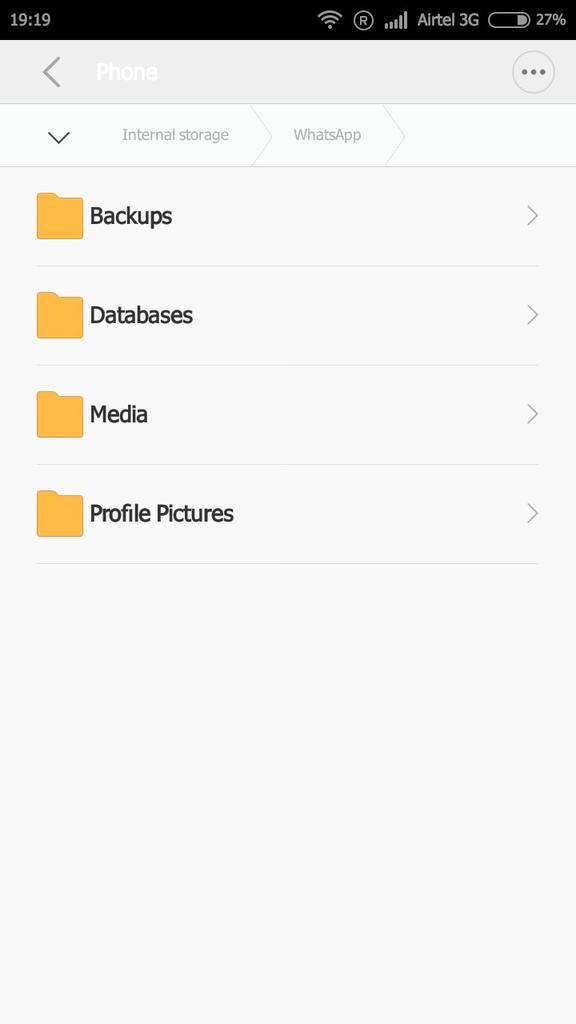
Существует замечательный сервис Recover Messages, который способен с лёгкостью восстановить все потерянные или удалённые данные WhatsApp. Тем не менее вам придётся сначала скопировать на компьютер базу данных WhatsApp.
1. Для этого просто подключите свой смартфон или планшет к компьютеру и скопируйте файл «/sdcard/WhatsApp/Databases/msgstore.db.crypt» на компьютер. Этот путь хранения базы данных WhatsApp относится ко всем устройствам, кроме iOS.
Если у вас iPhone или iPad, то ищите базу данных по адресу «net.whatsapp.Whatsapp/Documents/ChatStorage.sqlite#sthash.lvFNd0N6.dpuf».
2. Когда завершите копирование, отправляйтесь на веб-сайт recovermessages.com, кликните на кнопку Select SQLite File и загрузите файл базы данных WhatsApp, который вы скопировали на ПК ранее.
3. Далее необходимо принять условия использования сервиса, поставив галочку напротив пункта «I accept the terms of use», и нажать на кнопку Scan.
4. Скорость процесса зависит от скорости интернет-соединения и размера вашей базы данных WhatsApp. Как только сканирование будет завершено, вам предложат восстановить удалённые данные.
5. Восстановленные сообщения будут отображены на сайте.
8. Блокировка WhatsApp.
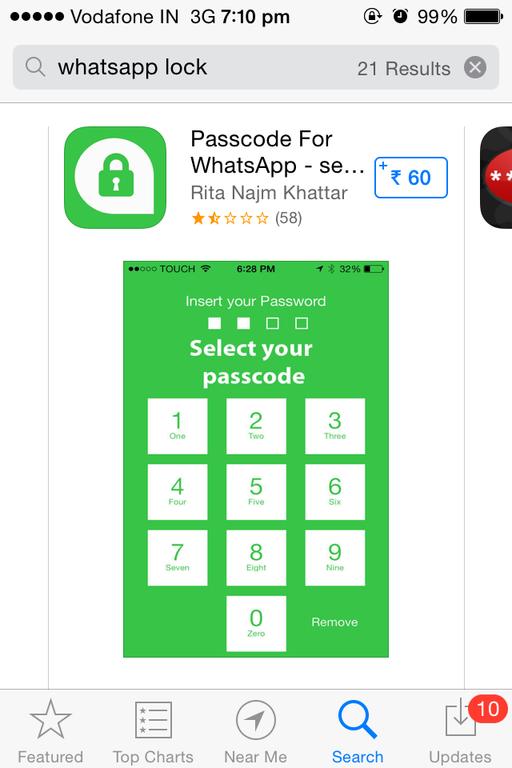
Не хотите, чтобы друзья прочитали вашу переписку? Специальные приложения (под разные ОС) заблокируют WhatsApp с помощью пин-кода.
Кстати, эти же приложения могут заблокировать и ваш Facebook.
9. Отключение автоматического сохранения изображений в фотоальбоме.

В приложении WhatsApp для iOS необходимо открыть Настройки > Настройки чата и убрать флажок «Сохр. вход. файлы». После этого WhatsApp перестанет сохранять присланные вам изображения в фототеке.
На Android вы можете воспользоваться открытым доступом к файловой системе и переименовать папку WhatsApp Images. Подключите смартфон к компьютеру или используйте любой файловый менеджер, чтобы найти нужную папку.
10. Создавайте GIF-файлы.

Начиная с версии 2.16.16 WhatsApp для iOS предоставляет возможность обмениваться с собеседниками GIF-изображениями.
Учтите, что длительность используемых гифок в WhatsApp на iPhone ограничена шестью секундами.
1. Откройте чат с пользователем, которому хотите отправить анимацию в формате GIF.
2. Нажмите на иконку камеры.
3. Нажмите и удерживайте большую круглую кнопку для записи видео или нажмите кнопку «Медиатека» слева (в случае, если необходимо выбрать готовое видео из Медиатеки).
4. Отредактируйте отснятый ролик по длительности, а также воспользуйтесь инструментами в верхнем меню, чтобы добавить на видео текст, смайлики или рисунки от руки.
5. Установите переключатель формата в положение GIF и нажмите кнопку «Отправить».
11. Редактирование изображений.
На картинках тоже можно рисовать или накладывать на них текст и смайлики. Зайдите в Медиатеку м выберите нужный вам файл изображения. Он автоматически откроется в фоторедакторе.
Справа вверху есть меню опций: добавить текст, смайлик или рисунок. После добавления размер и цвет изображений можно менять.
12. Общайтесь на разных языках.

Если вам захочется пообщаться на другом языке, откройте WhatsApp, зайдите в Настройки > Выбрать чаты и кликните пункт «Язык приложения». Теперь выберите желаемый язык.
13. Уведомления об отдельных контактах.
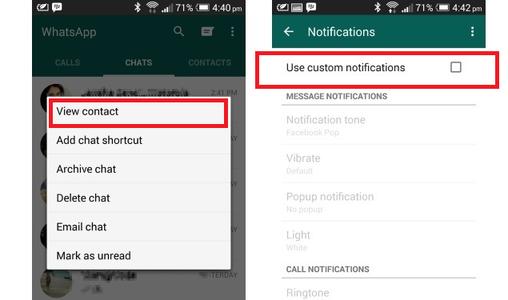
Если вы хотите получать уведомления об активности конкретных контактов из списка, это очень просто настроить. Откройте соответствующий контакт, щёлкните на верхнюю полоску и выберите «Настройка уведомлений».
14. Как узнать, что ваше сообщение прочитано.
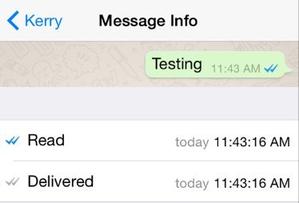
Чтобы узнать, прочитал ли кто-нибудь ваше сообщение, нажмите на сообщение долгим нажатием, затем выберите вверху иконку информации (i). Вы узнаете, было ли оно прочитано.
Учтите, что эта функция не работает, если у вашего контакта отключены отчёты о прочтении.
Надеемся, вам была полезной эта статья! Поделитесь ею с другими пользователями WhatsApp!
Чем мы можем помочь?
Под каждым отправленным вами сообщением отображаются галочки. Они означают следующее:

Сообщение успешно отправлено.

Сообщение успешно доставлено на телефон получателя.

Получатель прочитал ваше сообщение.
В групповом чате вторая серая галочка появится только тогда, когда все участники группы получат ваше сообщение. Две синие галочки появятся только тогда, когда все участники группы прочтут ваше сообщение.
Данные о сообщении
Для каждого отправленного вами сообщения можно открыть экран данных, где указывается время доставки, прочтения или прослушивания сообщения получателем.
Чтобы просмотреть данные о сообщении:

. Вы также можете нажать Другие опции

>Данные.
На экране данных о сообщении указано следующее:
Доставлено
Прочитано или Просмотрено
Воспроизведено
Примечание. Если участник покинет группу, то экран Данные о сообщении по-прежнему будет отображать полную информацию обо всех участниках, даже тех, кто больше не состоит в группе.
Отсутствие отчётов о прочтении
Если вы не видите две синие галочки, синий микрофон или отметку «Открыто» рядом с отправленным или голосовым сообщением:
Отключение отчётов о прочтении
Чтобы отключить отчёты о прочтении, нажмите Другие опции
> Настройки > Аккаунт > Конфиденциальность и отключите Отчёты о прочтении.
Примечание. При этом отчёты о прочтении для групповых чатов и отчёты о воспроизведении для голосовых сообщений отключены не будут. Их невозможно отключить.


