
Как посмотреть сколько сообщений в диалоге в ВК
Наверняка у некоторых людей возникал в голове вопрос, а сколько сообщений у меня накопилось в диалоге с тем или иным пользователем. В сегодняшней инструкции я постараюсь дать ответ, как посмотреть, сколько сообщений в диалоге на интернет площадке ВКонтакте.
Сразу стоит сказать, что для просмотра количества сообщений придется воспользоваться одной из представленных ниже хитростей. Все дело в том, что нет официальной функции в социальной сети, позволяющей отследить количество сообщений.
Через компьютер
Существует несколько способов, позволяющих узнать, сколько сообщений накопилось в диалоге в ВК через персональный компьютер. Но, стоит начать с того, как вообще узнать общее количество сообщений на интернет площадке ВКонтакте. Далее вы узнаете об этом более детально.
Как посмотреть общее число сообщений
Если вы хотите узнать, сколько всего за существование аккаунта в социальной сети ВКонтакте накопилось сообщений, то для этого необходимо выполнить такие действия через персональный компьютер:
Как посмотреть количество сообщений в конкретном диалоге
Выше было рассказано, как узнать общее число сообщений за все время существования аккаунта на интернет площадке ВКонтакте. Если вам необходимо узнать количество сообщений только в одном чате, то для этого придется проделать такие действия на персональном компьютере:
Расширение «VK Messages Visual Statistics».
Один из самых лучших способов, позволяющих отследить количество сообщений с каким-либо пользователем – специальное расширение для браузера Google Chrome. Чтобы воспользоваться данным дополнением, необходимо проделать следующие действия:
Через телефон
Выше мы рассмотрели все существующие способы, позволяющие отследить количество сообщений на интернет площадке ВКонтакте через персональный компьютер. Теперь разберемся, как посмотреть, сколько сообщений в диалоге в ВК через мобильное устройство. Сразу стоит сказать, что для смартфонов существует не так много вариантов, как для персонального компьютера.
По сути, через телефон узнать количество сообщений в ВК можно только при помощи стороннего приложения. В официальном магазине их существует достаточно много. Но мы разберем один конкретный пример – «Лисси – статистика ВК переписки». Чтобы воспользоваться данной программой, необходимо выполнить такие действия:
Если говорить кратко, то посмотреть количество сообщений в диалоге с конкретным пользователем из социальной сети ВКонтакте не так уж и просто. Однако для этого придумали множество способов, которые и были детально рассмотрены в инструкции выше. По собственному опыту могу сказать, что проще всего установить расширение для браузера и отслеживать число сообщений именно через него.
Статистика Вконтакте — как узнать сколько сообщений в диалоге вк
Чаще всего посещая соцсеть ВКонтакте, люди просто общаются и не ведут учет сообщений за ненадобностью. Но иногда необходимость возникает. В данной статье рассмотрим несколько вопросов:
После ознакомления с информацией вы будете уверенно ориентироваться в этой области.
[info_bg pre_bg_color=»blue» pre_text_color=»white» width=»100%» text_align=»left» hex_bg_color=»» hex_text_color=»»]Официальная страница с плагином — Перейти к статистике сообщений[/info_bg]
Что такое анализ/статистика сообщений ВКонтакте

Анализ беседы ВК – скрипт, созданный специально для подсчета количества сообщений ВКонтакте. С помощью него вы узнаете точное число сообщений между собеседниками. Вся информация представлена в удобном для восприятия виде, а утилитой сможет воспользоваться даже новичок, познающий мир информационных технологий.
Скрипт предоставляет следующую информацию:
Зачем все это нужно? Скрипт был создан, чтобы пользователи могли узнать, кому больше всего отправляли сообщений, сколько их было, какое количество символов было напечатано. Особенно актуален он для тех, у кого количество сохраненных диалогов перевалило за 1000. Это просто интересно: ознакомиться с графиками, диаграммами и другой информацией. Полезно будет воспользоваться таким плагином и тем, кто анализирует свое прошлое или хочет постепенно снижать количество времени, проведенное в сети.
Как это работает
Разработчики ВКонтакте не предусмотрели штатных средств ведения и просмотра статистики переписки. Это не настолько актуальный инструмент для подавляющего большинства пользователей. Делать его попросту невыгодно. Однако нашлись энтузиасты, создавшие специальный скрипт.
Абсолютно во всех распространенных браузерах есть возможность установки данного плагина. В результате пользователи получают удобный и интересный инструмент проведения аналитики и ведения статистики своих сообщений. Безопасность личных данных в приоритете, поэтому волноваться не стоит. От вирусов вы тоже будете защищены. При добавлении в официальные магазины все скрипты тщательно проверяются.
ВАЖНО! Пользуйтесь только теми скриптами, которые содержатся в официальных магазинах. Такие крупные площадки не станут рисковать репутацией и пропускать низкокачественный, вирусный или шпионский софт.
Установка плагина на примере Google Chrome
Алгоритм использования скрипта практически идентичен во всех браузерах, поэтому мы разберем его один раз на примере самого популярного. Плагин называется VK Messages Visual Statistics. Перейдите на его страницу в магазине и кликните «Установить». Дальше пошаговая инструкция.

Но это еще не все. Чтобы ознакомиться с информацией в удобном формате, необходимо установить другое расширение для браузера. Называется оно VK Messages Visual Statistics. Вся информация по сообщениям будет представлена в виде диаграммы с сортировкой по нисходящей, зависящей от вашей активности в диалоге с разными пользователями. Чтобы отобразить информацию в будущем — просто кликните на иконку в правом верхнем углу.
Узнаем количество сообщений в диалоге ВКонтакте

На сегодняшний день вы можете прибегнуть к одному из двух существующих методов. Главное их отличие состоит непосредственно в сложности выполнения подсчета и необходимости использования дополнительных средств.
Каждый представленный метод подойдет для подсчета общего числа отправленных сообщений как в обычном приватном диалоге, так и в беседе. При этом, в статистике будут учтены сообщения от всех участников без исключений.
Сообщения, которые были вами удалены из диалога, но остались у других пользователей, не будут учтены в общем количестве. Таким образом, возможны некоторые отличия в конечных данных в зависимости от проверяющего человека и его действий на протяжении всей переписки.
Способ 1: подсчет через мобильную версию
По рекомендациям администрации социальной сети ВКонтакте данный метод является наиболее удобным и позволяет узнать максимально точное значение численности сообщений в диалоге. Более того, этот способ является независимым от платформы или используемого интернет-браузера.
В случае использования устройства на мобильной платформе, для выяснения статистики зайдите на сайт VK через браузер, а не специальное приложение.
Стоит отметить, что основой данного метода являются математические подсчеты, при которых могут использоваться весьма большие цифры.
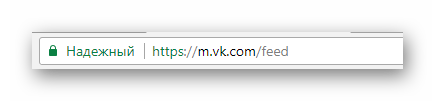
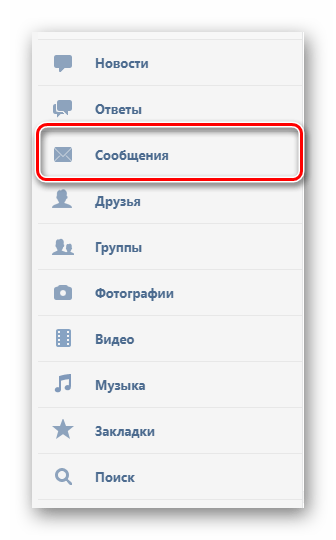

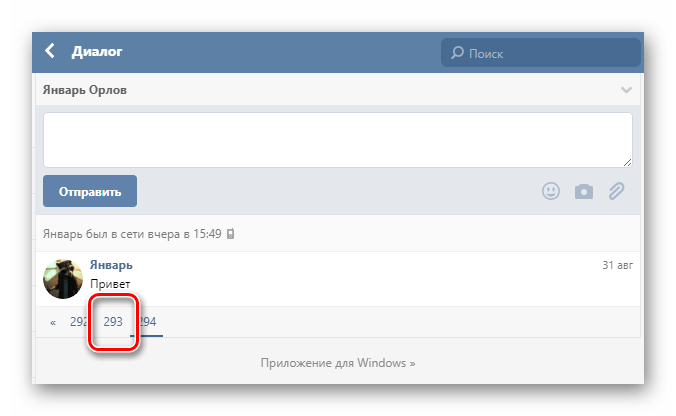
На одной странице мобильной версии ВКонтакте может одновременно поместиться не более 20 сообщений.
Полученное после вычислений число указывает на общее количество сообщений в диалоге. То есть, на этом способ можно считать успешно завершенным.
Способ 2: подсчет с помощью VK Developers
Данный метод является значительно проще того, что был описан ранее, но предоставляет полностью идентичную информацию. Более того, благодаря этому способу возможно дополнительно узнать многие другие подробности о диалоге, который вас интересует.
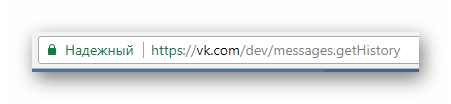
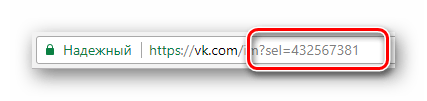
Идентификатором являются последние числа в адресной строке, размещенные после символов «sel=».
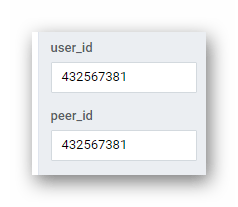
Не трогайте другие поля, если не знаете, что они делают!
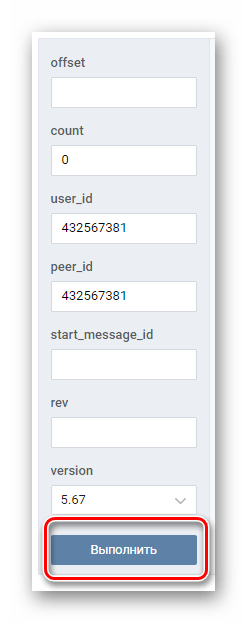
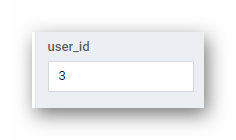
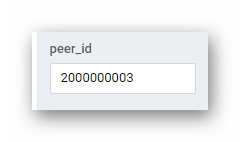
Вдобавок ко всему сказанному, стоит отметить, что в случае с беседами необходимо использовать ID без приписки «c», прибавленный к числу «2000000000».
2000000000 + 3 = 2000000003
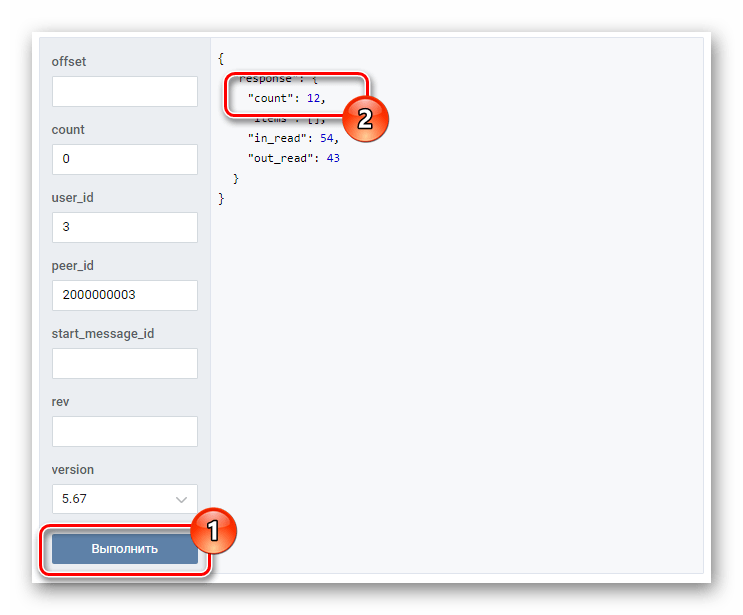
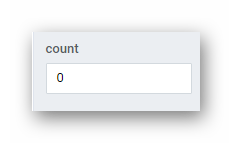
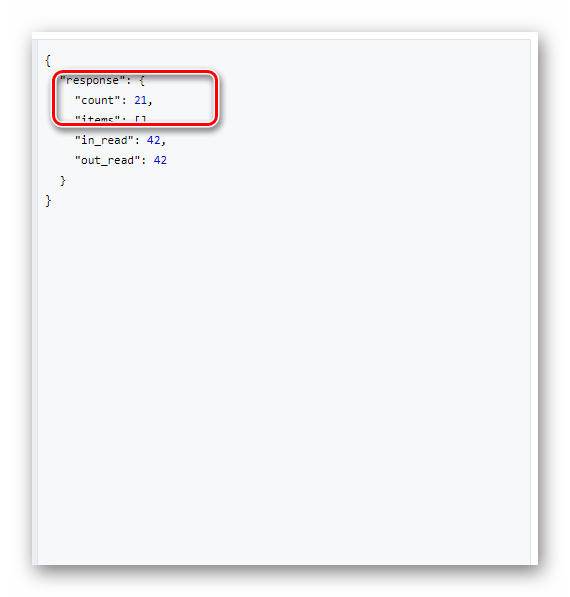
В обоих случаях от конечного числа «count» необходимо вычесть единицу, так как система учитывает процесс начала диалога в качестве дополнительного сообщения.
На этом подсчет сообщений существующими методами можно завершить. Удачи!
Помимо этой статьи, на сайте еще 12223 инструкций.
Добавьте сайт Lumpics.ru в закладки (CTRL+D) и мы точно еще пригодимся вам.
Отблагодарите автора, поделитесь статьей в социальных сетях.
Анализ беседы вк онлайн. Как в контакте посмотреть статистику сообщений
Наверняка у некоторых людей возникал в голове вопрос, а сколько сообщений у меня накопилось в диалоге с тем или иным пользователем. В сегодняшней инструкции я постараюсь дать ответ, как посмотреть, сколько сообщений в диалоге на интернет площадке ВКонтакте.
Сразу стоит сказать, что для просмотра количества сообщений придется воспользоваться одной из представленных ниже хитростей. Все дело в том, что нет официальной функции в социальной сети, позволяющей отследить количество сообщений.
Как узнать количество сообщений в вк?
Ответ есть.
Если вы ломаете голову над тем как узнать, сколько сообщений в диалоге вконтакте у вас написано, эта статья вам поможет справиться с дилеммой. Сложно представить ситуацию, в которой подобная информация может пригодиться, но как показывает статистика, запрос «как узнать, сколько сообщений в диалоге вк» является довольно популярным. Спрос порождает предложение. Есть много способов решить задачу, но мы расскажем о трех, наиболее оптимальных:
Сколько сообщений в диалоге вк, Вариант первый.
Не самый простой, но поставленную задачу он выполняет. Используя мобильную версию, заходим в вк. Это можно сделать как с мобильного устройства, так и с компьютера или ноутбука, пройдя по адресу https://m.vk.com/mail. Далее нужно открыть интересующую переписку. Прокручиваем вниз, пока не увидим цифры отражающие количество страниц в диалоге.
Нам нужно попасть в самый конец списка. Кликаем на кавычки до тех пор, пока не дойдем до последней странички.
Далее придется произвести не сложный подсчет. На одном листе помещается 20 посланий. Мы умножаем 20 на предпоследнее число (у нас это 12) и прибавляем количество сообщений на последней странице (самая свежая переписка). Так мы получаем сумму текстовых посланий в диалоге.
В цифрах этот расчет можно выразить так: 12*20+6=246
Вариант второй.
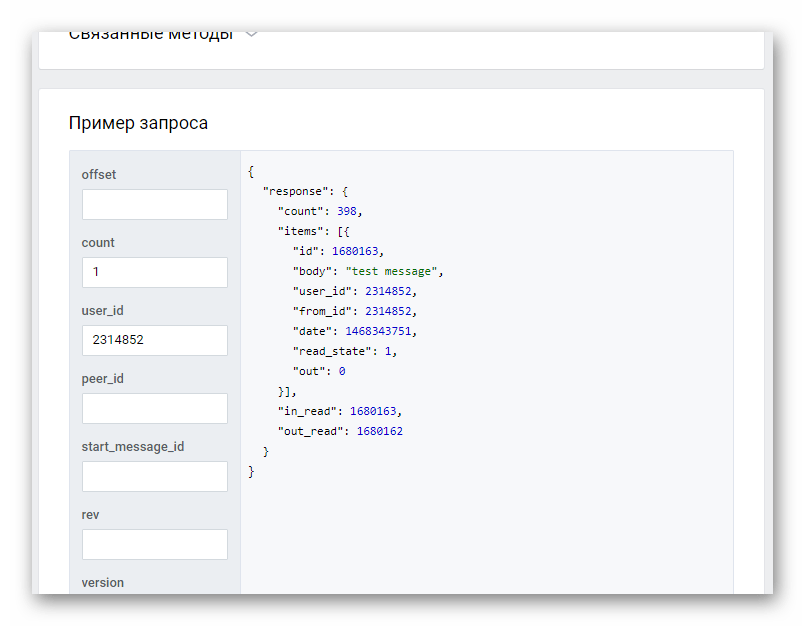
Копируете в адресную строку вашего браузера следующую ссылку https://vk.com/dev/messages.getHistory. Прокручиваете, пока не попадете в поле «Пример запроса».
Здесь от вас требуется ввести user_id или ID беседы. Эти данные вы, можете получить из адресной строки, открыв интересующего вас пользователя или переписку с ним.
Вводите данные и нажимаете выполнить. После того как вы выполните все описанные действия, в окне «Count» вам, будет показано сколько сообщений в диалоге вк с пользователем, ID которого вы указали.
Сколько сообщений в диалоге вк, Вариант третий.
Для его реализации необходимо установить браузер Гугл Хром. Если он у вас уже установлен — замечательно. Если нет, то его можно скачать по ссылке https://www.google.ru/chrome/browser/desktop/index.html. Запускаем браузер. Далее необходимо перейти по адресу https://bit.ly/vkstats. Всплывет вот такое окно:
Кликаем на кнопку установить.
После того, как установка приложения завершится у нас, справа от адресной строки появится значок.
Нажимаем на него. И нам выдается вся статистика переписки. Сразу по всем диалогам. Выглядит это вот так:
В этой статье вы узнали, как посмотреть, сколько сообщений в диалоге вк. Надеемся, она была вам полезна.
В силу ряда причин и обстоятельств вам стало необходимо узнать, сколько мессенджей было в диалоге «ВК» с определенным человеком. Как вы убедитесь, сделать это можно несколькими вполне несложными и безопасными способами — выбирайте самый подходящий.

Решение распространенных проблем
Рассмотрим несколько актуальных проблем или вопросов, которые могут возникнуть у пользователей:
Используя все средства для сбора и анализа данных о диалогах пользователи смогут быстро и оперативно искать совпадения, наиболее активные переписки, узнавать количество слов, сообщений и так далее. Для более подробной информации, как распорядиться собранной статистикой и о анализе диалога ВК,переходите по ссылке.
Аналитика в ВК: делаем выводы
Расширения для Ютуба: скачиваем видео, анализируем аудиторию и оформляем ролики
Все что вы хотели знать о программе-невидимке для ВК
Смартфон и Фейсбук: мобильная версия социальной сети
Автор публикации
Способ 1: математический
Если вы превосходно считаете в уме или имеете под рукой калькулятор, подсказать, как узнать, сколько сообщений в диалоге «Вконтакте», вам сможет этот метод:
Способ 2: для юных программистов
Итак, еще один способ, разъясняющий, как узнать, сколько сообщений в диалоге «Вконтакте», не удаляя их:
Безопасный метод
Есть несколько способов, как узнать количество сообщений в диалоге в ВК, но этот не предусматривает передачу логина/пароля сторонним сервисам — метод messages.getHistory. Сервис являются частью соцсети, поэтому вы ничем не рискуете.
Чтобы узнать, сколько месседжей в беседе, потребуется:
Метод messages.getHistory позволяет легко и безопасно посчитать количество сообщений в диалоге в Контакте, однако удалённые сообщения при этом не учитываются.
Способ 3: через приложение
Как узнать, сколько сообщений в диалоге «Вконтакте» с человеком, с которым вы общаетесь, легко и просто? Скачайте приложение под названием «Внуттер», которое доступно и для ПК, и для смартфонов. После его установки вам нужно ввести логин и пароль от своей страницы «ВК» и найти кнопку «Начать обработку». Программа представит следующую статистику для каждого диалога:
Как узнать, сколько сообщений в диалоге «Вконтакте» еще? Скачайте другое приложение со схожим функционалом — Vkontakte-stats. Оно не только позволит узнать общее число сообщений, но и представит даты наивысшей активности общения в виде записи и графика.
После того как вы разузнаете все для вас необходимое, рекомендуем сменить свой пароль — неизвестно, как сторонний софт распорядится доверенными вами ему личными данными.
Мобильное приложение TopChatWords
Ещё один вариант, как узнать, сколько сообщений в диалоге с человеком ВКонтакте — это специализированное мобильное приложение для телефонов на ОС Android. Для работы с ним потребуется:
Это позволит посчитать, сколько сообщений в диалоге ВКонтакте, сколько из них получено, а сколько — отправлено. Кроме этого, вы сможете узнать, какие слова чаще всего мелькали в вашем диалоге, а также дату первого сообщения.
Способ 4: через плагин
И последняя версия, подсказывающая нам, как узнать, сколько сообщений в диалоге «Вконтакте» — это установка плагина на свой браузер. Способ этот более безопасный, чем скачивание приложений, — при добавлении в широкий доступ плагины проходят тщательную проверку на наличие вредоносных для пользователей схем.
Один из самых удобных — это знакомый по названию Vkontakte-stats. Он доступен для «Хрома», «Оперы», Firefox совершенно бесплатно. Схема установки схожая для всех браузеров:
Если вы хотите рассмотреть данные в виде удобного графика или диаграммы, тогда стоит скачать расширение VK Messages Visual Statistics. Кроме этого, оно познакомит вас с информацией, раскрывающей, с каким человеком в каком году вы общались лучше всего.
Итак, посмотреть количество сообщений в любом из своих диалогов «Вконтакте» — дело не больно хлопотное. Вы можете справится с ним как самостоятельно, так и при помощи приложений и расширений для браузера.
Социальная сеть «ВКонтакте» существует с 2006 года. Многие пользователи зарегистрировались в ней уже несколько лет назад и за это время написали и получили массу личных сообщений в контакте. Возможно, некоторые даже не помнят, с кем они могли переписываться какое-то время назад. А может быть, кто-то уже не состоит в списке друзей, а сообщения от них остались среди тысяч других. Если Вы не удаляли личные сообщения, то у Вас есть возможность посмотреть статистику сообщений в контакте за все время пребывания в социальной сети.
«ВКонтакте»: счетчик сообщений и его возможности
Наверняка вы знаете о такой популярной социальной сети, как «ВКонтакте».
Возможно, у вас даже присутствует на этом сайте своя личная страничка, с помощью которой вы можете выполнять различные действия, а точнее – общаться со своими близкими и родственниками.
Это могут быть как ые переговоры, так и текстовые сообщения. Также здесь можно просматривать сообщения и участвовать в различных сообществах, искать картинки, слушать музыку и воспроизводить видеозаписи.
Статистика сервиса
Часто люди общаются между собой в этой социальной сети, и после переговоров некоторые из них удаляют переписку, но спустя какое-то время по определенным причинам жалеют об этом. Именно тогда возникает интересный вопрос о том, как использовать счетчик сообщений «ВКонтакте» – Wnutter.
Благодаря данному инструменту можно определить, сколько сообщений было отправлено и, соответственно, получено. Немногие пользователи социальной сети знают о том, что такое счетчик посещений, а также то, каким образом им можно пользоваться.
В этой статье мы решили детально разобрать все мелочи, и каждый читатель сможет понять, для чего необходима такая статистика, а также каким образом ее можно посмотреть.
В настоящее время в сети Интернет можно найти множество самых разнообразных скриптов, которые позволяют посмотреть статистику сообщений. Также присутствуют и различные методы, которые способны помочь выполнить подобное действие.
«ВКонтакте» счетчик сообщений просто так не виден, соответственно, необходимо знать некоторые нюансы его использования.
Для кого-то может даже потребоваться специальный скрипт, впрочем, сейчас вы сможете узнать обо всем этом в подробностях.
Возможности
Как мы уже говорили немного выше, присутствует множество скриптов, но мы не рекомендуем вам использовать первый попавшийся. Также не стоит обращать свое внимание на специализированные сервисы, которые якобы могут представить вам всю необходимую информацию по любому аккаунту.
Скорее всего, в таком случае работают мошенники, и вы сможете потерять не только свои деньги, но также и доступ к своей личной страничке в социальной сети «ВКонтакте». «Внуттер» – счетчик сообщений, который в настоящее время пользуется небольшой популярностью, но она постоянно возрастает.
Немногие пользователи знают об этом отличном варианте, который способен детально предоставить всю необходимую информацию.
Давайте сначала все же поговорим о том, что собой представляет статистика сообщений и зачем вообще она необходима пользователям. Под данным термином подразумевается специальный скрипт, который в своем роде является полностью уникальным, именно он выполняет функции по подсчету писем в социальной сети «ВКонтакте».
Если вы будете использовать это дополнение, соответственно, сможете получить всю необходимую информацию, которая касается вашего личного аккаунта. Кстати, сразу хотелось бы сказать несколько слов о том, что этот счетчик сообщений в «ВК» является совершенно бесплатным, а также работает он без каких-либо перебоев.
В конечном итоге, если вы все выполните правильно, сможете получить достоверную информацию.
Дополнительные сведения о скрипте
Приведенный скрипт способен передавать только некоторые данные, а точнее – вы сможете узнать точное количество сообщений в переписке с определенным пользователем.
Также будет произведен специальный анализ, который дает информацию о том, сколько было отправлено реплик вами собеседнику и какое количество ответов вам выслал визави.
Каждому пользователю «ВКонтакте» счетчик сообщений может пригодиться, правда, просмотреть удаленные письма у вас уже никаким образом не получится, но все же вы сможете узнать их точное количество.
После того как воспользуетесь этим скриптом, вы сможете получить полную статистику. Пользователю «ВКонтакте» счетчик сообщений поможет это выполнить. Также для вас будет предоставлен красивый график, с которым очень комфортно и удобно знакомиться, при этом на нем вы сможете увидеть и дополнительные детали, которые вас обязательно заинтересуют.
Счетчик сообщений «ВКонтакте» Wnutter работает в любое время, соответственно, им вы сможете воспользоваться, когда вам это будет действительно удобно. Подобный инструмент также способен предоставлять дополнительную информацию, которая для вас может оказаться полезной.
Этот вид счетчика в настоящее время используется немногими людьми, но все же спустя некоторое время он обязательно завоюет большую популярность.
Заключение
Узнать свою статистику вы можете также и с помощью других методов, но сегодня мы решили привести только самые популярные из них. «ВКонтакте» счетчик сообщений может быть открыт и без дополнительных скриптов, только для этого нужно использовать определенный браузер и дополнения к нему.
Статистика сообщений
Как в контакте посмотреть статистику сообщений? Раньше процедура просмотра этой статистики была проще, но сейчас можно встретить много недовольных отзывов о том, что статистика не работает. У кого-то вылетает сообщение об ошибке, у кого-то идет поиск в Google, а кто-то вообще понять не может, что и как делать правильно.
Тем не менее, статистика сообщений есть до сих пор, и она работает! Только появились новые нюансы. Мы предлагаем Вам последовать нашей инструкции о том, как в контакте посмотреть статистику сообщений. Если все сделаете правильно, то получится с первого раза!
Ну вот и все! Теперь Вы знаете, как в контакте посмотреть статистику сообщений. Мы постарались объяснить вам эту процедуру подробно, чтобы потом не возникало вопросов. Сначала это может показаться сложным, но на самом деле все происходит быстро. Если следовать всем пунктам правильно, то в течение 3 минут перед Вами появится свеженькая статистика!
Сегодня мы раскроем один простой секрет подсчета числа сообщений в отдельно взятом диалоге Вконтакте. Несмотря на то, что многие покрутят у виска, заметив: «Зачем мне эти лишние цифры?!» — вопрос «как узнать число сообщений в диалоге ВК» интересует многих:). Есть несколько способов для подсчета мессаджей. Давайте разбираться.
Как работает статистка сообщений?
Разработчики данной статистики сделали очень правильно, они создали плагины для всех популярных браузеров. В итоге стало очень удобно устанавливать и смотреть результаты, раньше это занятие могло занять много времени, нужно было искать скрипт, запускать его в браузере и надеяться, что ты сделал все правильно. Также теперь можно не беспокоиться за безопасность своей странички, плагины для браузеров проходят проверку при добавлении в магазин, поэтому вы можете не переживать и не бояться подцепить вирусы!
Установка плагина в Google Chrome
Сейчас я на примере Google Chrome покажу, как легко установить и настроить статистику сообщений.
Но это еще не все, как вы помните я обещал вам еще диаграммы и графики, для этого нужно установить второе расширение, разработчик у них один, но решили они функционал разделить. Повторяем все действия по установке, переходим по ссылке ниже, устанавливаем, запускаем, разрешаем доступ к данным и ждем пока данные загрузятся у меня это заняло опять 2 минуты.
Если в первом случаи мы могли видеть обычную таблицу с данными, то теперь есть вариант построить диаграмму или график по нашим данным.
А также, в правом вернем углу можно включить режим визуализации вашей активности, а данном режиме вы наглядно увидите в каком году и с кем вы больше всего общались, очень красивое зрелище, когда между аватарками ваших друзей будут летать сообщения, которые вы им отправляли. На скриншоте выглядит странно, но я обязательно сниму видео, чтобы вам было более понятно.
Установка плагина для Opera и Firefox
Если у вас нету Google Chrome не расстраивайтесь, для Opera и Firefox есть аналогичные плагины, установка и настройка также не отличается. Ссылки на них приведены ниже.
У нас последнее время частенько спрашивают можно ли посчитать количество сообщений ВКонтакте. Сначала мы подумали: «Странно, для чего это может понадобиться?», но потом решили всё-таки разобраться в данном вопросе, найти способ и представить его вам, дорогие читатели.
Способ 1: через мобильную версию
Способ, честно говоря, мне не особо понятен и так у меня лично не получилось подсчитать:(.
Пример расчета
Число сообщений будет зависеть от количества страниц. Если номер последнего листа переписки 480, а на каждом из них по 20 писем, кроме одного.
Чтобы выяснить количество сообщений, нужно общий объем страниц, за исключением неполной, умножить на 20 и прибавить к результату цифру с последней страницы.
Получается такой итог:
Число приличное. Бывает, что собеседники и не догадываются о том, сколько слов друг другу напечатали за все время общения. Если интересуют несколько переписок, то просматривать придется каждую по очереди.
Диалоги бывают с представителем сообщества, который нередко пишет от лица группы. Поэтому нужную переписку можно найти как по имени пользователя, так и по названию сообщества.
Если всплывают нежелательные сообщения, избавляются от таких следующим образом:
Сервис ВКонтакте предоставляет хорошие площадки для общения — сообщества. Группы создаются для разных целей. К примеру, где люди помогают с вопросами о работе социальной сети.
Там можно узнать нужную информацию.
Существуют также специальные приложения и расширения для просмотра статистики общения. как раз для этого. Однако вряд ли такой способ безопасен, так как при установке запрашивают личную информацию.
Удаляют нежелательное расширение в его же настройках, нажимая на функцию с одноименным названием.
Иногда предлагают узнать число писем, путем удаления истории переписки. Но это все не так. Если попробуете очистить историю с мобильной версии и с компьютера, то вы сотрете диалог, при этом количество сообщений не отобразится.
Способ 2: сервис Внуттер
Если первого метода вам не подходит, тогда вы можете воспользоваться сервисом Внуттер. Данный сервис подводит общую статистику по количеству сообщений в каждом чате (рейтинг самых больших диалогов, когда отправлено первое и последнее письмо и другие данные). Работать с ним очень просто — для этого нужно пройти на их официальный сайт — wnutter.ru.
Выбираем Web-версию, если хотите сделать проверку на Андроид девайсе — загружаем приложение из Гугл Плей. Дальше вы вводите свой логин и пароль от ВК и жмете «Начать обработку» (всего дается 1 бесплатная обработка, но этого, я думаю, будет вам достаточно). Так у меня через этот сервис получилась следующая картина:
Как видите, число подсчитанного через Внуттер количества составило: 32895
. Если сравнить с первым способом (32893), то разница была в 2 смс, что не так существенно.
Единственным минусом данного способа является то, что мы по-сути даем свои данные левой стороне (сервису). Поэтому, желательно поменять пароль от ВК сразу же. На этом все, я надеюсь вы разобрались с тем, как узнать сколько всего сообщений в вашем диалоге Вконтакте.
На картинке — результат работы скрипта, о котором я расскажу ниже. А вообще сегодня тема — разные способы узнать, сколько сообщений в диалогах вашей странички Вконтакте.
Скажите, бывало ли такое, что вы так долго переписываетесь с человеком, что хотели узнать сколько сообщений в диалоге
? Была бы статистика сообщений было бы все гораздо проще. Можно было бы нажать на кнопку и узнать количество сообщений в переписке, а так же много другой полезной информации.
Используем Wnutter
Приложение Wnutter для Android
Wnutter дает возможность составления подробной статистики ВК, а также ТОП-10 самых популярных диалогов прямо со смартфона:
Не получается зайти вконтакт
Некоторые пользователи сообщают, что после перехода Vkontakte на защищенную версию соединения, приложение не всегда получает данные с сервера.
Кто и сколько писал
Скрипт для подсчета сообщений в ВК так же позволяет узнать:
Согласитесь, что вам наверняка интересно узнать ваше количество сообщений
в переписке. Например, я знаю человека, который в ВК сидит 20 часов в сутки и вечно переписывается с одним и тем же человеком. Давно интересно было бы подсчитать сколько сообщений они написали друг другу. В итоге получилось, что за год они написали 150 000 сообщений. В среднем по 450 сообщений в день.
Узнаем количество сообщений с помощью приложения
Итак, как узнать сколько сообщений вконтакте с человеком
Есть приложение для проверки количества сообщений. Называется оно vkontakte-stats. Думаю, что подсказывать, как найти приложение, вам не нужно. Делается это все элементарно через поиск в ВК.
Приложение способно показывать любую нужную информацию и даже динамику активности переписки в диалоге с определенным человеком. Приложение постоянно совершенствуют и добавляют все новые и новые функции.


