
Как определить размер файла подкачки
Файл подкачки в Windows работает в паре с оперативной памятью, дополняя ее по мере необходимости. Данные, используемые активной программой, обрабатываются в первую очередь и помещаются в RAM. Для программы, находящейся в режиме ожидания, они кэшируются на жесткий диск. Потребный объем виртуальной памяти определяется системой самостоятельно и изменяется динамически. Наши эксперты рассказывают, как определить размер файла подкачки при ручном режиме управления.
Размер оперативной памяти
Объем виртуальной памяти, который требуется системе для стабильной работы зависит от размера установленной на компьютере оперативной памяти.
Вызываем диалоговое окно «Выполнить» сочетанием клавиш «Win+R». Вводим в текстовом поле команду прямого доступа к системной информации «ms-settings:about». Нажимаем Enter на физической клавиатуре или щелкаем по кнопке «ОК».
Параметры Windows откроются в разделе «О системе». Пролистываем его вниз до блока «Характеристики устройства». Строка с размером оперативной память отмечена на снимке экрана зеленым маркером.
Управление файлом подкачки
Разобравшись с объемом RAM, переходим к управлению файлом подкачки. Здесь можно руководствоваться несколькими простыми правилами. При размере оперативной памяти менее 4 ГБ увеличиваем его вдвое. От 4 до 8 ГБ – в полтора раза. Свыше 8 ГБ оставляем на усмотрение системы. Полное отключение не рекомендуется, но возможно при RAM 16 и более ГБ. При это надо учитывать, что без файла подкачки Windows не сможет сохранить отладочную информацию при сбоях.
Вызвав окно «Выполнить» набираем в нем «sysdm.cpl». Щелкаем по кнопке «ОК» открывая панель свойств системы.
Переключаемся на вкладку, отмеченную цифрой «1». Заходим в параметры раздела «Быстродействие».
Еще раз переключаемся на вкладку «Дополнительно». Нажимаем кнопку «Изменить» в блоке «Виртуальная память».
По умолчанию радиокнопка установлена в центральное положение. Для отключения файла подкачки переносим ее в область, отмеченную цифрой «1». Ручное управление активируется в пункте «Указать размер».
Для примера увеличим файл подкачки применив к размеру оперативной памяти коэффициент 1,5. Вносим одинаковые значения в подсвеченные зеленым маркером поля. Щелкаем по кнопке «Задать».
Напротив диска, на котором размещен файл подкачки появляется его новое значение. Закрываем окно управления виртуальной памятью кнопкой «ОК».
Вернувшись на рабочий стол, выполняем перезагрузку для применения заданных параметров.
В заключение
В этом материале наши эксперты рассказали о настройках файла подкачки в Windows. В большинстве случаев никакого прироста производительности ПК при ручном управлении виртуальной памятью не наблюдается. Если компьютер работает стабильно, выбор размера лучше оставить за операционной системой.

Как быстро выяснить какой процесс в Linux использует пространство подкачки (swap)
Заметка очень короткая и призвана администраторам помочь быстро найти процессы которые максимально используют пространство swap. Что делать с этими процессами — это уже отдельная тема, главное найти кто потребляет swap.
Исходные данные: ОС Oracle Linux 7;
Задач: Найти потребителя SWAP
Типичная ситуация на сервере с системой мониторинга — это аларм вида:
prod-srv-01 Low free swap space (free: 0.15 %, threshold: 10%, alert started: 8.79 %)
Вначале немного теории, о том как получить информацию о распределении памяти процессами в Linux.
Теперь идем на сервер и смотрим:
Мы видим, что swap заполнен на 100% — это плохо.
Попробуем быстро выяснить кто основной потребитель, для этого обратимся к /proc/*/status
Ниже простой сценарий на bash который выдаст нам список потребителей swap:
Результат будет длинным, я покажу только TOP потребителей:

Мы видим, что основной потребитель — это процесс ora_j001_bs. На сервере установлен Oracle и один из процессов потребляет swap.
На втором месте мы видим процесс rsyslogd — думаю он в представлении не нуждается.
Если на потребителя №1 мы не можем повлиять быстро, то на потребителя №2 (rsyslogd) можем — это попытаться его перазапустить.
Выполняем перезапуск rsyslogd:
И смотрим состояние swap:
Мы видим, что стало доступно 1.6 GB, а это уже более 30% от размера swap, что вполне нас должно устроить на первое время.
На этом все, до скорых встреч. Если у Вас возникли вопросы или Вы хотите чтобы я помог Вам, то Вы всегда можете связаться со мной разными доступными способами.
Определение оптимального размера файла подкачки в Windows

Помимо физической памяти (оперативной и подключенных носителей информации) в операционной системе имеется еще и виртуальная. Благодаря этому ресурсу доступно одновременное выполнение большого количества процессов, с которыми бы не справилось ОЗУ. Одним из механизмов виртуальной памяти является SWAP (подкачка страниц). При использовании данной функции фрагменты из RAM перемещаются на HDD или любой другой внешний накопитель. Именно об этом механизме и пойдет речь далее.
Определяем оптимальный размер файла подкачки в Windows
В интернете существует множество споров на эту тему, однако точно правильного и достоверного универсального ответа никто дать не сможет, поскольку задается оптимальный объем файла подкачки для каждой системы отдельно. Зависит это в первую очередь от количества установленной оперативной памяти и частых нагрузках на ОС различными программами и процессами. Давайте разберем два простых метода, как можно самостоятельно определить лучший размер SWAP для своего компьютера.
Способ 1: С помощью Process Explorer
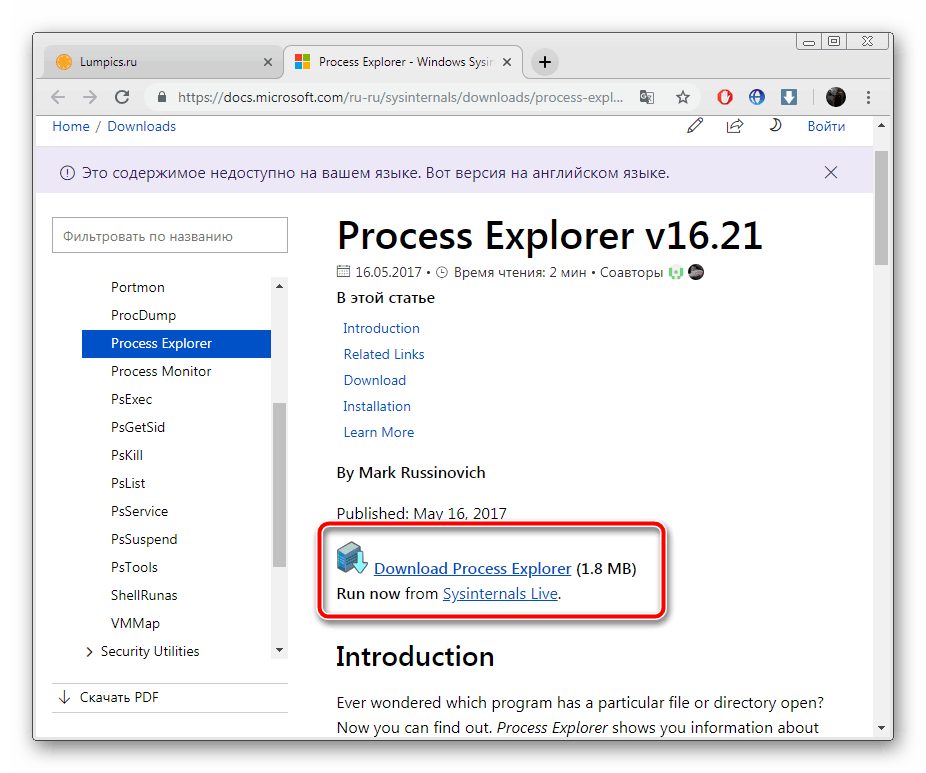
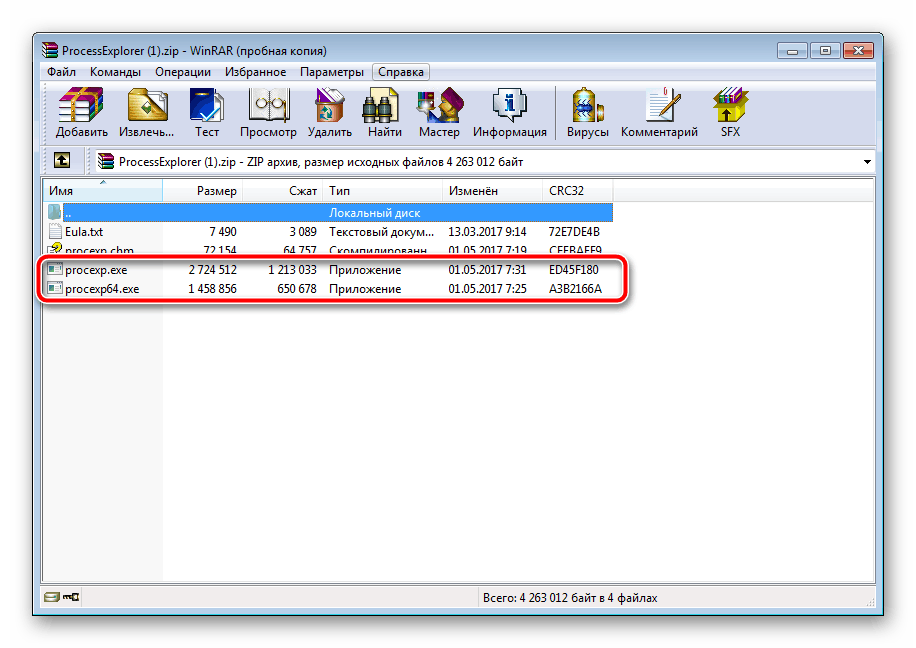
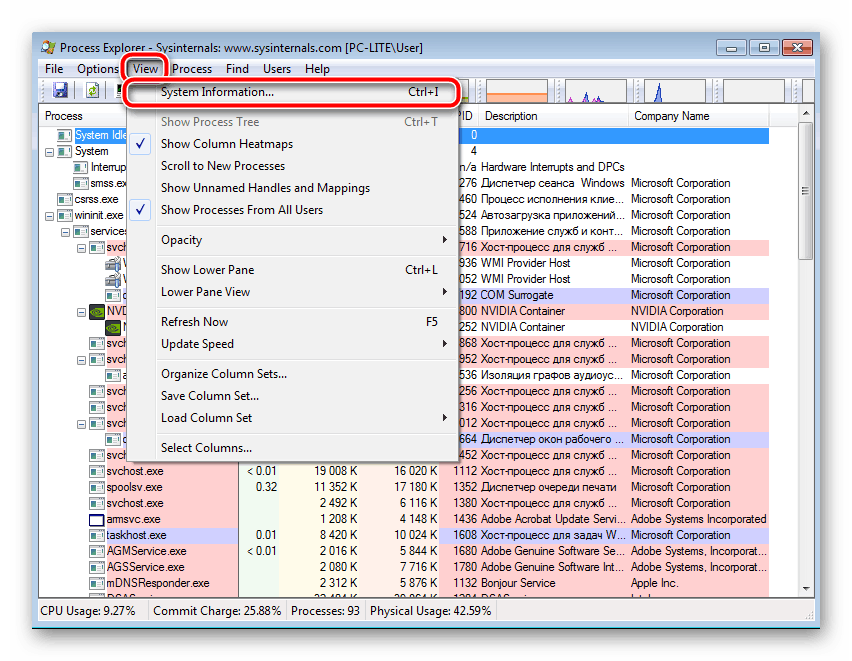
Решить, сколько выделить памяти файлу подкачки, можно с помощью проведения небольших расчетов. Для этого потребуется запустить все программы, которые вы часто задействуете одновременно. Рекомендуем немного подождать, пока нагрузка на память будет максимальной. После этого следует обратиться к Process Explorer – выкупленное компанией Microsoft ПО, которое отображает информацию обо всех процессах. Чтобы осуществить подсчеты, выполните следующие действия:
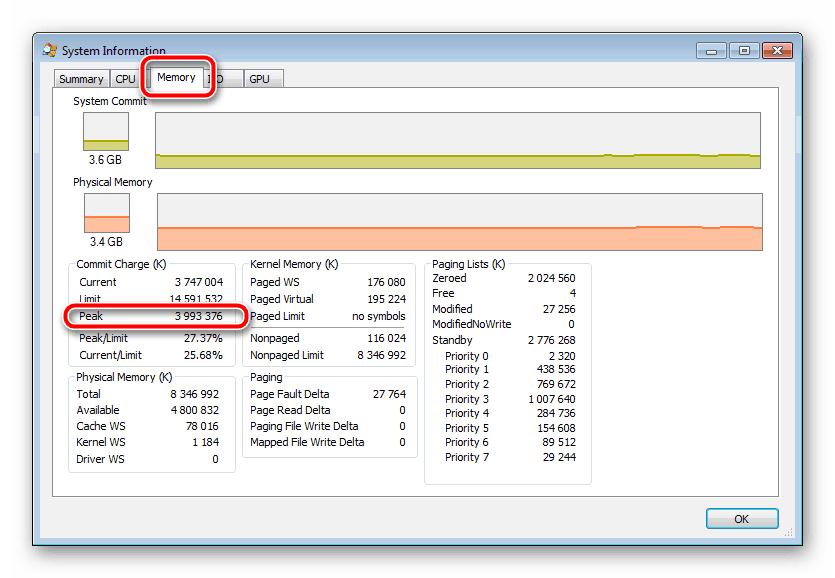
Цифры, которые вы увидели, означают пиковое потребление физической и виртуальной памяти в данном сеансе. Еще раз хочется уточнить, что замеры осуществлять нужно уже после того, как запущены все необходимые программы и они находятся в режиме активной работы хотя бы десять минут.
Теперь, когда вы получили требуемую информацию, выполните подсчет:
Способ 2: Исходя из объема ОЗУ
Данный метод не является самым эффективным, однако если вы не хотите проводить расчеты через специальную программу или не очень активно задействуете системные ресурсы, определить размер файла подкачки можно исходя из объема оперативной памяти. Для этого произведите следующую манипуляцию:
На компьютере можно создать до 16 файлов подкачки, однако все они должны располагаться на разных разделах носителей. Чтобы повысить скорость обращения к данным, советуем создать отдельный раздел диска для SWAP или установить его на втором носителе. Кроме этого не рекомендуем вовсе отключать рассматриваемую функцию, поскольку некоторым программам она необходима по умолчанию и через нее создается системный дамп, о чем уже было сказано выше. Детальные инструкции по включению файла подкачки вы найдете в другой нашей статье по ссылке ниже.
Подробнее: Как изменить размер файла подкачки в Windows XP, Windows 7, Windows 8, Windows 10
Помимо этой статьи, на сайте еще 12226 инструкций.
Добавьте сайт Lumpics.ru в закладки (CTRL+D) и мы точно еще пригодимся вам.
Отблагодарите автора, поделитесь статьей в социальных сетях.
swap (своп) или файл подкачки
Swap (своп) или файл подкачки
Своп (swap) — это файл, либо раздел, т.е. определенное место на жестком диске (HDD), которое используется для «выгрузки» в него неиспользуемых страниц из оперативной памяти. Не зацикливайтесь на словосочетании «страница памяти» — это не столь важно на данный момент, ибо это уже углубление в принципы действия, которые вам не нужны на данном этапе и могут вообще не понадобится.
Стандартный HDD 3,5″ (На фото HDD от Western Digital)
Говоря же простым языком, в своп из оперативной памяти выгружается вся та информация, которая на данный момент не используется и к которой уже какое-то время не обращается ни одна программа. Т.е. своп в каком-то смысле создает дополнительный объем для вашей оперативной памяти, в который выгружается все ненужное на данный момент, но то, что может в скором времени понадобится какой-либо программе.
Думаю, многие знают и понимают, что HDD обладают в разы меньшим быстродействием, чем оперативная память и у вас может возникнуть логичный вопрос — зачем же использовать заведомо более медленное устройство?
Дело тут в том, что не возможно предусмотреть и предугадать объем оперативной памяти на каждом компьютере, а так же количество программ и процессов, которые будут запущены одновременно. Отсюда возникают ситуации, когда на некоторых компьютерах какая-либо программа может работать нормально, а на некоторых компьютерах появится проблема недостатка памяти.
Как раз для решения проблемы недостатка памяти и было придумано организовать специальное место на HDD — своп, в которое бы выгружалась вся ненужная на данный момент информация из оперативной памяти, освобождая место для активных программ и информации, которая используется на данный момент.
Если же к этой выгруженной в своп информации вновь поступает запрос, она загружается обратно в оперативную память, а из свопа удаляется, или просто поверх нее записывается что-то другое. А из-за того, что своп находится в одном и том же месте на HDD, время на поиск нужной информации минимально и не сравнится с процессом поиска, обработки и загрузки этой информации по-новой из директории программы.
С тем, что такое своп и зачем он нужен вроде бы разобрались. =) Надеюсь я не слишком вас утомил, ибо я старался объяснить подробнее и более простым языком, получилось у меня или нет уже вы мне скажете.
Теперь давайте перейдем к настройке самого своп-файла.
Настройки фйла подкачки в OC Windows (Диск E — это отдельный физический HDD)
В операционных системах на базе ядра Linux swap — представляет из себя специальное место на жестком диске, которое создается еще на стадии разметки диска при установке операционной системы. В Windows же дела обстоят иначе, тут swap представляется из себя файл pagefile.sys, который является скрытым системным файлом. Он располагается в файловой системе на одном или на нескольких логических дисках. И тут кроется с одной стороны преимущество, но с другой стороны и недостаток.
Преимущество такого решения в том, что можно мгновенно изменять размер свопа, но значительный недостаток кроется в том, что файл подкачки может фрагментироваться, т.е. разбиться на части, из-за других файлов, находящихся на логическом разделе. Подробнее о фргаментации вы можете прочитать в этой статье.
Поэтому для Windows есть определенный ряд правил и рекомендаций, которые нужно выполнять, если вы хотите что бы ваш компьютер нормально работал и не терял производительность из-за фрагментации своп-файла.
Практические советы по настройке своп-файла (файла подкачки) в ОС Wnidows
1 — Файл подкачки нужно располагать как можно ближе к начальным секторам жесткого диска (HDD), потому что именно в этом месте у большинства HDD самые высокие показатели скорости чтения и записи.
В идеале заняться настройкой файла подкачки нужно как только вы установили систему, пока ваш жесткий диск не забит файлами.
2 — Если у вас несколько логических разделов на жестком диске (HDD), то файл подкачки нужно располагать на первом по счету из них, т.е. как можно ближе к начальным секторам.
3 — Если у вас в компьютере несколько жестких дисков (HDD), то своп-файл нужно располагать на самом быстром из них.
4 — Перед тем, как задавать новый размер файла подкачки обязательно на время удалите файл подкачки (на всех дисках задать — «Без файла подкачки») и проведите дефрагментацию выбранного вами под swap-файл раздела каким-нибудь дефрагментатором (например Defraggler).
5 — Не разбивайте файл подкачки на несколько логических или физических дисков — это только замедлит работу системы.
6 — Не стоит помещать файл подкачки на отдельный раздел, равный ему по размеру и отформатированный в журнальной файловой системе.
Например, в файловой системе NTFS из-за MFT логический раздел делится ровно на две части. Таким образом ваш файл подкачки на таком логическом разделе гарантированно будет разбит на 2 части, а то и более, так же не всегда есть возможность разместить подобный раздел в начале диска. И в конечном итоге вы таким образом ограничите себя в выборе максимального размера файла подкачки.
Какого размера должен быть файл подкачки?
Размер файла подкачки обязательно должен быть фиксированным, т.е. «Исходный размер» и «Максимальный размер» должны быть идентичными. Таким образом мы исключим возможную фрагментацию файла подкачки при разрастании от «Исходного» до «Максимального» размера.
Объем RAM Размер swap-файла
256МБ 1024МБ
512МБ 2048МБ
1024МБ-2048МБ 4096МБ
3072МБ-4096МБ 6144МБ-8192МБ
8192МБ и более можно указать минимальный размер (по-сути он не нужен, но
многие программы требуют его наличия)
Как определить, сколько памяти занимает процесс?
Linux – довольно гибкая система, выполнить задачи в которой можно разными способами. Сегодня мы рассмотрим, как узнать, сколько оперативной памяти (ОЗУ — оперативное запоминающее устройство или RAM — Random Access Memory) используется определенным процессом. Сама оперативная память представляет собой специальное устройство, которое используется для временного хранения данных и обеспечивает функционирование ПО.
Мы отследим занимаемую память на примере процесса веб-сервера Apache.
Команда ps
Первым вариантом будет команда ps, с помощью которой можно получить список процессов, запущенных на сервере.
— идентификатор процесса, в нашем случае это число 897110.
Получим следующий вывод:
ОЗУ будет представлено в процентном соотношении к общему количеству доступной памяти. К сожалению, в данном примере этот процент крайне мал, и столбец %MEM показывает 0,0.
Команда ps имеет свои ключи, которые вы также можете использовать для удобства:
Команда top
Второй вариант – использование команды top. Более продвинутые пользователи должны знать эту команду, так как она выводит информацию о нагрузке системы и обновляет ее в реальном времени.
Обратите внимание на столбцы VIRT и %MEM. Последний столбец показывает информацию, которая очень похожа на ту, что получили предыдущей командой. А вот столбец VIRT отображает занятую виртуальную память.
Одним словом, виртуальная память – это некая комбинация ОЗУ и swap, которую использует запущенный процесс.
Обратите внимание, что команда top ограничена размерами окна, из-за чего игнорируется вся информация, которая не помещается на экран.
Получение занятой памяти из /proc
Последней командой для получения занятой процессором памяти будет обращение к псевдофайловой системе /proc.
Снова будет выведен результат, который схож с уже полученным ранее – виртуальная память, используемая процессом веб-сервера Apache.
Вот мы и разобрали на примере процесса Apache способы, которыми можно посмотреть занимаемую память.


