
Как посмотреть информацию о swap?
Подкачка страниц (англ. Paging; иногда используется термин swapping от swap, /swɔp/) — один из механизмов виртуальной памяти, при котором отдельные фрагменты памяти (обычно неактивные) перемещаются из ОЗУ на жёсткий диск (или другой внешний накопитель, такой как Флеш- память), освобождая ОЗУ для загрузки других фрагментов памяти. Такими фрагментами в современных ЭВМ являются страницы памяти.
Временно выгруженные из памяти страницы могут сохраняться на внешних запоминающих устройствах как в файле, так и в специальном разделе на жёстком диске (partition), называемые соответственно swap- файл и swap- раздел. В случае откачки страниц, соответствующих содержимому какого-либо файла (например, memory-mapped files), они могут удаляться. При запросе такой страницы она может быть считана из оригинального файла.
Как посмотреть информацию о swap? Небольшая утилита swapon, входящая в состав любого дистрибутива Linux, поможет вам посмотреть информацию о разделе swap и оценить его использование. Для просмотра информации о swap, выполним в консоли следующую команду:
В колонке Filename мы видим название раздела, на котором расположен наш swap, колонка Type показывает, что этот раздел диска есть “partition”, Size показывает нам тот размер, который мы определили при установке системы для нашего swap. А вот в Used мы увидим насколько, на текущий момент, использован в нашей системе swap-раздел.
Аналогичную информацию вы можете получить, выполнив в консоли:
Крупнейшая в Европе школа английского языка
Промокоды, акции и подарки, чтобы Ваше обучение было не только интересным, но и выгодным. Закажите пробный урок уже сейчас!
Английский для IT‑специалистов по Skype
Персональные занятия по разумным ценам. Длительность курса: 50 уроков по 50 минут. Управляй расписанием занятий через мобильное приложение!

Если не указано иное, содержимое этой вики предоставляется на условиях следующей лицензии:
GNU Free Documentation License 1.3
swap (своп) или файл подкачки
Swap (своп) или файл подкачки
Своп (swap) — это файл, либо раздел, т.е. определенное место на жестком диске (HDD), которое используется для «выгрузки» в него неиспользуемых страниц из оперативной памяти. Не зацикливайтесь на словосочетании «страница памяти» — это не столь важно на данный момент, ибо это уже углубление в принципы действия, которые вам не нужны на данном этапе и могут вообще не понадобится.
Стандартный HDD 3,5″ (На фото HDD от Western Digital)
Говоря же простым языком, в своп из оперативной памяти выгружается вся та информация, которая на данный момент не используется и к которой уже какое-то время не обращается ни одна программа. Т.е. своп в каком-то смысле создает дополнительный объем для вашей оперативной памяти, в который выгружается все ненужное на данный момент, но то, что может в скором времени понадобится какой-либо программе.
Думаю, многие знают и понимают, что HDD обладают в разы меньшим быстродействием, чем оперативная память и у вас может возникнуть логичный вопрос — зачем же использовать заведомо более медленное устройство?
Дело тут в том, что не возможно предусмотреть и предугадать объем оперативной памяти на каждом компьютере, а так же количество программ и процессов, которые будут запущены одновременно. Отсюда возникают ситуации, когда на некоторых компьютерах какая-либо программа может работать нормально, а на некоторых компьютерах появится проблема недостатка памяти.
Как раз для решения проблемы недостатка памяти и было придумано организовать специальное место на HDD — своп, в которое бы выгружалась вся ненужная на данный момент информация из оперативной памяти, освобождая место для активных программ и информации, которая используется на данный момент.
Если же к этой выгруженной в своп информации вновь поступает запрос, она загружается обратно в оперативную память, а из свопа удаляется, или просто поверх нее записывается что-то другое. А из-за того, что своп находится в одном и том же месте на HDD, время на поиск нужной информации минимально и не сравнится с процессом поиска, обработки и загрузки этой информации по-новой из директории программы.
С тем, что такое своп и зачем он нужен вроде бы разобрались. =) Надеюсь я не слишком вас утомил, ибо я старался объяснить подробнее и более простым языком, получилось у меня или нет уже вы мне скажете.
Теперь давайте перейдем к настройке самого своп-файла.
Настройки фйла подкачки в OC Windows (Диск E — это отдельный физический HDD)
В операционных системах на базе ядра Linux swap — представляет из себя специальное место на жестком диске, которое создается еще на стадии разметки диска при установке операционной системы. В Windows же дела обстоят иначе, тут swap представляется из себя файл pagefile.sys, который является скрытым системным файлом. Он располагается в файловой системе на одном или на нескольких логических дисках. И тут кроется с одной стороны преимущество, но с другой стороны и недостаток.
Преимущество такого решения в том, что можно мгновенно изменять размер свопа, но значительный недостаток кроется в том, что файл подкачки может фрагментироваться, т.е. разбиться на части, из-за других файлов, находящихся на логическом разделе. Подробнее о фргаментации вы можете прочитать в этой статье.
Поэтому для Windows есть определенный ряд правил и рекомендаций, которые нужно выполнять, если вы хотите что бы ваш компьютер нормально работал и не терял производительность из-за фрагментации своп-файла.
Практические советы по настройке своп-файла (файла подкачки) в ОС Wnidows
1 — Файл подкачки нужно располагать как можно ближе к начальным секторам жесткого диска (HDD), потому что именно в этом месте у большинства HDD самые высокие показатели скорости чтения и записи.
В идеале заняться настройкой файла подкачки нужно как только вы установили систему, пока ваш жесткий диск не забит файлами.
2 — Если у вас несколько логических разделов на жестком диске (HDD), то файл подкачки нужно располагать на первом по счету из них, т.е. как можно ближе к начальным секторам.
3 — Если у вас в компьютере несколько жестких дисков (HDD), то своп-файл нужно располагать на самом быстром из них.
4 — Перед тем, как задавать новый размер файла подкачки обязательно на время удалите файл подкачки (на всех дисках задать — «Без файла подкачки») и проведите дефрагментацию выбранного вами под swap-файл раздела каким-нибудь дефрагментатором (например Defraggler).
5 — Не разбивайте файл подкачки на несколько логических или физических дисков — это только замедлит работу системы.
6 — Не стоит помещать файл подкачки на отдельный раздел, равный ему по размеру и отформатированный в журнальной файловой системе.
Например, в файловой системе NTFS из-за MFT логический раздел делится ровно на две части. Таким образом ваш файл подкачки на таком логическом разделе гарантированно будет разбит на 2 части, а то и более, так же не всегда есть возможность разместить подобный раздел в начале диска. И в конечном итоге вы таким образом ограничите себя в выборе максимального размера файла подкачки.
Какого размера должен быть файл подкачки?
Размер файла подкачки обязательно должен быть фиксированным, т.е. «Исходный размер» и «Максимальный размер» должны быть идентичными. Таким образом мы исключим возможную фрагментацию файла подкачки при разрастании от «Исходного» до «Максимального» размера.
Объем RAM Размер swap-файла
256МБ 1024МБ
512МБ 2048МБ
1024МБ-2048МБ 4096МБ
3072МБ-4096МБ 6144МБ-8192МБ
8192МБ и более можно указать минимальный размер (по-сути он не нужен, но
многие программы требуют его наличия)
Как определить размер файла подкачки
Файл подкачки в Windows работает в паре с оперативной памятью, дополняя ее по мере необходимости. Данные, используемые активной программой, обрабатываются в первую очередь и помещаются в RAM. Для программы, находящейся в режиме ожидания, они кэшируются на жесткий диск. Потребный объем виртуальной памяти определяется системой самостоятельно и изменяется динамически. Наши эксперты рассказывают, как определить размер файла подкачки при ручном режиме управления.
Размер оперативной памяти
Объем виртуальной памяти, который требуется системе для стабильной работы зависит от размера установленной на компьютере оперативной памяти.
Вызываем диалоговое окно «Выполнить» сочетанием клавиш «Win+R». Вводим в текстовом поле команду прямого доступа к системной информации «ms-settings:about». Нажимаем Enter на физической клавиатуре или щелкаем по кнопке «ОК».
Параметры Windows откроются в разделе «О системе». Пролистываем его вниз до блока «Характеристики устройства». Строка с размером оперативной память отмечена на снимке экрана зеленым маркером.
Управление файлом подкачки
Разобравшись с объемом RAM, переходим к управлению файлом подкачки. Здесь можно руководствоваться несколькими простыми правилами. При размере оперативной памяти менее 4 ГБ увеличиваем его вдвое. От 4 до 8 ГБ – в полтора раза. Свыше 8 ГБ оставляем на усмотрение системы. Полное отключение не рекомендуется, но возможно при RAM 16 и более ГБ. При это надо учитывать, что без файла подкачки Windows не сможет сохранить отладочную информацию при сбоях.
Вызвав окно «Выполнить» набираем в нем «sysdm.cpl». Щелкаем по кнопке «ОК» открывая панель свойств системы.
Переключаемся на вкладку, отмеченную цифрой «1». Заходим в параметры раздела «Быстродействие».
Еще раз переключаемся на вкладку «Дополнительно». Нажимаем кнопку «Изменить» в блоке «Виртуальная память».
По умолчанию радиокнопка установлена в центральное положение. Для отключения файла подкачки переносим ее в область, отмеченную цифрой «1». Ручное управление активируется в пункте «Указать размер».
Для примера увеличим файл подкачки применив к размеру оперативной памяти коэффициент 1,5. Вносим одинаковые значения в подсвеченные зеленым маркером поля. Щелкаем по кнопке «Задать».
Напротив диска, на котором размещен файл подкачки появляется его новое значение. Закрываем окно управления виртуальной памятью кнопкой «ОК».
Вернувшись на рабочий стол, выполняем перезагрузку для применения заданных параметров.
В заключение
В этом материале наши эксперты рассказали о настройках файла подкачки в Windows. В большинстве случаев никакого прироста производительности ПК при ручном управлении виртуальной памятью не наблюдается. Если компьютер работает стабильно, выбор размера лучше оставить за операционной системой.
Как узнать сколько памяти на ноутбуке
Оперативная память важна для любой компьютерной техники, без разницы ноутбук это или стационарный ПК. От того, сколько памяти находится в устройстве, будет зависеть быстродействие системы. Но не все пользователи знают, какой объём ОЗУ находится в ноутбуке или лэптопе.
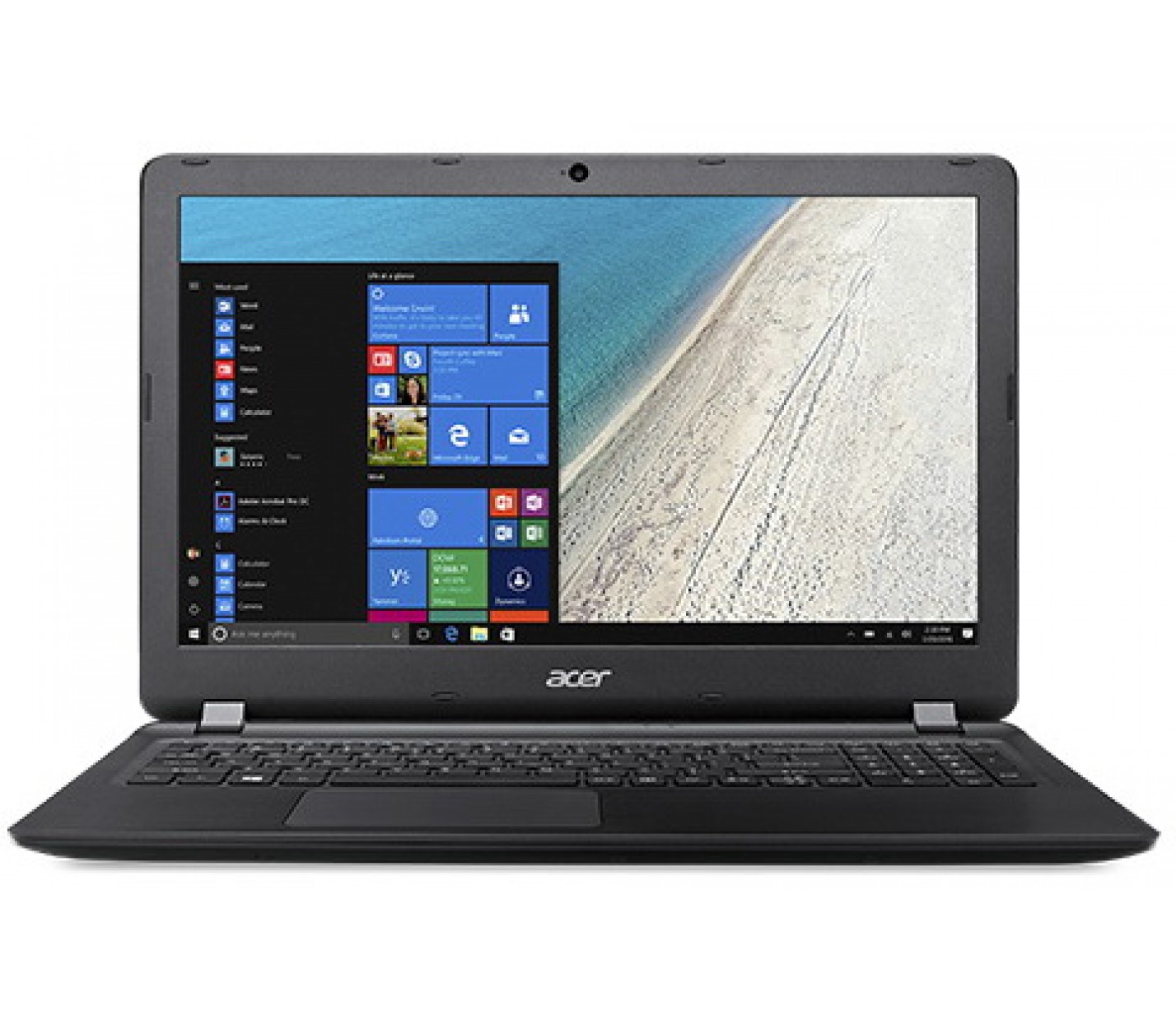
Способы узнать, сколько памяти на ноутбуке
Для определения объёма установленного ОЗУ используются как различные утилиты, так и установленные инструменты Виндовс.
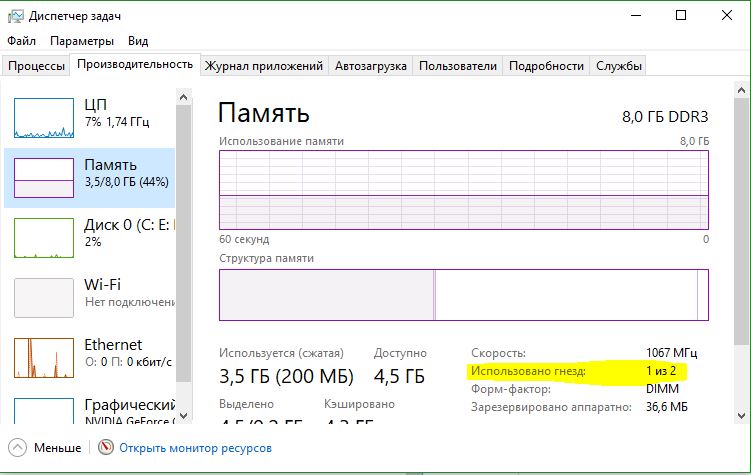
Диспетчер устройств
Во вкладке «Диспетчера устройств» можно посмотреть объём ОЗУ. Для чего необходимо выполнить следующие действия:
В этом меню в углу указывается общий объём находящейся памяти. Тут же, если требуется, можно увидеть статистику её расхода.
Свойства системы
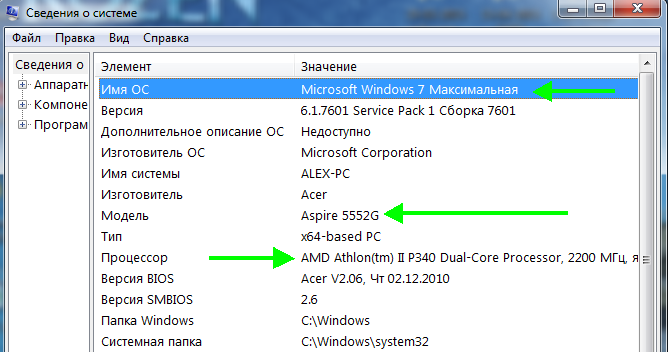
Наиболее простой способ: посмотреть в свойствах системы, здесь указаны все параметры, и в частности количество ОЗУ.
Для чего нажмите правой клавишей мышки на иконке «Мой компьютер» и в меню выберите «Свойства».
В появившемся окне находится вся информация о системе. Объём ОЗУ указан напротив пункта «Установленная память».
С помощью БИОС
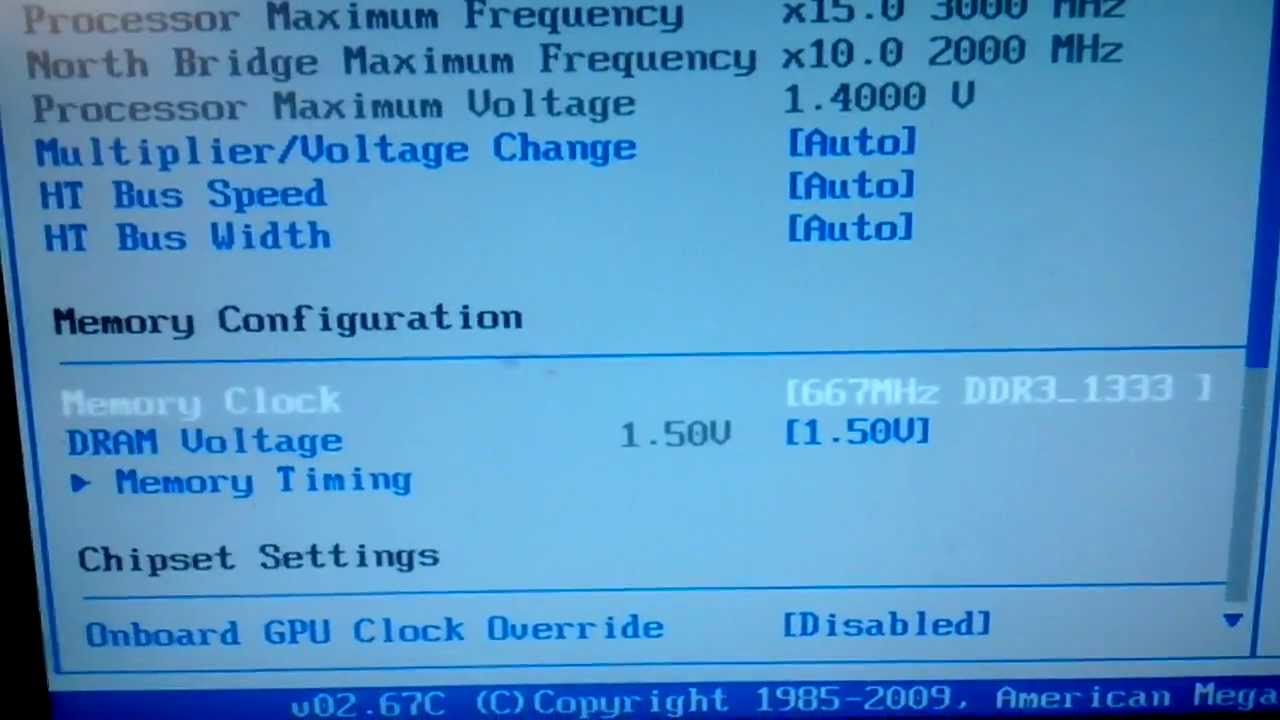
Не очень удобный вариант, но он тоже имеет право на жизнь — просмотр объёма ОЗУ с помощью BIOS. Для каждой модели ПК способ входа указывается в меню и может быть разным. Чаще всего требуется нажатие кнопок F2 или Del при загрузке системы.
После входа в BIOS необходимо отыскать пункт, который содержит слово «Memory», к примеру, «System Memory». Здесь можно узнать количество памяти и иные параметры.
Piriform Speccy
Это приложение для просмотра данных обо всех компонентах системы. Приложение имеет простой интерфейс и мощный функционал, этим и заслужило популярность у владельцев ПК.
Справка! При помощи этой программы можно определить количество установленной памяти, тип модуля, производительность. Необходимо запустить приложение и найти пункт с требуемым названием.
Как узнать размер жёсткого диска
Размер винчестера ноутбука можно определить следующим образом:
Здесь указан общий размер жёсткого диска (Диск 0). Если винчестер разбит на несколько дисков, то указан размер каждого (C, D).
Объём винчестера чуть отличается от заявленного в характеристиках устройства. К примеру, если в параметрах указывается размер жёсткого диска 180 Гб, то меню «Управление дисками» покажет 169,05 Гб. Это обусловлено с тем, что все компании-изготовители маркируют винчестеры с учётом округлённого значения (1Кб=1000 Байт, а не 1024 Байта).
Когда требуется проверять количество памяти на ноутбуке
Чаще всего пользователям требуется узнать количество ОЗУ при установке новой видеоигры. Так как для любого продукта существуют определенные требования, познакомиться с которыми желательно перед приобретением.
Также при попытке сделать компьютерную технику мощней, нужно знать какой максимальный объём памяти можно установить. Определить это легко.
Для начала можно зайти на сайт производителя материнской платы и найти требуемую информацию. Если это обычная материнская плата от настольного компьютера, то, скорей всего, получится отыскать то, что требуется. Если же это ноутбук, то чаще всего узнать можно лишь объём ОЗУ, который уже находится на устройстве, и ни слова о максимально допустимом объёме.
В этом случае нужно закачать приложение AIDA64, которое может рассказать об установленной оперативной памяти. Если это не помогло, то в этом случае нужно писать в службу поддержки изготовителя ноутбука.
Виртуальная память: Что это и как ее увеличить?

Виртуальная память — что это?
Виртуальная память является подкачкой (дополнением) оперативной памяти. Она присутствует практически во всех операционных системах.
При запуске ресурсоемких программ у нас постоянно возникает потребность в виртуальной памяти. По этому сегодня мы рассмотрим подробный обзор «что это такое?» и как мы можем ее изменить в лучшую сторону.
Что такое виртуальная память?
Виртуальная память (Virtual Memory, ВП) — это метод управления памятью компьютера, использующий для работы файл подкачки (swap file). При недостатке существующего объема ОЗУ, позволяет запускать на ПК более ресурсозатратные программы. В таком случае данные приложения автоматически перемещаются между основной памятью и вторичным хранилищем.
Виртуальная память так же обладает рядом достоинств:
За счет ее использования компьютер способен изолировать запущенные процессы друг от друга и рационально распределять RAM.
Как узнать объем файла подкачки (swap file)
Файл подкачки хранится на винчестере компьютера. Если для работы устройства используется несколько жестких дисков, то он будет расположен на самом быстром из них. Определить объем ВП можно с использованием стандартных средств Windows или специального софта.
Размер свапа подкачки можно узнать через штатную утилиту «Системный монитор».
Для этого:
При определении размера ВП система исходит не из объема ОЗУ, а из задач, которые выполняются на устройстве. Поэтому для определения размера необходимо запустить приложения и компоненты, которые обычно используются компьютером и посмотреть пиковое значение свапинга в течение этого сеанса. Он и будет определять величину файла подкачки.
Dump File и его типы
Swap используется не только для расширения физической памяти, но и для создания аварийных дампов при возникновении «внештатных» аварийных ситуаций.
Как это работает:
Таким образом при автоматическом выборе размера свапа, Windows руководствуется настройками для создания аварийного дампа.
Загрузка и восстановление
Дампы можно разделить на 4 типа:
В него записывается все содержимое RAM на момент незапланированного завершения работы. С учетом этой информации файл подкачки должен иметь размер равный физической памяти компьютера +1 МБ (используется для создания записи в системном журнале).
В него записывается только информация и память, выделенная для ядра операционной системы. Он занимает сравнительно меньше места и его объема достаточно, чтобы Windows могла определить причины аварийного завершения работы.
Записывает только самую необходимую информацию для выявления причин аварийного сбоя. Здесь находится стоп-код и описание самой ошибки, дополнительно указываются загруженные на устройство драйвера и перечень запущенных процессов.
Доступен только для операционных систем семейства Windows начиная от восьмерки и выше, либо Server 2012. Представляет собой аналог дампа ядра, но с тем отличием, что система может постоянно менять размер файла подкачки, позволяя ей выбирать оптимальный для работы вариант.
Как изменить Dump File
Перед тем, как менять размер виртуальной памяти, необходимо правильно определить и выбрать тип дампа. Сделать это можно используя штатные инструменты Windows. Для этого выполните следующие действия:
Загрузка и восстановление
Как изменить объем виртуальной памяти через быстродействие
Запустите системную утилиту «Выполнить» одновременным нажатием клавиш Windows+R или откройте ее через Пуск. После этого:
По умолчанию система определяет размер полностью в автоматическом режиме. Это наиболее оптимальная опция для Windows. При изменении объема свапа вручную важно, чтобы новый размер виртуальной памяти был не менее существующего, в противном случае возможны сбои в работе ПК.
Как добавить виртуальную память на Windows
Как правило, среднестатистическому пользователю достаточно того объема ВП, которая выделяется устройством автоматически. Если на ПК мало физической RAM, то увеличить ее объем можно за счет свапа.
Для этого:
Рекомендации по использованию виртуальной памяти
Если вы не знаете, какой оптимальный объем для свапа выбрать и на что это будет влиять, то далее мы предлагаем ознакомиться вам с небольшими советами, которые помогут увеличить быстродействие ПК.
Итак, рассмотрим ряд советов:
После манипуляций с настройками компьютера и изменением размера ВП лучше перезагрузить компьютер (хотя это не всегда обязательно) и запустить специальную утилиту для дефрагментации. Это поможет переместить его ближе к началу раздела, чтобы система получала к нему моментальный доступ.
Так же подробно про ВП можно посмотреть в видеоролике ниже:
Виртуальная память или файл подкачки
В видео рассматривается оптимальный размер файла подкачки
Сегодня мы ответили на вопрос «Виртуальная память, что это? И для чего она нужна?». Она помогает значительно повысить быстродействие системы и используется для хранения информации при сбоях. По умолчанию объем файла подкачки регулируется Windows полностью в автоматическом режиме.
Если пользователь хочет указать его самостоятельно, то для этого необходимо учесть выбранный тип дампа (либо отключить его). Объем виртуальной памяти зависит от дампа и общего объема RAM.
Понравилась статья? Подпишитесь на канал, чтобы быть в курсе самых интересных материалов


