
Как узнать мощность блока питания ноутбука
Output: 9A 2.5A мощность 24W (Ватт)
Output: 12V 3A мощность 36W (Ватт)
Output: 19V 1.58A мощность 30W (Ватт)
Output: 19.5V 2.15A мощность 40W (Ватт)
Output: 19V 2.1A мощность 40W (Ватт)
Output: 19V 2.37A мощность 45W (Ватт)
Output: 19V 1.75A мощность 33W (Ватт)
Output: 18.5V 3.5A мощность 65W (Ватт)
Output: 19V 3.42A мощность 65W (Ватт)
Output: 19V 3.16A мощность 60W (Ватт)
Output: 19.5V 3.33A мощность 65W (Ватт)
Output: 20V 3.25A мощность 60W (Ватт)
Output: 19V 4.74A мощность 90W (Ватт)
Output: 19.5V 4.62A мощность 90W (Ватт)
Output: 20V 4.5A мощность 90W (Ватт)
Output: 18V 6.5A мощность 120W (Ватт)
Output: 19V 6.3A мощность 120W (Ватт)
Output: 19.5V 6.15A мощность 120W (Ватт)
Output: 19.5V 7.7A мощность 150W (Ватт)
Output: 19V 7.1A мощность 135W (Ватт)
Output: 19V 9.5A мощность 180W (Ватт)
Наш интернет магазин MaxPower может предложить вам самый большой ассортимент зарядных устройств и блоков питания для ноутбуков различных брендов и характеристик хорошего качества по самым доступным ценам! >>Перейти к выбору
Как правильно подобрать блок питания для ноутбука
Случилось горе – перестал работать блок питания от вашего любимого ноутбука. Не стоит отчаиваться! Вы всегда можете купить в нашем магазине подходящий вам аналог, а в этой статье мы попытаемся помочь вам правильно сделать выбор.
Для начала, попробуйте воспользоваться поиском по модели ноутбука. Для вашего удобства мы постарались указать самые распространенные ноутбуки в описании товаров.
Если поиск не помог, попробуем выбрать сами. Для начала взглянем на ваш блок питания.
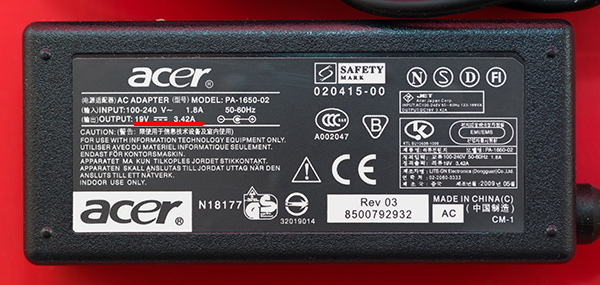
Нас интересуют всего две цифры, а именно те, которые указаны в строке “OUTPUT:”. Это не что иное, как характеристики тока, который выходит из зарядки после преобразования. В данном случае мы видим строку 19V 4.74A. Это означает, что блок выдает ток напряжением 19 Вольт и сила тока может достигать 4.74 Ампера. Мощность блока питания можно легко посчитать умножив эти две цифры (вспоминаем закон Ома ☺ ), в нашем случае 19*4.74 = 90 W (Ватт). Блок питания можно покупать большей мощности, чем в вашем оригинальном, главное чтоб не меньше. То есть, если у вас сила тока 3.42 А, то можно взять зарядку с силой тока 4.74 А или 6.3 А – будет только лучше.
Еще одна важная особенность блока – разъем. Разъемы питания на всех ноутбуках разные. Есть более распространенные, есть менее распространенные, но тем не менее если вы ошибетесь с разъемом, ноутбук не заработает. Как же узнать?
А что делать, если зарядку для ноутбука съела собака/сгорел в пожаре/смыло волной? Не паниковать, а посмотреть на ноутбук снизу (на днище). Там должна присутствовать наклейка, содержащая информацию а характеристиках входного тока (сколько вольт и сколько ампер).
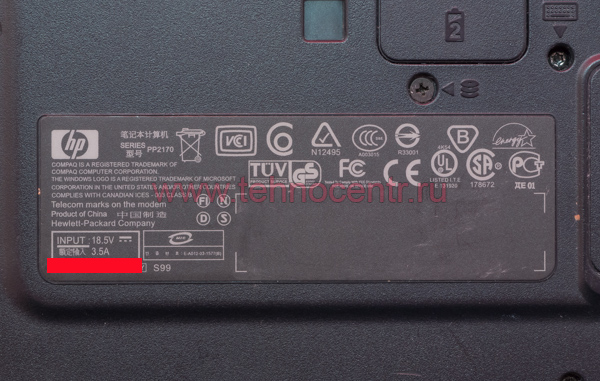
Разъем опять же можно подобрать зная производителя. Резюмирую вышесказанное отметим:
Сколько ватт потребляет ваш ноутбук?
Помимо того, что ноутбук является развлекательным и рабочим устройством, следует помнить, что существует и обратная сторона медали – количество потребляемой электроэнергии. Чтобы исправно контролировать расходы, которые приносит переносной компьютер и даже уметь управлять этим показателем — требуется умение подсчитать: сколько электроэнергии потребляет ноутбук и за какое количество времени.
Ничего сверхъестественного в подсчетах нет, их сможет осилить самый рядовой пользователь портативного компьютера.
Потребляемая мощность ноутбука
Первый и единственный показатель, с которым нам предстоит разобраться – это потребляемая мощность устройства. Сперва рассмотрим факторы, влияющие на рост или снижение этого показателя:
Исходя из полученных данных напрашивается вполне логичный вывод: энергопотребление ноутбука – это дело индивидуальное. В принципе, в этом суждении есть правда, но только частично. Вполне возможно делать подсчеты потребления, беря средние значения, описанные производителем в технических условиях.

Как узнать, сколько потребляет конкретный ноутбук
Чтобы вычислить, сколько ватт потребляет ноутбук — в первую очередь стоит заглянуть на технические характеристики, которые расположены на самом блоке питания. Если устройство довольно старое и за это время был утерян товарный вид, возможно найти необходимую информацию в паспорте к лэптопу или в интернете.
Итак, мы взяли в руки зарядное устройство аккумулятора ноутбука и смотрим на этикетку, где расписана техническая информация. Язык на нем обычно китайский, но на оригинальных блоках питания в скобках пишется перевод на английский. Первым делом, стоит обратить свое внимание на строчку, в которой фигурирует английское слово «Input», что означает «Ввод». Это информация о вводном напряжении, которое требуется этому устройству. В большинстве случаев напряжение может колебаться от 110 до 230 вольт. Там же прописывается сила тока в Амперах.
Следующий важный показатель расположен в строчке со словом «Output», что соответственно является «Выводом». Здесь, вы найдете подробную информацию о преобразованном токе, который уже выходит из блока питания и непосредственно питает сам лэптоп.
Именно эти показатели необходимы при расчете затрат электроэнергии в час. Но не стоит забывать о еще одном важном значении – погрешность. Если быть точнее, то погрешностью здесь называется число потерь за время протекания провода от БП к самому устройству. Этот коэффициент всегда берется средним, что составляет 20%, то есть 0,8.
Итак, пройдёмся еще раз, что следует запомнить или выписать себе на бумагу: значение ввода, вывода и коэффициент потери. Вводной ток в расчетах не фигурирует, но знать его необходимо.
Сколько Квт потребляет ноутбук в час
Перейдем к самому процессу расчета, сколько потребляет ноутбук квт в час. Для этого требуется придерживаться следующего алгоритма действий:
Этот показатель считается главным, так как все остальные расчеты потребления электроэнергии и расходы на его оплату вычисляются именно с его помощью. Для этого необходимо проследить за тем, сколько часов пользователь работает за компьютером в день и перемножить эти значения. К примеру, владелец ноутбука и параллельно, получатель платежек на оплату за электричество, является активным пользователем. Допустим, он проводит в среднем по 10 часов за портативным компьютером, а это значит, что в день он потребляет около 0,520 кВт.
Отталкиваясь от этого — возможно уже посчитать: сколько электричества затрачивается в месяц.
Сколько потребляют игровые и другие мощные ноутбуки
Все приведенные выше примеры относятся к ноутбукам среднего типа: без мощной начинки и не предназначены специально для выполнения функции сервера или игр. А что касается игровых и мощных устройств? Возможно ли подробно просчитать расход электричества на таких лэптопах? Конечно возможно, но уже немного сложнее.
Для этого необходимо провести практически аналогичные расчеты, но при этом добавить еще несколько значений. Просчет осуществляется с помощью следующих значений:
После проведения расчетов должна получиться более точная «картина» того, сколько съедает ноутбук с высокой производительностью киловатт в час, день и в месяц. Полученный результат следует умножить на цену за один кВт, указанную в тарифе от энергопоставщика.
Если после получения ответа, пользователь начинает понимать, за что у него в платежной квитанции получалась высокая сумма, то не стоит отчаиваться. Существует несколько вариантов, как возможно сэкономить электроэнергию с требовательным устройством.
Несколько практических рекомендаций:
Как выбрать блок питания для ноутбука


Здравствуйте, уважаемые читатели.
Сегодня мы поговорим о выборе блока питания для ноутбука. Что такое блок питания для ноутбука, объяснять, наверное, не надо? Все видели эту черную коробочку с двумя проводами.
По сути это импульсный блок питания, который преобразует сетевое напряжение в напряжение, необходимое для зарядки аккумулятора ноутбука и его работы.Блоки питания идут в комплекте с самим ноутбуком. Если вы задумались о покупке нового, значит произошла печальная история и старый либо сгорел, либо утерян, либо ваш домашний любимец отгрыз от него все провода. Неисправный блок питания лучше не выбрасывать. Он может пригодиться для выбора нового. Впрочем, иногда удобно иметь два адаптера если вы пользуетесь ноутбуком скажем на даче и дома, забыть такую небольшую вещицу при поездке на дачу несложно. Чтобы не таскать с собой еще и адаптер, весьма удобно иметь пару. Итак, как выбрать блок питания для ноутбука?
Характеристики блоков питания Начнем с основных электрических характеристик. Они указаны на этикетке на каждом блоке питания. Иногда выходные характеристики пишут и на ноутбуке, на этикетке или около разъема питания.

Входное напряжение. Если это сетевой блок питания (пока не буду останавливаться на автомобильных версиях, расскажу подробнее об этом ниже), то оно равно 230 В. Да, именно 230 В. В России согласно требований ГОСТ 29322-92 сетевое напряжение должно составлять 230 В при частоте 50 Гц. Такие стандарты действуют и в большинстве стран Европы и именно под этот стандарт выпускаются все бытовые электрические приборы. Хотя мы все равно по привычке называем его 220 В. Если на блоке питания написано 100-240 В, то такой нам тоже подойдет. Как я уже писал выше, это импульсные преобразователи, а они имеют весьма широкие допуски по входному напряжению. Впрочем, если вы покупаете адаптер в России и будете использовать его здесь, можно не обращать на этот параметр никакого внимания.
Регулировка выходного напряжения
Наличие возможности регулировки дает более широкие возможности при подборе блока питания под ваш ноутбук.
Она может быть автоматическая или ручная.
Ручная регулировка представляет собой наличие специальных переключателей прямо на корпусе устройства. Каждое деление обязательно подписывается значением, обозначающим необходимое количество вольт.
Адаптеры с автоматической регулировкой имеют стабилизаторы прямо в конструкции своей платы. Благодаря этому вам не придется беспокоиться о ручном переключении. Все что вам нужно – это сменить коннектор на подходящий.
Блоки питания с постоянным значением напряжения не имеют возможности регулировки.
Выходной ток.
У нового блока питания этот параметр должен быть такой же или больше, чем у старого блока питания. Если максимальный выходной ток нового адаптера будет меньше, то блок питания будет либо отключаться при максимальной нагрузке, либо вообще выйдет из строя.
Вот несколько примеров самых распространенных сейчас коннекторов.
Такой тип коннектора используется в ноутбуках Samsung. Имеет тонкий центральный контакт. Выходное напряжение равно 19 В.

Разъем используется в ноутбуках Lenovo. Имеет тонкий центральный контакт. Выходное напряжение равно 20 В.

Данный разъем используется в ноутбуках Toshiba. Выходное напряжение равно 15 В.

Используется в ноутбуках Compaq и НР. Выходное напряжение равно 18,5 В.

Два одинаковых разъема, но адаптеры питания имеют различное выходное напряжение: 16 В в блоках питания ноутбуков IBM, Lenovo и 19 В в блоках Acer, Compaq, Delta, Fujitsu, Toshiba и Liteon. Соответственно, хоть и внешне они идентичны, между собой не совместимы.


Используется в адаптерах ноутбуков Acer, Compaq, Delta, HP, Fujitsu, Gateway, Toshiba, Liteon. Выходное напряжение 19 В.

Используется в адаптерах питания ноутбуков Sony. Выходное напряжение 19,5 В.

Производитель, к сожалению, в большинстве случаев маркировку разъема нигде не обозначает. Если вы уверены в себе, можно замерить коннектор штангенциркулем. Причем, в таких измерениях важны даже десятые доли миллиметра, иначе, если вы неверно сделаете замеры, коннектор может не подойти. Но лучше обратиться к специалистам в сервисном центре или, если есть такая возможность, проверить совместимость придя с ноутбуком (или зарядным устройством от него) в магазин.
Часто производители универсальных блоков питания обозначают на упаковке или в инструкции типы имеющихся в комплекте коннекторов и ноутбуки, к которым эти коннекторы подходят. Хитрее всего с разъемами поступили компании Dell и HP (не все модели). Разъемы питания у Dell, например, имеет три контакта, один из которых является сигнальным. В блоке питания установлен специальный чип EPROM Dallas Semiconductor DS2501 и через этот контакт ноутбук считывает с него информацию о мощности и типе источника питания, если он посчитает мощность недостаточной, то отключает зарядку батареи или даже вообще не запускается. Сделано это для защиты потребителя от проблем, связанных с некачественных источниками питания. Заодно позволяет компании поднять цены на оригинальные комплектующие и положить лишние деньги в карман. Впрочем, этот секрет давно разгадан и некоторые производители устанавливают эту микросхему прямо в разъем, предназначенный для питания ноутбуков Dell. Так что необязательно искать именно фирменный адаптер. Впрочем, иногда хотя и заявлена поддержка ноутбуков Dell, но чипа в разъеме нет и заряжать батарею такой адаптер не будет. Разъемы некоторых адаптеров питания ноутбуков компании НР подобны разъемам Dell, но между собой они не совместимы. Ну и естественно, выделяется в этом плане компания Apple, которая выпускает для своих ноутбуков источники питания MagSafe с оригинальными (и весьма удобными, кстати) магнитными коннекторами.

Чтобы определить, какой адаптер питания вам нужен, достаточно посетить страничку официальной поддержки Apple. Там подробно описано, к какому ноутбуку какой адаптер питания необходим. А потом вам останется всего лишь выложить за него в два или три раза больше денег, чем за адаптер подобной мощности и качества от других производителей. Стиль требует жертв.
Впрочем, подобные методы только раззадоривают китайских производителей выпускать дешевые подделки, которые похожи на оригинал только внешне. В октябре 2016 года компания Apple закупила в одном известнейшем интернет-магазине партию аксессуаров собственного производства. После исследования оказалось что 90 % из закупленного оказалось подделкой. Так что покупайте адаптеры питания только у проверенных и надежных поставщиков. Очень удобно, если производитель универсального адаптера на упаковке размещает табличку с размерами и совместимостью коннекторов.

Зная размеры коннектора и выходное напряжение адаптера, вы можете самостоятельно разобраться, подойдет вам данный блок питания или нет.
Защита от нагрузки
Может включать следующие стандарты:
UVP – Under Voltage Protection – защита от низкого напряжения.
OVP – Over Voltage Protection – защита от превышения выходных напряжений (необходима для всех блоков питания стандарта ATX12V).
OCP – Over Current Protection – защита от скачков тока при перегрузке любого из выходов.
OTP – Over Temperature Protection – защита от перегрева.
OLP – Over Load Protection – защита от перегрузки по суммарной мощности по всем каналам.
SCP – Short Circuit Protection – защита от короткого замыкания.
Не все производители уточняют этот параметр, но он существует.
Выбор адаптера по типу подключенияНа данный момент существуют два типа источников питания:
— сетевые, то есть, которые подключается к сети 230 В.
— автомобильные, которые подключаются к бортовой электросети автомобиля через стандартный разъем прикуривателя.

Имеются так же универсальные модели, которые могут подключаться как к сети 230 В, так и к автомобильной сети питания. Естественно, такие модели стоят чуть дороже. Если вы часто путешествуете на автомобиле с ноутбуком, то обратите внимание на модели с подключением к бортовой сети.
Дополнительные возможности У некоторых блоков питания существует отдельный выход USB для зарядки различных гаджетов. Это достаточно удобная опция, которая позволяет сократить количество различных зарядных устройств. На ноутбуке, конечно, есть порты USB, но они обычно недостаточно мощные для быстрой зарядки современных гаджетов.
Заключение
Надеюсь, что эта небольшая статья поможет вам в выборе блока питания для ноутбука, если же после прочтения данного материала у вас остались сомнения в способности самостоятельно подобрать адаптер питания, обращайтесь в сервисные центры или консультируйтесь у менеджеров магазинах. Хотя я бы лучше посоветовал именно поход в авторизированный сервисный центр производителя вашего ноутбука.
Онлайн-калькуляторы для определения мощности ПК — теория и практика


Содержание
Содержание
Узнать мощность своего компьютера можно по-разному: вооружиться мультиметром и тестировать вручную или зайти на онлайн-калькулятор и посчитать все за 5 минут. Последние выдают результаты автоматически — вбиваешь свои данные и готово. А мы в этом материале проверяем онлайн-калькуляторы на честность. Какие из них выдают более точные данные, какими проще и удобнее пользоваться? И стоит ли вообще доверять готовым алгоритмам или лучше все перепроверить самому?
Тестируем реальную мощность ПК
Перед проверкой калькуляторов сначала нужно определить реальную мощность ПК. Тестируем пару персональных компьютеров двумя способами:
ПК нагружались тестом стабильности от AIDA, видеокарта — дополнительно стресс-тестом от FurMark. Все компоненты ПК работали в штатном режиме, без разгонов. Для видеокарты была установлена максимальная производительность из предложенных производителем Profiles.
Конфигурации ПК1 и ПК2
Комплектующие
ПК 1
ПК 2
SSD A-Data SX6000 Pro, 256 ГБ, М.2 2280
Измеренная потребляемая мощность ПК
| Условия измерений |


