
Как узнать размер программы или игры Windows

Казалось бы, все проще простого, ведь на сегодня почти каждый пользователь с легкостью посмотрит размер любого файла или папки, нажав на нее правой клавишей мыши и выбрав из выпадающего меню пункт «Свойства».
Но вполне рабочий для портативного софта метод может оказаться необъективен для инсталлированных программ или игр.
Объясняется это тем, что современные приложения часто размещают данные в нескольких папках, хранимых в разных местах диска. В таких случаях быстро и корректно справится с поставленной задачей помогут штатные средства операционной системы.
Сколько места занимает приложение в Windows 10
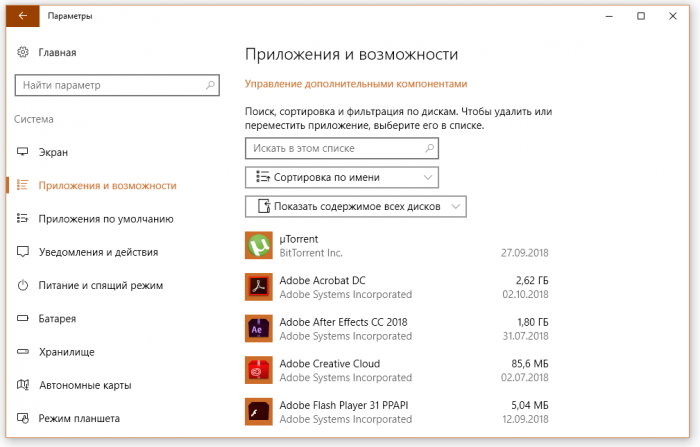
Этот способ подойдет лишь пользователям «десятки». С помощью него можно узнать, какой объем забрал для личных нужд софт, установленный из магазина.
Заходим в «Параметры» через меню «Пуск» — значок «шестеренки» и последователь нажимаем на разделы «Приложения» — «Программы и возможности».
В ответ на экране появится перечень ПО вместе с актуальными размерами занимаемых байтов.
Сколько места занимает софт в ОС Windows 8 и 7
Этот метод работает со всеми актуальными сборками ОС Виндовс. Через меню «Пуск» (а для «десятки» и через поиск в панели задач) заходим в панель управления, откуда переходим в раздел «Программы и компоненты».
В появившемся списке будет представлен установленный софт и занимаемые им объемы.
Как посмотреть, сколько весит игра?
У любого жесткого диска с течением времени появляется одна существенная проблема. На нем становится мало места. Диск в прямом смысле «забивается» и необходимо знать как посмотреть сколько весит игра, которую вы только что установили. Особенно часто и быстро заполнение жёсткого диска происходит у игроманов. Однако удалять старые игры никто не желает. А вдруг однажды пригодиться? Но и места нового на диске не появляется как по волшебству.

Можно конечно очистить систему. Но перед этим желательно определить, сколько весит каждая игра. Сделать это можно при помощи нескольких программ. Каждая программа способна показать, сколько игр имеется на жестком диске, и сколько весит каждая из них. Благодаря этому можно выяснить, какие игры весит наиболее много и убрать часть их (скрепя сердцем, конечно).
Принцип действия у всех ниже представленных программ один и тот же. Они анализируют систему, и затем показывают наглядно, какие игры имеются на жестком диске, и сколько они весят.
Программы для отслеживания занимаемого веса игрой или программой
WinDirStat
После установки программы придется выбрать то, что именно вы будете сканировать. Это может быть жесткий диск, а может быть даже любая определенная папка. После того, как буден выбран диск, непосредственно начнется процесс сканирования.
По его завершению будет выдан полный результат. Интересно то, что будет представлена даже общая диаграмма. Для удобства все результаты будут показаны в убывающем порядке. Иными словами, показываются самые большие по весу игры. Удобно то, что программа создана на русском языке. Так что разобраться в ней не сложно. Определить сколько весит игра на жестком диске, с ее помощью будет не сложно!
JDiskReport
Сразу о минусе – это отсутствие русского языка. После установки программы, надо указать то, что проверить надо именно жесткий диск. После сканирования на экране появится: справа диаграмма, а слева местоположение.
В левой будут указаны игры – и их расположение. Игры будут расформированы по большинству. Иными словами, чем больше будет весить игра, тем выше в списке она будет расположена.
Особенное же внимание следует уделить правой части, там, где диаграмма. Там уже конкретно видно, сколько весит какая из игр.
Scanner
Главное достоинство этой программы в том, что ее не нужно устанавливать. Сразу после запуска она начинает сканирование. А потом уже выдает результат. Выбрав для сканирования жесткий диск, в результате будет видно, сколько весит каждая игра по отдельности или совместно все игры в папке “Games”. Результат буден показан в виде диаграммы. Если навести на диаграмму курсов, то появиться возможность передвигаться по играм.
Сколько места на накопителе занимают игры в 2020 году


Содержание
Содержание
Повышение быстродействия и вычислительной мощности компьютерного железа привело к тому, что современные компьютерные игры стали максимально реалистичными в плане графики. Но это имеет и обратную сторону — ее фотореалистичность во всех возможных масштабах требует больших объемов данных. И чем дальше, тем больше. Поэтому всем, кто хочет играть в новые и популярные игры, требуется накопитель, на котором они без проблем разместятся. Так сколько же места занимают популярные компьютерные игры?
Мультиплеерные игры
Из мультиплеерных экшн-игр большой популярностью пользуются такие как Counter Strike: Global Offensive или, например, Fortnite. CS:GO вообще является одной из самых популярных киберспортивных дисциплин, также как и такие игры как DotA 2 или Starcfaft 2, в которые любители мультиплеера тоже рубятся часами.

Эти игры после полной установки, со всеми свежими обновлениями занимают следующий объем на накопителе:
Отдельно стоит упомянуть всенародные «танчики» и «кораблики». World of Warships занимает 58,8 Гбайт, а World of Tanks со всеми свежими патчами — 76,3 Гбайт.

Синглплеерные игры с мультиплеером
Перейдем к современным блокбастерам. Тут все зависит от жанра игры и объемов игрового мира. На данный момент рекордсменом следует считать Microsoft Flight Simulator 2020. После полной установки он занимает на накопителе 150 Гбайт. При этом карты в процессе полета подгружаются из Интернета в зависимости от погодных условий и того, на какой высоте ведется полет. Зато в результате игроки получают не просто фотореалистичность, а точный слепок реального мира.

С другой стороны совсем недавно Paradox выпустили стратегию Crusaders King III. Да, эту игру в основном запустят стратегоманы, готовые разбираться в тонкостях не всегда дружелюбного интерфейса. Но это на самом деле интересный симулятор средневекового правителя. Возможно, лучшее, что есть в этом жанре. На накопителе игра занимает 4,8 Гбайт. Правда, например, Civilization VI занимает 10 Гбайт только в стандартном варианте, без дополнений.
Еще один пример — Total War Saga: Troy. Недавно вышедшая стратегия, которая понравится поклонникам серии Total War занимает на накопителе 25,3 Гбайт.

Весьма популярен такой игровой жанр как экшены. Вышедший в 2020 году Doom Eternal занимает 40,7 Гбайт. Аркадный авиасимулятор Ace Combat 7 — 46,6 Гбайт.
В качестве примера игр жанра RPG можно привести популярную Kingdom Come Deliverance, для которой потребуется 63,8 Гбайт на накопителе. Новая RPG Wasteland 3 занимает 52 Гбайт.

Для поклонников гонок в пример можно привести F1 2020. Для этого симулятора нужно 39,9 Гбайт.
Поклонникам аркадных игр тоже потребуются гигабайты на накопителе. Такие игры как Battletoads или Street of Rage 4 занимают 10,5 и 4,73 Гбайт соответственно.
Какой накопитель нужен для того, чтобы установить всё, во что играешь
Для того, чтобы держать установленными сразу несколько игр требуется достаточно вместительный накопитель. Почти все современные игры требуют десятки гигабайт памяти под текстуры, уровни и модели. Ничего удивительного в этом нет. Та реалистичность и красивая картинка, которую мы любим, требует много места на накопителе. Поэтому и накопитель в компьютере должен быть соответствующим. И, например, SSD на 128 Гбайт вам банально не хватит для того, чтобы установить Fortnite, она просто не поместится.

Минимальный объем накопителя, на котором поместится операционная система, необходимые программы и несколько игр, если говорить об SSD — 480–500 Гбайт. В этом случае можно установить систему, пару онлайн-игр, вроде Fortnite, World of Tanks или World of Warships. И даже останется место под пару синглплеерных игр, если, конечно, речь не идет о Microsoft Flight Simulator 2020.
Вообще же для геймера, который хочет постоянно держать установленными популярные онлайн-игры и регулярно запускает игровые новинки, лучше иметь накопитель побольше, чтобы осталось место еще и под архив с фотографиями, например. Да и игр удобнее иметь установленными не 2–3, а 5–10, а то и больше. То есть, лучше иметь под рукой не меньше 1 Тбайт, а ещё лучше — 2 или более. Это точно позволит установить сразу и Fortnite, и Battlefield, и Microsoft Flight Simulator с «Танчиками».

Первый вариант привлекателен своим быстродействием. Второй — большим объемом памяти. Кроме того, хотя производители SSD и делают их все более надежными, нельзя забывать о том, что пока HDD все еще остаются надежнее.
Сколько весит Стим: примерное число

Сколько весит Стим, как это узнать? Важно понимать, сколько места занимает любимый игровой клиент – ведь ресурсы памяти компьютера не безграничны. Расскажем, наглядно покажем и поможем найти число на вашем устройстве. Поехали!
Считаем гигабайты
Если вам интересно, сколько весит Стим на ПК – сообщаем. Сам клиент имеет небольшой «вес», недавно загруженное приложение займет на диске около 150 МБ памяти. Постепенно эта цифра будет незначительно увеличиваться – этому способствуют обновления (каждое из которых тяжелее предыдущего).
А теперь перейдем в директорию, где установлено приложение. По умолчанию, это С:Program Files. Но иногда пользователи выбирают другой путь загрузки – это известно только вам.

Нашли папку? Щелкните по ней правой кнопкой мышки:


Задумались, почему папка Стим так много весит? Ответ прост – внутри хранятся файлы игр, которые вы устанавливали на компьютер.
Не удивляйтесь внушительным цифрам, современные приложения действительно емкие – это объясняется отличной графикой, высокой детализацией, множеством доступных функций, героев, локаций… Например, всем известная Dota2 весит около 17-19 ГБ, это не предел. Более новые игры могут иметь вес по 40-50 гигов.
Папка Стим весит очень много, если вы устанавливали игры туда (перейдите в директорию Steamapps и посмотрите на загрузки). Ситуацию легко исправить, лучше загружать игрушки на другой диск.
Важно: если вы активно пользуетесь приложением, лучше выбирать для хранения любой диск, кроме системного. Иначе память быстро закончится, а случайно можно удалить очень важную информацию.
Сменить место хранения библиотеки
Если вам кажется, что папка Steam много весит и вы хотите сменить место хранения библиотеки, необходимо сделать вот что:


Не забудьте сохранить внесенные изменения!
Подсчитали, сколько весит Steam на компьютере – если полученная цифра вас пугает, вы боитесь, что скоро закончится память, пора убрать ненужные игры. Тщательно просмотрите библиотеку – уверены, там есть редко используемый контент, от которого не жалко отказаться.
Урок 7. Что такое размер файла и папки и как его узнать
Что такое размер файла и папки и как его узнать? Вы наверняка слышали такие выражения, как «моя игрушка слишком много весит», «легкий файл», «тяжелая папка». Неужели папки и файлы можно взвесить? И в каких единицах их тогда взвешивают? Да, как это не странно звучит, но файлы и папки тоже имеют свой вес, или правильнее — объем. Если бы они ничего не весили, то нам не надо было бы чистить жесткие диски, и освобождать место для другой информации.
Что такое размер файла и папки
Даже информацию можно измерить. Для этого в компьютерной терминологии приняты свои единицы измерения: байты, килобайты, мегабайты, гигабайты, терабайты и так далее. Вся компьютерная информация записывается при помощи 0 (нуля) и 1 (единицы). Ноль и единица на компьютерном языке – это 1 бит. А группа из восьми битов, называется байтом. Подробнее читайте здесь.
Основные единицы хранения информации:
1 Килобайт (Кб) = 1024 байта
1 Мегабайт (Мб) = 1024 килобайта
Так как компьютер работает в двоичной системе (1 и 0), то ему гораздо удобнее разбивать информацию именно так. Цифра 1024 это килобайт, а один килобайт в двоичной системе счисления это 2 10 = 1024. Мы с вами пользуемся десятичной системой счисления, поэтому не привычно оперировать такими числами.
Любой файл (графический, музыкальный, видео и т.д.) имеет свой размер. Вся информация в компьютере записывается на жесткий диск, который имеет определенный объем. Компьютерная память тоже измеряется в этих единицах.
Любой носитель информации, такие как: жесткий диск, дискета, флешка, карта памяти и CD/DVD-диски имеют свой объем, больше которого, вы не сможете на него записать.
Как узнать, сколько весит файл или папка
Для того, чтобы узнать сколько весит файл или папка, необходимо навести на файл (или папку) курсор и подождать пару секунд, пока не всплывет окошко с информацией.
Если у папки или файла слишком большой объем, то таким способом вы не узнаете информацию о его (её) размере. В таком случае необходимо щелкнуть по папке или файлу правой кнопкой мыши, выбрать в выпадающем меню Свойства (в самом низу), и посмотреть размер в новом окне на вкладке Общие.
Видеоролик на тему размера файлов и папок:
Теперь вы знаете, что такое размер файла или папки.Задание. Посмотрите размеры своих папок и файлов.


