
Получить информацию о процессоре в Linux
ЦП (центральный процессор), часто называемый просто процессором, является одним из основных компонентов вашего компьютера. Он выполняет все типы операций обработки данных, и его часто называют мозгом компьютера.
Вы когда-нибудь задумывались, какой у вас тип процессора и какова его скорость? Есть несколько причин, по которым вам может потребоваться знать, какой процессор у вас внутри вашего компьютера. Возможно, вы загружаете модуль ядра или отлаживаете проблему, связанную с оборудованием. Какой бы ни была причина, в Linux довольно легко определить тип и скорость процессора из командной строки.
Получить информацию о процессоре в Linux
Определение типа процессора с помощью файла proc/cpuinfo не требует установки дополнительных программ. Он будет работать независимо от того, какой дистрибутив Linux вы используете.
Откройте свой терминал и используйте less или cat для отображения содержимого /proc/cpuinfo :
Команда напечатает каждый логический ЦП с идентификационным номером. Например, если у вас 8-ядерный процессор, вы увидите список всех ядер, начиная с 0 до 7. Ниже приведен пример вывода:
Ниже приведены пояснения к наиболее интересным строчкам:
Чтобы распечатать количество процессоров:
Знание количества процессоров может быть полезно, когда вам нужно скомпилировать программное обеспечение из источника, и вы хотите знать, сколько параллельных процессов может выполняться одновременно. Другой способ узнать количество процессоров — использовать команду nproc :
Проверьте информацию о процессоре с помощью lscpu
lscpu — это утилита командной строки, которая отображает информацию об архитектуре ЦП. lscpu является частью пакета util-linux, который установлен во всех дистрибутивах Linux.
В приглашении оболочки введите lscpu :
Результат будет выглядеть примерно так, как показано ниже, включая информацию о количестве процессоров, архитектуре, производителе, семействе, модели, скорости, кешах, флагах и т. Д.
Выводы
Не стесняйтесь оставлять комментарии, если у вас есть вопросы.
4 способа найти количество ядер CPU в Linux
Главное меню » Операционная система Linux » 4 способа найти количество ядер CPU в Linux

Вопрос: Как найти количество ядер CPU в Linux?
Использование файловой системы Proc
Для того чтобы найти количество ядер CPU в Linux, можно воспользоваться файловой системой proc. Эта процедура представляет собой псевдо-файловую систему, которая отслеживает среду выполнения.
Для того, чтобы получить информацию центрального процессора, вам нужно просто cat “/proc/cpuinfo” в proc. Это дает детальную информацию о процессоре, таком как VENDOR_ID, семейства CPU, модель, CPU МГц и т.д., как показано ниже:
Следовательно, чтобы найти количество ядер CPU в Linux с точными деталями используйте следующую команду:
Вот в этом случае мы получили 3 процессора, число в диапазоне от 0 до 2.
С помощью команды lscpu
Вы также можете найти количество ядер CPU в Linux с помощью команды lscpu.
В приведенном выше примере четко упоминается число процессоров 3 напротив заголовка “CPU(s)”.
Использование команды NPROC
Команда NPROC поможет найти количество ядер CPU в Linux напрямую, без grep или расчета, и показано ниже.
С помощью команды dmidecode
Команда dmidecode также предоставляет информацию о процессоре вместе с другой аппаратной информацией, такой как системная информация, информация о вентиляторах. Чтобы получить точно или найти количество ядер CPU в Linux с помощью команды dmidecode, вам нужно указать grep со словом CPU, как показано ниже:
Если вы нашли ошибку, пожалуйста, выделите фрагмент текста и нажмите Ctrl+Enter.
Как узнать количество ядер системы в Linux?
Я хотел узнать, сколько ядер у моей системы, поэтому я искал тот же вопрос в Google. У меня есть некоторые команды, такие как lscpu команда. Когда я попробовал эту команду, она дала мне следующий результат:
В частности, этот вывод показывает:
Что из этого указывает на ядра системы Linux?
Есть ли какая-либо другая команда, чтобы определить количество ядер, или я предполагаю, что она полностью неверна?
Вы должны смотреть на сокеты и ядра на сокет. В этом случае у вас есть 1 физический процессор (сокет), который имеет 4 ядра (ядра на сокет).
ЦП = потоков на ядро X ядер на сокет X сокетов
Вот пример с настольного компьютера:
Вывод /proc/cpuinfo должен соответствовать этой информации, например, на настольной системе выше мы видим, что есть 8 процессоров (ЦП) и 4 ядра (идентификатор ядра 0-3):
Чтобы конкретно ответить на ваш вопрос, вы говорите, сколько ядер у вас есть, умножая количество ядер на каждый сокет на количество имеющихся у вас сокетов.
Сердечники = сердечники на гнездо X розетки
Для приведенных выше примеров систем настольный компьютер имеет 4 ядра:
Пока на сервере есть 16:
Еще одна полезная утилита, dmidecode которая выводит информацию по каждому сокету. В случае серверной системы, указанной выше, мы ожидаем увидеть 8 ядер на сокет и 16 потоков на сокет:
У lscpu команды есть несколько полезных опций, которые вы можете проверить, например:
Смотрите man lscpu подробности.
Вы можете получить эту информацию по nproc(1) команде
Не требует прав root.
Чтобы ответ не вводил в заблуждение, необходимо понять несколько простых концепций компьютерной архитектуры:
Под ядром понимается набор реального исполнительного оборудования (т. Е. Каждое ядро имеет ALU, блок памяти и т. Д.)
Вы можете иметь несколько процессоров, которые разделяют одно ядро - это называется гиперпоточность.
Примеры:
Два физических сокета, каждый из которых содержит чип с 4 физическими ядрами, всего 8 ядер. Два потока могут выдавать инструкции для каждого ядра (эта машина имеет гиперпоточность), то есть к каждому ядру должны быть подключены два ЦП, что в сумме составляет 8 * 2 = 16 ЦП.
Первая машина может выполнять ровно четыре инструкции в любой момент времени. Вторая машина может выполнять от 8 до 16 инструкций в любой момент времени: 16 будет достигнуто только тогда, когда каждая пара процессоров выполняет различные типы инструкций и может совместно использовать ядро без ожидания.
Информация о процессоре Linux
В зависимости от ваших потребностей о процессоре можно узнать различную информацию. Вам может понадобится производитель, модель, тактовая частота, количество ядер или потоков, конфигурация кэша, доступные расширения процессора (аппаратная виртуализация, AES, MMX, SSE) и так далее. В Linux существует уйма инструментов как командной строки так и с графическим интерфейсом которые показывают информацию об оборудовании и в том числе процессоре.
В этой статье собраны самые лучшие и удобные инструменты с помощью которых можно посмотреть характеристики процессора Linux. Среди них есть как консольные утилиты, так и графические.
Информация о процессоре Linux
1. /proc/cpuinfo

Здесь вы можете узнать количество ядер и потоков процессора, тактовую частоту, модель, доступные расширения процессора, и еще несколько других вещей.
2. cpufreq-info
Утилита cpufreq-info входит в набор утилит для управления частотой процессора cpufrequtils, и позволяет посмотреть частоту каждого из ядер процессора, максимальную и минимальную частоты на которых может работать процессор, а также политику управления cpufreq. Перед использованием утилиту надо установить:
sudo apt install cpufrequtils
Для просмотра информации о первом ядре используйте:

3. cpuid
Консольная утилита cpuid показывает подробную информацию о процессоре используя набор функций CPUID. Выводится тип и семейство процессора, расширения, конфигурация кэша, TLB и информация про функции управления питанием. Для установки выполните:
sudo apt install cpuid

4. dmidecode
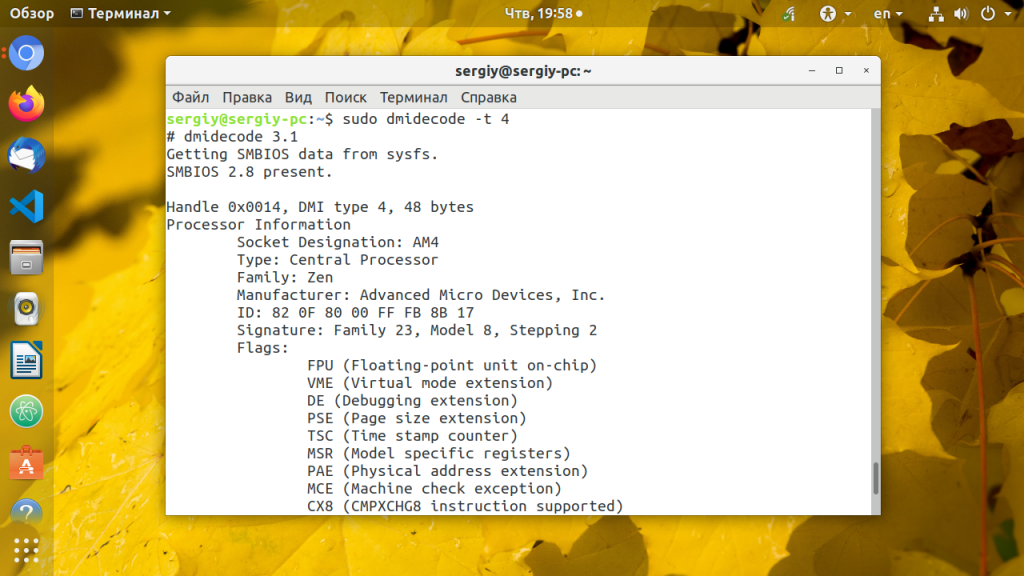
Утилита dmidecode собирает подробную информацию об оборудовании системы на основе данных DMI в BIOS. Отображаемая информация включает производителя, версию процессора, доступные расширения, максимальную и минимальную скорость таймера, количество ядер, конфигурацию кэша L1/L2/L3 и т д. Здесь информация о процессоре Linux намного легче читается чем у предыдущей утилиты.
5. hardinfo
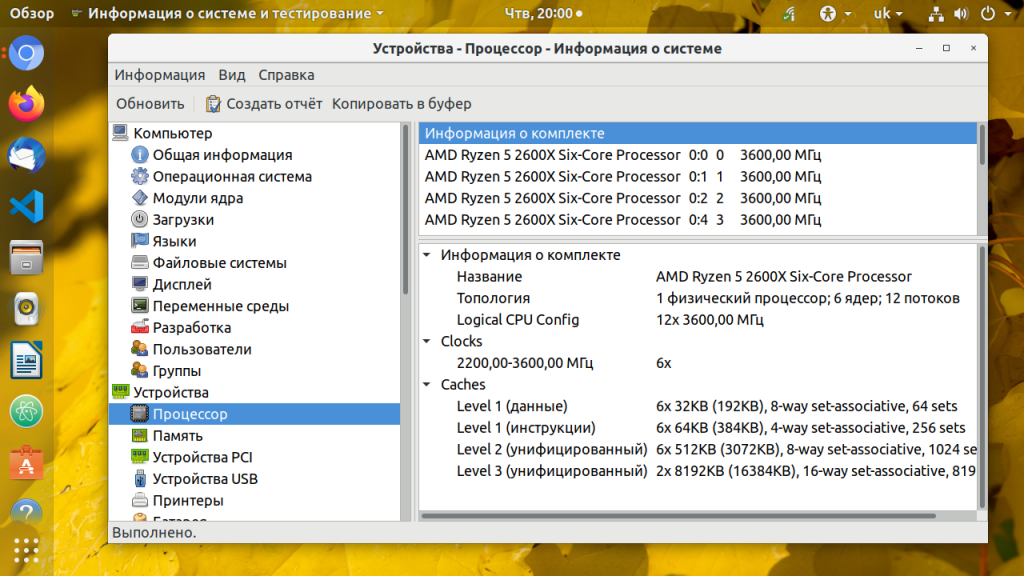
Hardinfo это графическая утилита которая позволяет получить информацию о процессоре и другом оборудовании в системе в графическом интерфейсе. Утилиту надо установить:
sudo apt install hardinfo
6. i7z
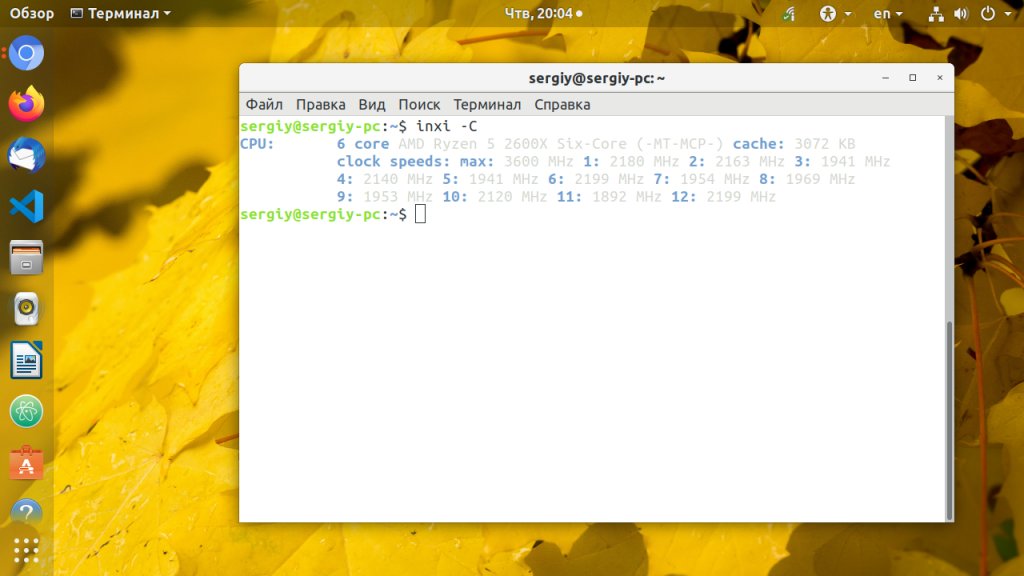
7. inxi
sudo apt install inxi
8. likwid-topology
sudo apt install likwid
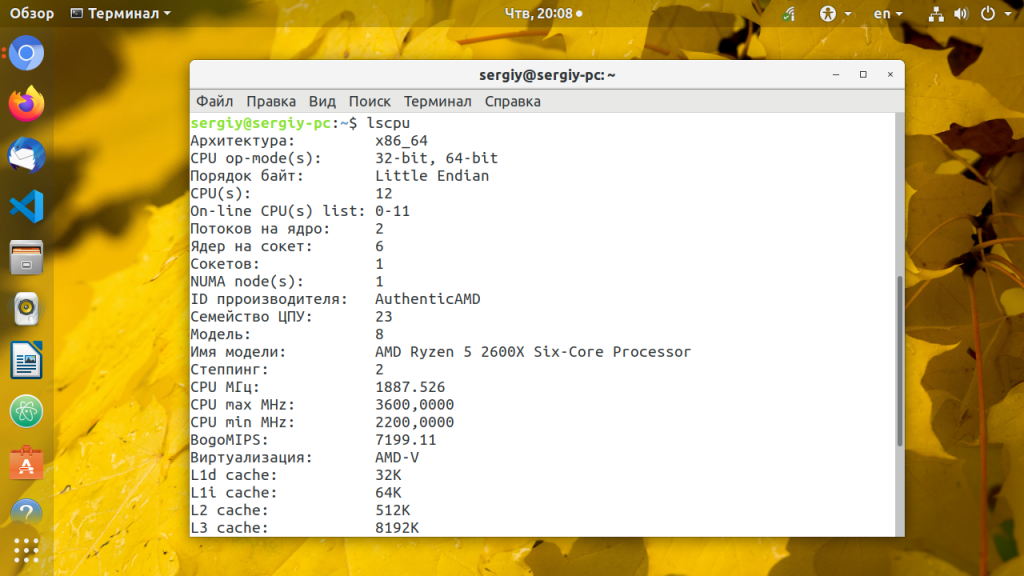
9. lscpu
Команда lscpu отображает содержимое /proc/cpuinfo в более удобном для пользователя виде. Например, архитектуру процессора, количество активных ядер, потоков, сокетов.

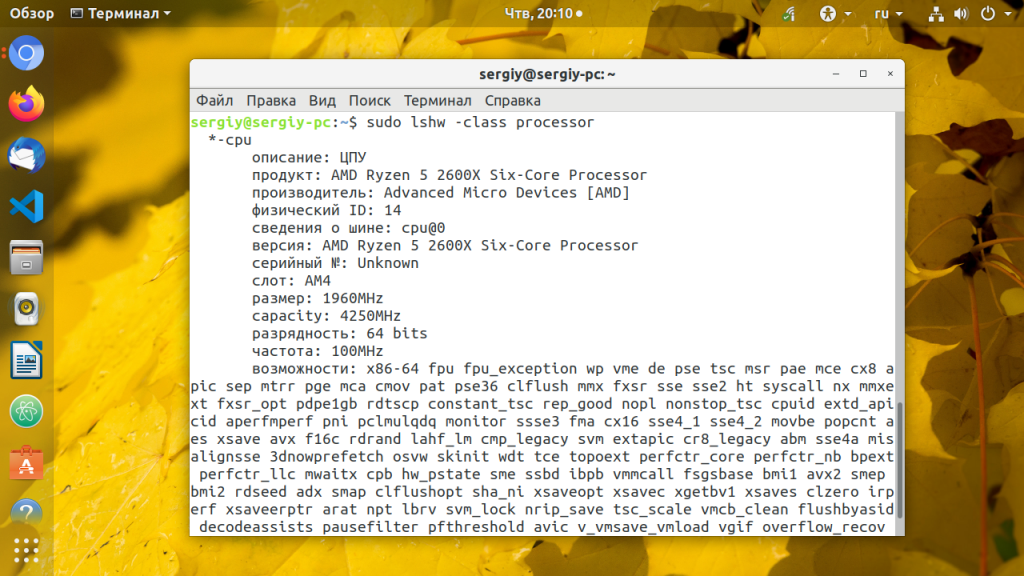
10. lshw
11. lstopo
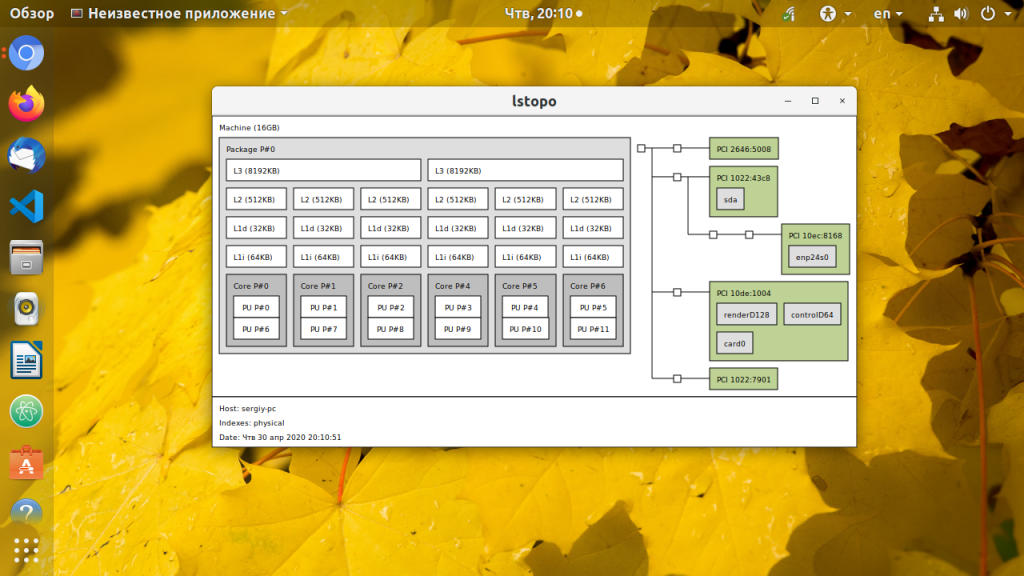
Утилита lstopo входит в пакет hwloc и визуализирует топологию системы. Сюда входит процессор, память, устройства ввода/вывода. Эта команда полезна для идентификации архитектуры процессора и топологии NUMA. Установка:
sudo apt install hwloc
12. numactl
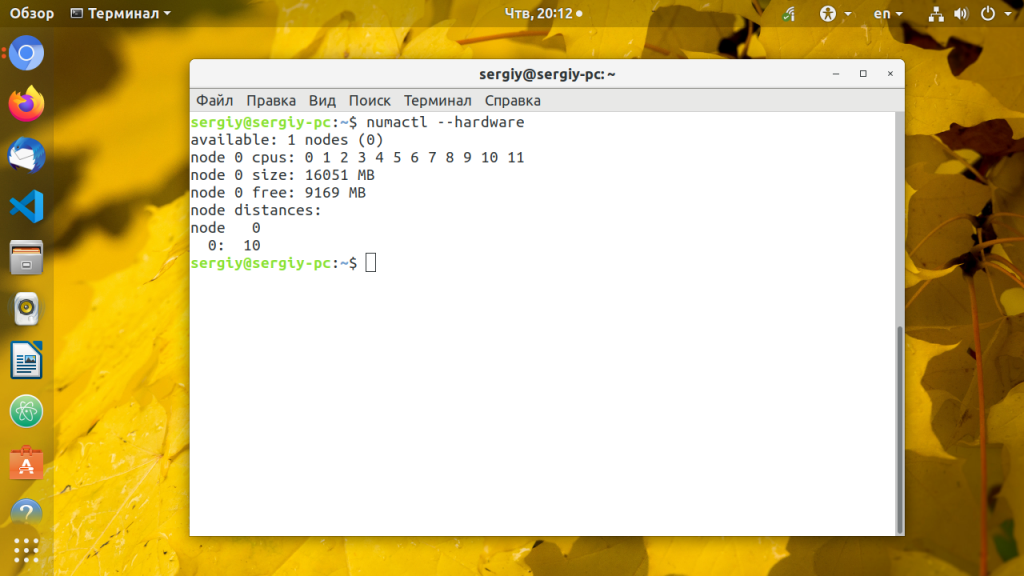
Первоначально разрабатываемая для настройки планировки NUMA и политик управления памятью в Linux numactl также позволяет посмотреть топологию NUMA:
sudo apt install numactl
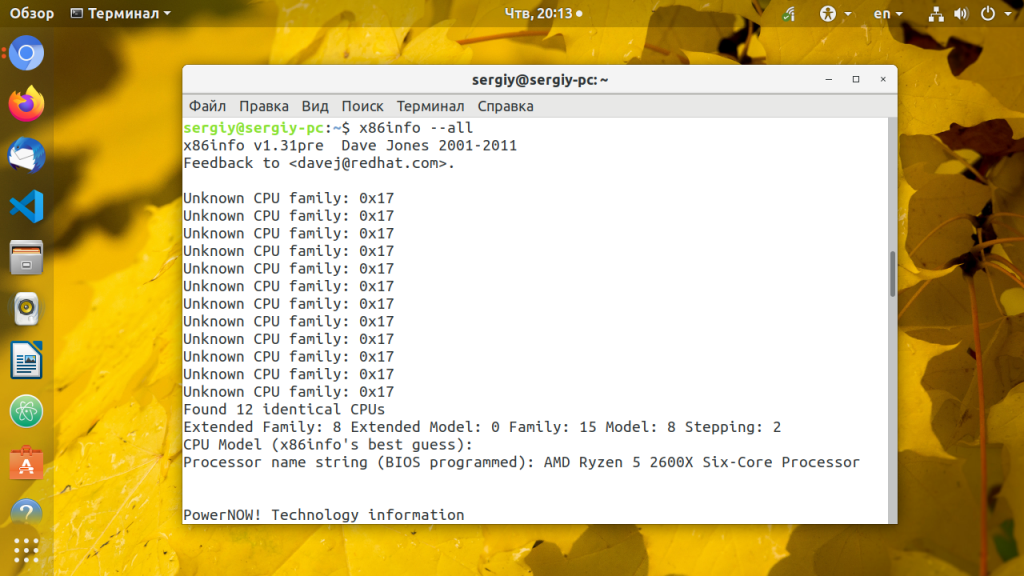
13. x86info
sudo apt install x86info
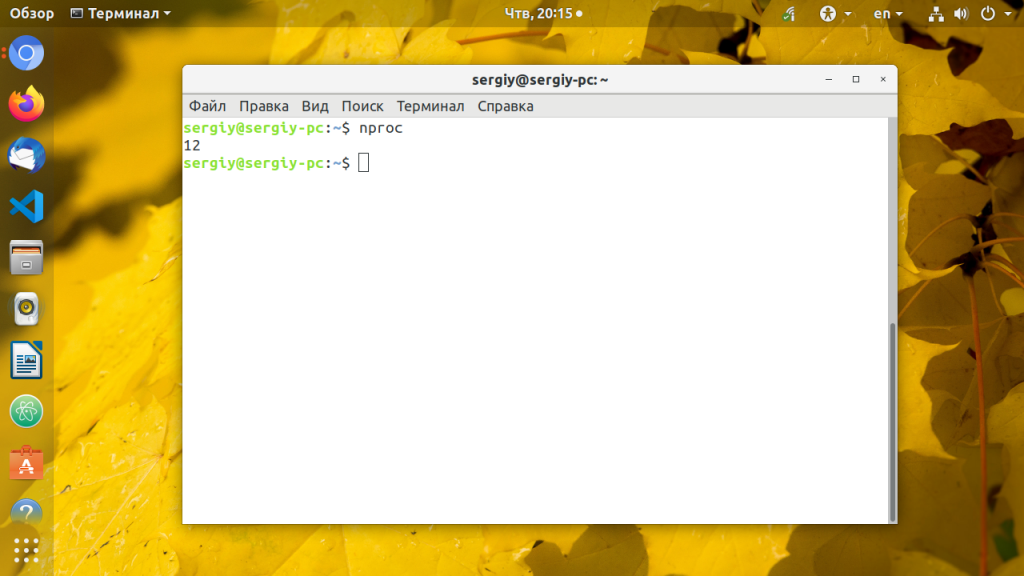
14. nproc
Утилита просто выводит количество доступных вычислительных потоков. Если процессор не поддерживает технологию HyperThreading, то будет выведено количество ядер:
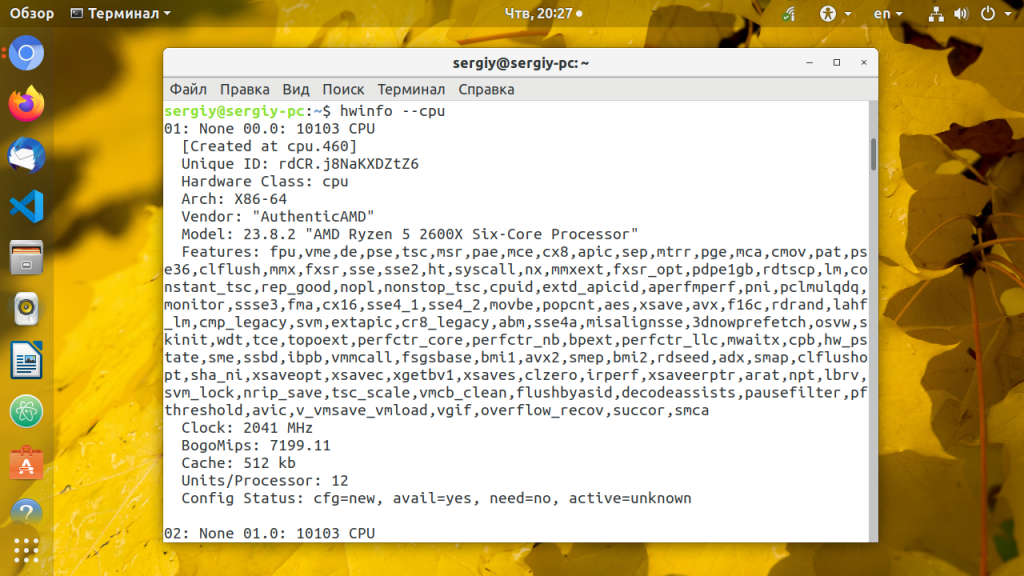
15. hwinfo
Утилита hwinfo позволяет выводить информацию о различном оборудовании, в том числе и о процессоре. Программа отображает модель процессора, текущую частоту, поддерживаемые расширения. Наверное, это самый простой способ узнать частоту процессора Linux:
Выводы
В этой статье мы собрали самые популярные утилиты которые позволяют посмотреть процессор linux. Как видите, их действительно очень много. А какими программами пользуетесь вы? Мне нравится lscpu. Напишите в комментариях!
Как получить информацию о процессоре в Linux
Get CPU Information on Linux
Задумывались ли вы, какой тип процессора у вас в системе и какова скорость процессора?

Центральный процессор (центральный процессор), который часто называют просто процессором, является одним из основных компонентов вашего компьютера. Он выполняет все виды операций по обработке данных, и его часто называют мозгом компьютера.
Существуют различные причины, по которым вам может понадобиться узнать, какой у вас процессор внутри вашей машины. Возможно, вы загружаете модуль ядра или отлаживаете проблему, связанную с оборудованием. Какова бы ни была причина, в Linux довольно просто определить тип и скорость процессора из командной строки.
Получить информацию о процессоре в Linux
Самый простой способ определить, какой тип процессора у вас есть, отображая содержимое /proc/cpuinfo виртуального файла.
Определение типа процессора с помощью proc/cpuinfo файла не требует установки каких-либо дополнительных программ. Это будет работать независимо от того, какой дистрибутив Linux вы используете.
Откройте свой терминал и используйте less или cat для отображения содержимого /proc/cpuinfo :
Команда напечатает каждый логический процессор с идентифицирующим номером. Например, если у вас 8-ядерный процессор, вы увидите список всех ядер, начиная с 0 до 7. Ниже приведен пример вывода:
Ниже приводится объяснение наиболее интересных строк:
Чтобы напечатать количество процессоров:
Проверьте информацию о процессоре с помощью lscpu
lscpu утилита командной строки, отображающая информацию об архитектуре процессора lscpu является частью пакета util-linux, который установлен во всех дистрибутивах Linux.
В командной строке введите lscpu :
Вывод будет выглядеть примерно так, как показано ниже, включая информацию о количестве процессоров, архитектуре, поставщике, семействе, модели, скорости, кэше, флагах и т. Д.
В отличие от содержимого /proc/cpuinfo файла, вывод lscpu не показывает список всех логических процессоров.


