
Проверка компьютерной мыши с помощью онлайн-сервисов
Компьютерная мышь является одним из ключевых периферийных устройств и выполняет функцию ввода информации. Вы производите клик, выделение и другие действия, что позволяет осуществлять нормальное управление операционной системой. Проверить работоспособность данного оборудования можно с помощью специальных веб-сервисов, о которых и пойдет речь далее.
Проверяем компьютерную мышь через онлайн-сервисы
На просторах интернета присутствует большое количество ресурсов, позволяющих проводить анализ компьютерной мыши на предмет двойного клика или залипания. Кроме этого существуют и другие тесты, например, проверка скорости или герцовки. К сожалению, формат статьи не позволяет рассмотреть их все, поэтому мы остановимся на двух самых популярных сайтах.
Способ 1: Zowie
Компания Zowie занимается производством игровых девайсов, а большинство пользователей знает их как одних их ведущих разработчиков геймерских мышей. На официальном сайте компании присутствует небольшое приложение, позволяющее отследить скорость работы устройства в герцах. Производится анализ так:
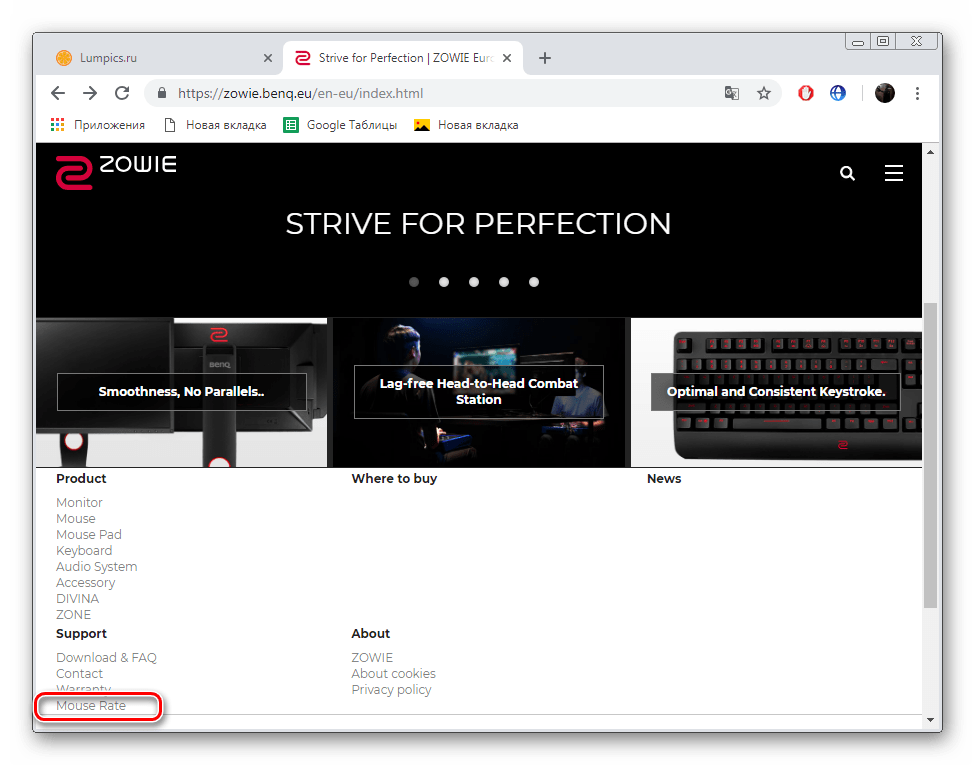
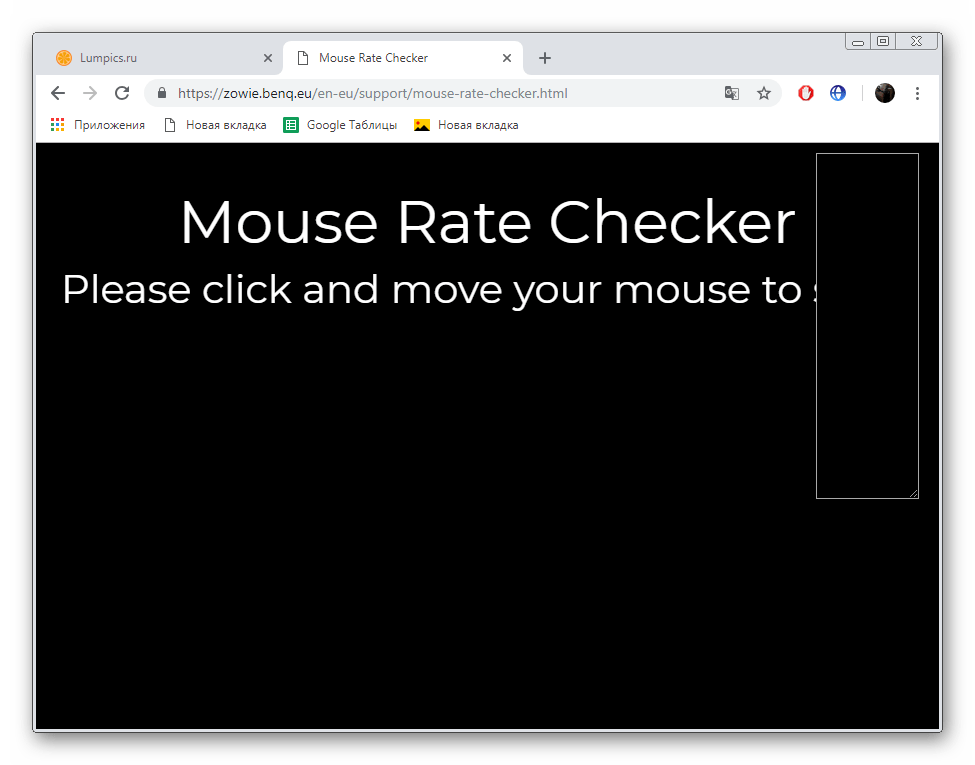
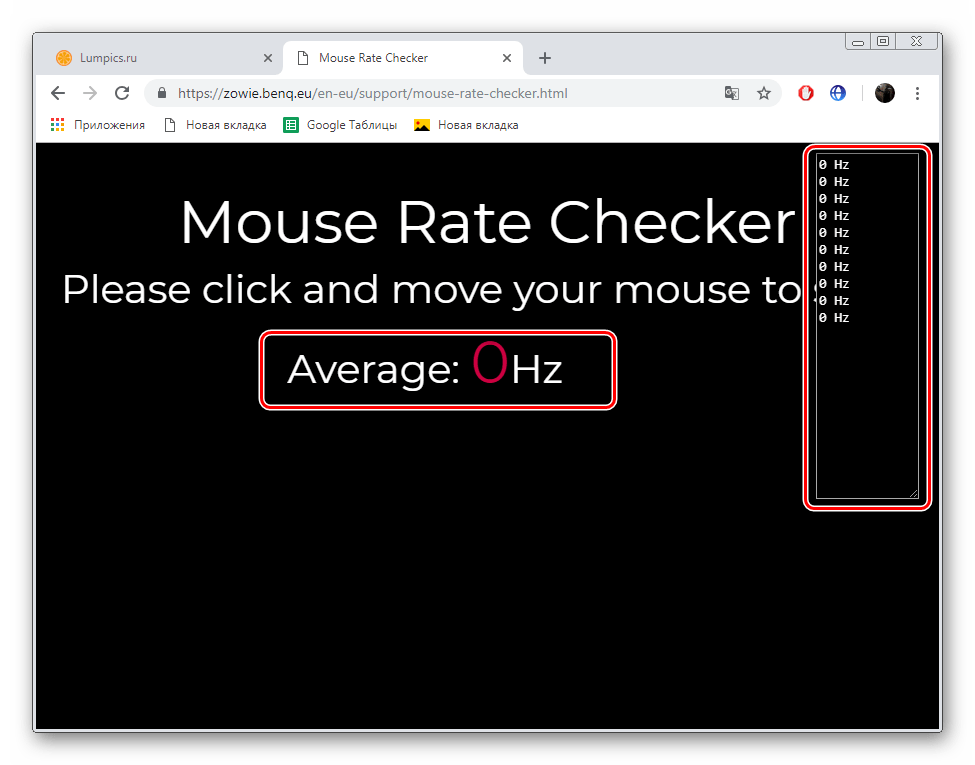

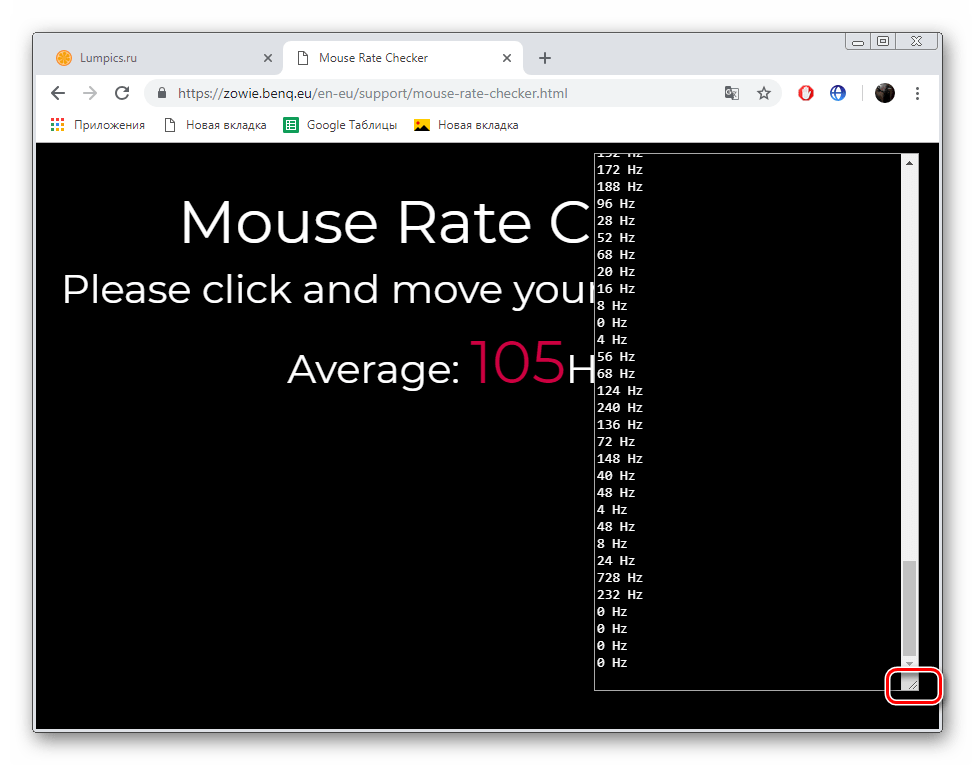
Вот таким нехитрым образом с помощью небольшой программки от компании Zowie можно определить, соответствует ли указанная производителем герцовка мыши действительности.
Способ 2: UnixPapa
На сайте UnixPapa вам доступно проведение анализа другого рода, который отвечает за нажатие на кнопки мыши. Он позволит узнать, нет ли залипаний, двойных кликов или случайных срабатываний. Осуществляется тестирование на данном веб-ресурсе следующим образом:
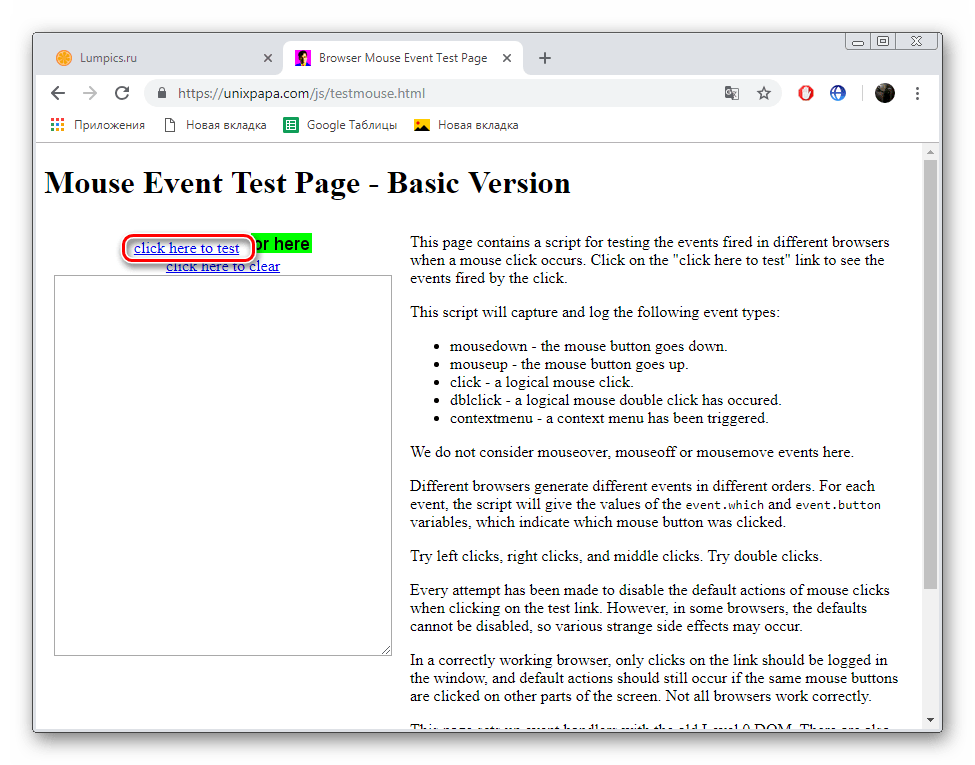
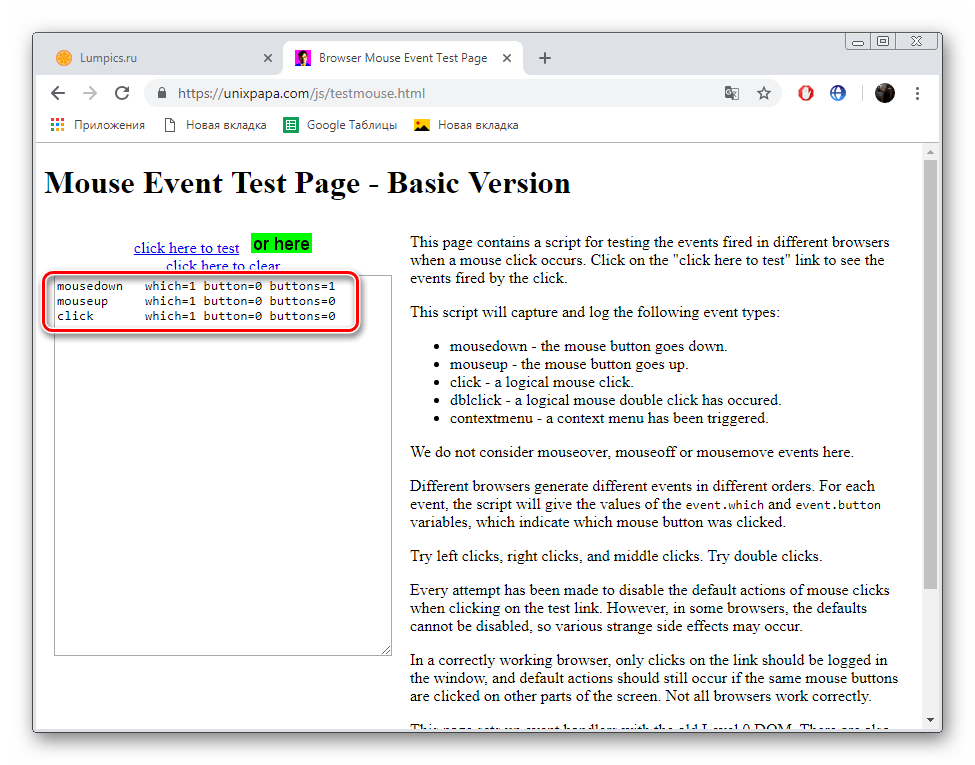
Что касается параметра «Buttons», разработчик не дает никакого объяснения значениям этих кнопок и нам определить их не удалось. Он объясняет лишь то, что при нажатии нескольких кнопок эти цифры складываются и выводится одна строка с числом. Если вы хотите подробнее узнать о принципе вычисления этого и других параметров, ознакомьтесь с документацией от автора, перейдя по следующей ссылке: Javascript Madness: Mouse Events

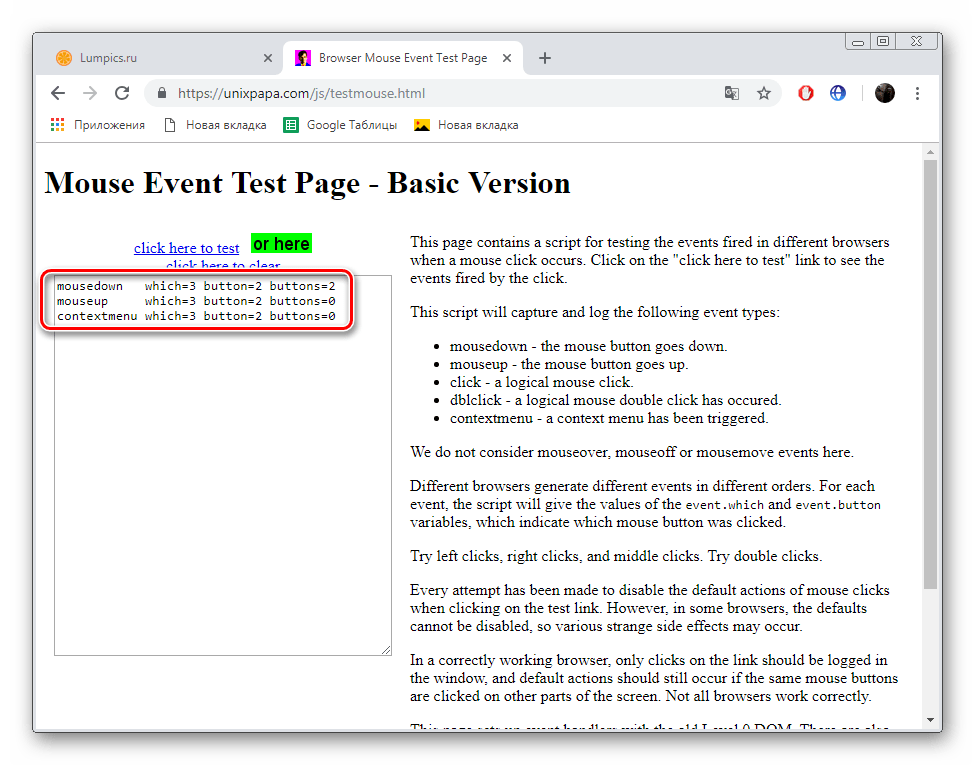

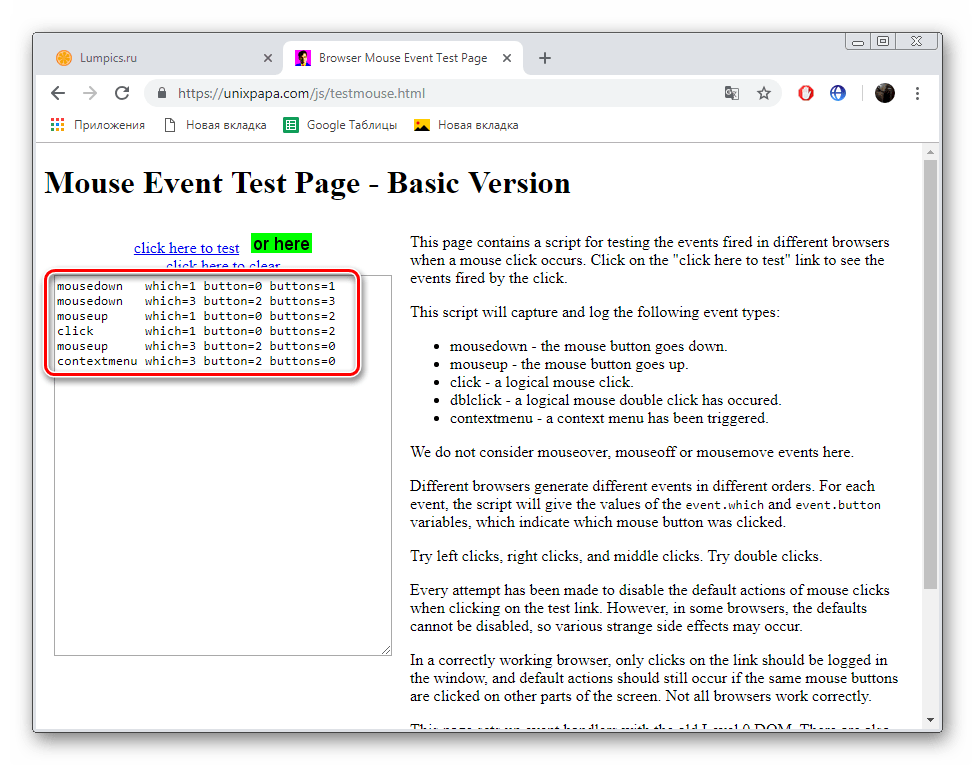

Как видите, на сайте UnixPapa можно достаточно просто и быстро проверить работоспособность всех кнопок на компьютерной мыши, а разобраться с принципом действий сможет даже неопытный пользователь.
На этом наша статья подходит к своему логическому завершению. Надеемся, представленная выше информация была не только интересна, но и принесла пользу, продемонстрировав вам описание процесса тестирования мышки через онлайн-сервисы.
Помимо этой статьи, на сайте еще 12226 инструкций.
Добавьте сайт Lumpics.ru в закладки (CTRL+D) и мы точно еще пригодимся вам.
Отблагодарите автора, поделитесь статьей в социальных сетях.
Проверяем все параметры мышки на работоспособность
Всем привет! Иногда приходится тестить не только параметры манипулятора, чтобы получить конкретные цифры, но и попросту проверить устройство на работоспособность. Сегодня поговорим о проверке мышки – какие онлайн-сервисы и программы могут в этом помочь и что конкретно они определяют.

Онлайн-тесты
Для прохождения проверки онлайн, в браузере должен быть активирован плагин Adobe Flash, а сам сайт должен получить разрешение пользователя на его запуск. Первый в списке – тест на интервал между нажатиями.
Индикатор, расположенный под ним, отображает скорости нажатия, сколько времени прошло от одного клика до другого и показывает лучший результат.
Пользователю следует кликать по появляющимся и исчезающим на экране красным кругам. Тест показывает количество целей, по которым удалось попасть, и имеет встроенный счетчик кликов. Не самый точный параметр изменения, так как на точность влияет человеческий фактор, но тоже может пригодиться.
Перейдите по этому адресу. Отображает обычные и двойные клики. Пригодится провести точные замеры в случае, если вместо одинарного щелчка, проскакивает двойной. Также позволяет проанализировать работоспособность соответствующей кнопки.
Состоит из пяти шагов, в которой игроку следует выполнять различные задачи. Правила указаны в аннотации под окошком с игрой.
По адресу вы найдете встроенный кликер со встроенным счетчиком. Можно определить количество нажатий за отведенный интервал и среднее количество кликов в секунду.
Это – все более-менее вменяемые тесты, которые мне удалось найти в сети. Остальные онлайн-тесты или работают криво, или оказались совершенно бесполезными. Все прочие параметры придется тестить с помощью соответствующего софта.
Программы для тестирования мышки
Одна из немногих программ, которые реально измеряют интересующие параметры – Enotus Mouse Test. Замеряет почти все – выполняет проверку герцовки, чувствительности сенсора, скорости отклика, заряд встроенного аккумулятора и т.д.
Еще одна утилита, которая может пригодиться, называется Keyboard Mouse Test. К сожалению, не делает никаких замеров, но может проверить работоспособность кнопок манипулятора, а также клавиатуры. Занимает немного места и не требует инсталляции.
Как проверить на неисправность USB донгл
У беспроводных мышек может быть все хорошо, в плане работоспособности, но устройство, почему-то, все равно не работает. К сожалению, никаких специфических тестов в этом случае не предусмотрено.
Единственный известный мне способ проверить передатчик беспроводной мыши – вставить его в компьютер и найти в списке подключенных устройств в Диспетчере (Пуск – Панель управления – Диспетчер устройств).
Если донгл работает, то в списке он будет определяться. В случае возникновения неполадок, может отображаться как неизвестное устройство. Так как драйвера вшиты в сам донгл, вероятность их «слетания» чуть больше нуля.
А если вы знаете другие способы проверить работоспособность USB передатчика, буду признателен, если вы поделитесь ими в комментариях. Также для вас могут оказаться полезными публикации о полной настройке компьютерной мыши вообще и о настройках ее чувствительности в частности. А на сегодня все. До завтра!
Игромышь
Выбор игровой мыши. Киберспорт.
Основное
понедельник, 15 февраля 2016 г.
Время отклика кнопок мышки
Как ни странно, при покупке игровой мышки покупатели редко обращают внимание на такой важный параметр, как скорость отклика кнопок. О том, насколько быстро реагируют кнопки мыши на нажатие и как это может повлиять на вашу игру пойдет речь в данном материале.
В ходе тестирования мышки Logitech g100s при помощи высокоскоростной видеокамеры было установлено, что от момента нажатия на кнопку мыши до непосредственно отображения выстрела в игре Quake Live проходит в среднем 14 миллисекунд (мс). В то же время, для мышки Zowie EC CL это время оказалось 24 мс. Таким образом, кнопки Zowie оказались почти на 15 мс медленее!
Применение видеокамеры позволяет получить абсолютное время отклика кнопок. Однако, результаты таких измерений сильно зависят от множества факторов: конфигурации системы, настроек биоса, монитора и даже игры, которая используется для тестирования. Например, в игре Counter-Strike: Global Offensive кнопки g100s реагируют на нажатие медленнее: около 22 мс.
Поэтому с практической точки зрении, более полезной является относительная скорость кнопок. Это когда мы измеряем характеристики одной мышки по отношению к другой. Методика измерений обычно заключается в распараллеливании одного переключателя (типа Omron) одновременно на две мышки. Результаты такого тестирования более точно отражают реальное положение вещей и не зависят от условий проведения эксперимента.
Относительное время отклика кнопок игровых мышек
Приведем относительные значения задержки клика для некоторых популярных игровых мышей, в миллисекундах
Logitech g300 = 0 мс (стандарт)
Logitech g100s, g400, g402, g500, g502, g600 = 0-1 мс
SteelSeries Ikari Optical, CM Storm Xornet, A4tech Bloody TL8 = -1 мс (быстрее стандарта)
SteelSeries Rival/Sensi, Razer 2013/Chroma, Zowie EC-A/ZA = 5-8 мс.
Logitech g303 = 3-4 мс
Microsoft 1.1/3.0 = 10-13 мс
Zowie AM/FK/EC-Evo = 15 мс
Надо понимать, что представленные цифры характеризуют исключительно «цифровую» составляющую времени отклика. Реальная задержка всегда выше указанной, ведь нужно учесть дистанцию хода самих кнопок до переключателя, а также их упругость.
Следует также помнить, что скорость кнопок может существенно зависеть от версии прошивки устройства.
Недавно один из участников форума overclock.net сделал большую компиляцию данных о скорости клика, взятых из разных источников. Таблица доступна ЗДЕСЬ
Зачем нам быстрые кнопки
Время реакции профессиональных игроков колеблеться в диапазоне 150-180 мс. Таким образом, 15 мс задержки кнопок будут составлять 5-10% времени реации. Учитывая, какие деньги разыгрываются в настоящее время в крупных киберспортивных турнирах, не думаю, что кому-то могут пригодиться эти лишние миллисекунды.
Как еще можно измерить быстроту кнопок?
К сожалению, в настоящее время только А4tech официально заявляет о «самых быстрых» кнопках в своих мышках. Другие производители вообще не публикуют таких данных. Поэтому если вас волнует данный показатель, перед покупкой следует искать качественные обзоры вашего устройства либо читать специализированные форумы.
Если вы уже купили мышь и хотите узнать скорость её кнопок, есть пару относительно простых способов это сделать.
Во-первых, можно воспользоваться программой Key Response PK от A4tech. Смысл в том, чтобы положить легкий, но жесткий предмет одновременно на кнопки двух разных мышек, а затем резко ударить по нему. Программа считает нажатия с двух мышек и выдаст разницу времени срабатывания кнопок.
Во-вторых, можно выполнить тест на реакцию с разными мышками. С более быстрыми кнопками результаты будут лучше.
Совсем точные результаты с помощью этих способов вы врядли получите, но приблизительно оценить, какая мышь быстрее, вполне можно. Кроме того, эти методы учитывают дистанцию хода кнопок и их упругость.
Обратная сторона медали
Переключатели в мышках с быстрыми кнопками чаще выходят из строя. Конечно, официальных статистических данных на этот счет нет, можно положится только на логические рассуждения. Однако, в последнем обновлении Logitech g502 относительная задержка клика увеличилась на 3 мс, что может быть связано с жалобами на быстрое появление «двойных нажатий» в этом устройстве. В этом смысле, перед покупкой мышки можно порекомендовать поискать корреляции между временем отклика кнопок и их долговечностью исходя из отзывов пользователей.
Debounce time
При нажатии, сигнал от кнопочного переключателя не появляется мгновенно, но в течение очень короткого времени он то появляется, то исчезает, становится то сильнее, то слабее. Чтобы избежать «ложных» двойных нажатий, в мышке определен такой параметр, как debounce time — время, в течение которого новые клики не регистрируются. Проблемы с debounce time могут возникать в следующих случаях:
— debounce включается до начала анализа сигнала от переключателя, что может увеличивать задержку кнопок
— после нажатия блокируется регистрация нажатий всех остальных кнопок (проблемы возникают там, где требуется быстрое одновременное нажатие левой и правой кнопок: фаст-зум с awp в Counter-Stike, rocket-jump в Quake, применение некоторых способностей в Dota 2)
— слишком большое значение debounce time приводит к невозможности серии быстрых последовательных нажатий (важно в Counter-Strike при стрельбе по одному патрону)
Выводы
Перед покупкой игровой мышки следует обратить внимание на время отклика кнопок. Это может существенно повлиять на качество вашей игры, а различные устройства могут сильно различаться по данному показателю. Кроме того, ситуация осложняется отсутствием сведений о скорости кнопок в спецификациях производителей.
Проверка частоты опроса мыши
Для начала проверки нажмите на поле и двигайте мышкой в разные стороны.
Средняя: 0 Гц, максимум: 0 Гц
Этот простой инструмент позволяет проверять частоту опроса мышки онлайн. Чтобы начать проверку щелкните по цветному полю выше и двигайте мышкой, желательно по кругу (так точнее измеряется частота). Среднее за несколько секунд и максимальное значения будут написаны в специальном поле. Промежуточные значения записываются в консоль ниже. Чтобы остановить запись щелкните по полю ещё раз. Чтобы обнулить консоль и максимальное значение, нажмите кнопку «сброс».
Что такое частота опроса?
Частотой опроса мышки называют число сообщений мыши с компьютером в секунду, в которых она передает параметры своего движения. Чем чаще она это делает, тем больше информации о положении курсора имеет компьютер и тем точнее отображает его положение во время движения. Как и всякая другая частота, эта единица измеряется в Герцах (Гц).
Например, мышь с частотой опроса в 500Гц сообщает компьютеру свое положение 500 раз в секунду.
Ещё существует понятие как задержка мыши, это время между сигналами мышки. Чем выше частота, тем меньше задержка и наоборот. Задержка вычисляется путем деления секунды (1000мс) на частоту. Примеры зависимости задержки от частоты:
| Частота(Гц) | Задержка(мс) |
|---|---|
| 125 | 8 |
| 250 | 4 |
| 500 | 2 |
| 1000 | 1 |
Какая частота опроса мышки лучше?
Несомненно, что чем выше значение, тем лучше (точнее) мышь. Но насколько большой должна быть частота?
Ответ на этот вопрос кроется в назначении мышки. Для обычного использования мыши (офис, интернет) частота не играет роли, попасть точно по кнопке в браузере или экселе можно и «медленной» мышкой. Но когда дело касается игр, то тут уже стоит выбирать мышку тщательнее.
Самые популярные игровые мышки имеют частоту опроса 500 Гц или 1000 Гц. Для обычного игрока, не профессионала, 500 Гц будет отличным вариантом. Такие мышки стоят дешевле, ощущаются немного плавнее. 1000 Гц и выше выбирают профессионалы, когда хотят выжать из своего оборудования максимум.
Разница между самыми популярными игровыми вариантами 500 и 1000Гц на самом деле очень мала: 500Гц мышь имеет задержку 2мс, а 1000Гц всего на 1мс меньше. Если играть по сети, то пинг и ФПС сыграют гораздо большую роль, чем частота мышки. Поэтому разница между ними лишь в области ощущений.
Клик тест 10 секунд
Каков ваш CPS? Проверьте вашу скорость клика в 10-секундном тесте. 🙃
Таймер запустится сразу как нажмете кнопку Старт, поэтому не медлите и жмите быстрее! График внизу покажет, как меняется ваша скорость за время теста.
График КПС
Что это?
Здесь на Klik-Test мы предоставляем:
Как пользоваться тестом:
Если нужно начать заново, для этого есть красная кнопка сброса.
Klik-Test рисует график КПС для тестов длиной от 5 секунд, на котором наглядно видно, как меняется скорость клика во время теста. Это очень важная функция для отслеживания усталости пальцев, особенно во время длинных тестов.
Этот клик тест может засчитывать до 200 (или больше на мощных ПК) кликов в секунду, поэтому здесь можно проверять свои макросы и автокликеры.
На Klik-Test показываются последние 200 результатов для каждого теста. Мы не собираем данные на своем сервере, они хранятся в cookie файлах вашего браузера. Если очистить куки сайта, то рекорды будут утеряны.
После завершения каждого теста вы получите окно с результатом в КПС и его шуточную оценку. В том же самом окне можно найти кнопки для шаринга в соцсетях.
Какой КПС считается хорошим?
Большинство игроков могут кликать со скорость 5-7 КПС на протяжении 10-60 секунд без применения каких-либо особых техник клика.
7-8 можно считать хорошим результатом, он довольно просто достигается в коротких тестах.
Техники скоростного клика
Как было упомянутого выше, существуют несколько техник клика, ниже мы кратко объясним суть каждого.
Обычный клик
Тут все понятно из названия: нужно просто кликать, как вы делаете это всегда во время работы за ПК. Это легко делать, но скорость при этом самая низкая 5-8 КПС максимум.
Баттерфляй клик (Butterfly click)
Эта техника заключается в том, чтобы кликать двумя пальцами по кнопке поочередно. Этим методом можно накликать 30 раз в секунду в зависимости от мышки. Этот метод работает лучше всего на мышках, позволяющих двойной клик, в противном случае прирост КПС не будет значительным. Ну и кнопка на мышке должна быть широкой, чтобы два пальца поместились.
Кстати, этот тест считает и клики правой кнопкой мыши, поэтому можете попробовать баттерфляй клик на двух кнопках.
Джиттер клик (Jitter click)
Пример джиттер клика:
Для прицеливания во время джиттер клика у нас есть специальный тест: Джиттер клик тест
Драг клик
Если успех выполнения двух техник, упомянутых выше, зависит от мышки лишь частично, то для драг клика мышь играет решающую роль. Все дело в том, что при драг клике нажатие осуществляется не при помощи нажатия пальцем, а за счет вибраций, создаваемых при волочении пальца по поверхности мыши. Эти вибрации возможны, если поверхность кнопки шершавая, тогда палец как-бы скачет по поверхности, из-за чего происходят щелчки. Далеко не каждая мышь имеет подходящее покрытие кнопок. КПС от драг клика может доходить до 100.
Чтобы лучше понять суть этой техники, посмотрите видео:
Также существует другая вариация драг клика, в которой вибрации создает движение мыши по столу, а палец остается неподвижным над кнопкой.
Автокликер
Просто запрограммируйте мышь, чтобы она кликала сама 😉. Существуют мышки, которые можно запрограммировать при помощи софта производителя. Также есть универсальные автокликеры, которые подойдут для любой мыши. Теоретически, автокликер может выдавать до 1000 КПС, но игры обычно могут распознать гораздо меньше щелчков.
Конечно, этот метод в большинстве игр считается читерством, потому что он заключается в использовании сторонних программ. Не используйте автокликеры в онлайне, если не хотите быть забанены.


