
Проверка скорости Wi-Fi в смартфоне: 3 надёжных способа
Смартфон с доступом в интернет есть практически у каждого, но не всегда действительность соответствует ожиданиям, особенно в части стабильности беспроводного подключения и его скорости. Иногда сайты загружаются очень медленно, и бывает трудно понять, то ли это проблемы со связью, то ли какие-то лаги на стороне сайта. К счастью, существуют 3 способа проверки скорости Wi-Fi в смартфоне, которыми уместно воспользоваться в такой ситуации.
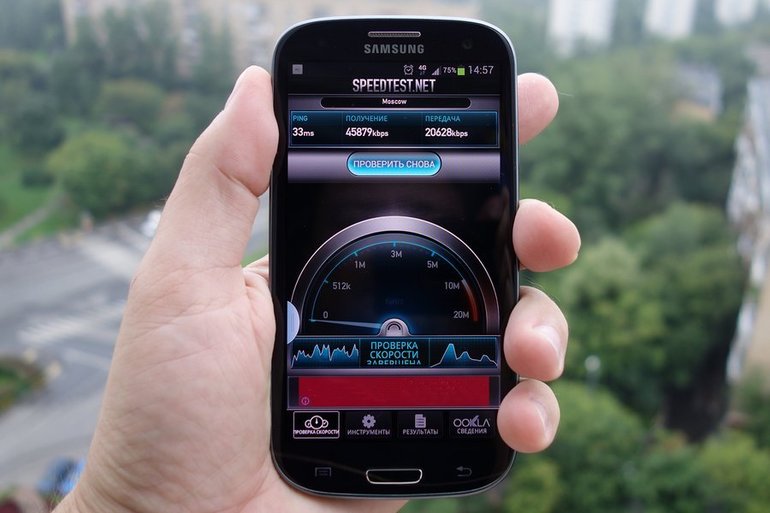
Мониторинг скорости подключения
Самый простой метод проверки — это внутренняя функция тестирования интернета, доступная на большинстве современных мобильных девайсов. Чтобы её активировать, нужно открыть системные опции телефона и перейти в настройки оповещений («Уведомления и строка состояния»).
Далее, в подразделе «Строка состояния» нужно найти пункт, включающий и отключающий оповещения, например, «Показывать скорость сети». Достаточно активировать его, и на панели инструментов телефона отобразится текущее значение интернет-подключения. Быстро, просто и лаконично.
Онлайн-тестирование интернета
Второй способ измерить подключение — это онлайн-проверка с помощью специального сайта. Веб-страниц, бесплатно предлагающих такую услугу, в интернете существует великое множество. Есть и очень популярные, и относительно неизвестные. Достаточно ввести в адресной строке браузера «Проверить скорость интернет-соединения», и поисковик выдаст десятки вариантов.
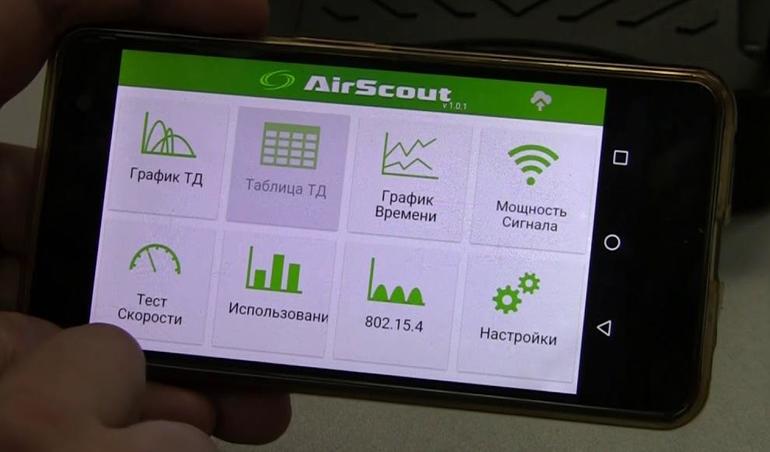
Зайдя на сайт, нужно выбрать пункт «Тестировать» (или нечто аналогичное), подождать какое-то время, пока проходит выполнение, и посмотреть итоги теста. Чтобы не было скучно, большинство таких сервисов визуализируют процесс проверки с помощью виртуального спидометра или как-то иначе.
Как бы то ни было, этот метод тоже подходит, он очень простой и рабочий.
Проверка через приложения
Наконец, протестировать скорость мобильного интернета можно воспользовавшись специальными приложениями, их выбор тоже очень большой. Перечислять всё будет слишком долго, достаточно остановиться на нескольких самых качественных и популярных:
Speedtest — онлайн-сервис и скачиваемая программа одновременно. Приятное на вид и удобное в управлении ПО. После измерения выдаёт подробную информацию о результатах тестирования, доступную для сохранения.
При желании можно выбрать регион и поиграться с настройками.
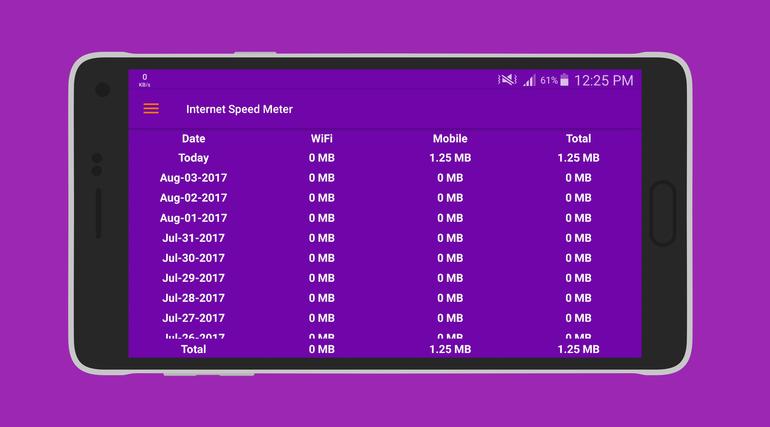
Internet Speed Meter Lite — очень простая и даже минималистичная программа, мало «весит», небогата настройками. Зато она показывает результаты всех тестов с момента первой установки, так что может очень пригодиться, если кому-то понадобится вести статистику подключения.
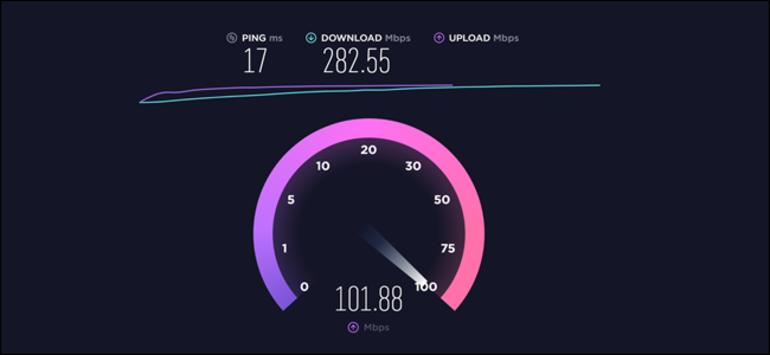
Internet Speed Test — яркое приложение с множеством настроек, гарантирующих гибкую конфигурацию тестирования и выведения результатов. Программа позволяет проверить зону Wi-Fi покрытия (полезно, чтобы обнаружить лучшее место для установки маршрутизатора).
Simple Speed Test (также известна как Simple SpeedCheck) — простоватая, но нормально справляющаяся со своей функцией программа. При необходимости можно покопаться в настройках и посмотреть индивидуальную историю результатов проверки за всё время использования.
Мониторинг сети — оригинальное приложение, представляющее собой небольшую инфопанель в верхней части экрана смартфона. Интерфейс и опции очень вариабельны, доступна функция автозагрузки.
Есть бесплатная базовая и платная версия с бо́льшим количеством настроек.
Как проверить скорость вай фай в смартфоне?

Проверить скорость вай фай в смартфоне – не такая уж и сложная задача для любого владельца мобильного устройства. Существует несколько приложений для самых разных операционных систем, которые позволяют протестировать не только скорость Wi-Fi соединения, но и скорость мобильного интернета. Сегодня мы хотим Вас познакомить с одним из самых надежных и достоверных приложений для измерения скорости вай фай – Speed Test.
SpeedTest– легкий способ проверить скорость вай-фай
Шаг 1. Загрузка и установка приложения
Найдите «SpeedTest» в Google Play магазине или на официальном сайте приложения speedtest.net. Не загружайте приложения со сторонних сайтов, чтобы избежать инфицирования операционной системы вирусами. Это приложение использует для определения скорости Wi-Fi Ваше местоположение, чтобы тестировать сервер, поставляющий Вам интернет. Если же у вас в смартфоне выключена эта функция, или же Вы запретили SpeedTest доступ к ней, то приложение будет пытаться использовать Ваш локальный IP-адрес для измерения скорости. Этот способ будет менее точным.
Шаг 2. Включите автоматическое определения местоположения
Именно поэтому, чтобы проверить скорость вай фай в смартфоне с максимальной точностью, включите определение своего местоположения. К примеру, в Android-смартфонах для этого нужно зайти в раздел настроек, выбрать пункт «Службы определения местоположения» и включить пункт «Использовать данные Wi-Fi для определения местоположения».
Шаг 3. Проведите тестирование скорости
После вышеназванных манипуляций, откройте приложение и запустите проверку, нажав на кнопку «Начать тест». На экране смартфона Вы увидите измерение скорости пинга, входящей и исходящей скорости. После того, как измерения будут произведены, данные будут отображены вверху на дисплее. Внизу будет располагаться кнопка запускающая новое тестирование. Чтобы увидеть более подробную информацию, выберите вкладку «Результаты» внизу экрана. Он покажет Вам все результаты тестирований проведенных приложением ранее, которые Вы сможете использовать для сравнения.
Шаг 4. Измерение скорости мобильного интернета
Чтобы проверить реальную скорость интернет-соединения, то для этого нужно всего лишь отключить Wi-Fi и включить соединение при помощи мобильного оператора. После чего стоит только включить тест еще раз. Таким образом, Вы сможете проверить, выдает ли обещанную скорость Ваш оператор. Возможно, качество оказываемых услуг не так высоко и пора задуматься о том, чтобы сменить его?
Расшифровка результатов
Итак, с тем как проверить скорость вай фай в смартфоне мы разобрались. Давайте посмотрим, что означают те или иные цифры.
Пинг – это время, которое занимает получение ответа от сервера, после того, как Вами был послан запрос. Естественно, чем он меньше, тем лучше для соединения.
Входящая скорость показывает, с какой скоростью Вы получаете данные на свое мобильное устройство. Большинство операторов называют эту скорость большей, чем она есть на самом деле, поскольку ими называется максимально возможная скорость.
Исходящая скорость отвечает за загрузку на сервер информации со смартфона. Если вы собираетесь пересылать по электронной почте большие файлы или собираетесь использовать видеозвонки, то она должна быть не менее 3-5 Мбит/c.
Теперь Вы знаете, как проверить скорость вай фай в смартфоне и нам Важно Ваше мнение о том, как часто Вы пользуетесь интернетом со смартфона и насколько Вам важна высокая скорость соединения.
Проверка скорости WiFi на ПК и телефоне
Рассмотрим, как проверить скорость WiFi и что для этого понадобится? WiFi-роутер – это устройство, с помощью которого передаются данные, в том числе и интернет-трафик, от точки доступа (кабеля от провайдера) до потребителя (смартфон, телевизор, ноутбук или компьютер с поддержкой беспроводной сети).
У каждого роутера есть своя пропускная способность. И даже если у пользователя подключен тариф в 100 Мбит/с или больше, но скорость Wi-Fi всего 50 Мбит/с, то ему следует рассмотреть вариант с подключением более дешевого тарифа, ведь в этом случае он попросту переплачивает.
Как проверить скорость Wi-Fi соединения
Проверить скорость Вай Фай интернета можно на ПК, на смартфоне через специальные WEB-сервисы. Самый популярный – https://speedteste.ru/. Он поддерживается всеми актуальными браузерами, умеющих работать с HTML5 (Chrome, Firefox, Opera, Safari, Microsoft Edge).
Подготовка оборудования к проверке
Чтобы измерить скорость WiFi, предварительно необходимо настроить роутер на максимально возможную для него пропускную способность. Настройка выполняется через WEB-интерфейс (данные для входа указываются в инструкции, а также на этикетке оборудования). Рекомендуемые параметры:
На время теста рекомендуется отключить от роутера всех потребителей, кроме ПК или ноутбука, на котором будет производиться замер скорости. Если к нему также подключены репитеры (WiFi-ретрансляторы), их временно тоже следует выключить (они постоянно синхронизируются с маршрутизатором и резервируют часть трафика). Ноутбук или ПК рекомендуется разместить максимально близко к роутеру (чтобы нивелировать влияние помех).
Проверка скорости Wi-Fi через Windows
Проверка через сервис Speedtest выполняется следующим образом:
Тест WiFi занимает 1 – 2 минуты. В результатах будет указано:
Сайт работает и в мобильных браузерах. Для телефонов под управлением Android и iOS есть также возможность проверить скорость. В ней, помимо скорости и Ping, также указывается значение Jitter – это разница значений между несколькими пингами. Чем оно ниже – тем лучше (указывает на стабильность беспроводной сети). Ещё программа показывает процент «поврежденных» пакетов (если значение высокое – рекомендуется изменить канал передачи данных на самый свободный).
Если сервис speedtest.ru не может выбрать оптимальный сервер, то его следует указать вручную. Следует выбирать тот, который расположен ближе всего к местоположению пользователя.
Тест рекомендуется повторить несколько раз, выбирая разные серверы (так как один из них может быть временно перегруженным, соответственно результаты теста будут не актуальными).
Дополнительные рекомендации перед началом теста:
Другие способы
Помимо Speedtest, WiFi скорость проверить можно через следующие сервисы:
Посмотреть пропускную способность WiFi в системе Windows можно через «Центр управления сетями и общим доступом». Выполняется так:
Минимальная и максимальная скорость Wi-Fi
Для комфортного веб-серфинга скорости WiFi в 10 Мбит/с более чем достаточно. Для онлайн-игр важна не скорость, а значение ping (до 50 мс), тогда как канала в 2 Мбит/с тоже будет достаточно. Для просмотра онлайн-фильмов или их скачивания на жесткий диск требуется скорость хотя бы от 40 Мбит/с (для каждого подключенного устройства).
При выборе же роутера рекомендуется покупать те, у которых минимальная заявленная скорость составляет 300 Мбит/с. Пропускная способность WiFi стандарта 801.11n на один канал составляет 150 Мбит/с (72 Мбит/с на Download и Upload одновременно). Ещё следует учитывать количество устройств, которые планируется подключать к WiFi. Чем их больше – тем более производительный роутер потребуется (так как заявленные 300 Мбит/с будут разделены между всеми «потребителями»).
Итак, проверка с помощью Speedtest – оптимальный вариант тестирования скорость WiFi. Сервис бесплатный, мультиязычный (есть и русская версия сайта), поддерживает подключения и более 1 Гбит/с (актуально, если используется сеть WiFi на частоте 5 ГГц), не требователен к мощности ПК (для удачной диагностики достаточно и 1-ядерного ПК уровня Pentium 4).
Проверка скорости Wi-Fi соединения
Активное распространение смартфонов, планшетов, ноутбуков и других типов умных устройств делают востребованным использование беспроводного Wi-Fi подключения к интернету. Проверка скорости WiFi в 2021 году позволяет узнать актуальные характеристики передачи данных и не требует установки дополнительного программного обеспечения.
Пользователи выявили ряд актуальных способов, которым мы уделим внимание в данном материале. Также узнать характеристики вашей сети можно воспользовавшись специальным виджетом на нашем сайте.
Уделим внимание:
Как проверить скорость Wi-Fi
Проверить скорость WiFi на нашем ресурсе достаточно просто. Для этого подключитесь к всемирной паутине по беспроводному соединению и перейдите на соответствующую страницу сайта. Простой интерфейс содержит в себе несколько настроек:
Выполнив предварительную настройку, нажмите на пункт «Начать тестирования».
Данный процесс не займет много времени и выведет на экран актуальную информацию о вашем соединении:
Проверяем скорость через состояние подключения (инструкция)
Пользуясь операционной системой Windows, вы можете путем использования базового функционала получить информацию о состоянии вашего локального подключения. Этот параметр не аналогичен скорости подключения к интернету, а отображает максимальную возможность для обмена данными между ресивером и компьютером. Скорость интернета не может превышать данный параметр по очевидным причинам.
На этот параметр влияют:
Чтобы измерить скорость локальной передачи данных, выполните следующие действия:
Проверка через сервис – speedtest.net
Самый эффективный способ проверить скорость ВайФая онлайн – использование функционала сервиса SpeedTest. Получить доступ к проекту вы можете перейдя на главную страницу официального сайта, или установив соответствующее программное обеспечение для компьютера и мобильных устройств.
Проект предлагает своим пользователям ряд преимуществ:
Как работает тест скорости Wi-Fi
Тест скорости WiFi функционирует по достаточно простому принципу: на выбранный пользователем сервер с высокой частотой отправляются определенные пакеты данных, которые проходят обработку и отправляются обратно. Так система за короткое время может определить скорость приема и передачи данных, включая задержку на получение итогового ответа. Данный алгоритм используется во всех аналогичных сервисах, что делает идентичными результаты тестирования.
Как правильно проверять скорость интернета
Получение точного результата speedtest скорости интернета wifi требует предварительной подготовки вашего компьютера:
Если ваша скорость упала и выдает низкие результаты, вышеуказанные факторы могут напрямую влиять на итоговые показатели.
Проверить скорость интернета на телефоне онлайн
Существует масса факторов, способных повлиять на качество и скорость интернета на смартфоне. Проверить надёжность соединения и узнать точные условия подключения – это меньшее, что могут сделать пользователи в подобных ситуациях. Но для этого абонентам стоит разобраться в важнейших особенностях упомянутого процесса и выяснить, какие программы и сервисы пользуются у абонентов наибольшим доверием и любовью. Это позволит избежать использования ненадёжных систем и сайтов, способных не только указать неверные результаты, но и нанести вред мобильному устройству.
Но, убедившись в недостаточно высоком уровне связи, не стоит торопиться с предъявлением претензий провайдеру. Иногда сложности вызваны временными факторами, на которые не сможет повлиять ни сотовый оператор, ни сам владелец телефона. Кроме того, зачастую на итоги измерения влияют запущенные на смартфоне процессы, способные заметно снизить показатели тестирования.
То есть, чтобы получить точную, соответствующую реальности информацию и своевременно обнаружить проблему со связью, стоит учесть массу нюансов, о которых будет сказано ниже.
Способы проверки скорости интернета на смартфоне
Существует 3 основных способа измерения качества подключения:
Проще всего узнать точные показатели с помощью первого подхода. Н выделяется полным отсутствием необходимости использовать посторонние сервисы и программы, а потому наиболее безопасен и надёжен. Остальные подходы относительно равнозначны, потому пользователям, выбирая оптимальное решение, нужно ориентироваться на собственные желания и возможности.
Ещё одним существенным нюансом, на который требуется обратить внимание, является подготовка оборудования к проверке. Чтобы итоги измерений оказались точны, а на тестирования не влияли различные запущенные процессы, стоит заранее:
Соблюдение указанных правил поможет избежать ошибки и позволит узнать реальные условия связи.
Базовая функция мониторинга скорости интернет соединения
Выше уже говорилось, что удобнее всего проводить измерение с помощью встроенного функционала смартфона. Для этого требуется:
Важно подчеркнуть, что в различных моделях телефонов измерение трафика способно проходить отличным от описанного способом. Но основные нюансы и особенности остаются неизменными, независимо от марки и вида смартфона.
Сайты с виджетами проверки скорости онлайн
Не возникнет сложностей и при проведении онлайн проверки скорости интернета на телефоне с помощью специальных сайтов. Для этого требуется:
Отдельно стоит упомянуть наиболее популярные сайты, позволяющие производить измерения:
Вероятные результаты замера в каждом случае окажутся предельно схожими и отображаются в одинаковом стиле, а процесс тестирования и вовсе окажется одинаковым.
Использование приложений
Использование приложений отличается от описанного выше посещения сайтов наличием установки скачанных программ. Иных особенностей пользователям ожидать не следует. При этом наиболее популярными и востребованными сервисами являются:
Каждая перечисленная система требует загрузки программы на мобильный, установки приложения и запуска теста. После чего остается ждать результата и сравнивать показатели с заявленными в тарифе условиями.
Как проверить скорость интернета на телефоне через Вай-Фай
При подключении к всемирной сети через вай-фай многое зависит от места доступа. Порядок действий в общественной сети (кафе, аэропорты, магазины, парки) полностью повторяет описанные выше процессы. Более того, неизменными остаются и программы, которыми проверяется трафик. Подключение к домашней сети и wi-fi, раздающейся через установленный дома роутер, добавляет в стандартную процедуру тестирования несколько особенностей:
В остальном процедура измерения полностью повторит описанные выше, поскольку сервисы (включая speedtest) остаются неизменными, независимо от проверяемых устройств и сетей. Соответственно, никаких особенностей или дополнительных действий пользователей не ожидает.
Причины низкой скорости мобильного интернета на телефоне
Помимо работы фоновых приложений, отнимающих часть трафика, на результаты онлайн проверок качество связи способны повлиять:
Кроме того, следует обращать внимание на баланс сим-карты и остатки пакетов. При недостатке гигабайт или средств померить параметры связи не удастся или, если измерить трафик всё же получится, результаты окажутся крайне далеки от реального положения дел.


