
Как легко и просто отследить iPhone? Бесплатно!
Привет! Практически у всех нас есть дорогие сердцу люди — члены семьи, друзья, знакомые. И все мы, как правило, за них сильно переживаем и волнуемся в том случае, когда они не рядом. Конечно, вроде бы можно позвонить и узнать — как дела, что делаешь, чем занимаешься, где находишься? Но, стоит признать, это не всегда удобно — ведь случаи бывают разные:
Отсутствие сети и денег, беззвучный режим, нет возможности разговаривать и т.д.
И как тогда быть? Продолжать волноваться, думать что все очень плохо и накручивать себя? Нет. Этого делать как раз не следует. Ведь если у человека с собой iPhone, то определить его местонахождение можно и без звонка — способов для этого не то чтобы очень много, но они есть. А если есть, то надо пользоваться!
Согласны? Тогда начнем. Поехали же!
Можно ли следить за человеком при помощи iPhone?
Можно. Но только с его одобрения. Он должен знать и соглашаться с тем, что вы за ним наблюдаете.
На всякий случай, если кто не знает, сообщаю особо важную информацию — незаконная слежка в России запрещена. Нет никакой разницы что используется для этой процедуры — iPhone, шпионские программы, какие-то другие приспособления. Запрещен и уголовно наказуем сам факт слежки.
Поэтому, все процедуры необходимо проводить при полном согласии того человека, за iPhone которым вы хотите следить. Помните об этом и не нарушайте закон!
Ну а теперь переходим к вариантам мониторинга…
Способ №1. Сайт iCloud.com
Обнаружить местоположение любого iPhone можно при помощи официального сайта компании Apple — iCloud.com
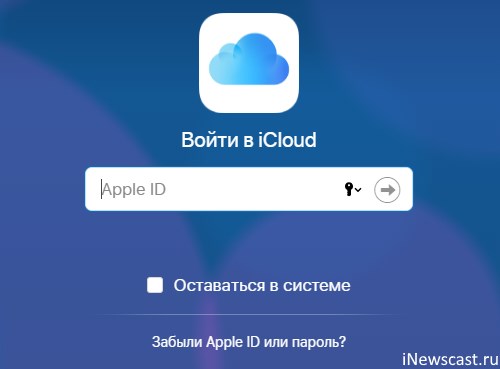
Важно! Полноценная версия сайта iCloud работает только на компьютере. Впрочем, с другого телефона (Android — не поддерживается) тоже можно провернуть подобную операцию — при открытии сайта вам сразу предложат выбор из трех позиций. Выбираем «Найти iPhone» и вводим Apple ID того устройства, которое необходимо отследить.
Что будет происходить?
Способ №2. Найти друзей
Еще одно «родное» приложение от компании Apple, которое позволяет видеть местоположение других людей на карте.
Способ №3. Семейный доступ
Специальный сервис компании Apple, который (как понятно из названия) предназначен для использования внутри семьи. Благодаря ему можно не только делиться покупками (подписками, местом в хранилище), но и следить за местоположением членов семьи на карте.
Что будет происходить?
Способ №4. Через сообщения
Такое тоже возможно!
Что будет происходить?
Другие способы отследить iPhone — мифы и реальность
Как видите, варианты действительно есть. Причем на любой вкус и цвет — хоть с компьютера, хоть через сообщения.
На мой взгляд, самый лучший из них — семейный доступ. Один раз настроили и забыли. Красота!
Но! Многих же интересуют другие способы слежки за iPhone. Давайте быстренько пробежимся по самым распространенным запросам пользователей и посмотрим, какие варианты есть еще?
Спойлер: их практически нет. Но написать об этом нужно обязательно.
Отследить iPhone по номеру телефона или IMEI
Причем еще и с компьютера. И бесплатно.
Поверьте, так не бывает. Все программы которые предлагают такую услугу (чаще всего за деньги) занимаются тем, что эти самые деньги забирают, а вот информации не дают.
Единственный случай, когда это может сработать — заявление в правоохранительные органы при потере iPhone. Вот именно полиция и будет искать ваш iPhone по IMEI. Только так.
Найти в App Store специальную бесплатную программу для слежки
Не найдете. Более того, устанавливая и удаляя все подряд есть вероятность нарваться на подписку. Деньги потеряете — информации не получите.
Единственная программа-услуга, которая более или менее работает — это приложение «Радар» от компании Мегафон (ссылка на страницу в App Store).
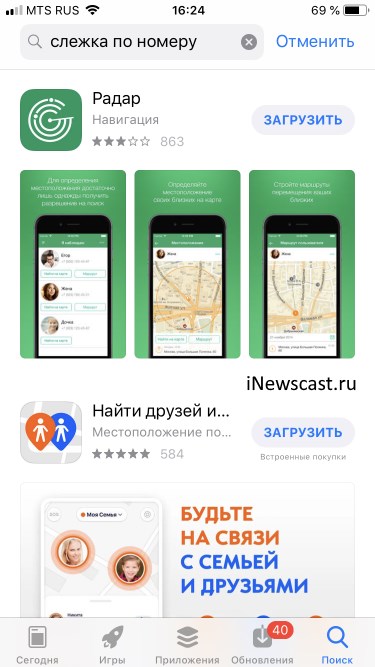
В общем — попробовать можно, а вот пользоваться… решайте сами.
Установить скрытую программу мобильный шпион и следить за iPhone
Пожалуйста, запомните, нет таких программ. Не нужно тратить время и засорять свой (чужой) iPhone всякой ерундой — ничего хорошего из этого не выйдет.
Выводы
Самый главный и неочевидный вывод: следить за другими (без их одобрения) — очень плохо и уголовно наказуемо.
Ну а если для благого дела и с обоюдного согласия, то…
И, конечно же, не нужно искать какие-то мифические программы-шпионы, которые гарантируют слежку за любым iPhone. Удовольствие и результат вы вряд ли получите, а вот деньги почти наверняка потеряете. Помните об этом и будьте бдительны!
Как проверить, у кого есть доступ к вашему iPhone и учетной записи Apple
Еще одна попытка безопасности и конфиденциальности Apple выпустила руководство на 20 страниц описание мер, которые следует предпринять для защиты вашего iPhone, iPad и Mac. Если вас беспокоит безопасность вашего iDevice, включая личные данные, или вы хотите еще больше усилить защиту от несанкционированного доступа, к руководству стоит внимательно изучить. Среди нескольких мер безопасности, которые привлекли мое внимание, есть контрольный список, в котором рассказывается о том, как проверить, есть ли у кого-нибудь доступ к вашему iPhone, iPad и учетной записи Apple. Следуйте инструкциям, чтобы быстро проверить безопасность устройства, а также предпринять быстрые действия для блокировки несанкционированного доступа.
Проверьте, у кого есть доступ к вашему iPhone и учетной записи Apple
Apple предлагает несколько способов повысить безопасность и конфиденциальность вашего iDevice. В любое время, когда вы чувствуете угрозу, вы можете запустить проверку безопасности, чтобы выявить виновника. Если быть более точным, все дело в выявлении обычных подозреваемых, таких как вредоносные профили, пользовательские приложения, и обеспечении включения дополнительных уровней защиты. С учетом сказанного, приступим!
Просмотр того, какие устройства связаны с вашим Apple ID на iPhone, iPad и Mac
Самое первое, что мы собираемся сделать, — это проверить, какие устройства связаны с Apple ID. Связав устройство с учетной записью iCloud, любой может получить доступ к синхронизированным данным. Поэтому убедитесь, что ни одно устройство не синхронизировано с вашей учетной записью iCloud.
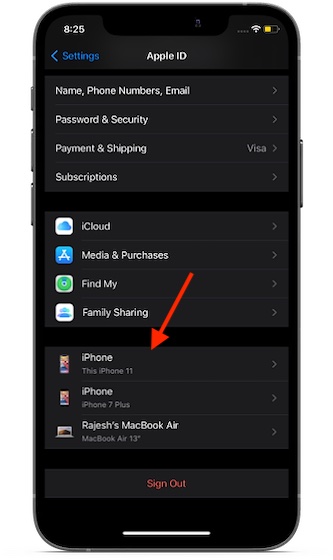
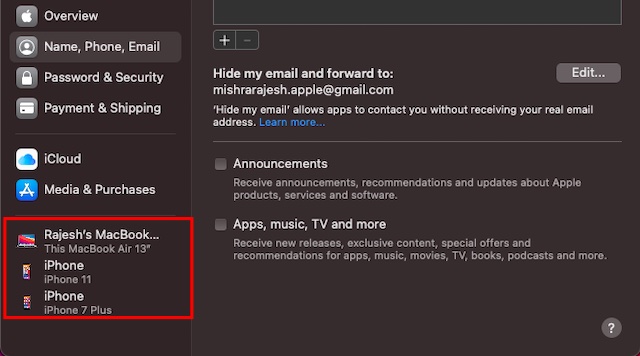
Запустите Системные настройки на вашем Mac. (Или щелкните меню Apple в верхнем левом углу экрана и выберите «Системные настройки».) Щелкните Apple ID. На следующем экране вы должны увидеть список всех связанных устройств на боковой панели.
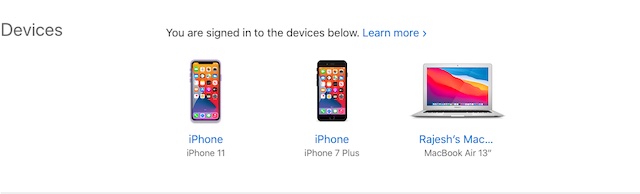
Откройте веб-браузер и перейдите на appleid.apple.com. Затем войдите в свою учетную запись, коснитесь / щелкните конкретное устройство и удалите его, если вы больше не хотите, чтобы оно было связано с вашим Apple ID.
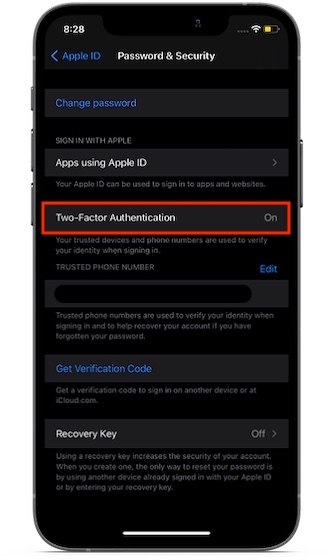
Если вас беспокоит безопасность вашего Apple ID, я бы порекомендовал вам включить двухфакторную аутентификацию. Когда двухфакторная аутентификация включена, ваша учетная запись получает дополнительный уровень защиты, который запрашивает подтверждение каждый раз, когда кто-либо пытается войти в учетную запись. Чтобы еще больше повысить безопасность вашей учетной записи, 2FA отправляет проверочный код только на доверенное устройство.
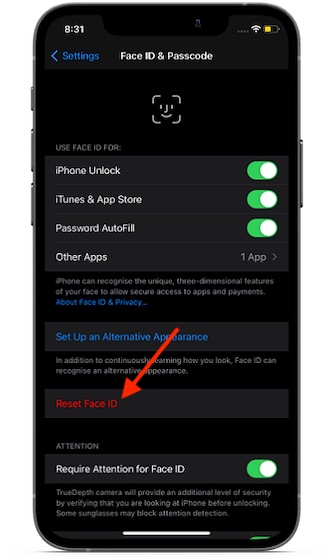
Проверьте, есть ли на вашем устройстве неожиданная настройка альтернативного лица / Touch ID
Просмотрите все установленные приложения и удалите те, которые вы не узнаете
С точки зрения безопасности всегда лучше отслеживать все приложения, которые были установлены на вашем iPhone. Зная тот факт, что пользовательскими приложениями можно управлять для доступа к конфиденциальным данным, вы всегда должны остерегаться их, убедившись, что они не существуют на вашем устройстве iOS.
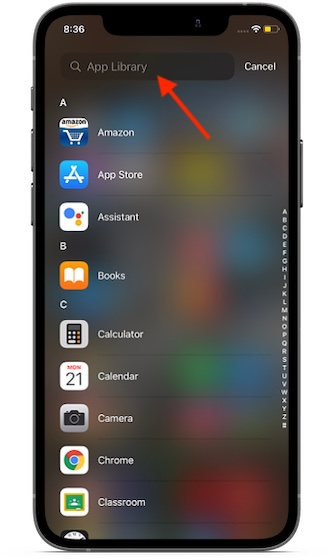
Благодаря App Library стало довольно легко получить доступ к определенным приложениям на устройстве. Все приложения сгруппированы по разным категориям, таким как развлечения, игры и продуктивность, поэтому вы можете легко найти определенный тип приложения. Более того, вы также можете просмотреть их в виде списка, просто нажав на панель поиска, чтобы просмотреть все установленные приложения.
Удалить неизвестные профили конфигурации
Компании и образовательные учреждения используют инструменты управления мобильными устройствами и профили устройств для управления устройствами и даже доступа к данным. Хотя никто не может спорить с удобством использования MDM и профилей устройств, было множество случаев, когда они использовались для доступа к данным и информации о местоположении на устройстве. Поэтому вам необходимо убедиться, что на вашем iPhone или iPad не установлены неизвестные профили конфигурации.
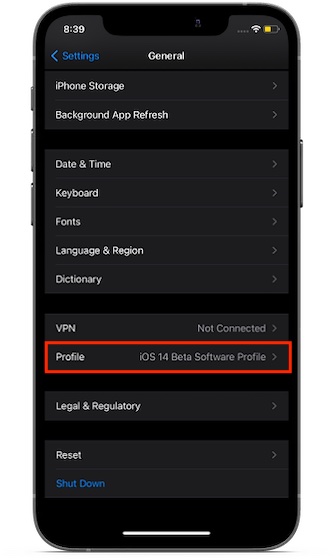
Чтобы удалить профиль с Mac: перейдите в «Системные настройки» и нажмите «Профили». Затем щелкните подозрительный профиль, а затем нажмите кнопку «Удалить» (-) под списком профилей. После этого нажмите «Удалить» еще раз, чтобы подтвердить удаление. После этого перезагрузите Mac (щелкните меню Apple и выберите «Перезагрузить»).
Дополнительные советы по защите вашего iPhone и iPad от несанкционированного доступа
iOS предлагает несколько способов защитить ваше устройство iOS от несанкционированного доступа. Есть три важных функции безопасности, на которые я хотел бы обратить ваше внимание.
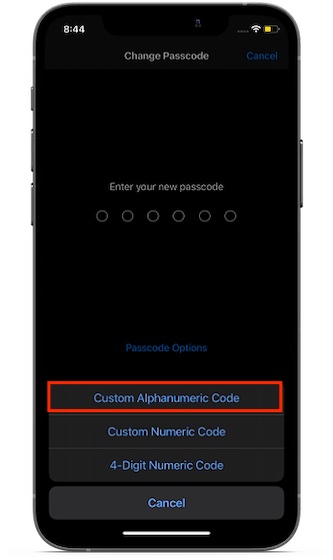
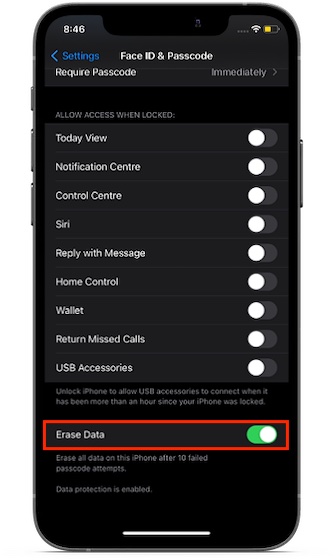
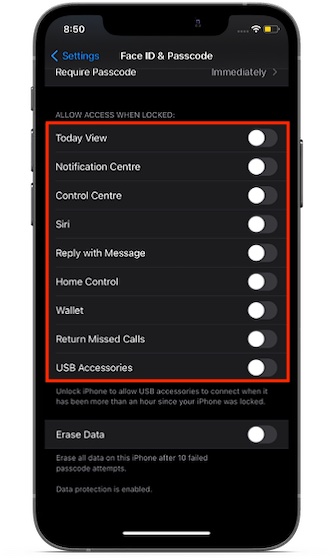
Более того, есть также возможность заставить iPhone запрашивать пароль, чтобы позволить USB-аксессуарам подключаться, когда прошло более часа с момента блокировки вашего iPhone.
Возьмите под свой контроль доступ к своему устройству, чтобы предотвратить нечестную игру
Вот так! Таким образом, вы можете повысить безопасность своего iDevice, чтобы заблокировать несанкционированный доступ. Это просто проверка основ и обеспечение активности всех разработанных мер безопасности. Теперь, когда вы знаете, как защитить свое устройство, воспользуйтесь советами по обеспечению безопасности вашей личной информации.
Вы также можете прочитать эти статьи о конфиденциальности iOS 14:
Кстати, у вас есть вопросы или отзывы? Обязательно снимайте в комментариях ниже.
Как отслеживать местоположение iPhone с другого устройства
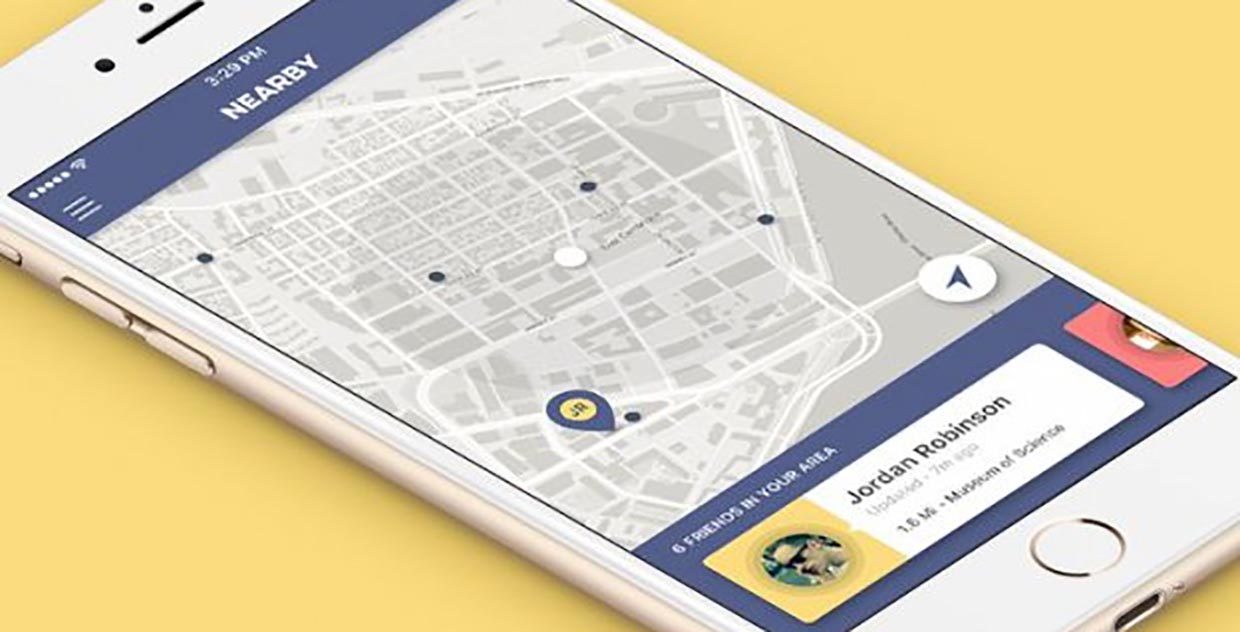
Одна из старых фишек iOS, о которой знают не все, позволяет отслеживать местоположение нужного смартфона с других устройств.
Это может понадобиться для наблюдения за ребенком, для поиска друг друга в незнакомом месте или других ситуациях.
Как настроить возможность слежения за iPhone
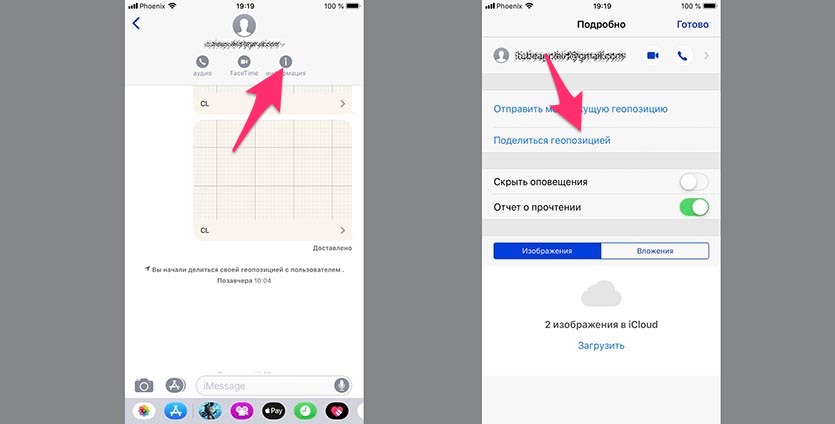
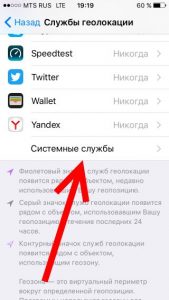
1. На iPhone, за которым будем следить, нужно активировать Службы геолокации (Настройки – Конфиденциальность – Службы геолокации), Поделиться геопозицией в этом же меню и Поделиться геопозицией в разделе Настройки – Конфиденциальность – Службы геолокации – Системные службы.
2. Теперь нужно открыть переписку iMessage с тем абонентом, который будет следить за местоположением устройства.
3. Далее нажимаем на имя абонента, выбираем пункт Информация и нажимаем Поделиться геопозицией.
Поделиться можно на ближайший час, до конца дня или бессрочно (до отключения фишки).
В переписке будет создана ссылка на карту с текущей геопозицией устройства. Для отключения слежки следует удалить сообщение из переписки или отключить опцию вручную.
iPhone следит за вами — как избавиться от наблюдения?
Приветствую! Всем, кто думает что за ним постоянно следят, посвящается. Наверное, те люди, которые постоянно мыслят в эту сторону, не так уж и далеки от истины. Ведь даже iPhone, и тот, собирает информацию о Вас и отправляет ее непонятно куда. Точнее, понятно куда — на специальные серверы, где она обрабатывается и может быть использована против Вас! Страшно? На самом деле, практически без разницы.
Но если вы очень сильно заботитесь о своей конфиденциальности, то вам явно пригодятся советы из этой статьи.
А учитывая тот факт, что не только компания Apple может следить и собирать информацию, но еще и посторонний человек с помощью специальных программ имеет возможность сканировать ваш личный iPhone — эту заметку стоит прочитать абсолютно всем.
Потратьте 5-10 минут своего драгоценного времени (лишним, как говорится, не будет).
Итак, о слежке при помощи iPhone можно говорить в двух случаях:
Но от всего этого можно защититься. Сейчас все расскажу, поехали же!
iOS следит за нами — с помощью чего и как защититься?
В операционную систему iPhone интегрировано множество различных служб, которые могут собирать информацию о Вас. Сделано это, на мой взгляд, не ради какого-то вселенского заговора, а для удобства пользователя. iPhone подскажет ближайшие здания и заведения, сколько ехать до работы и обратно, когда лучше выезжать и прочие полезные штуки — все это на основе той информации, которую он постоянно собирает и анализирует.
А самое интересное, что со всем этим вы обязательно соглашаетесь при первом включении и активации:
Лицензионное соглашение никто не отменял!
Там все прописано достаточно подробно, но… кто же его читает? Однако всю эту «слежку» можно отключить — вот как минимизировать количество информации, отправляемой в Apple с вашего iPhone.
Трекинг рекламы
Благодаря этому пункту Apple собирает многие данные, которые позволяют показывать вам более релевантные рекламные объявления.
Это могут быть ваши интересы, возраст, чем вы интересуетесь при помощи вашего гаджета.
Все это передается в обезличенном виде, без привязки к конкретному пользователю.
Отключать или нет — решайте сами, но сделать это можно:
Данные диагностики
Ваш iPhone ежедневно автоматически собирает, а также отправляет данные диагностики и использования для того, чтобы компания Apple могла совершенствовать свою продукцию и услуги.
Данный пункт можно смело отключать, ведь помимо слежки, он еще может неплохо так есть трафик. Где это сделать:
iPhone всегда знает где вы — местоположение
Геолокация, или данные о вашем местонахождении, одни из самых важных в обеспечении конфиденциальности пользователя. Собирать их, при помощи iPhone, могут:
Под контролем лучше всего держать и то и другое. Для того, чтобы проконтролировать доступ программ к GPS:
Если промотать список программ вниз, то видим надпись «Системные службы». Здесь уже перечислены все сервисы непосредственно самой компании Apple, которым необходим доступ к координатам.
Обратите внимание, что если отключить абсолютно все, то возможны проблемы с различными функциями iPhone.
Делайте это с умом.
Камера, микрофон и прочие данные (контакты, календари и т.д.)
Боитесь прослушки или того, что вас скомпрометирует камера собственного iPhone? Или кто-то украдет контакты и заметки? Тогда просто необходимо обратить внимание на то, какими программами используются эти средства записи, наблюдения, какие приложения имеют доступ к фото, контактам и т.д. Проконтролировать процесс можно:
Какая-то из программ слишком любопытная? Ограничьте ей доступ к вашим данным!
Понятное дело, что практически все перечисленное выше — это достаточно условно, ведь как я и говорил, Apple уверяет что не передает всю собранную информацию третьим лицам. А значит, бояться нечего.
Куда страшнее, когда о вас собирает информацию какой-то другой человек.
Слежка при помощи iPhone — как защититься?
Если вы уверены, что за вами следят при помощи вашего же iPhone, то не стоит считать это паранойей. Ведь все возможно, используя:
Не так уж и мало, правда? Поэтому вот список действий, которые помогут убрать слежку, уберегут данные от кражи и остановят наблюдение за вами:
Как видите, вариантов много — постарайтесь уделить внимание каждому из них.
И напоследок, общие рекомендации о том, как уберечь себя и свой iPhone от слежки:
Как узнать, есть ли у других доступ к вашему устройству или аккаунту Apple
Вы когда-нибудь замечали на своём iPhone или iPad что-то такое, из-за чего задавались вопросом: а не трогал ли кто-то моё устройство без моего ведома? Если да, то мы поможем вам это выяснить.
Просмотрите список своих устройств
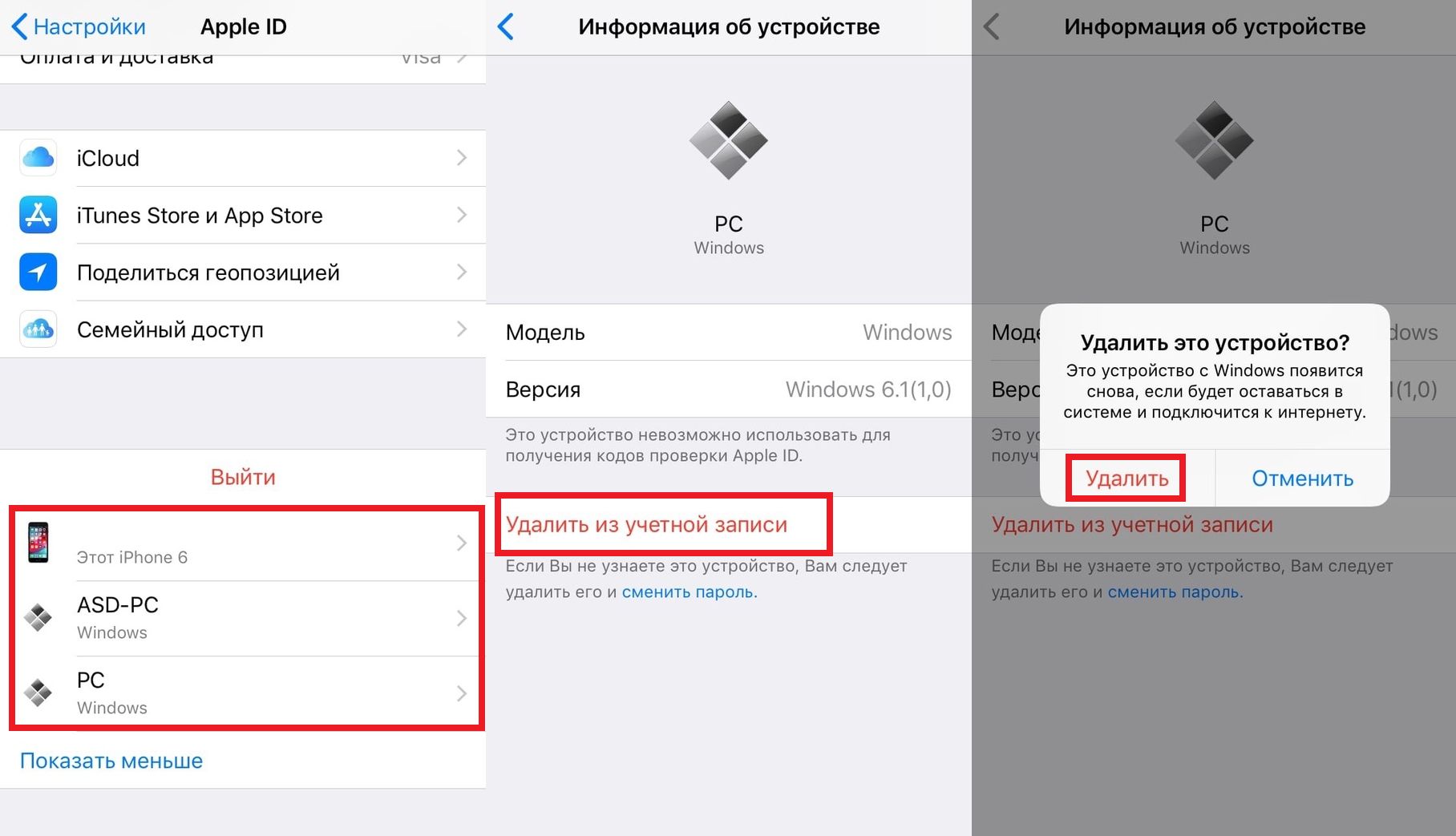
Для начала проверьте, что ваш Apple ID привязан только к вашим устройствам. В списке будут все устройства, на которых вы заходили в свою учётную запись. Если вы заметите неизвестное устройство, его можно удалить.
На iPhone и iPad зайдите в Настройки и вверху выберите свой Apple ID. Внизу будет список ваших устройств. Если вы найдёте чужое, выберите его и нажмите Удалить из учётной записи. Подтвердите действие, нажав Удалить.
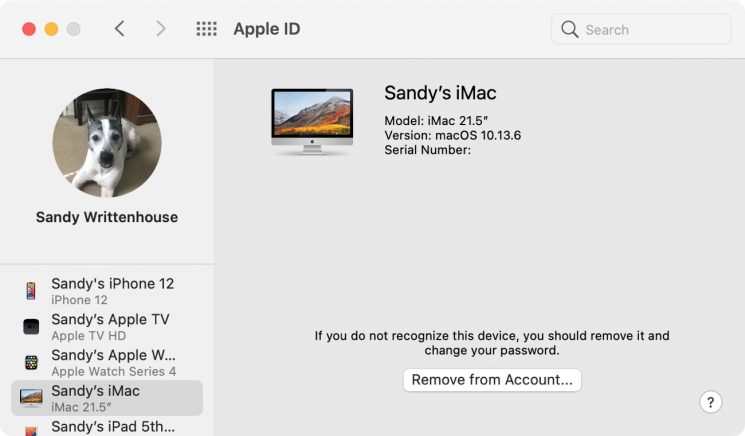
На Mac откройте Системные настройки и выберите Apple ID. Слева будет список ваших устройств. Выберите нужное и нажмите Удалить из учётной записи. Подтвердите нажатием Удалить.
Проверьте информацию Apple ID онлайн
Список устройств и другие детали о своём Apple ID можно просмотреть онлайн. Вы сможете понять, изменилось ли что-то в вашем аккаунте без вашего ведома.
Зайдите на сайт Apple ID и авторизуйтесь. Тщательно изучите секции Учётная запись, Безопасность и Оплата и доставка. Если вы увидите что-то странное или просто захотите изменить информацию, нажмите Изменить рядом с соответствующей секцией.
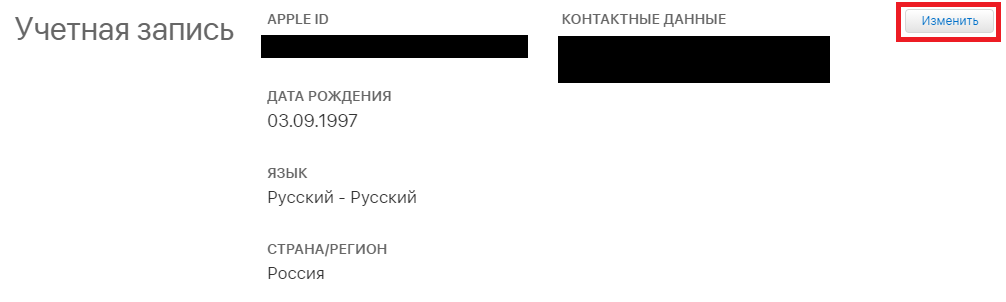
Здесь тоже можно просмотреть список своих устройств и удалить чужие или ненужные. Чтобы удалить устройство, выберите его, нажмите Удалить из учётной записи и подтвердите действие.

Можно проверить и приложения с сайтами, которые используют ваш Apple ID. В секции «Безопасность» нажмите Управлять приложениями и веб-сайтами. Вы увидите список сервисов, которые используют ваш аккаунт. Выберите нужный, чтобы просмотреть детали и при желании перестать использовать Apple ID.
Проверьте отпечатки и Face ID
Возможно ли, что кто-то сохранил свой отпечаток для разблокировки вашего устройства? Или своё лицо для Face ID? Если да, то стоит это проверить.
Откройте Настройки и выберите Touch ID и код-пароль или Face ID и код-пароль. Введите пароль от своего устройства и проверьте список сохранённых отпечатков и лиц.
Для Touch ID вы можете приложить палец к кнопке Home, и соответствующий отпечаток подсветится. Удалить его можно свайпом.
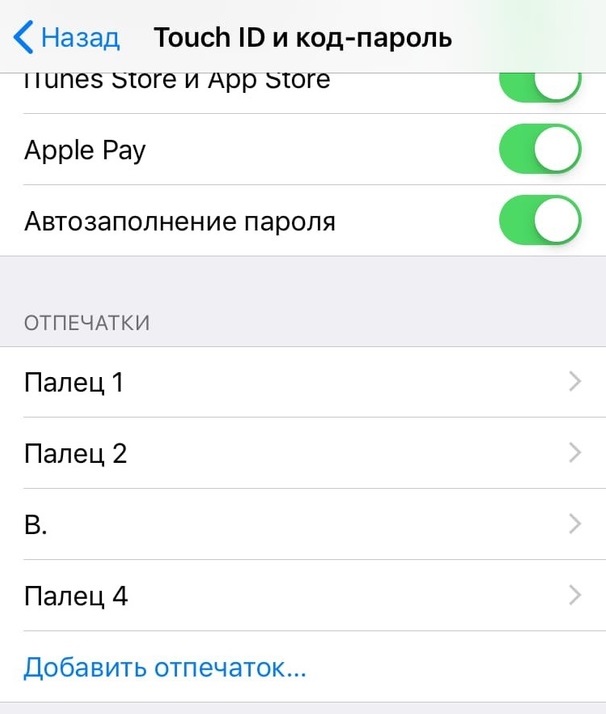
Для Face ID: если нет варианта «Настроить альтернативный внешний вид», то кто-то сохранил своё лицо. Возможно, это были вы. Если нет, то лучше сбросить альтернативный внешний вид. Однако это сбросит и основной, так что придётся настраивать Face ID заново.
Проверьте свои приложения
Стоит проверить свои установленные приложения. Убедитесь, что все приложения были скачаны именно вами.
Если вы увидите игры или приложения, которые вы не скачивали, значит кто-то другой пользовался вашим устройством.
Если устройство выдала вам компания, то у неё может быть доступ к устройству. Чаще всего для этого устанавливают специальный профиль.
Проверить профили можно через Настройки > Основные в секции Профили и управление устройством. Если другого профиля нет, то переживать не стоит.
Теперь вы знаете о нескольких простых и быстрых способах узнать, пользовался ли кто-то вашим устройством или учётной записью.


