
Вы включили компьютер/ноутбук, а windows не загружается?
При этом, на экране видим:
(Причину, по которой слетел виндовс, Вы узнаете здесь).
Как восстановить Windows?
Для восстановления системы, первое, что необходимо сделать:
— при включении ПК\ноутбука нажимаем клавишу F8 (с частотой нажимания около 2 нажатий в секунду) до появления меню загрузки. Далее выбираем безопасный режим (самая верхняя строчка), при англоязычной версии он будет называться Safe-Mode и ожидаем примерно 10 минут, ничего не предпринимая и ничего не нажимая. Если загрузка удалась – в безопасном режиме выбираем «перезагрузить» и работаем с системой дальше.
Если windows не запустился, то пробуем осуществить следующие действия:
— выбираем из нашего меню загрузки пункт “ Загрузка последней удачной конфигурации ” (с работоспособными параметрами), на английском данная фраза выглядит так: “ Last Known Good Konfiguration (Advanced) ”.
Данный режим весьма интересен тем, что при каждой удачной загрузке операционной системы, конфигурация сохраняется до тех пор, пока не произведется следующая удачная загрузка, которая перезапишет старый файл. Таким образом, если системе не удалось загрузиться, то и данные в меню не перезапишутся, тем самым сохранив работоспособные параметры предыдущей версии загрузки.
Если данный метод не помог, то пробуем следующие действия:
Дело в том, что настройка bios (главные настройки материнской платы и не только), хранятся (в том числе дата и время) благодаря батарейке. Если батарейка села (это может произойти по истечению нескольких лет), то дата и время соответственно будут отличаться от действительных. В таком случае необходимо заменить батарейку и настроить дату и время в bios. Если дата и время отображаются корректно, то следует сбросить bios до заводских настроек (чаще всего за это отвечает клавиша F9 или пункт Load Defaults ).
Для того, чтобы ваш компьютер всегда был в рабочем состоянии, заказывайте обслуживание компьютеров в нашей сервисной службе.
О том, почему слетел windows, читайте следующую статью. Там же Вы узнаете, как предотвратить такие ситуации в дальнейшем и оказать себе посильную компьютерную помощь.
Как узнать слетела ли винда на ноутбуке

Вариантов почему не работает ваш компьютер масса. Но вернее всего начать с того, после чего он перестал работать.
Симптом: Компьютер включается (на экране хоть что-то появляется), но дальше загрузка не идет.
Проблема: скорее всего что слетел виндовс.
Устранение: переустановка системы.
Симптом: Компьютер включается (работают все вентиляторы), но на экране ничего не появляется.
Проблема: сгорел блок питания, либо мать.
Устранение: тестирование железа на неисправность, и замена.
Симптом: Компьютер не включается, после нажатия на кнопку ничего не происходит.
Проблема: проверьте подключен ли компьютер к розетке. Если вы все проверили и уверены что к компьютеру ток поступает значит сгорел блок питания.
Устранение: замена блока питания
Симптом: Компьютер включается, загружается до стартовой странички виндовс (на экране полосочка и по ней «бегает» цветная загрузка), и очень долго не загружается, либо вообще не загружается.
Проблема: Это «засоренность» системы, либо она слетела. Как вариант, может быть вирус.
Устранение: Тестирование на вирус. Если нет, то чистка системы. Если и это не помогло, то требуется переустановка виндовс.
Симптом: Виндовс нормально загрузился, но все очень долго грузится.
Проблема: В основном это признак вируса. Возможно вы установили программу которая требует больших ресурсов. Еще есть вероятность что у вас не хватает мощности у компьютера для быстрой работы.
Устранение: Проверка на вирусы и их удаление. Тестирование, какая
программа требует на себя все ресурсы. Докупить оперативную память (в основном не хватает оперативки), либо другую деталь.
Симптом: При работе за компьютером вы слышите «пошкрябывание» либо стук.
Проблема: Скорее всего это накрывается жесткий диск. У некоторых производителях это нормально.
Устранение: Выявление источника шума. Установка программы для тестирования и мониторинга жестких дисков. Если жесткий диск в плохом состоянии, то его нужно заменить либо отдать по гарантии. При промедлении в этом случае вы рискуете потерять все информацию.
Симптом: Не работает интернет. Интернет подключен через модем.
Проблема: Вирус. Не включен модем, либо на нем не горит соответствующая лампочка показывающая что модем вышел в интернет. Провод от модема к компьютеру не подключен, либо не работает. Так же это может быть программная проблема, либо драйвера.
Возможно что сгорела сетевая карта, либо встроенный в материнскую плату сетевой разъем.
Устранение: Проверка на вирусы. Позвоните в техподдержку и спросите ваш баланс (может просто отключили за неуплату), а так же спросите видят ли они ваш модем. Проверка в сетевом окружении (может там просто отключено соединение). Замена неработающего оборудования.
Симптом: Не работает интернет. К вам заведен кабель который напрямую соединен с компьютером.
Проблема: Вирус. Так же это может быть программная проблема, либо драйвер слетел. Возможно что сгорела сетевая карта, либо встроенный в материнскую плату сетевой разъем.
Устранение: Проверка на вирусы. Позвоните в техподдержку и спросите ваш баланс (может просто отключили за неуплату), а так же спросите видят ли они ваш Компьютер. Проверка в сетевом окружении (может там просто отключено соединение). Замена неработающего оборудования.
Обновление, возврат в исходное состояние или восстановление компьютера
Примечание: Сведения об этой теме в Windows 10. в разделе Параметры восстановления в Windows 10.
Если у вас возникают проблемы с компьютером, вы можете устранить их следующим образом.
Восстановите компьютер, чтобы переустановить Windows и сохранить свои личные файлы и параметры. Также сохраняются приложения, которые были на компьютере изначально, и приложения, установленные из Microsoft Store.
Верните компьютер в исходное состояние, чтобы переустановить Windows, но удалить ваши файлы, параметры и приложения — за исключением тех, которые были на компьютере изначально.
Восстановите компьютер, чтобы отменить недавние изменения в системе.
Если у вас возникли проблемы при запуске (загрузке) компьютера, см. раздел Windows Запуск Параметры (включая безопасный режим)и перейдите к разделу «Перейти к Windows Startup Параметры в Windows Среде восстановления». Вы можете обновить, сбросить или восстановить компьютер из Windows среду восстановления.
Если вы хотите создать архивные файлы и восстановить их с помощью истории файлов, см. настройка диска для истории файлов.
Перед обновлением компьютера или его возвратом в исходное состояние
В большинстве случаев запущенные обновление компьютера или его возврат в исходное состояние завершаются автоматически. Однако если Windows потребуются отсутствующие файлы, вам будет предложено вставить носитель для восстановления системы. Обычно это DVD-диск или флэш-накопитель. В этом случае необходимые действия зависят от модели вашего компьютера.
Если компьютер поставлялся с Windows 8.1 или Windows RT 8.1, вам понадобится диск или флэш-накопитель, который входил в комплект поставки. Чтобы узнать, предоставил ли изготовитель вашего компьютера такие диски или иные носители, обратитесь к документации компьютера. В некоторых случаях носители создаются при первоначальной настройке компьютера.
Если у вас нет ни одного из указанных выше носителей, можно создать их при наличии USB-накопителя емкостью от 16 ГБ. Наличие диска для восстановления поможет устранять неполадки и решать проблемы с компьютером, даже если он не запускается. Дополнительные сведения см. в разделе Создание USB-диска восстановления.
Если вы обновили компьютер до Windows 8.1 или Windows RT 8.1 с помощью DVD-диска, используйте этот диск. Если у вас нет Windows 8.1 или Windows RT 8.1, обратитесь в службу поддержки Майкрософт.
Обновление, возврат в исходное состояние и восстановление
Чтобы получить более подробные сведения, выберите один из следующих ок.
Если компьютер не работает так, как раньше, и вы не знаете, почему, вы можете обновить компьютер, не удаляя личные файлы и не изменяя параметры.
Примечание: Если вы обновили компьютер с Windows 8 до Windows 8.1 и на вашем компьютере есть раздел восстановления Windows 8, восстановление компьютера приведет к восстановлению Windows 8. Вам будет необходимо установить версию Windows 8.1 после завершения обновления.
Предупреждение: Приложения, которые вы установили с веб-сайтов и DVD-дисков, будут удалены. Приложения, которые присутствовали на компьютере изначально или были установлены из Microsoft Store, будут переустановлены. После восстановления компьютера Windows сохранит список всех удаленных приложений на рабочем столе.
Восстановление компьютера
Проведите пальцем от правого края экрана, коснитесь Параметрыи нажмите Изменить параметры компьютера.
(Если вы используете мышь, найдите правый верхний угол экрана, переместите указатель мыши вниз, нажмите кнопку Параметры ивыберите пунктИзменить параметры компьютера.)
Выберите элемент Обновление и восстановление, а затем — Восстановление.
В разделе Восстановление компьютера без удаления файлов нажмите кнопку Начать.
Следуйте указаниям на экране.
Если вы намерены отправить компьютер на переработку, отдать его кому-то или просто начать все заново, можно полностью вернуть его в исходное состояние. При этом все будет удаляется и переустановлено Windows.
Примечание: Если вы обновили компьютер с Windows 8 до Windows 8.1 и на вашем компьютере есть раздел восстановления Windows 8, возврат компьютера в исходное состояние приведет к восстановлению Windows 8. Вам будет необходимо установить версию Windows 8.1 после завершения восстановления.
Предупреждение: Все ваши личные файлы и параметры будут потеряны. Все установленные вами приложения будут удалены. Переустановлены будут только приложения, которые были на компьютере изначально.
Возврат компьютера в исходное состояние
Проведите пальцем от правого края экрана, коснитесь Параметрыи нажмите Изменить параметры компьютера.
(Если вы используете мышь, найдите правый верхний угол экрана, переместите указатель мыши вниз, нажмите кнопку Параметры ивыберите пунктИзменить параметры компьютера.)
Выберите элемент Обновление и восстановление, а затем — Восстановление.
В области Удалить все и переустановить Windowsнажмите кнопку Начало работы.
Следуйте указаниям на экране.
Примечание: Вам будет предложено выбрать между быстрой и полной очисткой данных. После быстрой очистки некоторые данные можно восстановить с помощью специального ПО. Полная очистка занимает больше времени, но восстановление данных после этого менее вероятно.
Если вы считаете, что приложения или драйверы, которые вы недавно установили, вызывали проблемы с компьютером, вы можете восстановить Windows к более ранней точке времени, которая называется точкой восстановления. Средство восстановления системы не изменяет ваши личные файлы, но может удалить недавно установленные приложения и драйверы.
Восстановление системы недоступно для Windows RT 8.1.
Windows автоматически создает точку восстановления, когда устанавливаются классические приложения и новые обновления Windows, если последняя точка восстановления создавалась ранее чем 7 дней назад. Точку восстановления также можно создать вручную в любой момент времени.
Восстановление ранее сохраненного состояния компьютера
Выполните прокрутку от правого края экрана и нажмите кнопку Поиск.
(Если вы используете мышь, найдите правый верхний угол экрана, переместите указатель мыши вниз и нажмите кнопку Поиск.)
В поле поиска введите Панель управления и выберите Панель управления.
Введите восстановление в поле поиска на панели управления и выберите пункт Восстановление.
Нажмите кнопку Запуск восстановления системы и следуйте инструкциям.
Если вам нужна дополнительная помощь по восстановлению, а также обновление, восстановление компьютера, ознакомьтесь со страницами сообщества восстановление и восстановление на форуме Windows, где можно найти решения проблем, с которыми другие люди оказалось.
Что делать если слетела винда
Сегодняшняя статья не будет инструкцией к применению. Мы лишь постараемся дать короткий ответ на вопрос, что делать если слетела винда (операционная система Windows)? Разумеется, для тех кто впервые столкнулся с тем что его операционная система перестала запускаться — это трагедия. Однако, слетевшая винда — это не так страшно. Пришло время ее переустановить. Мы постараемся коротко, но достаточно информативно рассказать вам, что необходимо предпринять, для того, чтобы переустановить операционную систему Windows.
Что понадобиться для переустановки винды? Первым делом, вам понадобится привод (DVD-ROM), дистрибутив операционной системы и диск с драйверами для вашего компьютера или хотя бы сетевой карты.
Как только вы включите компьютер, вам нужно зайти в БИОС. Как это делается? При включении компьютера нажмите клавишу Delete и не отпускайте ее несколько секунд. Если зайти так и не получилось, то ниже мы разместили таблицу с возможными вариантами захода в БИОС. Один из вариантов — точно ваш!
Самые часты клавиши для входа в BIOS:
Также используются следующие клавиши для входа в BIOS:
В БИОС вам нужно выставить авторан привода. Другими словами, установить последовательность запуска устройств таким образом, чтобы привод шел первым, а жесткий диск вторым. Сохраните изменения в БИОС и перезагрузите компьютер.
Ваш компьютер загрузит диск, который вы заранее вставили в привод и запустится установщик операционной системы.
Главное, что вы должны усвоить — это желательно отформатировать диск С и произвести чистую установку операционной системы. Если вы произведете установку поверх старой операционной системы, не ждите, что ваш компьютер будет хорошо работать.
Следуйте инструкциям установки операционной системы.
По окончанию установки винды, ваш компьютер загрузит рабочий стол и необходимо будет приступить к установки драйверов. Если у вас имеются все драйвера на диске, то просто проинсталлируйте их. Если у вас нет всех драйверов, то нужно каким-то образом установить драйвер на сетевую карту, чтобы была возможность подключиться к интернету и скачать все необходимые драйвера для других устройств. Также можно в центре обновления винды запустить автоматический поиск и установку всех необходимых драйверов.
После установки всех драйверов — перезагрузите компьютер, чтобы изменения вступили в силу.
Далее переходите к установки необходимых программ. Прикладное программное обеспечение устанавливайте только то, что вам реально нужно для работы за компьютером. Не захламляйте компьютер ненужными программами.
После установки всех необходимых программ, приступайте к настройки операционной системы. Зайдите в Панель управления и по очереди настраивайте все что вам необходимо для удобства работы за компьютером.
Установка операционной системы дело не тяжелое, после того, как вы один раз самостоятельно переустановите операционную систему, в следующий раз вы будете это делать уже легко и не принужденно. Если не хотите каждый раз платить деньги за переустновку операционной системы, то лучше один раз научиться это делать самостоятельно и в будущем уже ставить винду самому. Главное, соблюдать все то, что написано в инструкции. Начинайте познавать ваш компьютер с помощью нашего сайта!
Если данная статья была вам полезна, то не забывайте заходить к нам на сайт как можно чаще, чтобы мы могли писать для вас как можно больше.
Решаем проблему с неработоспособностью Windows

Слетела Windows
Причин, приводящих к утрате работоспособности Виндовс довольно много. Это могут быть программные ошибки, например, некорректно установленные обновления ОС или драйвера устройств, действия вирусов или самих пользователей. Кроме программных, существуют и аппаратные неполадки – проблемы с системным жестким диском и оперативной памятью, выработка ресурса питающего элемента CMOS на материнской плате, а попросту батарейки.
В первую очередь необходимо убедиться в том, что в наших проблемах не виновато «железо» — диски, ОЗУ и батарейка. С них и начнем.
Причина 1: Батарейка CMOS
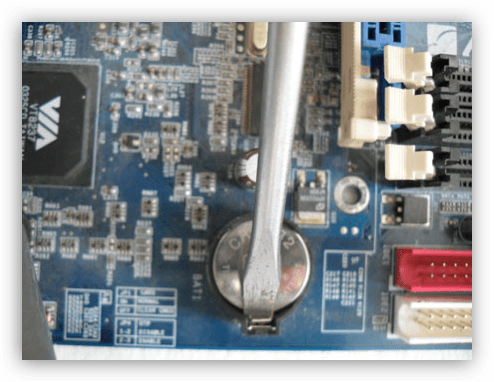
CMOS, представляющий собой специальный чип, можно условно назвать хранилищем настроек BIOS. В его память записывается информация об установленном оборудовании и его параметрах. Для работы чипа требуется постоянное автономное питание, иначе все данные просто удаляются. Системе требуется некоторое время, чтобы прочитать то, что содержится в CMOS, что при севшей батарейке может происходить с ошибками. Для того чтобы исключить этот фактор, необходимо заменить питающий элемент.
Причина 2: Жесткий диск
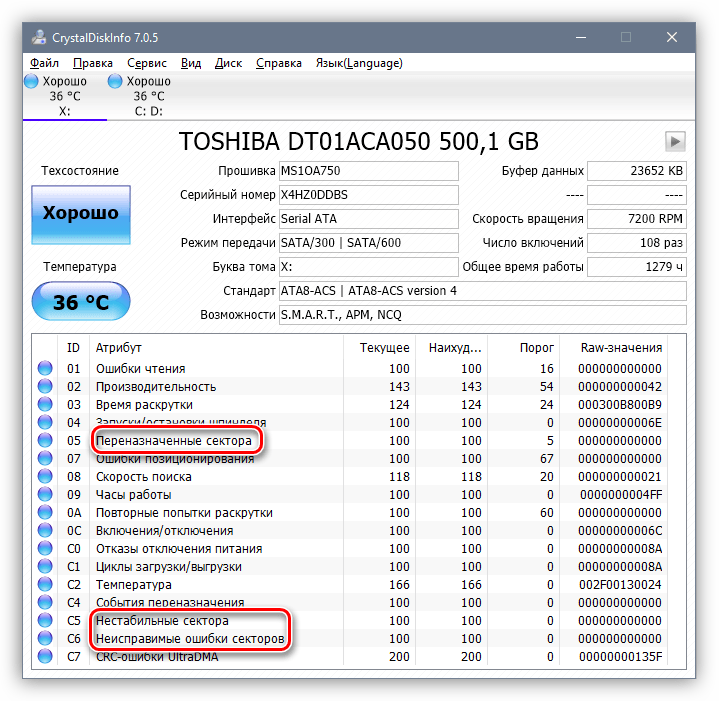
Системный диск – это накопитель или раздел, на котором «лежат» все файлы операционной системы. Если с диском возникли проблемы, например, появились битые сектора, то как загрузка, так и последующая работа, могут стать невозможными. В таких случаях необходимо проверить «хард» специальными программами. Если окажется, что на нем имеются ошибки, то придется приобрести новый диск и уже на него установить ОС. Поскольку наша «винда» не работает, то описанные в статьях ниже действия нужно производить на другом компьютере.
Не лишним будет проверить надежность подключения шлейфов к разъемам диска и материнской платы. Существует вероятность выхода из строя портов подключения и коннекторов на кабелях SATA и блока питания. Решение простое: подключить диск к соседнему порту SATA, задействовать другой коннектор на кабеле питания, а также заменить шлейф данных.
Еще одна причина, связанная с жестким диском – сбой в настройках BIOS. Это может быть как неправильно выставленный приоритет загрузки (может сбиться при севшей батарейке, о чем мы говорили выше), так и неподходящий режим работы контроллера SATA. Для решения данной проблемы придется зайти в БИОС и изменить необходимые параметры.
Причина 3: ОЗУ
При загрузке системы все необходимые данные в первую очередь записываются в оперативную память. Крайне редко, но все же случаются неполадки непосредственно в модулях ОЗУ, что приводит к ошибкам чтения и записи информации. Для того чтобы убедиться в исправности планок, нужно воспользоваться специализированным софтом. Неисправные модули подлежат замене или удалению из системы.

После того как мы убедились в исправности системного диска, оперативной памяти и поменяли батарейку, можно переходить к выявлению программных причин.
Причина 4: Обновления и драйвера
В рамках данной статьи мы не будем описывать, каким образом некорректно установленные драйвера и обновления влияют на работоспособность системы. Достаточно сказать лишь, что в таких ситуациях поможет только удаление проблемных файлов или восстановление ОС разными способами.
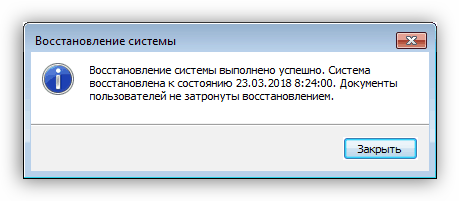
Если при попытке загрузки возникает BSOD (синий экран смерти), то мы можем с высокой точностью определить причину неполадки и выяснить, какой драйвер или другой системный файл привел к невозможности запуска Windows. В этом случае BSOD становится нашим помощником в диагностике и решении проблем.
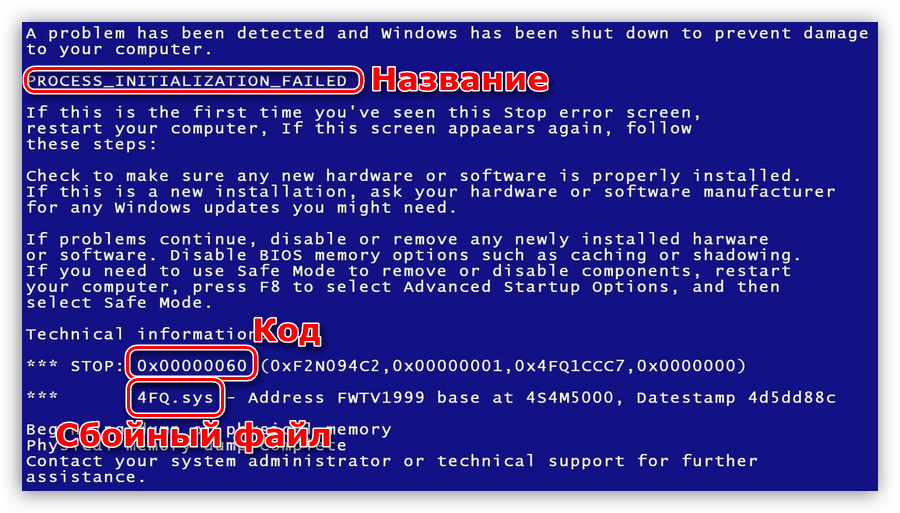
Причина 5: Пиратская сборка Виндовс
Нелицензионные сборки «винды», скачанные с торрентов или других ресурсов, распространяющих пиратские дистрибутивы, имеют одну неприятную особенность. Установленная с такого образа Виндовс может неадекватно отреагировать на изменения в файловой системе или параметрах и настройках. Чаще всего такое происходит при установке обновлений ОС, реже – при инсталляции драйверов или другого программного обеспечения.
Выхода здесь два. Первый подразумевает восстановление (см. причину 4) с последующим отключением автоматических апдейтов системы, а также исключением из обихода программ и «дров», после установки которых наблюдаются сбои. Второй и самый очевидный – использование лицензионных дистрибутивов Windows.
Причина 6: Вирусы
Вредоносные программы способны значительно усложнить жизнь пользователя, в том числе и привести к невозможности запуска системы. Борьба с вирусами при нерабочей «винде» — дело непростое, но нет ничего невозможного. Здесь главное определить последовательность действий при возникновении такой ситуации. Есть два варианта сценариев.
В статье, доступной по ссылке ниже, необходимо обратить внимание на первый способ, но без использования утилиты Windows Unlocker.
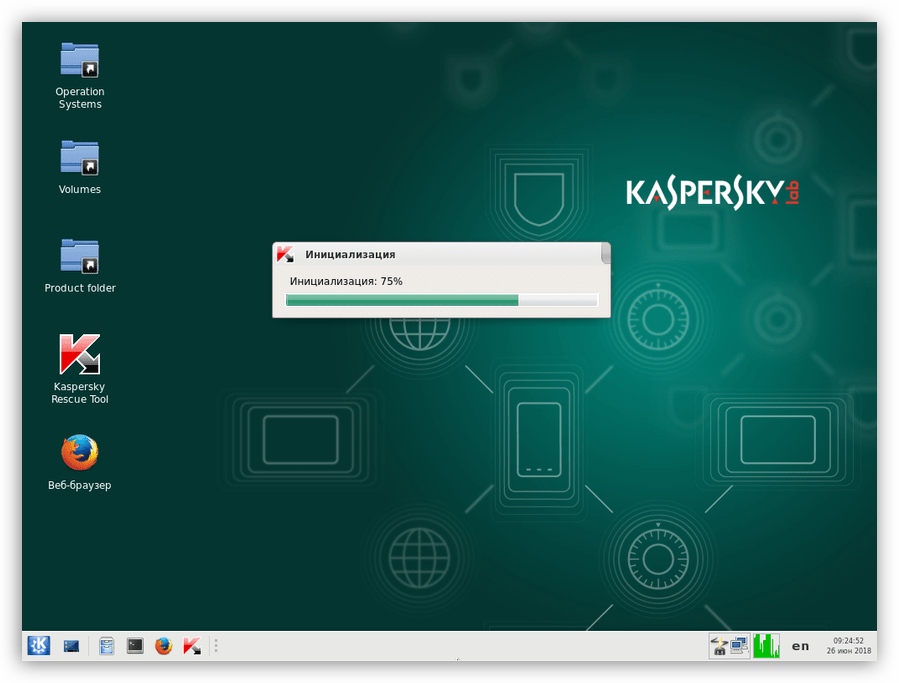
Какой сценарий использовать, решайте сами. Заметим только, что в первом случае восстановление стандартными средствами (утилитой восстановления) может не привести к желаемому результату. Причиной неудачи являются вредоносные программы, которые располагают свои файлы в папках пользователя, а при откате данные элементы не подлежат изменению. Для таких вирусов подходит второй вариант.
Для того чтобы подобные проблемы возникали как можно реже, защитите свой ПК от проникновения вредителей. В этом поможет антивирусный софт и дисциплина.
Заключение
В рамках данной статьи мы разобрали самые распространенные причины «слета винды» и постарались привести наиболее универсальные способы их устранения. Обычно в таких ситуациях помогает восстановление системы, поскольку в сбоях чаще всего виновато программное обеспечение. Не стоит забывать и о «железных» факторах. Помните, что разъемы могут «отойти» даже при закрытой крышке системного блока из-за тряски или ударов при перемещении. То же самое касается и жесткого диска – он может выйти из строя в результате механического воздействия. С нелицензионной Windows все просто: старайтесь не пользоваться такими дистрибутивами, а что касается вирусов – читайте посвященные им статьи на нашем сайте, ссылки есть выше.
Помимо этой статьи, на сайте еще 12226 инструкций.
Добавьте сайт Lumpics.ru в закладки (CTRL+D) и мы точно еще пригодимся вам.
Отблагодарите автора, поделитесь статьей в социальных сетях.


