
Как узнать сокет материнской платы и процессора?
Сокет центрального процессора (ЦП) — это так называемый форм-фактор, в котором выполнен ЦП. Чтобы установить процессор на материнскую плату, сокет ЦП и разъем под сокет должны у них совпадать. В данной публикации разберем, как узнать сокет процессора на включенном компьютере и при осмотре комплектующих.
Краткая справка о сокетах
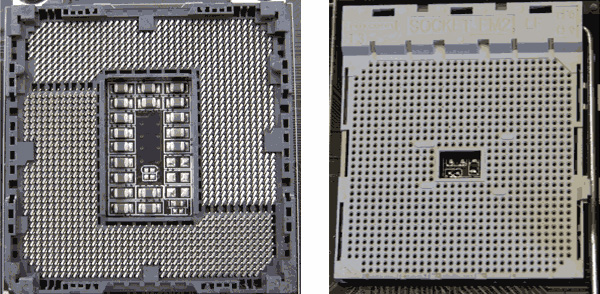
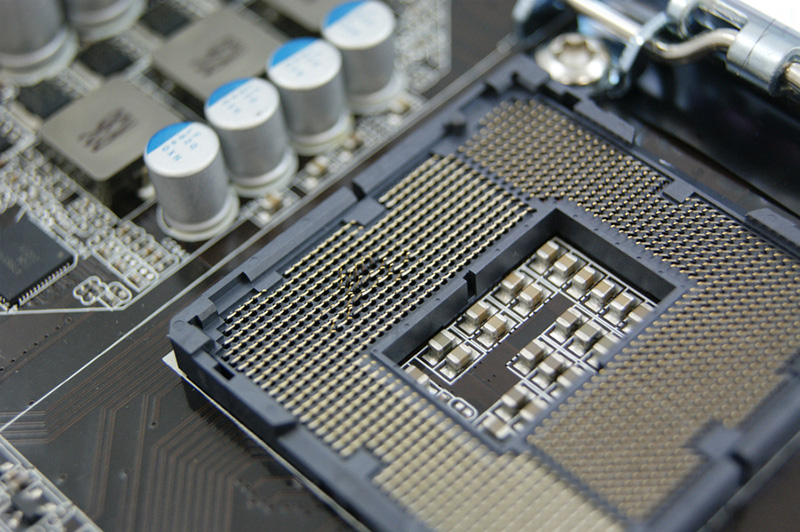
В современных материнских платах компьютеров форм-фактора ATX, сокет представлен в виде гнезда, внутри которого размещены контакты:
Если вы апгрейдите компьютер, обращайтесь к профессионалам https://spbsis.ru/service/upgrade-pc.
Распространенными вариантами сокетов являются: LGA 1150, LGA 1151, LGA 1152, LGA 1155, LGA 2011 v3, SocketFM2+, SocketAM3+, SocketAM4. В конце статьи приведу список всех ходовых вариантов сокетов.
Как узнать сокет ЦП и материнки на работающем ПК?
Информацию о сокете процессора и материнки легко узнать, зная модель материнской платы и процессора.
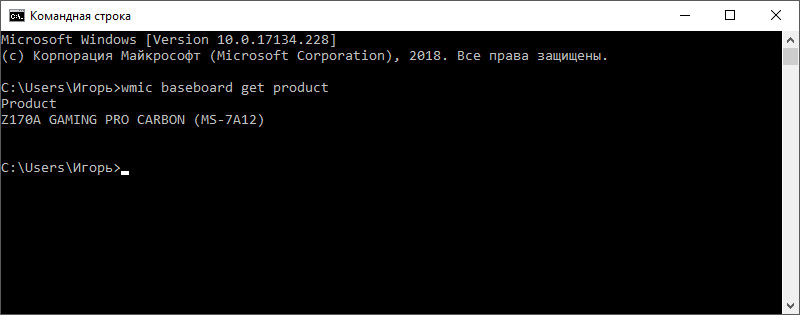
Если лень ходить по ссылке, напомню здесь. Посмотреть модель материнки в ОС Windows можно через командную строку, выполнив команду wmic baseboard get product
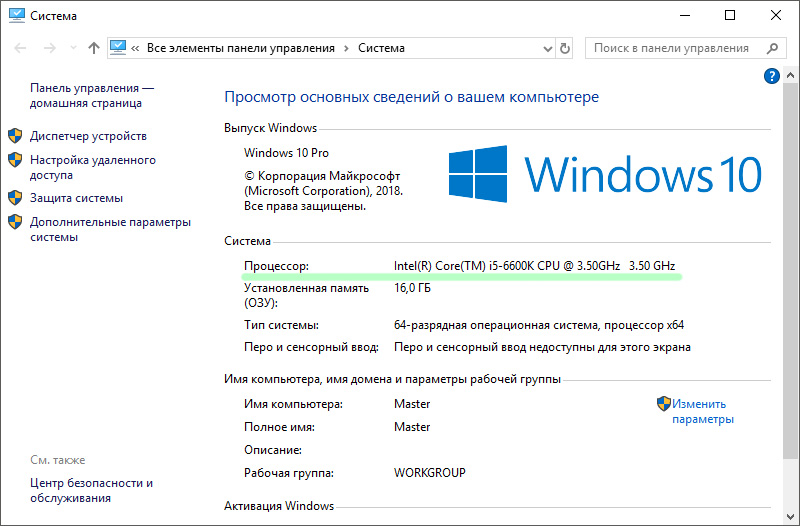
Узнать модель процессора можно многими способами. Самые короткие:
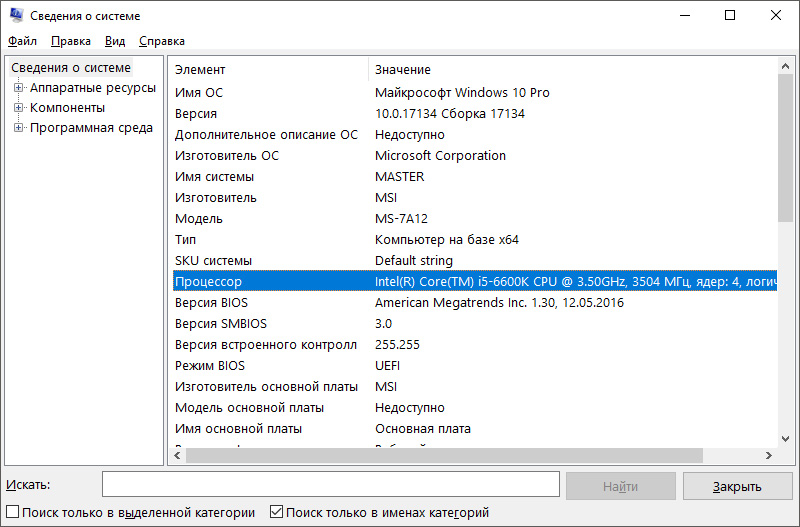
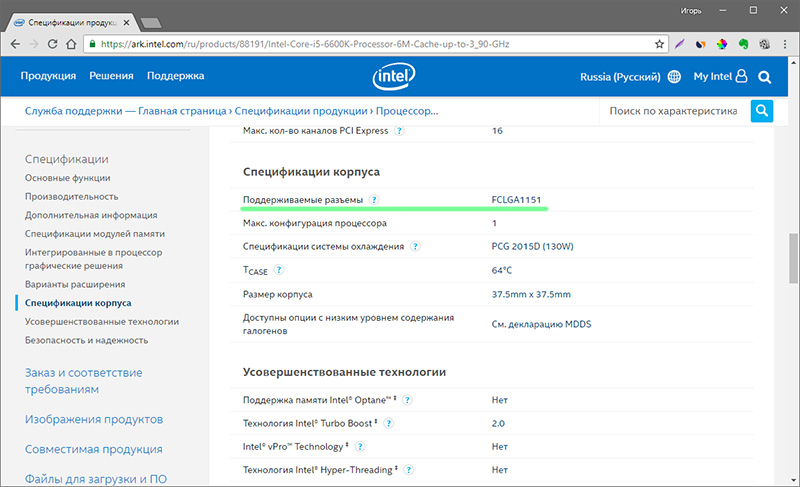
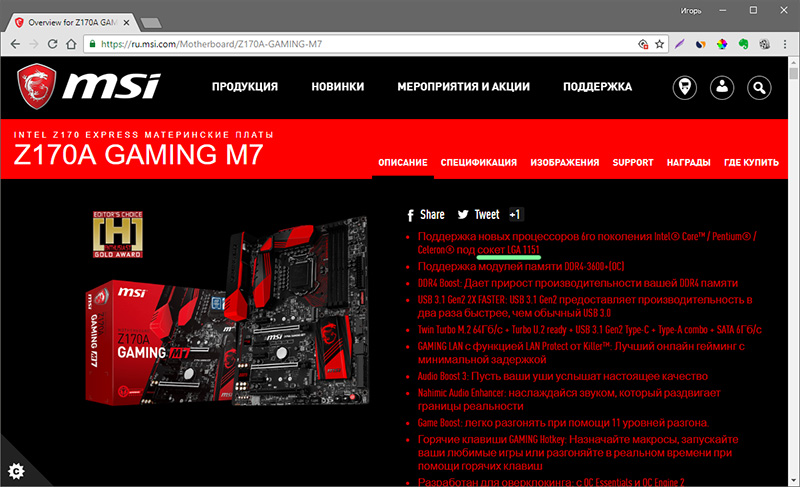
Зная модель процессора и системной платы пишем в поисковой строке или идем на сайт производителя.
В характеристиках ищем нужный нам socket.
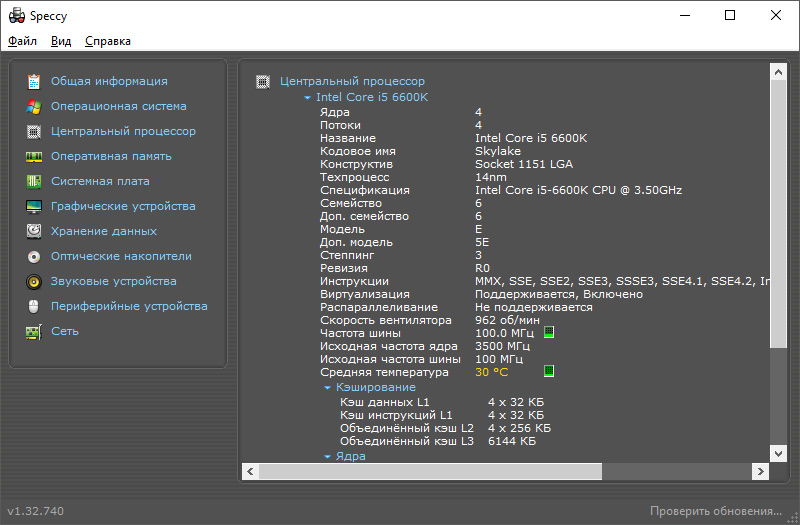
Чтобы далеко не ходить, можно воспользоваться программой Speccy, которая сразу покажет всю информацию о железе компьютера.
Определяем сокет при выключенном компьютере
В целом план действий остается неизменным, нужно узнать маркировку процессора и потом определить сокет, как я описал выше. Иногда, сокет указан прямо на материнке.
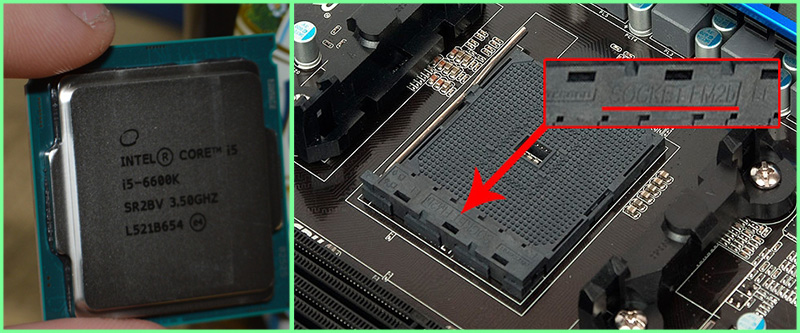
Внимательно присмотритесь к компонентам компьютера и найдете то, что искали.
Виды socket
Под конец статьи привожу список основных разновидностей socketов, которые существуют для форм фактора компьютера ATX.
Естественно, здесь перечислены не все сокеты, а самые популярные и ходовые, которые массово выпускались и выпускаются для компьютерной техники.
Узнаём сокет процессора

Сокет – это специальный разъём на материнской плате, куда устанавливается процессор и система охлаждения. От сокета зависит какой процессор и кулер вы можете установить на материнскую плату. Перед заменой кулера и/или процессора необходимо точно знать, какой сокет у вас на материнской плате.
Как узнать сокет ЦП
Если у вас сохранилась документация при покупке компьютера, материнской платы или процессора, то вы можете узнать практически любую информацию о компьютере или отдельном его компоненте (если документации на весь компьютер нет).
В документе (в случае полной документации на компьютер) найдите раздел «Общие характеристики процессора» или просто «Процессор». Далее найдите пункты под названием «Soket», «Гнездо», «Тип разъёма» или «Разъём». Напротив должна быть написана модель. Если у вас осталась документация от материнской карты, то просто найдите раздел «Soket» или «Тип разъёма».
С документацией к процессору немного сложнее, т.к. в пункте «Сокет» указываются все сокеты, с которым совместима данная модель процессора, т.е. вы сможете лишь предполагать какой у вас сокет.
Самый точный способ узнать тип разъёма под процессор – это посмотреть на него самостоятельно. Для этого придётся разобрать компьютер и демонтировать кулер. Снимать сам процессор не нужно, но слой термопасты может помешать разглядеть модель сокета, поэтому её возможно придётся подтереть и затем нанести по новой.
Если у вас не сохранилась документация, а на сам сокет взглянуть нет возможности или наименование модели сильно стёрлось, то можно воспользоваться специальными программами.
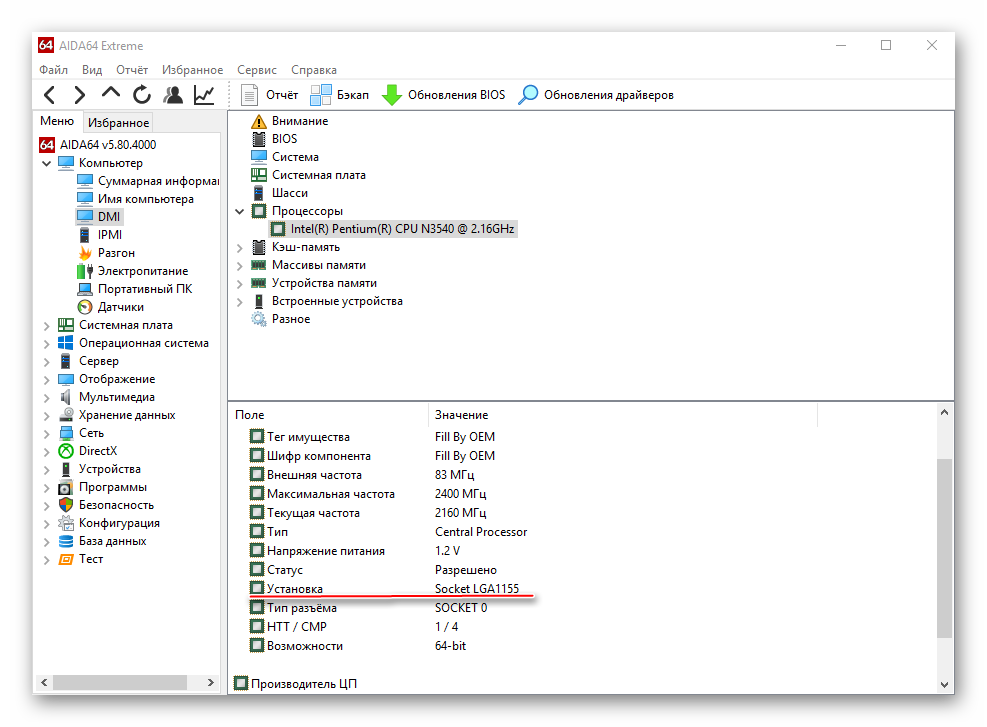
Способ 1: AIDA64
AIDA64 – позволяет узнать практически все характеристики и возможности вашего компьютера. Данное ПО платное, но есть демонстрационный период. Имеется русский перевод.
Подробная инструкция, касательно того, как узнать сокет своего процессора при помощи этой программы, выглядит так:
Способ 2: CPU-Z
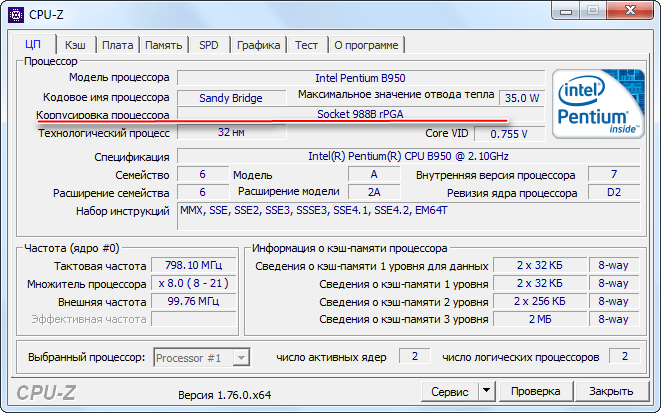
CPU-Z – бесплатная программа, она переведена на русский язык и позволяет узнать подробные характеристики процессора. Чтобы узнать сокет процессора, достаточно запустить программу и перейти во вкладку «ЦП» (по умолчанию открывается вместе с программой).
Обратите внимание на строчку «Корпусировка процессора» или «Package». Там будет написано примерно следующие «Socket (модель сокета)».
Узнать сокет очень просто – достаточно лишь просмотреть документацию, разобрать компьютер или воспользоваться специальными программами. Какой из этих вариантов выбрать — решать вам.
Помимо этой статьи, на сайте еще 12226 инструкций.
Добавьте сайт Lumpics.ru в закладки (CTRL+D) и мы точно еще пригодимся вам.
Отблагодарите автора, поделитесь статьей в социальных сетях.
Как узнать сокет материнской платы? Подробное руководство!
Приветствую! Мы все знаем какой у нас процессор, материнская плата или видеокарта, однако у моих читателей возникают сложности при идентификации процессорного разъема и мне задают вполне логичный вопрос — как узнать сокет материнской платы?!
Как узнать Сокет материнской платы 
Знание сокета материнской платы необходимо для самого эффективного апгрейда вашего старого компьютера — вы можете с минимальными затратами приобрести на aliexpress совместимый производительный процессор для вашего поколения материнской платы и отсрочить серьезное вливание средств ваш компьютер (если эта тема вам интересна — обязательно пишите в комментарии, разберем более подробно).
Что такое сокет в материнской плате и процессоре
Сокетом (Socket) называется разъем для установки центрального процессора на материнской плате. За десятилетия тут вроде более менее все устаканилось и сейчас актуальными являются 3 различных типа сокета на материнке: LGA, PGA и BGA. Сейчас попробуй объяснить максимально просто: 
LGA и PGA — это две противоположности. LGA состоит из самого разъема с выводами (ножками) на которые ложится процессор. PGA в свою очередь устроен с точностью наоборот — ножки расположены на процессоре, а на материнской плате в разъеме соответственно отверстия для его установки.
BGA не совсем корректно называть сокетом, в этом случае процессор жестко крепится к материнской плате посредством пайки и вытащить его из разъема просто невозможно. Такой способ дешевле, занимается меньше места и широко распространен в ноутбуках (особенно среди недорогих и тонких моделей).
За последнее десятилетие расстановка примерно такая — Intel в основном использует LGA, а конкурент в лице AMD использует по большей части PGA (исключением является Socket TR4)
Как узнать Сокет материнской платы? — Немного Оффтопа
На самом деле определить сокет достаточно просто — он указан в руководстве по эксплуатации материнской платы. Наверняка вы уже потеряли эту книжку как и диск с драйверами, поэтому мы будем использовать информацию с официальных сайтов производителей.
Существуют удобные программы, которые помогут определить сокет процессора — их мы тоже обязательно рассмотрим. Мы не будем разбирать компьютер для решения нашей задачи… хотя такой вариант тоже возможен!
ОЧЕНЬ ВАЖНО! Совпадение сокета материнской платы и процессора не дают 100% гарантии их совместимости. Что это значит? — Вы можете беспрепятственно установить новый процессор (он подходит физически) но работать эта связка не будет
Как посмотреть сокет на официальном сайте
Так или иначе нам необходимо знать точную модель материнской платы или процессора изучив соответствующие руководства. Разберем на моем примере…
Определяем разъем процессора по модели материнской платы
Из руководства выше мы определили что у меня старенькая материнская плата ASUS P8H67 — просто вбиваем в поисковик модель материнки и в выдаче находим официальный сайт (это важно, для ASUS — это asus.com и так далее… к примеру в поисковой выдаче могут присутствовать результаты с сайтами по типу DNS или Отзовик, что нам не совсем нужно).
В характеристиках мы увидим информацию о сокете материнской платы:
Информация о Socket на сайте ASUS
Здесь же вы можете обнаружить список совместимых процессоров для вашей материнской платы. Это 100% протестированные и рабочие варианты (однако это не значит, что отсутствующий в списке какой-нибудь недорогой XEON не будет работать)
У меня установлен процессор Intel Core i5 3470 (это мы выяснили из руководства выше) — вбиваем его в поиск и в выдаче ищем ark.intel.com (для процессоров Intel).
С процессорами AMD все немного сложнее… к сожалению я не могу порекомендовать поиск на официальном сайте AMD ввиду его крайнего неудобства — поэтому можете использовать страницы товара онлайн магазинов типа «DNS» или «Ситилинк», ошибки в описании на таких сайтах минимальны или же не использовать этот способ вовсе — лучше обратиться к материнской плате или запустить программы, о которых мы поговорим чуть ниже…
В разделе «Спецификация корпуса» увидите «FCLGA1155» — думаю из увиденного вы уже поняли что это Socket 1155. Разъем процессора на сайте Intel…
Обидно, что компания AMD не сделала ничего подобного для своих процессоров — таблица спецификаций от Intel очень уж удобная и очень часто выручает.
Программа для определения Socket материнской платы
Плавно подошли к использованию удобных утилит, которые помогут нам выяснить необходимую информацию. Конечно сперва я хочет их поставить во главу заметки… но подумал и решил, что и без программ можно все разузнать и оставил их на последок (но ни в коем случае не на последнее место по значению).
При написании статьи столкнулся с одной сложностью — слишком уж много хороших приложений и выбрать действительно лучшее наверное невозможно… я буду отталкиваться от своего опыта и расскажу про CPU-Z и AIDA64. Кто-то может не согласиться и посоветовать HWiNFO или Piriform Speccy — это все отлично подходит для нас, но в таком случае заметку мы никогда не закончим и будем дополнять ее до бесконечности.
CPU-Z — Простейший способ
По традиции пишу о важности загружать дистрибутивы программ с официальных сайтов… загрузить актуальную версию CPU-Z всегда можно со странички ниже:
Утилита не требует установки и после загрузки можно сразу пользоваться. Открываем и на первой же вкладке в разделе «Package» видим интересующую нас информацию.
Информация о «Package» в CPU-Z
Немного занудства! На самом деле сейчас мы определили сокет процессора, а не материнской платы… учитывая, что процессор у вас работает (компьютер то запущен) то можем с уверенностью заявить что материнская плата на этом же сокете
Как узнать сокет материнской платы через AIDA64
Сложно найти пользователя не знающего про AIDA64 — переходим на официальный сайт для загрузки (нам и демка подойдет, рекомендую портативную версию в zip архиве).
Запускаем и переходим в «Системная плата» и в разделе «Физическая информация о системе» в правой части окна видим сроку «Число гнезд для ЦП» — отсюда мы понимаем что у меня всего один сокет 1155 (может быть несколько, но в домашних ПК это большая редкость).
Информация о Сокете в AIDA64
AIDA64 позволяет просмотреть много интересной информации о вашей системе… не бойтесь проявить любопытство и узнать много интересного о вашем компьютере!
Вместо послесловия
Теперь, когда вы знаете Socket своей материнской платы вы можете смело заказывать новый процессор для апгрейда (других причин идентифицировать процессорный разъем я просто не вижу)… если у вас остались вопросы — не бойтесь задавать их в комментариях к этой статье!
Как определить, какой кулер купить для процессора


Содержание
Содержание
Выбор кулера для процессора за последние годы стал непростой задачей даже для опытного пользователя. Энергопотребление и количество ядер у процессоров растут, а параметр требований по теплоотводу, TDP, перестал быть главным ориентиром для выбора оптимального кулера. Давайте разберемся в нюансах выбора наиболее подходящей системы охлаждения для процессора, которая позволит ему работать без перегрева, а вам — не переплатить лишнего.
Какая температура считается комфортной для современных процессоров?
Однозначный ответ на этот вопрос дать сложно: комфортная температура будет зависеть от марки процессора, частоты и типа нагрузки на него. В последние годы активно развивались технологии автоматического повышения частоты процессоров — Intel Turbo Boost и AMD Precision Boost, одним из ограничителей которых является температура. То есть, чем ниже температура процессора, тем на более высокой частоте и с более высокой производительностью ему позволит работать автоматика.

Характеристики процессора AMD Ryzen 7 5800X
Если посмотреть на максимально допустимые температуры современных процессоров, заявленные производителями, то они составят, к примеру, 100 °C для Intel Core i7-11700K и 90 °C для AMD Ryzen 7 5800X. Но допускать длительную работу на температурах, близких к предельным, не следует. На это есть две причины. Во-первых, это ограничивает производительность процессора. А во-вторых, происходит постоянный процесс деградации кремниевого кристалла, электромиграция. Этот процесс усиливается от воздействия высоких температур.
Постоянное уменьшение техпроцесса производства процессоров делает его элементы в кристалле все меньше, они становятся более уязвимыми для процесса электромиграции. Уменьшается площадь кристалла, что затрудняет теплоотвод от него. Поэтому к охлаждению современных производительных процессоров надо подходить особо тщательно.

Кристалл AMD Ryzen 3 2200G
Опытные пользователи давно считают оптимальным диапазоном комфортных температур процессора 65-75 градусов в играх и рабочих задачах, ведь такие температуры позволяют активно работать технологиям турбобуста. При этом у процессора остается приличный запас до максимально допустимых температур. Он может потребоваться в летнюю жару, при запылении кулера или при слишком высокой и продолжительной нагрузке.
Что такое TDP процессора?

Параметр TDP, расшифровываемый как Thermal Design Power, обозначает требования по теплоотводу для системы охлаждения процессора. Измеряют этот параметр в ваттах, из-за чего его часто путают с другим параметром процессора — энергопотреблением. На практике производитель закладывает в этот параметр не только энергопотребление, но и температуру процессора, при этом не уточняя степень нагрузки на него. В результате TDP может различаться с реальным энергопотреблением процессора почти в два раза, что может повлечь серьезную ошибку при выборе кулера. Поэтому нельзя ориентироваться только на TDP при выборе системы охлаждения.
Равна ли электрическая потребляемая мощность процессора тепловой?

Дополнительную путаницу в понятия TDP и энергопотребления вносит то, что, как мы знаем из курса физики, потраченная энергия никуда не исчезает. Поэтому процессор с реальным энергопотреблением в 100 ватт выделяет в виде тепла те же самые 100 ватт, за вычетом небольших долей процента энергии, потраченной на электромагнитное излучение диапазонов, отличных от инфракрасного (теплового). Это поможет нам подобрать кулер для процессора именно по реальной потребляемой мощности процессора, которую кулер должен отвести в виде тепла и которая указана в его параметрах как «рассеиваемая мощность».
Какие параметры нужно смотреть в обзорах процессоров?

При выборе кулера нас в первую очередь будет интересовать реальное энергопотребление процессора, которое сейчас измеряется в каждом серьезном обзоре. Например, если посмотреть энергопотребление современных восьмиядерных процессоров Intel Core i7-11700K и AMD Ryzen 7 5800X, то мы увидим насколько сильно оно разнится с параметром TDP.


Графики из обзора процессоров Jordan_OC
Core i7-11700K в тесте Prime95 без AVX-инструкций потребляет 199 ватт при TDP, равном 125 ватт. Аппетиты Ryzen 7 5800X несколько скромнее и ограничиваются 142 ваттами при TDP, равном 105 ватт. А включение AVX-инструкций в Prime95 увеличивает энергопотребление Core i7-11700K до пугающих 250 ватт, которые сложно ожидать от процессора с параметром TDP, равным 125 ватт.

График потребления CPU из обзора 3dnews.ru
Второй параметр, на который стоит обратить внимание в тестах процессоров, это температура и используемый для охлаждения кулер. В обзоре выше использовался суперкулер Noctua NH-D15 chromax.black, позволивший удержать в Prime95 без AVX-инструкций температуру в 76 градусов для Core i7-11700K и 80 градусов для Ryzen 7 5800X. Глядя на эти параметры, уже можно предположить какая мощность отвода тепла потребуется и в каком ценовом диапазоне находится кулер для охлаждения вашего процессора.
Внимательный читатель наверняка заметил, что несмотря на то, что Core i7-11700K потребляет на 57 ватт больше, чем Ryzen 7 5800X, температура у него ниже на 4 градуса. Это неудивительно, ведь площадь кристалла процессора составляет 276 мм2 у Core i7-11700K и всего 80,7 мм2 — у Ryzen 7 5800X. Быстро отвести тепло со столь небольшой площади гораздо сложнее, в результате процессоры Zen 2 и Zen 3 греются заметно сильнее конкурентов от Intel или своих предшественников.
На какой параметр смотреть у кулера, чтобы узнать о совместимости с вашим ПК

Чтобы понять, подойдет ли кулер для вашего ПК, нужно сопоставить сразу несколько важных параметров, которые указывают в характеристиках кулера. Самый главный из них — размеры кулера. Если будет кулер слишком высоким, он не даст закрыть крышку корпуса. Также важно расстояние до слотов оперативной памяти. Довольно распространенной является ситуация, когда кулер не дает установить модули ОЗУ с высокими радиаторами.
Важны и размеры креплений кулера, если они есть. Бывают случаи, когда они не подходят к материнской плате, упираясь в элементы на ней. Чтобы не попасть в подобную ситуацию, стоит почитать обзоры интересующего вас кулера и посмотреть фотографии, где видно кулер, установленный на материнскую плату. Стоит проверить и совместимость креплений с вашей материнской платой: до сих пор можно встретить популярные кулеры, не имеющие креплений для сокета AM4, например, Zalman CNPS10X Optima.
Вторым по важности параметром кулера является рассеиваемая им мощность. Параметр TDP процессора даст только примерные цифры выделяемого им тепла. Ориентироваться стоит на обзоры с замерами реального энергопотребления. Опытные пользователи советуют брать кулер с запасом по рассеиваемой мощности, это даст вам гарантию, что процессор не будет перегреваться, уровень шума будет низким, а турбобуст будет работать с максимальной эффективностью.

Кулер Zalman CNPS10X Optima
При построении тихой системы важны уровень шума и размеры вентилятора кулера. Чем больше его размеры, тем больше воздушный поток будет при неизменном уровне шума: вентилятор диаметром 140 мм прокачает сквозь ребра радиатора определенный объем воздуха на гораздо более низких оборотах, чем вентилятор диаметром 92 мм.
Условная граница тихой работы для вентиляторов диаметром 120-140 мм составляет около 900-1100 оборотов в минуту и сильно зависит от модели вентилятора и шумоизоляции вашего корпуса. В моделях кулеров с возможность крепления дополнительного вентилятора уровень шума вырастает не сильно, а несколько градусов температуры, иногда критичных, позволит скинуть еще один вентилятор.

Вентиляторы Corsair разных размеров
Количество теплотрубок косвенно показывает на производительность кулера. Они отсутствуют на самых бюджетных моделях, способных справиться с охлаждением процессоров с низким энергопотреблением. Одну или две теплотрубки устанавливают на модели начального уровня, которые способны эффективно охладить большинство процессоров с энергопотреблением примерно 65 ватт.
Три или четыре теплотрубки имеют кулеры, способные отвести около 160 ватт тепла. А вот пять и больше теплотрубок производители ставят на суперкулеры, которые могут отвести до 250 ватт тепла и справиться с охлаждением многоядерных процессоров в разгоне.

Помимо количества теплотрубок важен их диаметр: более толстые теплотрубки способны отвести больше тепла. Стоит обратить внимание на способ их контакта с процессором. Прямой контакт, когда теплотрубка контактирует с теплораспределительной крышкой процессора напрямую, будет эффективен для процессоров с большой площадью кристалла. Также он подойдет для бюджетных моделей кулеров с одной или двумя теплотрубками, расположенными по центру теплосъемника.

В бюджетных кулерах прямой контакт дает хорошие результаты
Минусы прямого контакта — хуже обработка основания кулера, стыки между теплотрубками и основанием, ухудшающие отвод тепла, плохая работа крайних теплотрубок, которые могут не попадать на теплораспределительную крышку над кристаллом процессора. Этих минусов лишены кулеры с традиционным основанием, которое равномерно распределяет тепло на все теплотрубки.
Стоит обратить внимание и на наличие подсветки вентиляторов, если она для вас важна. Подсветка может одноцветной, с фиксированным цветом, фиксированной многоцветной, где будет несколько цветов, но менять их яркость и цвет нельзя. И, наконец, самый продвинутый вариант — RGB или A-RGB, где вы можете менять цвета и их яркость с помощью контроллера в корпусе ПК или на материнской плате.
Выбор кулера для разгона процессора

При разгоне растет энергопотребление процессора, особенно сильно — при разгоне с повышением напряжения. В результате процессор с энергопотреблением в 65 ватт может начать «кушать» в два раза больше, достигая уровня топовых моделей. Еще одним важным фактором при разгоне является температура: чем она ниже, тем выше частоты процессора, которых может добиться оверклокер. В результате выбор кулера для разгона становится сложной задачей, в которой надо добиться низких температур у процессора с высоким энергопотреблением.
С другой стороны, покупать топовый кулер или СВО по цене, соизмеримой со стоимостью самого процессора, не имеет смысла, ведь добавив эту сумму при покупке процессора, вы можете взять более быструю модель с большим количеством ядер, получив такой прирост производительности, которую не даст обычный разгон.
Поэтому разумный выбор кулера для разгона процессора, как и сам разгон, всегда будут компромиссом между ценой и производительностью. В поиске ответа на этот вопрос помогут практика, гайды и советы опытных пользователей.
Обзоры кулеров

В блогах DNS есть огромное количество обзоров кулеров. Мы выберем наиболее актуальные обзоры моделей, присутствующих в продаже, а заодно разобьем их на категории, отсортировав по цене и рассеиваемой мощности. Энергопотребление процессоров, которые они смогут эффективно охладить, будет указано приблизительно, ведь для кого-то приемлемым будет кулер с вентилятором, вращающимся на 2000 об/мин, и 85 градусах на процессоре, а кому-то требуется тишина и низкая температура.
Начнем с большого обзора бюджетных кулеров, который поможет понять, на что способны недорогие кулеры и как вырастает их эффективность с использованием теплотрубок. А вот популярный бюджетный кулер DEEPCOOL Ice Edge Mini FS V2.0 удостоился отдельного обзора.
Его конкурент по цене и возможностям — AeroCool Air Frost 2.
И более продвинутая модель — AeroCool Air Frost 4. Эти модели отлично подойдут к процессорам с энергопотреблением до 80 ватт.
Универсальными кулерами, способными охладить практически любой процессор с энергопотреблением до 120 ватт, являются бюджетные башенные модели с тремя-четырьмя теплотрубками, например, Deepcool Gammaxx 400 v2, Thermaltake Contac Silent 12, ID-Cooling SE-224-XT Basic, Crown CM-4, AeroCool Verkho 4 Dark.
Их более производительные и дорогие аналоги отличает увеличенная площадь радиаторов, надежные крепления, создающие эффективный прижим, качественные вентиляторы и иногда большее количество теплотрубок. Такие модели способны отвести около 150 ватт тепла и справиться с процессорами среднего уровня в разгоне, например, DEEPCOOL AS500 (обзор 2,обзор 3), be quiet! PURE ROCK 2 (обзор 2), be quiet! SHADOW ROCK 3, ID-Cooling SE-225-XT BLACK, be quiet! SHADOW ROCK SLIM, be quiet! DARK ROCK SLIM, Zalman CNPS9X Optima.
Топовые кулеры позволят отвести тепло от процессора с энергопотреблением около 200 ватт и более. Они станут отличным выбором для оверклокера, например, be quiet! DARK ROCK 4, be quiet! DARK ROCK PRO 4, be quiet! DARK ROCK TF (обзор 2), Corsair A500 Dual Fan, Noctua NH-U12A, GamerStorm Assassin II.
Отдельно стоит упомянуть компактные кулеры, способные охладить процессоры в небольших HTPC и mini-ITX корпусах, например, Noctua NH-L12S или Noctua NH-L9X65. При выборе кулеров в такие корпуса нужно особенно тщательно проверять совместимость размеров.
Если вы не нашли свой процессор в обзорах — не беда. Для бюджетных процессоров можно подобрать кулер, учитывая TDP, который не будет сильно отличаться от реального энергопотребления. А вот для топовых процессоров все же стоит найти в обзорах аналог по энергопотреблению и не экономить на кулере, а взять его «с запасом». Тем более, что хороший кулер прослужит много лет и переживет несколько апгрейдов ПК.
Когда стоит обратить внимание на СВО?

Если открыть каталог DNS с системами жидкостного охлаждения, можно увидеть, что цены на модели начального уровня сопоставимы с ценами на кулеры среднего уровня. Но выбор СВО — более сложная задача, чем выбор кулера. Ведь для нее нужен особый корпус, в котором придется правильно разместить радиатор, настроить его обдув и закрепить теплосъемник с трубками. А вот выигрыш от использования СВО по сравнению с топовыми кулерами может быть незаметным при использовании процессоров среднего уровня.
Но если вы разгоняете топовые модели процессоров или хотите использовать многоядерные процессоры с низкими температурами, то здесь СВО вне конкуренции: они могут отвести до 300-400 ватт тепла. Например, Corsair iCUE H150i Elite Capellix.
От грамотно выбранной СВО особенно выиграют многоядерные процессоры Zen 2 и Zen 3, где быстрый отвод тепла позволяет удержать низкие температуры на небольшом по площади кристалле. Чтобы сделать правильный выбор, стоит прочитать несколько гайдов и обзоров, и тщательно взвесить все плюсы и минусы СВО.
Выводы

Выбор кулера — задача непростая. Если у вас нет опыта в этом деле, прочитайте хотя бы несколько обзоров — и вы начнете разбираться в вопросе. Не стоит смотреть обзоры кулеров в отрыве от обзоров процессоров. Вам потребуется совокупная информация, чтобы правильно представлять, какого охлаждения требуют определенные модели: сколько выделяют тепла, какие максимальные температуры для них приемлемы и как меняются эти параметры при разгоне. Большую помощь окажут и советы опытных пользователей из коммуникатора DNS, они также помогут избежать многих ошибок.


