
Узнаём сокет процессора

Сокет – это специальный разъём на материнской плате, куда устанавливается процессор и система охлаждения. От сокета зависит какой процессор и кулер вы можете установить на материнскую плату. Перед заменой кулера и/или процессора необходимо точно знать, какой сокет у вас на материнской плате.
Как узнать сокет ЦП
Если у вас сохранилась документация при покупке компьютера, материнской платы или процессора, то вы можете узнать практически любую информацию о компьютере или отдельном его компоненте (если документации на весь компьютер нет).
В документе (в случае полной документации на компьютер) найдите раздел «Общие характеристики процессора» или просто «Процессор». Далее найдите пункты под названием «Soket», «Гнездо», «Тип разъёма» или «Разъём». Напротив должна быть написана модель. Если у вас осталась документация от материнской карты, то просто найдите раздел «Soket» или «Тип разъёма».
С документацией к процессору немного сложнее, т.к. в пункте «Сокет» указываются все сокеты, с которым совместима данная модель процессора, т.е. вы сможете лишь предполагать какой у вас сокет.
Самый точный способ узнать тип разъёма под процессор – это посмотреть на него самостоятельно. Для этого придётся разобрать компьютер и демонтировать кулер. Снимать сам процессор не нужно, но слой термопасты может помешать разглядеть модель сокета, поэтому её возможно придётся подтереть и затем нанести по новой.
Если у вас не сохранилась документация, а на сам сокет взглянуть нет возможности или наименование модели сильно стёрлось, то можно воспользоваться специальными программами.
Способ 1: AIDA64
AIDA64 – позволяет узнать практически все характеристики и возможности вашего компьютера. Данное ПО платное, но есть демонстрационный период. Имеется русский перевод.
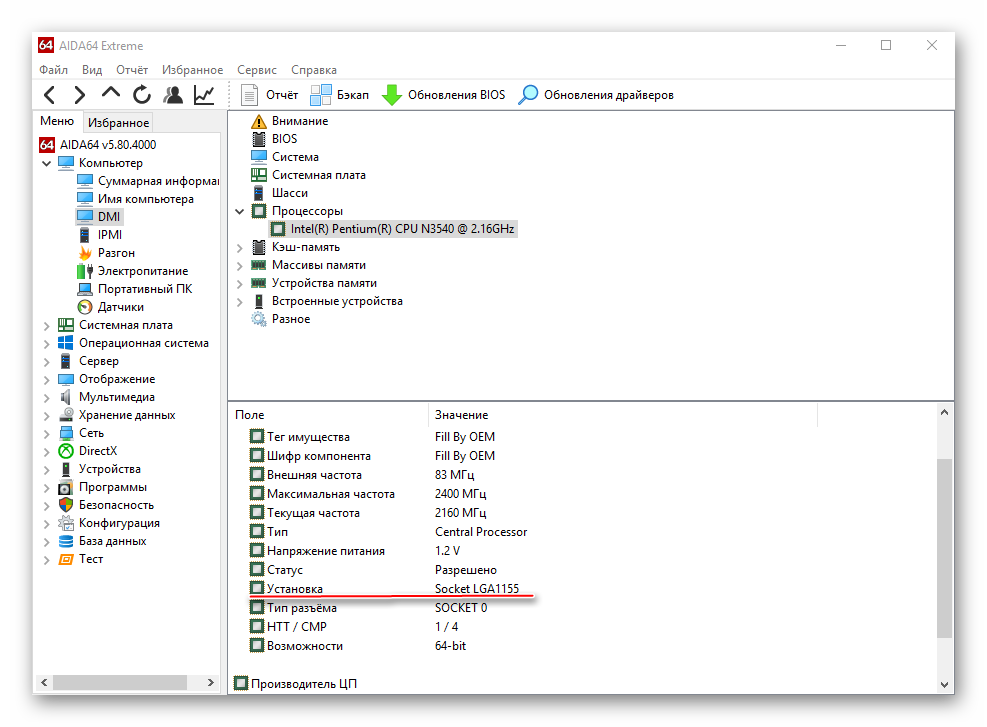
Подробная инструкция, касательно того, как узнать сокет своего процессора при помощи этой программы, выглядит так:
Способ 2: CPU-Z
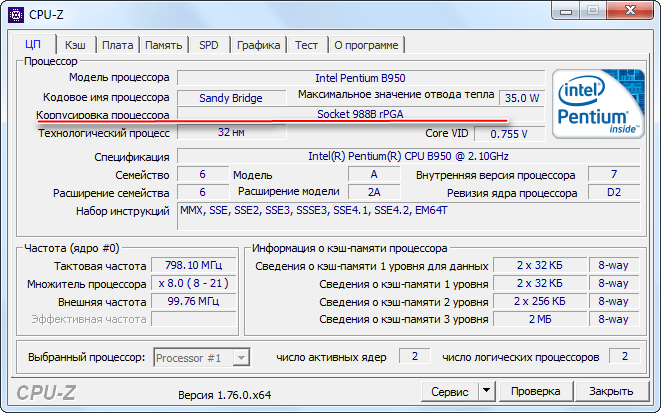
CPU-Z – бесплатная программа, она переведена на русский язык и позволяет узнать подробные характеристики процессора. Чтобы узнать сокет процессора, достаточно запустить программу и перейти во вкладку «ЦП» (по умолчанию открывается вместе с программой).
Обратите внимание на строчку «Корпусировка процессора» или «Package». Там будет написано примерно следующие «Socket (модель сокета)».
Узнать сокет очень просто – достаточно лишь просмотреть документацию, разобрать компьютер или воспользоваться специальными программами. Какой из этих вариантов выбрать — решать вам.
Помимо этой статьи, на сайте еще 12226 инструкций.
Добавьте сайт Lumpics.ru в закладки (CTRL+D) и мы точно еще пригодимся вам.
Отблагодарите автора, поделитесь статьей в социальных сетях.
Как узнать сокет (socket) ноутбука, программы для определения

Здравствуйте, дорогие читатели! На этой странице постараюсь рассказать вам как узнать socket и какие есть программы для этого.
Как определить socket
Вы наверно уже успели представить как с отверткой в руках начинаете разбирать своего красавца? Поспешу вас обрадовать, разбирать не придется! Это делаться проще чем думается.
Для его определения понадобится установить программу «системный монитор» которая выведет все данные об устройствах, в том числе о модели процессора и разъёме под него.
Программы определения разъёма
Программ для определения компонентов компьютера достаточно много, я приведу несколько самых популярных и зарекомендовавших себе.
О программе CPU-Z я расскажу в первую очередь. Узкоспециализированное свободно распространяемое программное обеспечение, предназначенное для определения всевозможных параметров ЦП.
Для скачивания найдите блок, показанный на картинке и, нажмите интересующий вас формат дистрибутива. Если у вас безлимитный интернет можно нажать на первую кнопке (на изображении ниже выделил красным).

После скачивания, установите и запустите программу.
Результат работы программы CPU-Z (тип сокета подчеркнул красным):

AIDA64
Вторая программа, заслуживающая внимание — это AIDA64. Представляет целый программный комплекс для диагностики или персонального компьютера. Существенный минус этой программы в том, что без приобретения лицензии она работает в обрезанном режиме, рассчитанном на 30 ознакомительных дней. Этой версии достаточно для проведения запланированных исследований.
После нажатия на кнопку Download произойдет перенаправление на страницу выбора сервера для скачивания (Download Locations). Я выбрал первый!

После скачивания установите и запустите программу.
Как узнать узнать через AIDA64
Во вкладке «Меню» двойным щелчком нажмите на «Системная плата» далее выберите пункт «CPUID», в окне справа откроется нужная информация.
На картинке, под цифрой 3 выделена строка с нужной информацией.

Это объясняется тем что, есть два типа контактов PGA478 и BGA479, по сути, модели одинаковые, но контакты у них кардинально разные.
Для ясности, углубимся в теорию!
В первом случае PGA478, вариант со штырьковыми контактами.
Во втором случае, Socket 479 или BGA479 не более чем посадочное место, вместо штырьков применяются свинцовые шарики для припоя.
Что произошло на самом деле? По неизвестной технической причине, AIDA64 не видела разницы между PGA и BGA контактами!
Что делать если разные программы показывают разный результат?
Предоставить полученные данные опытным завсегдатым технических форумов или сайтов, некоторые из них приведены ниже.
Список полезных сайтов
Через его поисковую форму можно найти информацию о любом портативном компьютере.
Процессоры > Процессоры для мобильных ПК > будут представлены все поколения процессоров.
Обсуждение на форуме overclockers содержит структурированную информацию о совместимых разъемах и ЦП для них.
В поиск Search for motherboard name можно ввести название чипсета материнской платы и получить список поддерживаемых ЦП или воспользоваться поиском Search for CPU введя название интересующего ЦП и получить его спецификацию, в которой будут указаны совместимые чипсеты.
Если все в порядке и ноут пригоден для легкой замены, тогда на сайте есть несколько полезных разделов, Intel, расходники, ChipsetpediA.
Это видео на YouTube, может быть полезным.
Как узнать сокет процессора с помощью aida64?
Как узнать какой сокет у процессора?
Как узнать сокет материнской платы и процессора на работающем компьютере
Где пишется сокет на материнке?
Часто номер сокета написан непосредственно на крышке или рядом с ней. В остальных случаях можно попытаться её снять, стараясь при этом не задевать процессор. На пластмассовом или металлическом участке материнской платы и будет написан номер сокета.
Что такое сокет для процессора?
Разъём центрального процессора (англ. CPU socket, сокет) — гнездовой или щелевой разъём (гнездо) в материнской плате, предназначенный для установки в него центрального процессора.
Как узнать какой у меня чипсет на ноутбуке?
Как определить чипсет материнской платы на рабочем компьютере Если ваш компьютер работает и на нем установлена операционная система Windows, то вы можете узнать название материнской платы с помощью строенных инструментов. Например, можно нажать комбинацию клавиш Win-R и в открывшемся окне выполнить команду «msinfo32».
Как узнать тип розетки для процессора?
Но есть и более простой способ. Безошибочно определить тип сокета поможет бесплатная утилита CPU-Z. Установив и запустив утилиту, посмотрите, что указано на вкладке CPU в графе Package. Это и будет тип вашего сокета.
Как узнать модель материнской платы?
Что такое чипсет материнской платы?
в компьютере это набор микросхем, размещенных на материнской плате. Данный набор отвечает за взаимодействие основных компонентов: процессора, оперативной памяти, видеокарты, клавиатуры, мыши и так далее. Отвечает за связь процессора с оперативной памятью. …
Как узнать подходит ли видеокарта?
Существует несколько основных параметров, от которых зависит, подойдет ли видеокарта для конкретного компьютера:
Что такое сокет простыми словами?
Сокет (ударение на «о») это программный механизм обмена данными между двумя компьютерами или между процессами на одном и том же компьютере. В переводе с английского слово «socket» означает «разъём». … Вы узнали, откуда произошло слово Сокет, его объяснение простыми словами, перевод, происхождение и смысл.
Какой процессор лучше выбрать 2020?
Лучший процессор для игр в соотношении цена/качество на 2020 год – это модель Intel Core i5-9600K, для работы которого потребуется высокочастотная память. Чип построен по 14-нм техпроцессу для LGA1151 сокета. Имеет кэш-память 9 мегабайт SmartCache. Базовая частота при этом составляет 3,7 Ггц.
Что такое сокеты и зачем они нужны?
Сокеты (англ. socket — разъём) — название программного интерфейса для обеспечения обмена данными между процессами. Процессы при таком обмене могут исполняться как на одной ЭВМ, так и на различных ЭВМ, связанных между собой сетью.
Как узнать какой у меня чип PLL?
Способы узнать модель PLL чипа (Clock Generator) на материнской плате ноутбука:
Как узнать какой процессор можно поставить на ноутбук?
Узнать модель и количество ядер можно в окне «Сведения о системе»:
Как узнать сокет материнской платы
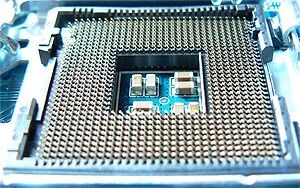 Всем привет! При сборке ПК или замене комплектующих, возникает необходимость узнать какой именно процессор подойдет к конкретной материнской плате. И вообще почему именно этот, а не тот. Чтобы в этом определиться, пользователю достаточно узнать значение сокета материнской платы. Как это сделать читайте ниже.
Материнская плата – основная часть компьютера (самая большая плата), куда подключаются все комплектующие (центральный процессор, оперативная память, видеокарта, звуковая карта, жесткий диск, CD/DVD привод, различные PCI-устройства и пр.).
По сути «материнка» обеспечивает связь между этими всеми деталями. Сокет – программный интерфейс подключения центрального процессора к системе. Процессор не может подходить ко всем материнским платам, так как отличается именно сокетом. Поэтому перед покупкой или заменой центрального процессора следует детально изучить характеристики материнской платы.
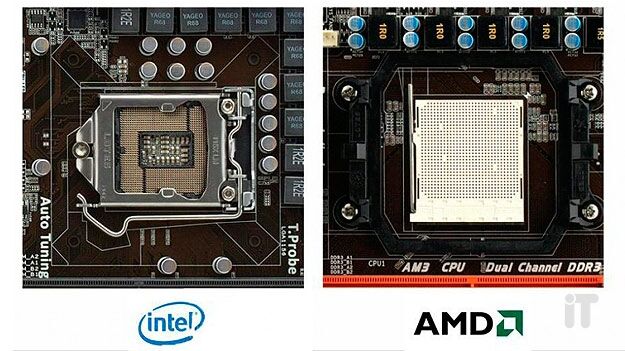
Так как на сегодняшний день процессоры для ПК выпускают две корпорации, то все сокеты условно можно разделить на две стороны: AMD и Intel. Все они различаются между собой: количеством контактов (500, 600, 1000 и это не предел) и их расположением, наличием или отсутствием встроенной в процессор видеочипа, конфигурацией производительности и пр. Чтобы заменить процессор материнской платы достаточно узнать, какой сокет.
Как узнать сокет материнской платы: физический осмотр
Чтобы узнать сокет материнской платы достаточно частично разобрать системный блок, выкрутив два болта, которые держат боковую крышку. Далее смотрим внимательно на надпись на поверхности материнской платы возле процессора, обычно производители пишут название сокета именно там. Также значение сокета можно найти на самом гнезде, куда установлен процессор. В таком случае нужно аккуратно снять радиатор с кулером, дабы добраться до центрального процессора.
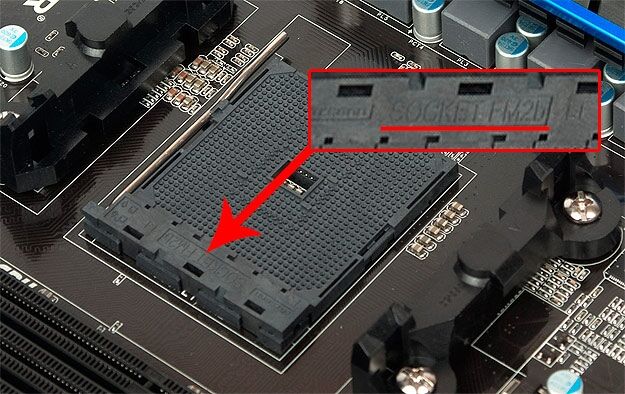
Каждый производитель «материнок» должен указывать значение сокета на плате, поэтому не найти эту информацию можно лишь в редчайших случаях. Также, узнать сокет материнской платы можно из документации к комплектующим.
Как узнать сокет материнской платы: информация в интернете
Друзья, узнать сокет можно не только по материнской плате, но и по процессору. Чтобы это сделать, достаточно уточнить марку центрального процессора. В Windows это делается проще простого:
Пуск – Панель управления – Система,
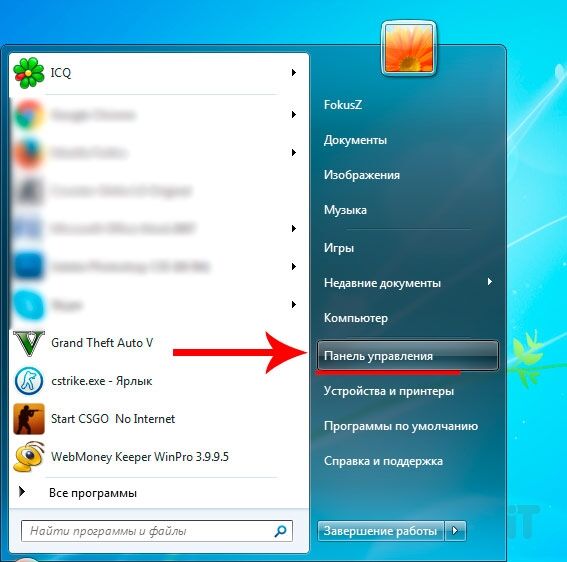
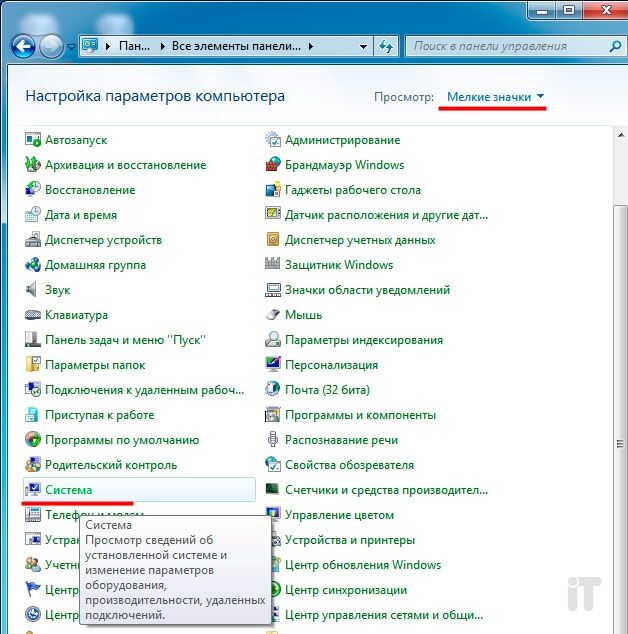
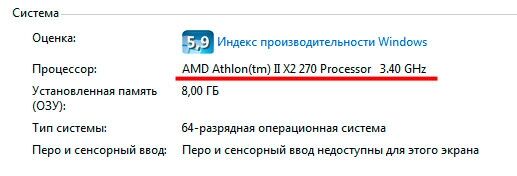
После того, как марка процессора известна нам, вбиваем ее в любую поисковую машину (Гугл, Яндекс, Яхоо) и переходим по результатам. Будь то сайт производителя, или интернет-магазин, информация о сокете железно должна находиться.
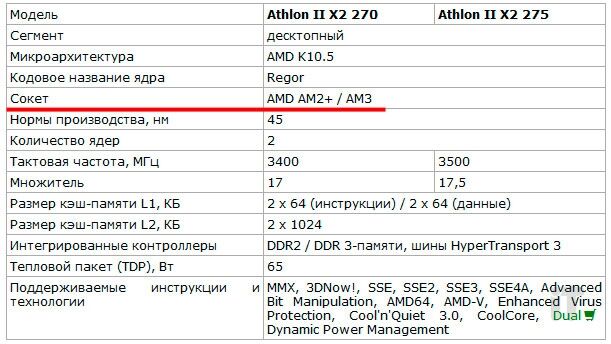
Как узнать сокет с помощью специальных программ
Чтобы не разбирать компьютер, не искать информацию в интернете об оборудовании, можно воспользоваться специальными программами, которые показывают подробнейшую информацию о каждой комплектующей. Рассмотрим две самые популярные утилиты, дабы узнать сокет процессора.
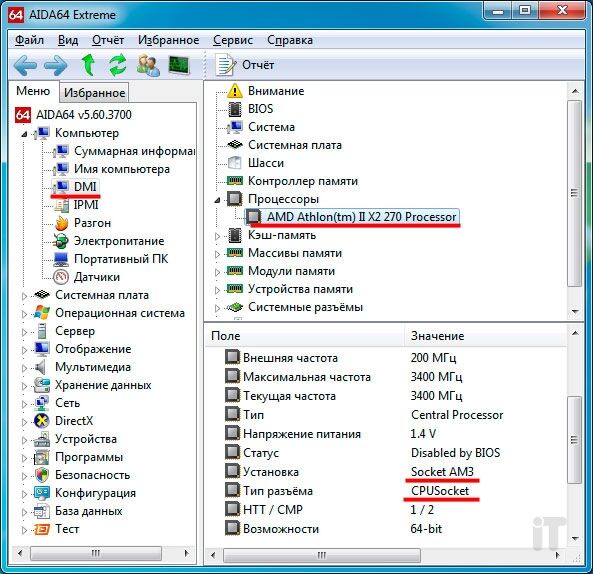
Как видно на скрине выше, сокет моего процессора AM3.
CPU-Z
Простая в своем роде программка, показывающая характеристики центрального процессора и материнской платы. Утилита не требует установки. Вся выводимая информация подробно расписана за каждый параметр комплектующих деталей.
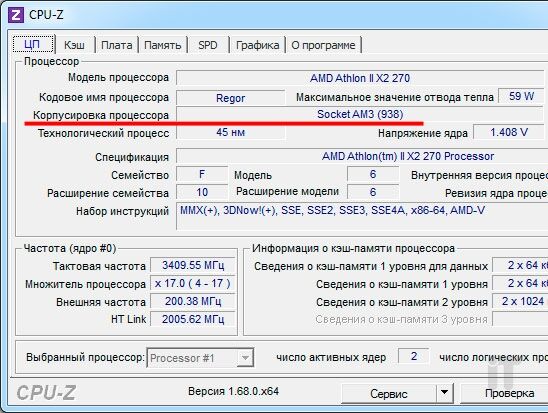
Чтобы просмотреть, какой сокет у процессора в программе CPU-Z, нужно обратить внимание на пункт «Корпусировка процессора». В общем, утилита очень полезна, поэтому если Вам нужно узнать подробнейшую характеристику о своем процессоре или материнской плате, то советую для этого использовать именно ее.
Итак, мы с Вами выяснили, что информация о сокете нужна при замене процессора или материнской платы. Узнать ее можно несколькими способами: осмотреть плату, использовать соответствующую документацию, узнать информацию в интернете либо же использовать специальное ПО.
Как узнать сокет материнской платы? Подробное руководство!
Приветствую! Мы все знаем какой у нас процессор, материнская плата или видеокарта, однако у моих читателей возникают сложности при идентификации процессорного разъема и мне задают вполне логичный вопрос — как узнать сокет материнской платы?!
Как узнать Сокет материнской платы 
Знание сокета материнской платы необходимо для самого эффективного апгрейда вашего старого компьютера — вы можете с минимальными затратами приобрести на aliexpress совместимый производительный процессор для вашего поколения материнской платы и отсрочить серьезное вливание средств ваш компьютер (если эта тема вам интересна — обязательно пишите в комментарии, разберем более подробно).
Что такое сокет в материнской плате и процессоре
Сокетом (Socket) называется разъем для установки центрального процессора на материнской плате. За десятилетия тут вроде более менее все устаканилось и сейчас актуальными являются 3 различных типа сокета на материнке: LGA, PGA и BGA. Сейчас попробуй объяснить максимально просто: 
LGA и PGA — это две противоположности. LGA состоит из самого разъема с выводами (ножками) на которые ложится процессор. PGA в свою очередь устроен с точностью наоборот — ножки расположены на процессоре, а на материнской плате в разъеме соответственно отверстия для его установки.
BGA не совсем корректно называть сокетом, в этом случае процессор жестко крепится к материнской плате посредством пайки и вытащить его из разъема просто невозможно. Такой способ дешевле, занимается меньше места и широко распространен в ноутбуках (особенно среди недорогих и тонких моделей).
За последнее десятилетие расстановка примерно такая — Intel в основном использует LGA, а конкурент в лице AMD использует по большей части PGA (исключением является Socket TR4)
Как узнать Сокет материнской платы? — Немного Оффтопа
На самом деле определить сокет достаточно просто — он указан в руководстве по эксплуатации материнской платы. Наверняка вы уже потеряли эту книжку как и диск с драйверами, поэтому мы будем использовать информацию с официальных сайтов производителей.
Существуют удобные программы, которые помогут определить сокет процессора — их мы тоже обязательно рассмотрим. Мы не будем разбирать компьютер для решения нашей задачи… хотя такой вариант тоже возможен!
ОЧЕНЬ ВАЖНО! Совпадение сокета материнской платы и процессора не дают 100% гарантии их совместимости. Что это значит? — Вы можете беспрепятственно установить новый процессор (он подходит физически) но работать эта связка не будет
Как посмотреть сокет на официальном сайте
Так или иначе нам необходимо знать точную модель материнской платы или процессора изучив соответствующие руководства. Разберем на моем примере…
Определяем разъем процессора по модели материнской платы
Из руководства выше мы определили что у меня старенькая материнская плата ASUS P8H67 — просто вбиваем в поисковик модель материнки и в выдаче находим официальный сайт (это важно, для ASUS — это asus.com и так далее… к примеру в поисковой выдаче могут присутствовать результаты с сайтами по типу DNS или Отзовик, что нам не совсем нужно).
В характеристиках мы увидим информацию о сокете материнской платы:
Информация о Socket на сайте ASUS
Здесь же вы можете обнаружить список совместимых процессоров для вашей материнской платы. Это 100% протестированные и рабочие варианты (однако это не значит, что отсутствующий в списке какой-нибудь недорогой XEON не будет работать)
У меня установлен процессор Intel Core i5 3470 (это мы выяснили из руководства выше) — вбиваем его в поиск и в выдаче ищем ark.intel.com (для процессоров Intel).
С процессорами AMD все немного сложнее… к сожалению я не могу порекомендовать поиск на официальном сайте AMD ввиду его крайнего неудобства — поэтому можете использовать страницы товара онлайн магазинов типа «DNS» или «Ситилинк», ошибки в описании на таких сайтах минимальны или же не использовать этот способ вовсе — лучше обратиться к материнской плате или запустить программы, о которых мы поговорим чуть ниже…
В разделе «Спецификация корпуса» увидите «FCLGA1155» — думаю из увиденного вы уже поняли что это Socket 1155. Разъем процессора на сайте Intel…
Обидно, что компания AMD не сделала ничего подобного для своих процессоров — таблица спецификаций от Intel очень уж удобная и очень часто выручает.
Программа для определения Socket материнской платы
Плавно подошли к использованию удобных утилит, которые помогут нам выяснить необходимую информацию. Конечно сперва я хочет их поставить во главу заметки… но подумал и решил, что и без программ можно все разузнать и оставил их на последок (но ни в коем случае не на последнее место по значению).
При написании статьи столкнулся с одной сложностью — слишком уж много хороших приложений и выбрать действительно лучшее наверное невозможно… я буду отталкиваться от своего опыта и расскажу про CPU-Z и AIDA64. Кто-то может не согласиться и посоветовать HWiNFO или Piriform Speccy — это все отлично подходит для нас, но в таком случае заметку мы никогда не закончим и будем дополнять ее до бесконечности.
CPU-Z — Простейший способ
По традиции пишу о важности загружать дистрибутивы программ с официальных сайтов… загрузить актуальную версию CPU-Z всегда можно со странички ниже:
Утилита не требует установки и после загрузки можно сразу пользоваться. Открываем и на первой же вкладке в разделе «Package» видим интересующую нас информацию.
Информация о «Package» в CPU-Z
Немного занудства! На самом деле сейчас мы определили сокет процессора, а не материнской платы… учитывая, что процессор у вас работает (компьютер то запущен) то можем с уверенностью заявить что материнская плата на этом же сокете
Как узнать сокет материнской платы через AIDA64
Сложно найти пользователя не знающего про AIDA64 — переходим на официальный сайт для загрузки (нам и демка подойдет, рекомендую портативную версию в zip архиве).
Запускаем и переходим в «Системная плата» и в разделе «Физическая информация о системе» в правой части окна видим сроку «Число гнезд для ЦП» — отсюда мы понимаем что у меня всего один сокет 1155 (может быть несколько, но в домашних ПК это большая редкость).
Информация о Сокете в AIDA64
AIDA64 позволяет просмотреть много интересной информации о вашей системе… не бойтесь проявить любопытство и узнать много интересного о вашем компьютере!
Вместо послесловия
Теперь, когда вы знаете Socket своей материнской платы вы можете смело заказывать новый процессор для апгрейда (других причин идентифицировать процессорный разъем я просто не вижу)… если у вас остались вопросы — не бойтесь задавать их в комментариях к этой статье!


