
Как узнать подойдет ли видеокарта для компьютера
К выбору видеокарты следует подходить обдуманно, поскольку это один из важнейших компонентов ПК, влияющих на его производительность. Если для просмотра видеоконтента или работы с документами, как правило, хватает встроенного в процессор видеоядра, то для современных игр нужен дискретный графический адаптер. При его выборе (если видеокарта подбирается отдельно, а не вместе с другими комплектующими) необходимо руководствоваться как параметрами, которые определяют совместимость с остальными компонентами ПК, так и свойствами, влияющими на производительность.
Совместимость видеокарты и остальных комплектующих
Существует несколько основных параметров, от которых зависит, подойдет ли видеокарта для конкретного компьютера:
1) Интерфейс подключения. Во всех современных материнских платах для подключения видеокарты используется интерфейс PCI-E, однако в устаревших моделях, которые выходили до 2002-2005 года, может применяться интерфейс AGP. Версии PCI-E обладают обратной совместимостью, поэтому видеокарту, поддерживающую только 1.0 или 2.0 можно подключать к разъему 3.0, и наоборот, хотя это может привести к снижению производительности. Впрочем, для версий 2.0 и 3.0 снижение будет незначительным, а 1.0 давно не используется.
Важно: Подключать видеокарту следует к PCI-E x16 разъему. Если таких больше одного, во избежание потери производительности рекомендуется использовать верхний.

2) Видеоразъемы. Через них подключаются средства вывода изображения (мониторы, телевизоры и т.д.) Необходимо проверить наличие как минимум одного подходящего разъема (например, HDMI, DisplayPort. DVI-D) или использовать переходник.
3) Габариты. Если видеокарта физически не помещается в корпус ПК – следует подобрать другой вариант. Длина, ширина и высота адаптера почти всегда указываются как на сайте производителя, так и в карточке товара на сайте магазина. Чаще всего ограничителем выступает параметр длины, поэтому производители корпусов обычно указывают максимальную длину видеокарты для конкретной модели. Если найти значение этого параметра не удалось – можно самостоятельно измерить расстояние от задней стенки корпуса (где расположены отверстия слотов расширения), до корзины с жесткими дисками. Не стоит забывать и о количестве занимаемых слотов расширения – карточки с массивной системой охлаждения могут занимать 2-3 слота.
Например: максимальная длина видеокарты для корпуса Zalman Z3 Plus – 360 мм.

4) Энергопотребление и дополнительное питание. Мощные игровые видеокарты потребляют куда больше энергии, чем бюджетные офисные, и для них требуется соответствующий блок питания. Можно ориентироваться на рекомендации производителя, обзоры, или советы на профильных форумах. Если планируется разгон видеокарты или процессора, у блока питания должен быть достаточный запас мощности. Как правило, в 2018 году для большинства систем с одним процессором и одной видеокартой, даже с учетом разгона, достаточно качественного блока питания мощностью в 650 Вт.
5) Соотношение производительности видеокарты и процессора. Несмотря на то, что актуальность вопроса «раскрытия» потенциала видеокарты процессором значительно преувеличена, слабый процессор действительно может стать узким местом игровой системы с мощной видеокартой, ограничивая частоту кадров в некоторых играх. Поэтому топовым игровым видеокартам для достижения максимальной производительности в играх требуется ЦП как минимум среднего сегмента.
Производительность видеокарты и дополнительные параметры
Вышеописанных параметров достаточно, чтобы видеокарта была совместима с остальными комплектующими. Однако, чтобы выбор был оптимальным, нужно рассмотреть и другие свойства, в том числе, влияющие на эффективность работы адаптера.
1) Серия видеокарты. Производители игр оптимизируют их под графические карты последних поколений. Также, новые серии часто производятся по более совершенному техпроцессу, поддерживают больше стандартов и технологий.
Впрочем, по акции или на вторичном рынке иногда можно выгодно приобрести топовые видеокарты предыдущих поколений, поэтому не стоит полностью сбрасывать их со счетов.
2) Спецификации видеопроцессора. К ним относятся техпроцесс, частота графического ядра, количество универсальных и текстурных блоков, число блоков растеризации и некоторые другие характеристики. Сравнивать их имеет смысл лишь в рамках одного производителя и одного поколения, а можно и вообще не обращать на них внимания и руководствоваться обзорами и тестами.
3) Спецификации видеопамяти. Тип памяти (например, HBM или GDDR5), ее частота, разрядность шины, максимальная пропускная способность. Для современных игр ААА-класса рекомендуется как минимум 4 Гб видеопамяти, а если видеокарта покупается на несколько лет – стоит рассмотреть модели с 8 Гб и более. Если же карточка покупается для офисной работы или легких игр, не требующих высокой производительности, то достаточно 3 Гб.
4) Количество мониторов и максимальное поддерживаемое разрешение. Обращать внимание на эти параметры следует только если планируется использование нескольких мониторов или экстремально высоких разрешений экрана.
5) Питание. К этой группе относятся энергопотребление в режиме простоя, нагрузки или разгона и разъемы дополнительного питания. При наличии таких разъемов они должны быть совместимы с блоком питания.
6) Система охлаждения. Один из важнейших моментов при выборе видеокарты, поскольку влияет как на ее производительность (при недостатке охлаждения графический адаптер автоматически снижает частоты, что приводит к снижению эффективности работы), так и на уровень шума. Смотреть лучше не на количество кулеров и тепловых трубок, а на результаты тестов.

Алгоритм выбора видеокарты
Для подбора графического адаптера можно воспользоваться следующим алгоритмом:
1) Определиться с назначением видеокарты и бюджетом на ее покупку. Для офисной работы или просмотра видео обычно достаточно встроенного в процессор графического ядра или карт бюджетного сегмента.
Если же карточка приобретается для игр, обработки видео или работы с графикой, и покупается не на вторичном рынке, на конец 2018 года мало смысла покупать модели слабее NVIDIA GTX 1050 Ti или AMD Radeon RX 570, которые относятся к начальному/среднему игровому сегменту. Для комфортной игры на высоких или даже максимальных настройках в разрешении FullHD в ААА-тайтлы стоит приобрести NVIDIA GTX 1070 или более мощный вариант. Для игры на таких же настройках в разрешении WQHD желательно иметь как минимум ту же 1070 (высокие настройки большинства игр) или GTX 1080, а для 4K-разрешения на настройках, близких к высоким/максимальным – GTX 1080 Ti или RTX 2080/2080 Ti.
Совет: Если ваш бюджет скромен, не стоит забывать, что современные игры даже на средних настройках выглядят неплохо. И та же, GXT 1050 Ti (кстати, любимица геймеров), в FullHD потянет большинство игр на конец 2018 года при высоких, или близких к высоким, настройках. Просто посмотрите требования на игры, в которые собираетесь играть.
2) Рассмотреть варианты, подходящие для выбранного бюджета, воспользовавшись каталогами интернет-магазинов. Отобрать одну или несколько моделей и проверить, подходят ли они к другим комплектующим при помощи гайда из первой части данной статьи.
3) Ознакомиться с обзорами и тестами выбранных моделей и остановиться на оптимальной. Обращать внимание стоит как на частоту кадров в играх в выбранном разрешении, так и на потенциал для разгона и уровень шума.
Заключение
К выбору видеокарты следует подходить грамотно – желательно не только узнать, что представляют из себя ее основные характеристики, но и посмотреть обзоры и тесты, почитать обсуждения и отзывы. Такой подход не только значительно уменьшит вероятность возникновения проблем в процессе дальнейшей эксплуатации, но и позволит подобрать действительно достойную модель для игр или работы, которая не разочарует производительностью.
Как убедиться в совместимости видеокарты с компьютером
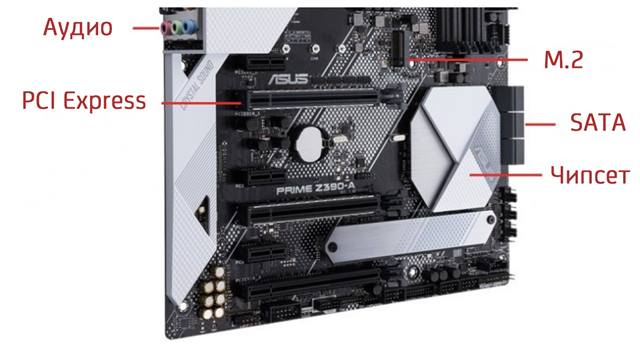
Чтобы играть в новейшие игры в высоком разрешении и с высокой детализацией, вам нужна мощная видео карта с высокой производительностью. Всё больше персональных компьютеров используют, так называемые, «интегрированные» видеокарты, которые либо находятся на материнской плате, либо встроены в процессор. Другие компьютеры имеют «выделенную» видеокарту, которая устанавливается в порт расширения на материнской плате.
Обычно, проверив расположение разъёма, к которому подключен монитор, вы можете легко определить, какой тип видеокарты использует ваш компьютер. Если рядом с местом, где вы подключили монитор, есть также разъемы, такие как USB или RJ-45, это встроенная видеокарта. Если этот разъём удален от других и поблизости имеются такие разъемы, как DVI, HDMI или DisplayPort, то это, вероятно, выделенная графическая карта.
Как проверить совместимость видеокарты – найдите порт PCI Express
В компьютере мы можем найти много портов расширения на материнской плате. Обычно каждый из них будет портом PCI Express, но для установки видеокарты понадобится порт PCI Express x16. Существует четыре варианта этого порта, но все они обратно совместимы, поэтому независимо от того, имеет ли видеокарта версию 3.0 или 4.0, она также должна работать на версии 2.0 без каких-либо проблем.
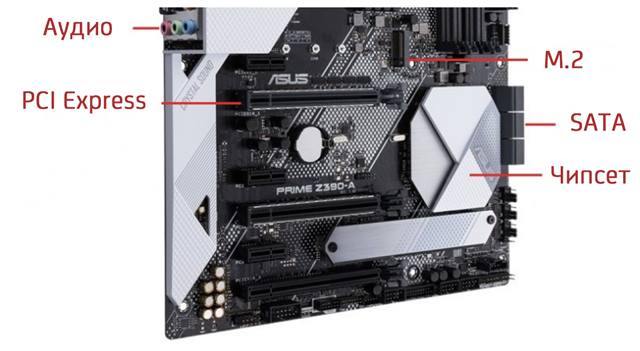
Представленная материнская плата имеет три порта PCI Express x16. Самая популярная практика – использовать самый высокий порт. Если будет установлено более одной карты, вам потребуется больше таких слотов. Однако, прежде чем вы начнете искать правильную комбинацию карт, вы должны проверить, поддерживает ли ваша материнская плата возможность установки более чем одной видеокарты.
Совместимость видеокарты – длина и высота карты
Более мощным видеокартам обычно требуются большие системы охлаждения для обеспечения оптимальной рабочей температуры. Это делает их в разы больше по сравнению со стандартными продуктами. То, как устроено большинство персональных компьютеров, означает, что секция вентилятора на видеокарте будет находиться под ней, поэтому важно иметь свободный слот под ней для обеспечения надлежащей циркуляции воздуха.
Кроме того, оцените размеры видеокарты и пространства в корпусе, чтобы убедиться, что ничто не будет заблокировано. К длине карты стоит прибавить 30-40 мм, особенно если на конце есть дополнительные розетки. Это должно гарантировать легкую установку карты с простым подключением питания..
Совместимость видеокарты – блок питания карты
Некоторые видеокарты после помещения их в слот PCI Express x16 требуют дополнительного источника питания. Большинство источников питания должны иметь соответствующие шнуры питания. Они, как правило, черные, с маркировкой «PCI-E» и имеют шесть контактов, расположенных по 3 в 2 ряда или восемь контактов по 4 в 2 ряда. Последние чаще всего выглядят как 6-контактные с дополнительной колонкой с двумя контактами.
Если в блоке питания нет таких разъемов, существуют адаптеры, которые подключаются к двум четырехконтактным разъемам, называемые Molex, или к двум разъемам SATA. Если вам необходимо подключить два таких адаптера к графической карте, они должны быть подключены к двум разным 12-вольтовым контактам блока питания. В большинстве источников питания это два разных комплекта.
Наконец, проверьте, сможет ли блок питания поддерживать работу видеокарту. Проверка того, сколько компьютер потребляет энергии без видеокарты, может быть затруднена, так как источник питания, который у вас есть, не будет постоянно работать с максимальной мощностью. Рекомендуется поддерживать уровень энергопотребления ниже 80% от максимальной мощности. К счастью, производители видеокарт упростили процесс проверки совместимости блока питания со своими видеокартами, указывая рекомендованную минимальную мощность.
Как проверить совместимость видеокарты и материнской платы
Привет всем! Если вы собираете компьютер или решили обновить вашу видеокарту, то вам необходимо знать, подходит ли видеокарта к вашей материнской плате или нет.
Совместимость видеокарты и материнской платы
Есть несколько моментов, по которым можно узнать, совместима ли видеокарта с материнской платой или нет.
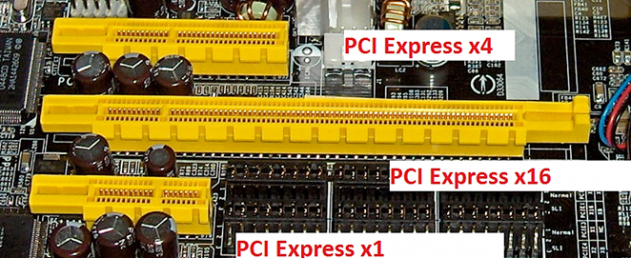
1. Разъем AGP или PCI-Е 16
Сейчас все современные видеокарты идут с разъемом PCI-Е 16, но если вы модернизируете старую видеокарту, то посмотрите какой разъем для видеокарты, установлен в материнку.
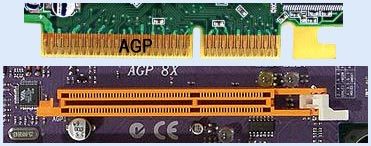
PCI-Е 16
2. Интерфейс PCI-Е 16 версии 2.0 и 3.0
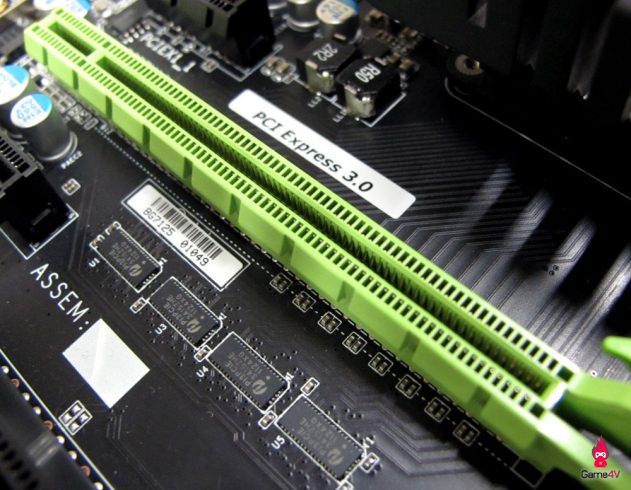
У современных разъемов для видеокарты, есть две версии слота PCI-E, это 2.0 и 3.0. Это своего рода как usb 2.0 и 3.0. Соответственно, если ваша материнская плата поддерживает 3.0, то чтобы получить максимальную производительность, нужно брать с поддержкой 3.0. А если вы возьмете видеокарту со слотом 3.0, а в материнке будет стоять разъем 2.0, то вы просто переплатите деньги, а видеокарта будет работать со скоростью 2.0.
Посмотреть это можно на материнской плате или же в характеристиках материнской платы на сайте производителя. Например вот страница с моей материнской платой.
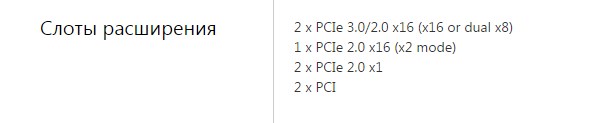
Самое главное, чтобы был PCI Express 3.0, так же надпись можно увидеть на материнской плате.
3. SLI или CrossFire
Если вы геймер и любите выжимать полную мощь от видеокарт, то поддержка SLI или CrossFire вам просто необходимо. Эта поддержка даст вам возможность объединить 2 видеокарты и играть в самых тяжелых играх не только на ультра настройках, да ещё и на нескольких мониторах!
CrossFire в видеокартах ATI, а SLI в видеокартах nVidia
4. Мощность процессора
Учтите, что если вы возмете мощную видеокарту и у вас будет установлен слабый процессор, то видеокарта просто не будет работать на полную мощь, т.к. процессор не будет успевать обрабатывать информацию. Для того чтобы точно узнать соответствие процессора к видеокарте, перейдите на этот сайт или же ищите в яндексе таблицу соответствия видеокарт к процессорам. Сейчас за ними не угонишься, по этому лучше всегда искать таблицы по-новее.
Вот основные моменты при проверки совместимости видеокарты и процессора. Так же не забывайте, что купив мощную видеокарту нужно проверить выдерживает ли блок питания нагрузку новой видеокарты.
Как узнать в каком режиме работает видеокарта
Если эта статья открыла что-то новое и вам стало интересно, а работает ли моя видеокарта в режиме 3.0, то есть небольшой тест. Скачиваем программу.

Устанавливаем или просто запускам. Есть раздел Bus Interface, на моем примере программа показывает, что слот на видеокарте PCIe 16 установлен версии 3.0, но сейчас он работает в версии 1.1. Это нужно для электросбережения. Но чтобы узнать в какой версии он может работать нужно нажать на тест. Сначала рядом с этим окном нажимаем на вопрос и появится новое окошко. Если у вас одна видеокарта, то просто жмем start render test, если несколько объединены, то ставим галочку ниже.
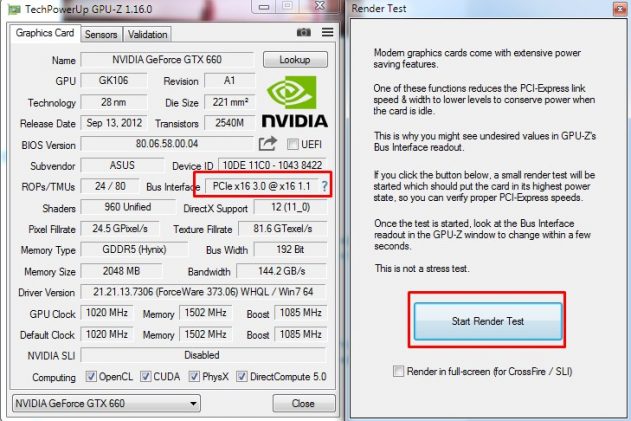

А в начальном окне, можно увидеть, что допустим моя видеокарта начала работать в версии 3.0.
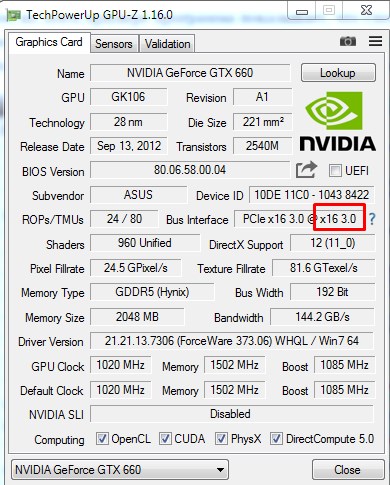
Следовательно, это означает, что моя материнская плата и видеокарта совместимы. Видеокарта поддерживает версию 3.0 и материнская плата дает ей возможность ей работать в таком режиме.
Как проверить совместимость видеокарты и материнской платы
Продолжаем тему совместимости комплектующих и рассказываем основные нюансы о слоте PCI-Express, которые должен знать каждый пользователь.
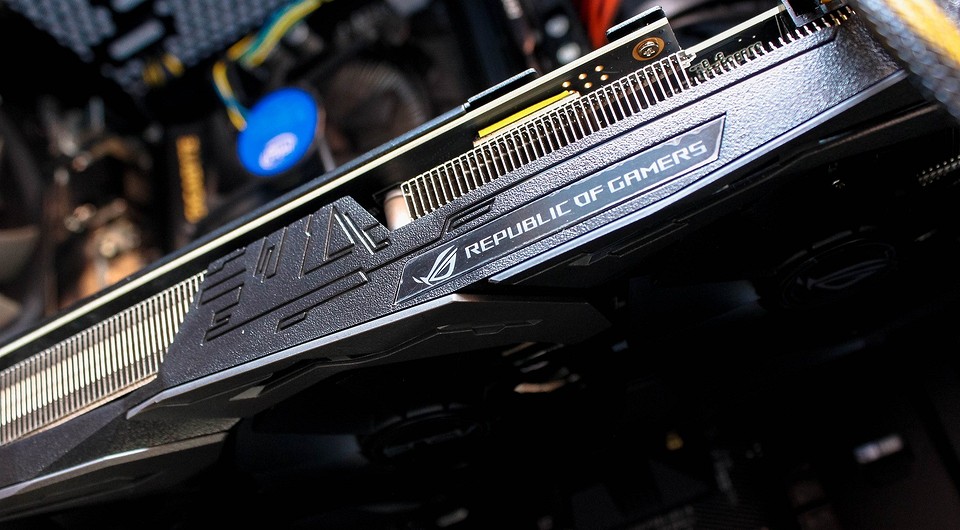
А будет ли 8 поколение процессоров Intel совместимо с моей платформой, собранной в 2012 году? А если я куплю другую материнскую плату, заведутся ли на ней старые планки оперативной памяти? А встанет ли новый башенный кулер на мой сокет? Уверены, пользователи, которые хоть раз сталкивались с апгрейдом компьютерных комплектующих, задавали себе подобные вопросы.
Совместимость компонентов — ключевой фактор, который лежит в основе любого обновления. Всегда необходимо учитывать, смогут ли железки работать друг с другом без танцев с бубном и конфликтов. И если с процессором, оперативной памятью и материнской платой всё более менее понятно, то, что на счет видеокарты? Неужели ей вообще все равно с кем вести дела по бизнесу? Что ж, давайте разбираться.
Совместимость видеокарты и материнской платы
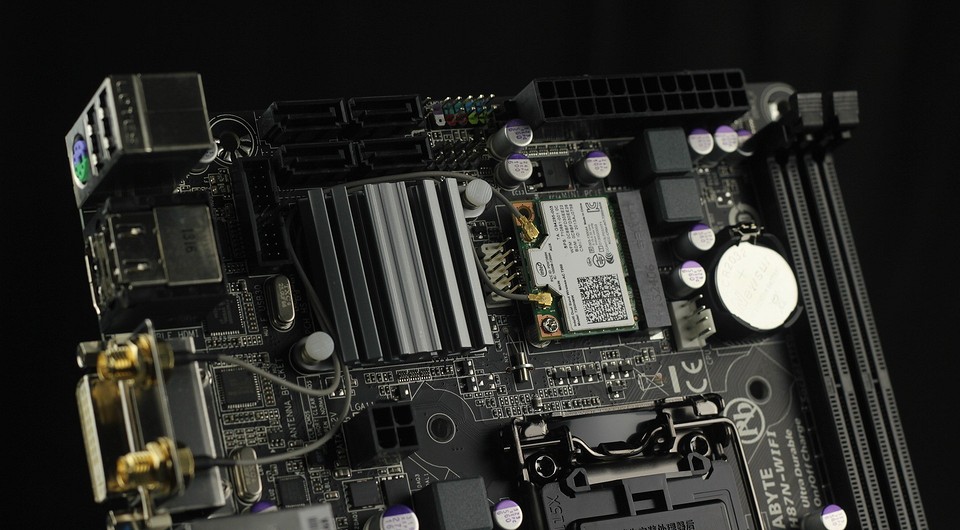
Можно провести аналогию с USB-портами, которые также имеют несколько версий. Каждый следующий тип отличается от предыдущего в основном пропускной способностью, которая в теории может сильно увеличить производительность, но это только в теории. Нет, разница, между первым и третьим поколением будет существенной, но между соседними — едва ощутимой. Стоит отметить, что скорость передачи данных является не единственным отличием. Вполне вероятен исход, когда улучшенная версия получит больший функционал и возможности. Как, например, в случае с интерфейсом HDMI, который предназначен для передачи цифровых видеоданных.
Как совместимы между собой разные версии PCI-Express
Как вы уже поняли, со временем, видеокарты оснащаются новой улучшенной версией PCI-Express, которая обладает лучше пропускной способностью. Но что будет, если, скажем, графический чип c PCI-Express v. 4.0. запихнуть в старую материнскую плату, которая под капотом имеет лишь слот версии 2.0.
Сразу обрадуем владельцев старого железа: всё будет работать нормально, но с некоторыми нюансами. Четвертая версия «экспресса» на видеокарте подразумевает, что через коннектор сможет пройти определенное количество данных. Вторая версия «экспресса» на материнской плате не сможет пропустить через себя такое же большое количество информации, поскольку рассчитана она на меньшее количество. Отсюда и получается, что видеокарта будет работать медленнее. Но не думайте, что разница будет огромной. Зачастую, речь пойдет о нескольких процентах, если мы говорим о выработке железа в компьютерных играх. В синтетике традиционно, разница будет больше.
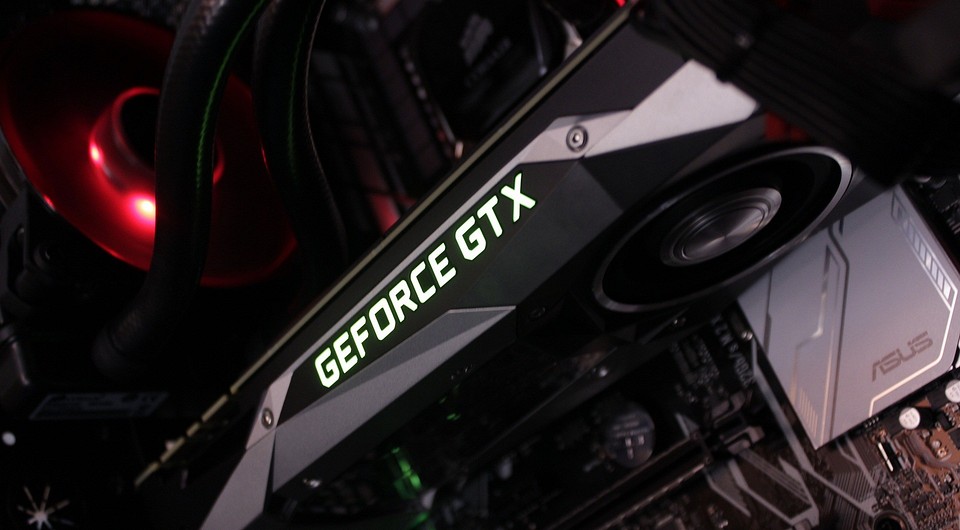
Так что по итогу? Совместима же? Как и говорилось выше — да. Но будет ограничивающий фактор в лице младшей версии PCI-Express. Причем работает это в обе стороны. То есть, не важно, где именно располагается устаревший формат коннектора, а где более новый. 2.0 на материнке ограничивает потенциальные возможности 4.0 на видеокарте точно также, как и 2.0 на видеокарте тормозит работу 4.0 на доске.
Для пущей наглядности проведем аналогию. Это очень похоже на работу дуэта из видеокарты и процессора. Если вы поставите видеокарту премиального сегмента в паре с бюджетным ЦПУ, то столкнетесь с невероятно красивыми текстурами, которые не будут успевать прогружаться из-за того, что камень будет забит под завязку. Ситуация будет выглядеть не лучше, если комплектующие поменять местами. Высокопроизводительный процессор с легкостью будет обрабатывать все математические и физические расчеты в игре, но количество кадров при этом останется не удовлетворительным из-за слабых возможностей графического адаптера. В общем, следует во всем соблюдать баланс, как и завещал нам Будда.
Что такое линии PCI-Express
Помимо версии, слоты PCI-Express могут различаться количеством линий. Чем больше линий поддерживает коннектор, тем выше пропускная способность. Различают 4 основных типа: x1, x4, x8 и x16 (x32-порты существуют, но крайне редко встречаются на материнских платах обычных компьютерах). Слоты различаются физически, и у вас не получится воткнуть видеокарту формата x16 в коннектор типа x8 без физического вмешательства. Чем больше число в обозначении, тем больше количество поддерживаемых подключений, а, соответственно, тем больше размер порта. Однако в порт х16 можно воткнуть устройство с подключением, хоть х1, хоть х8.
Как узнать в каком режиме работает видеокарта
Подбор и проверка совместимости комплектующих ПК онлайн

Способ 1: Ресурсы магазинов
Многие крупные магазины электроники имеют на своих официальных сайтах инструменты-конфигураторы, которые позволяют покупателю проверить добавленные в корзину комплектующие.
Вариант 1: Конфигуратор DNS
Сеть ДНС является одной из самых обширных по ассортименту, поэтому неудивительно, что на сайте магазина имеется средство для проверки совместимости аппаратного обеспечения.
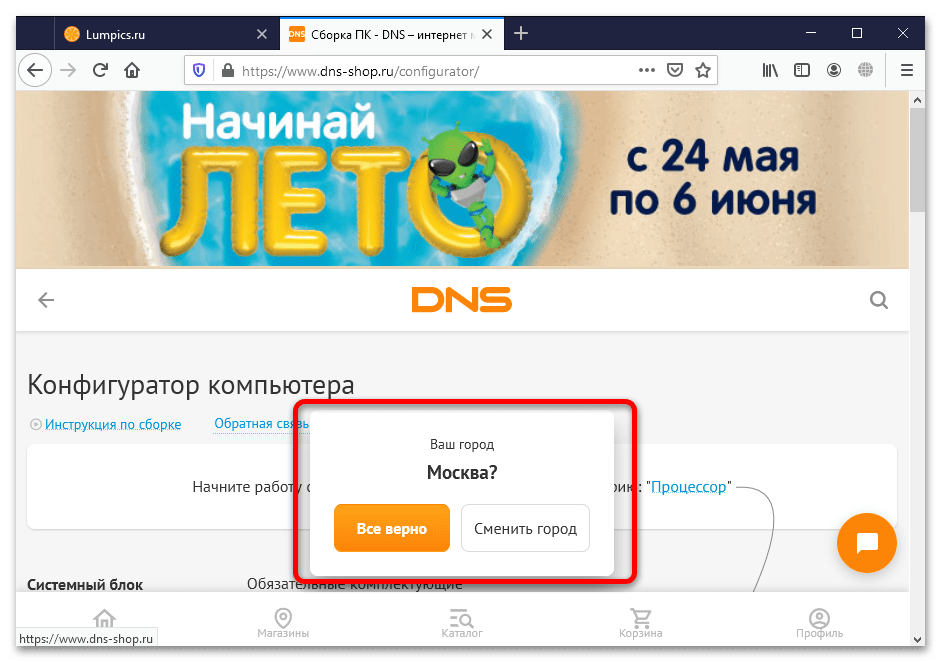
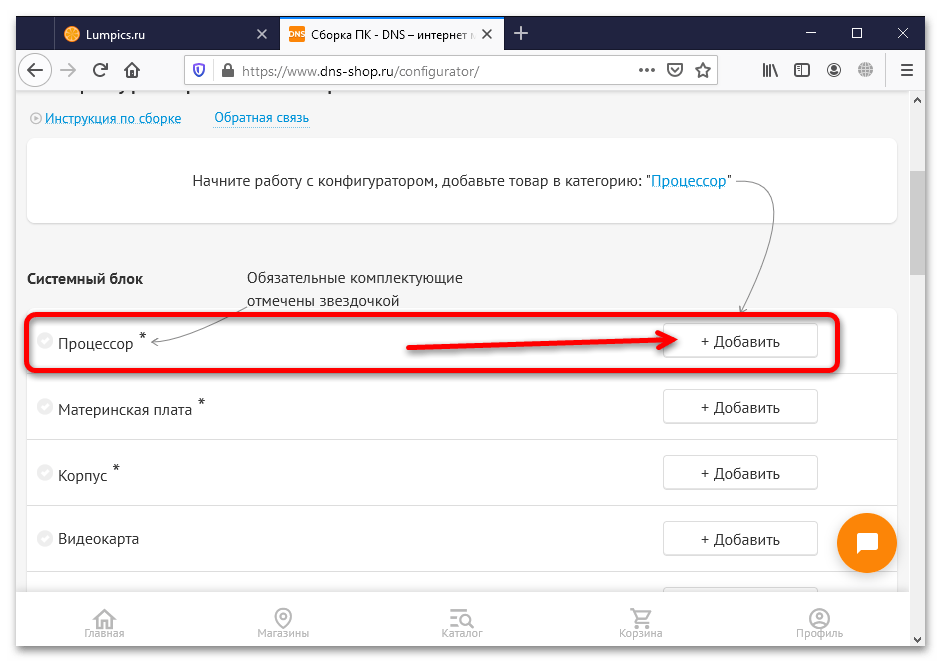
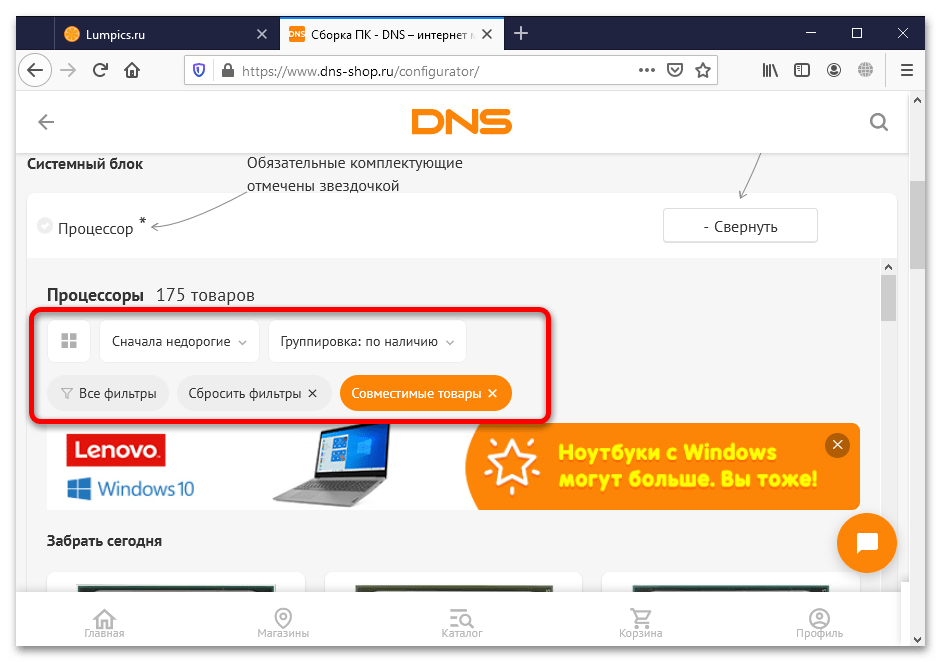
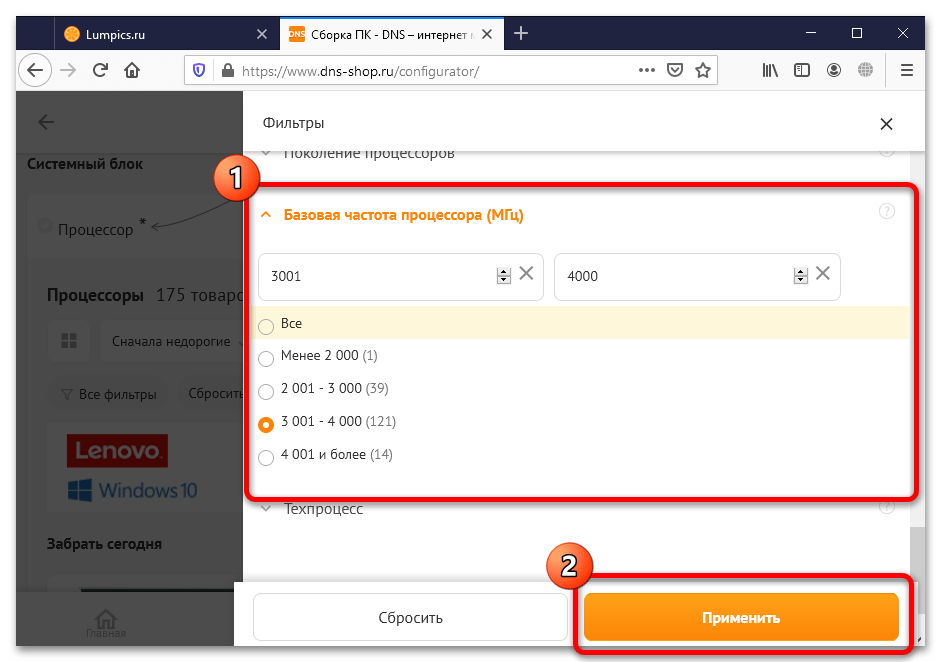
Если нажать на кнопку «Все фильтры», открывается доступ к дополнительным критериям. Кроме общих (например, продаётся ли тот или иной компонент по акции), есть и специфичные для различных комплектующих варианты – для процессоров можно задать сокет, желаемое количество ядер, TDP, тактовую частоту и так далее. После установки нужных параметров кликните «Применить».
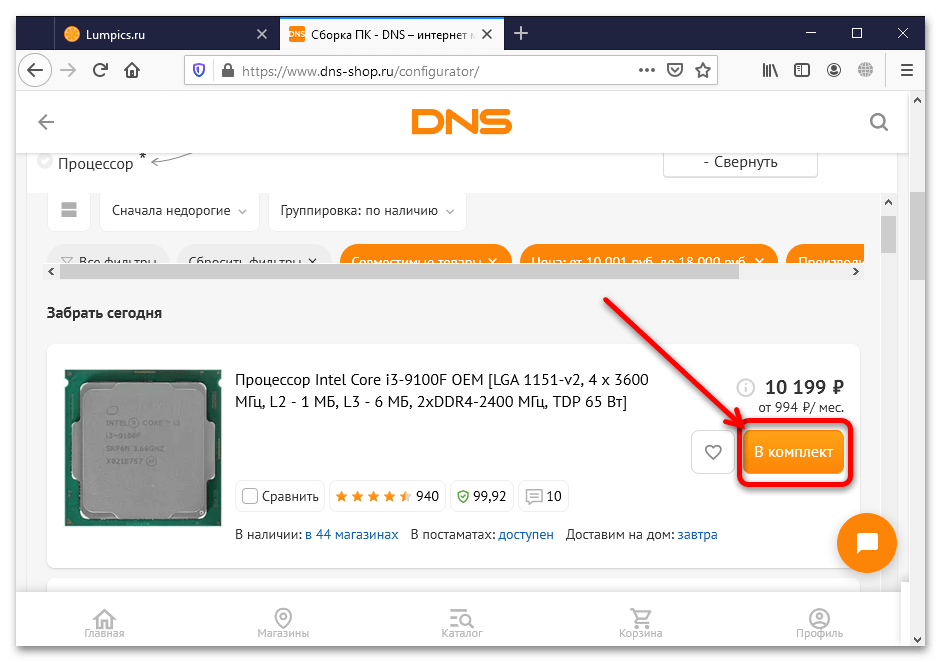
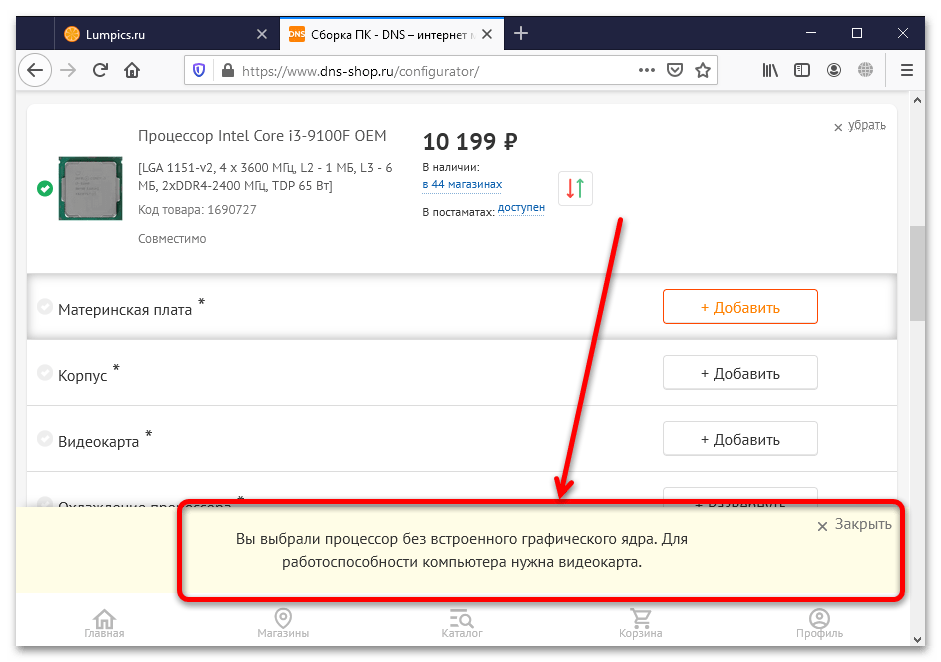
Обратите внимание на то, что если выбран компонент без встроенной графики, сервис об этом предупредит.
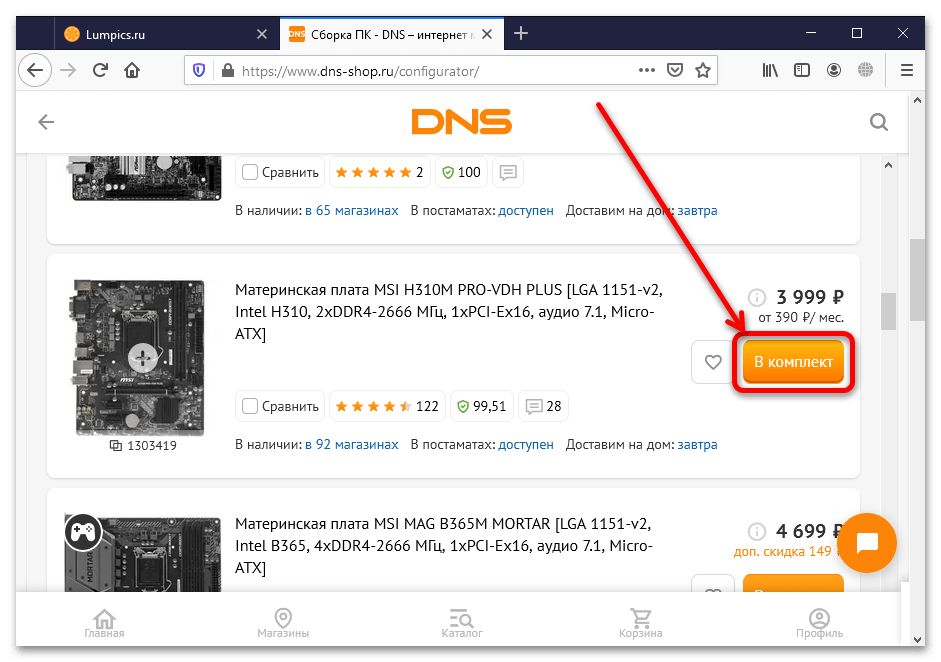
При выборе платы сервис также сообщает, что совместимость может быть условной – это действительно нужно иметь в виду, так как ни один онлайн-сервис из существующих не даёт 100% гарантий.
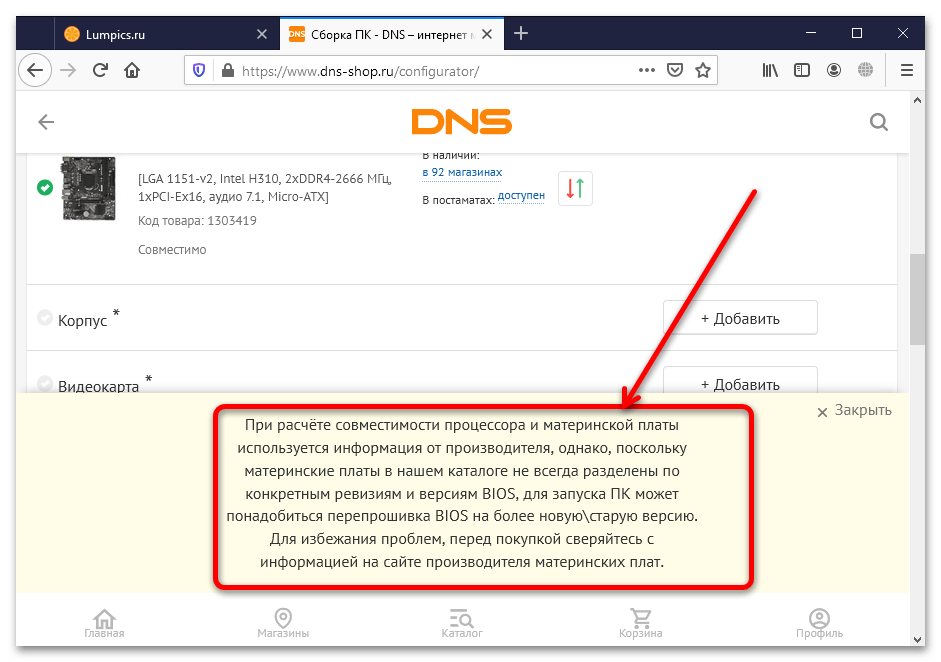
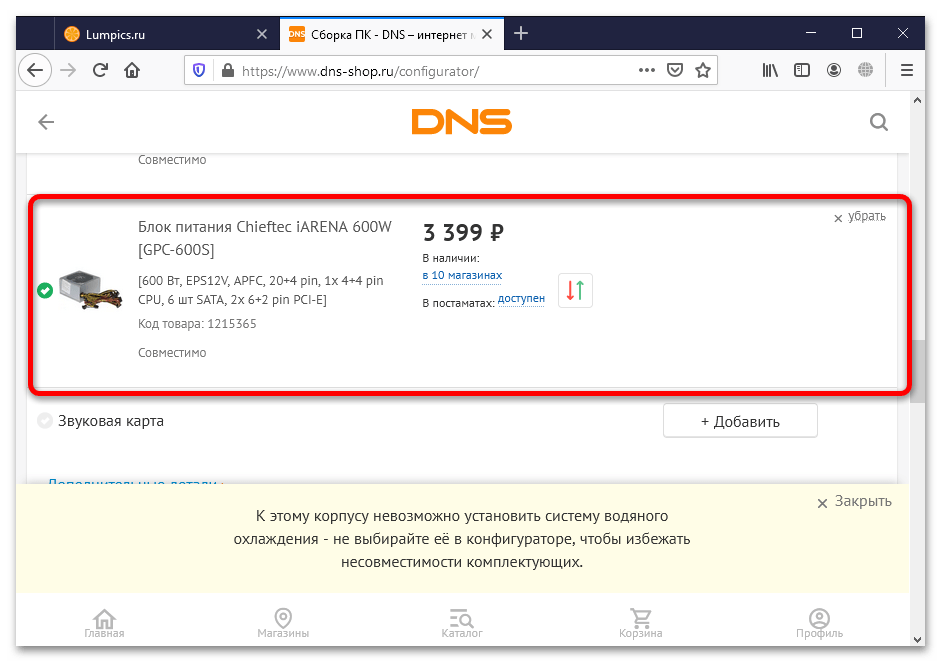
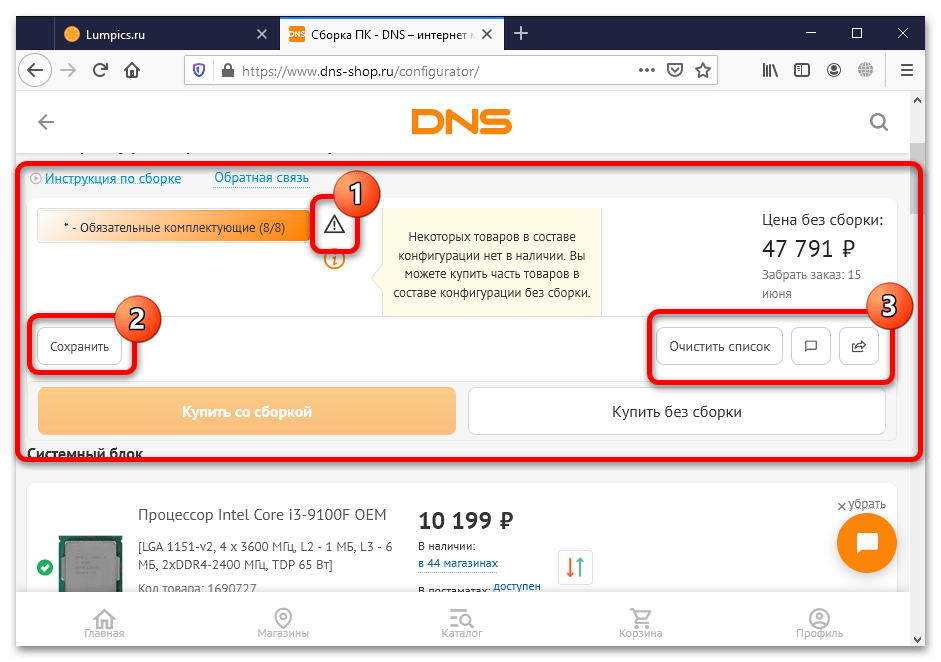
Конфигуратор ПК от DNS представляет собой базовое и интуитивно понятное решение, которое мы можем рекомендовать неопытным пользователям.
Вариант 2: PC-Arena
Вторым представителем класса «магазинных» конфигураторов является средство от сети PC-Arena.
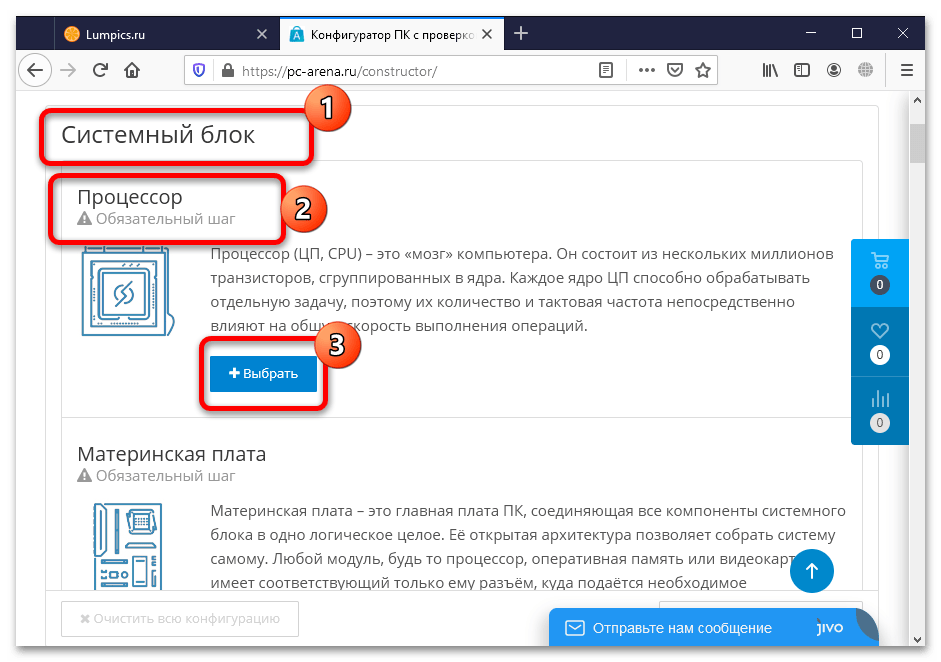
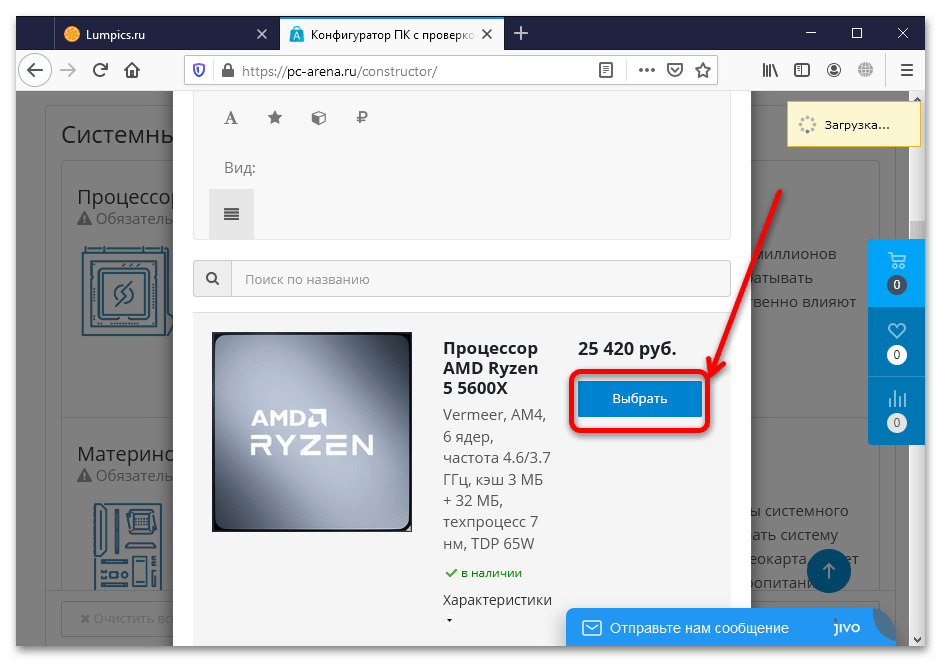
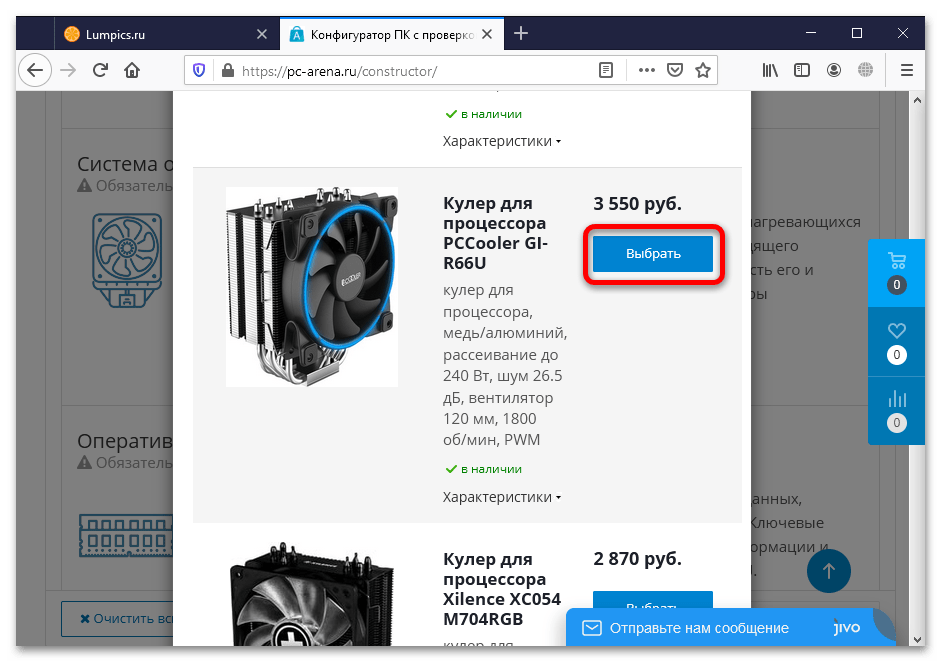
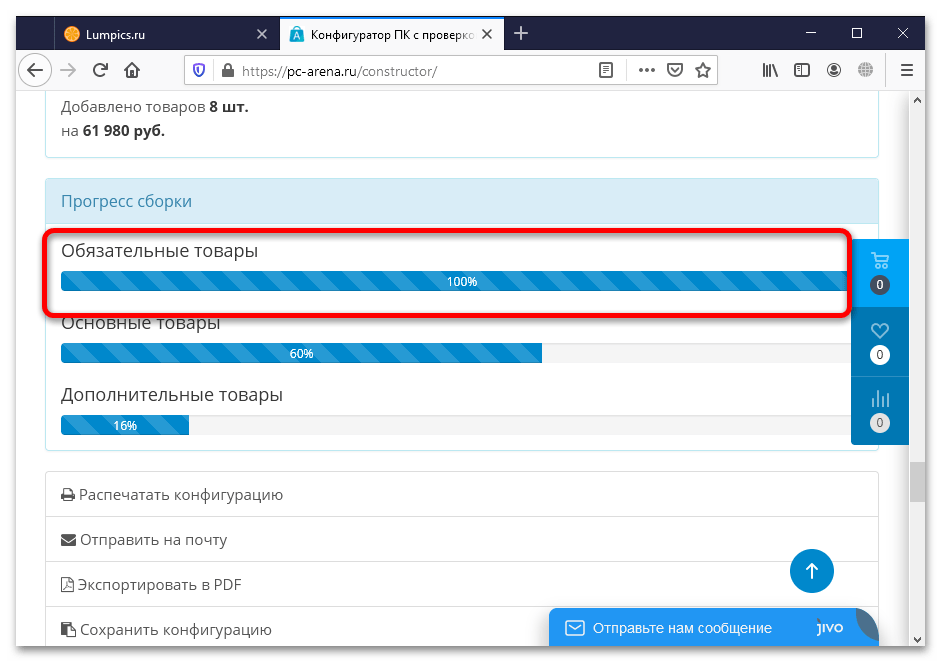
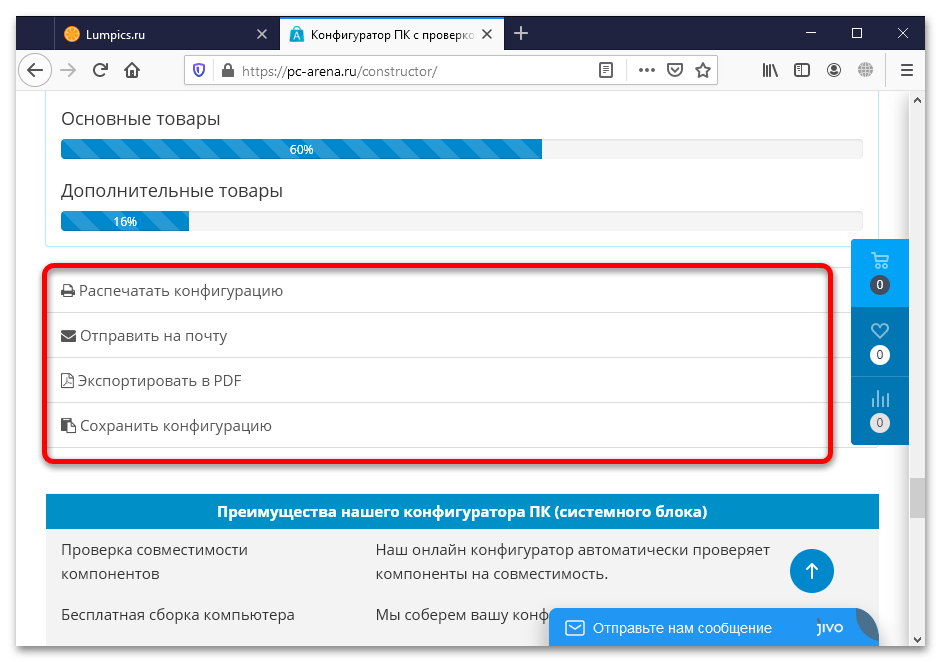
Данное решение чуть функциональнее предыдущего, но требует от пользователя определённой осведомлённости.
Способ 2: Специализированные сервисы
Несколько более редким вариантом, чем предыдущий, являются ресурсы, не связанные с теми или иными магазинами, а предназначенными строго для подбора и проверки комплектующих.
Вариант 1: Findhard.ru
Первым из таких сервисов мы рассмотрим конструктор от сайта Findhard.ru, в котором присутствуют возможности как подбора комплектующих, так и их проверки.
Примечание. Скрипты на сайте не работают в браузере Mozilla Firefox, поэтому открывать его рекомендуется в Google Chrome, Opera или Яндекс.Браузере!
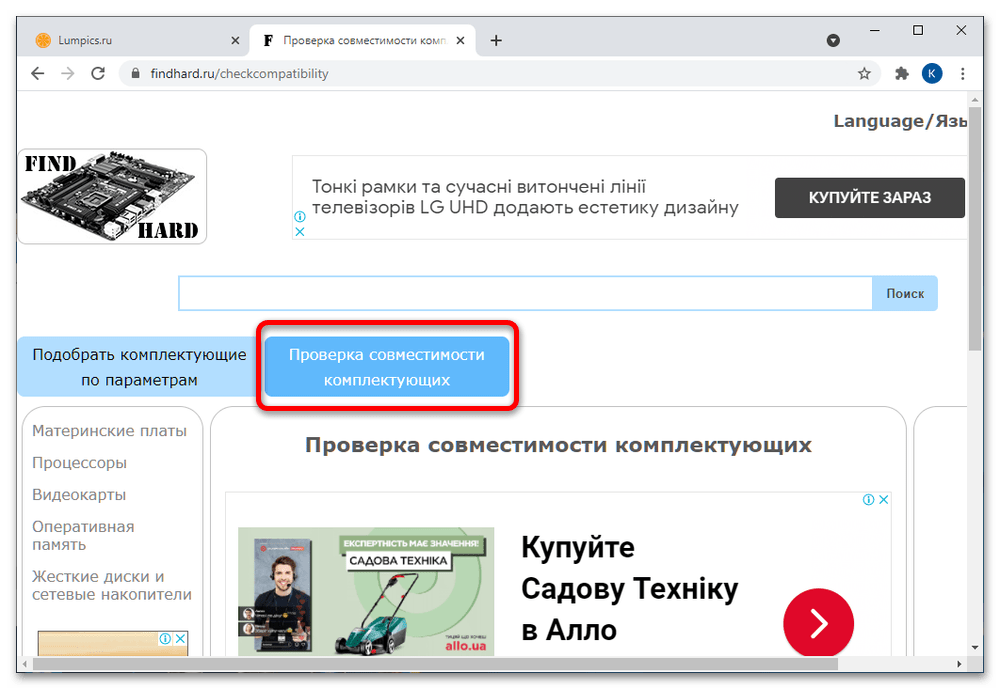
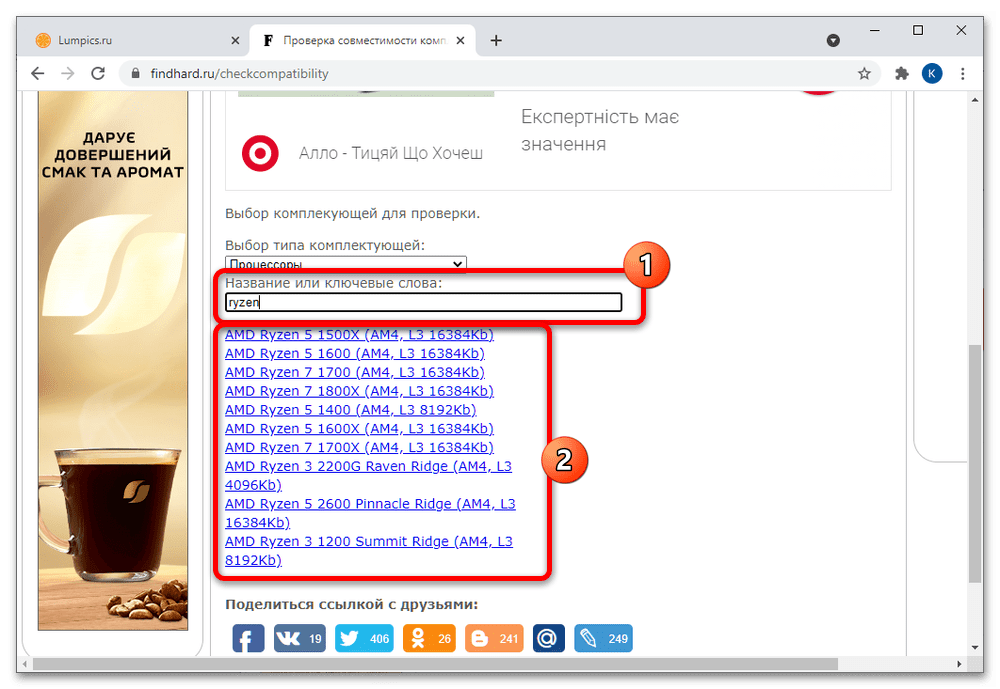

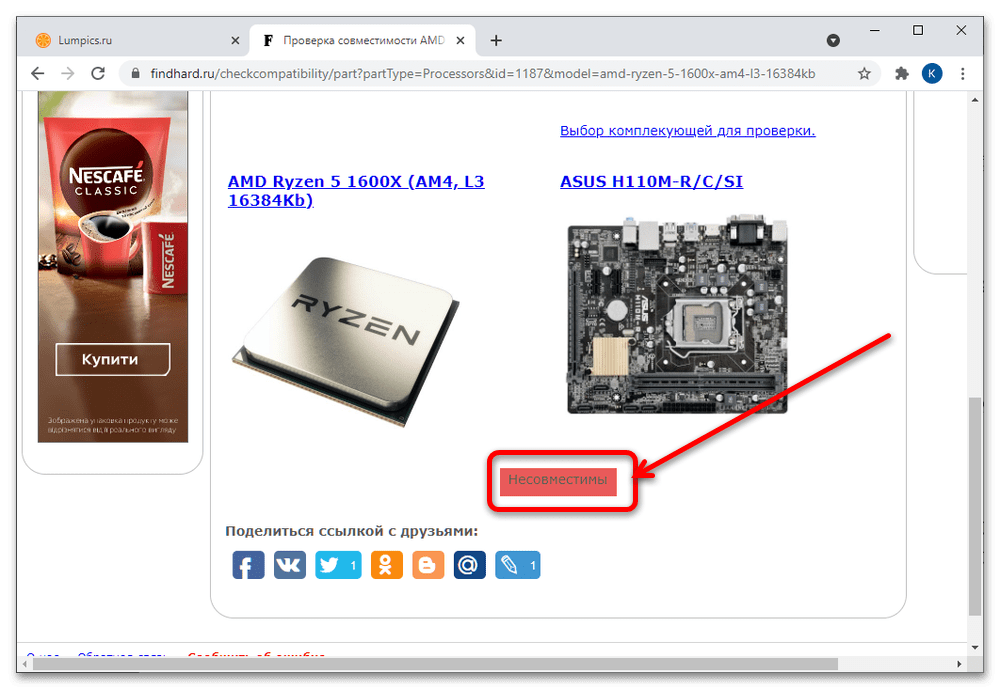
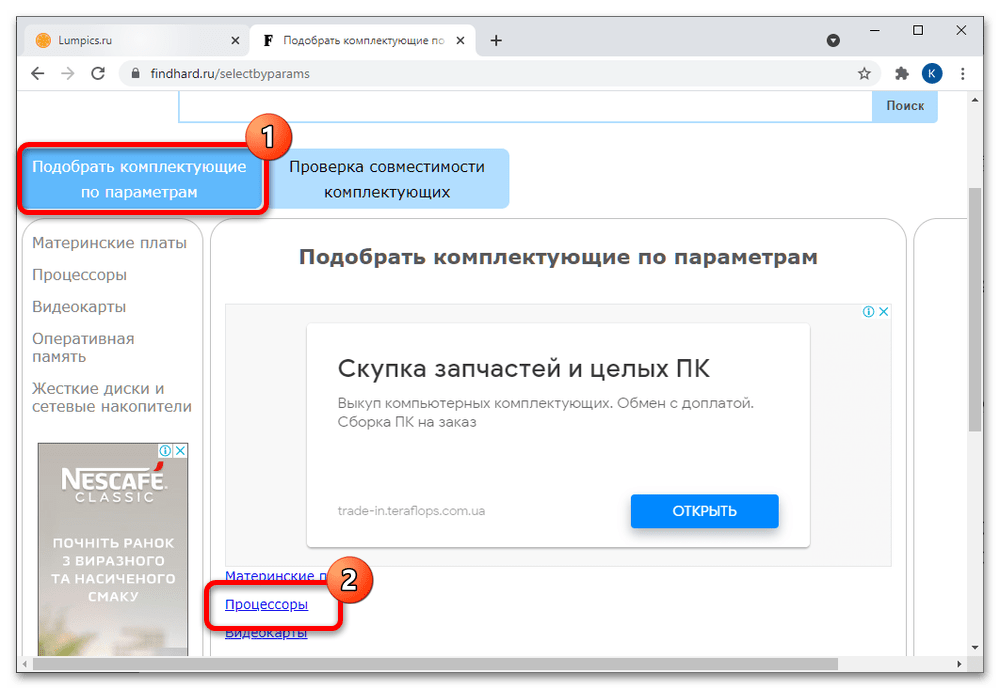
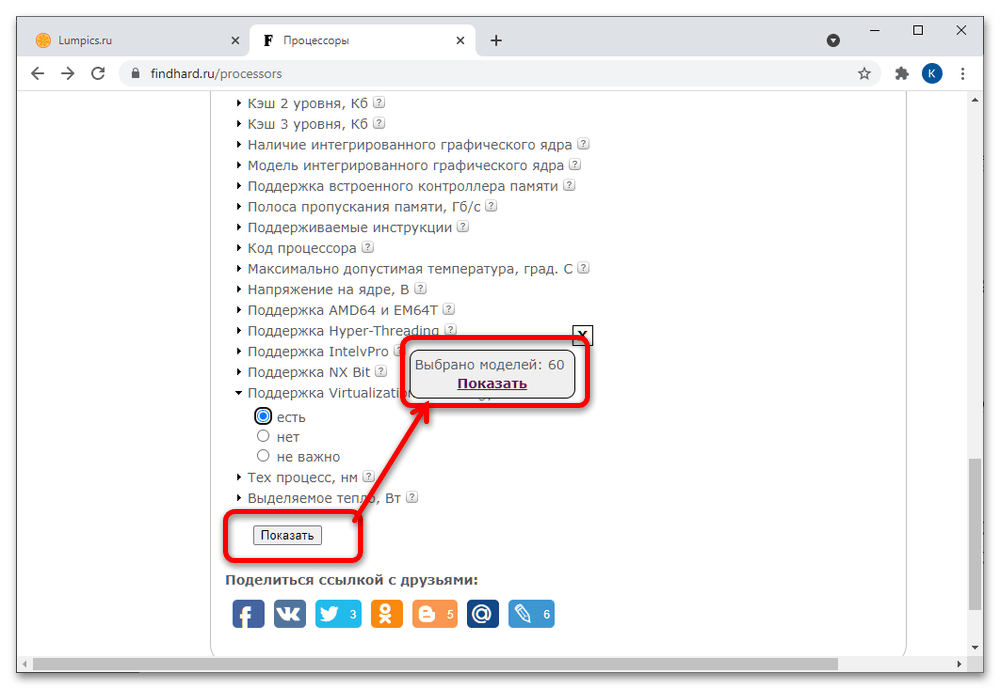
Укажите желаемые характеристики устройства с помощью поисковых фильтров, затем нажмите «Показать» – либо внизу страницы, либо в поп-ап окне с результатами.
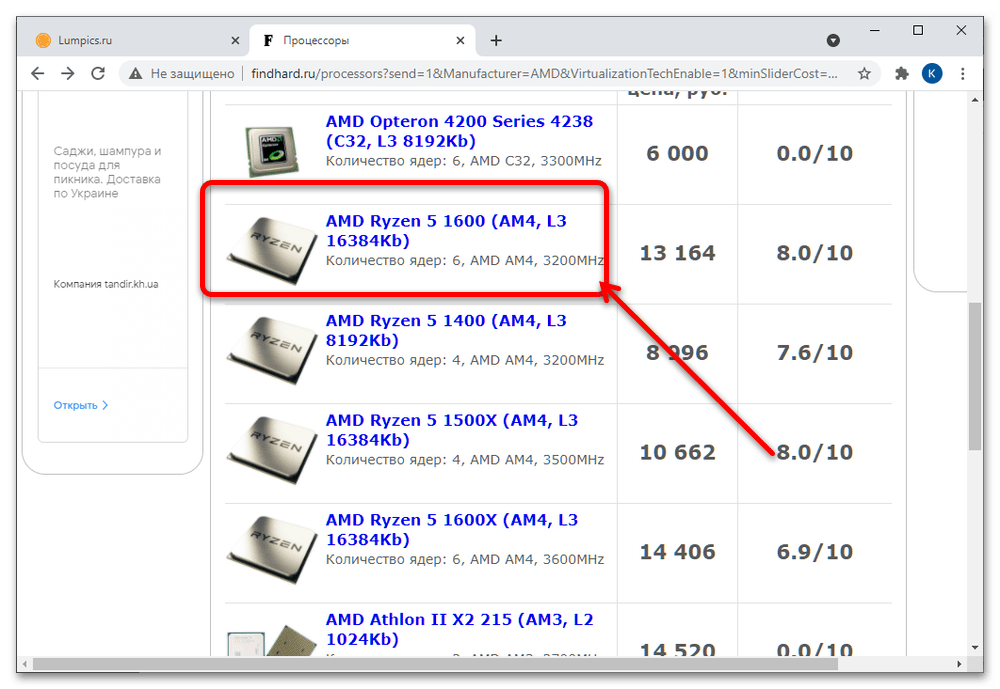
Выберите среди элементов требуемый и кликните по его названию.
На странице компонента нажмите на кнопку «Проверить на совместимость».

Дальнейшие действия повторяют шаги 3-4.

Сервисом Файндхард пользоваться несколько сложнее, чем предыдущими, плюс база данных не столь обширна, однако для проверки популярных компонентов это решение подходит хорошо.
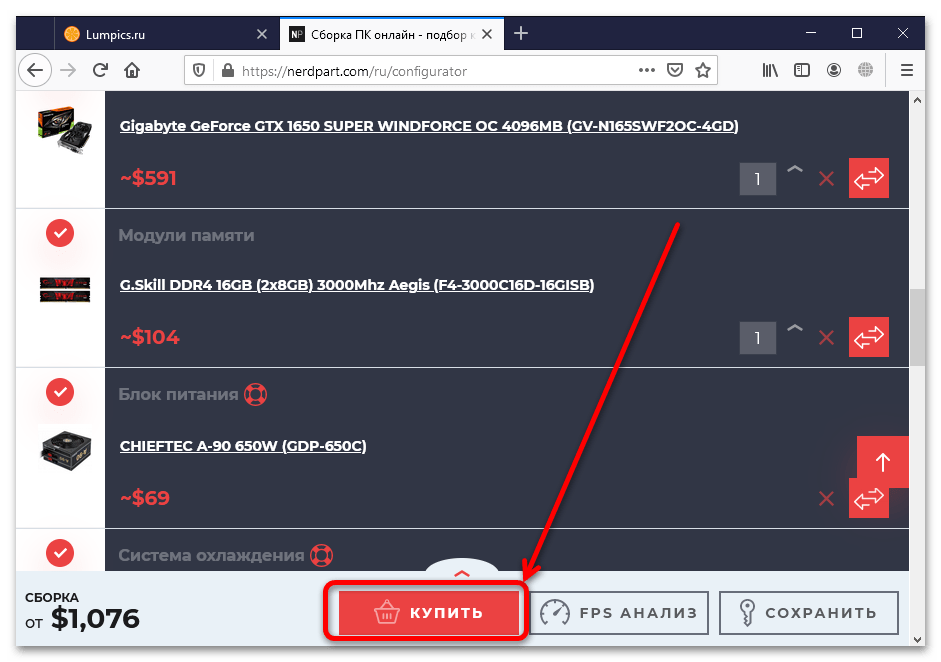
Вариант 2: Nerdpart
Следующим представителем класса выделенных сервисов онлайн-подборки и проверки комплектующих является сайт Nerdpart.
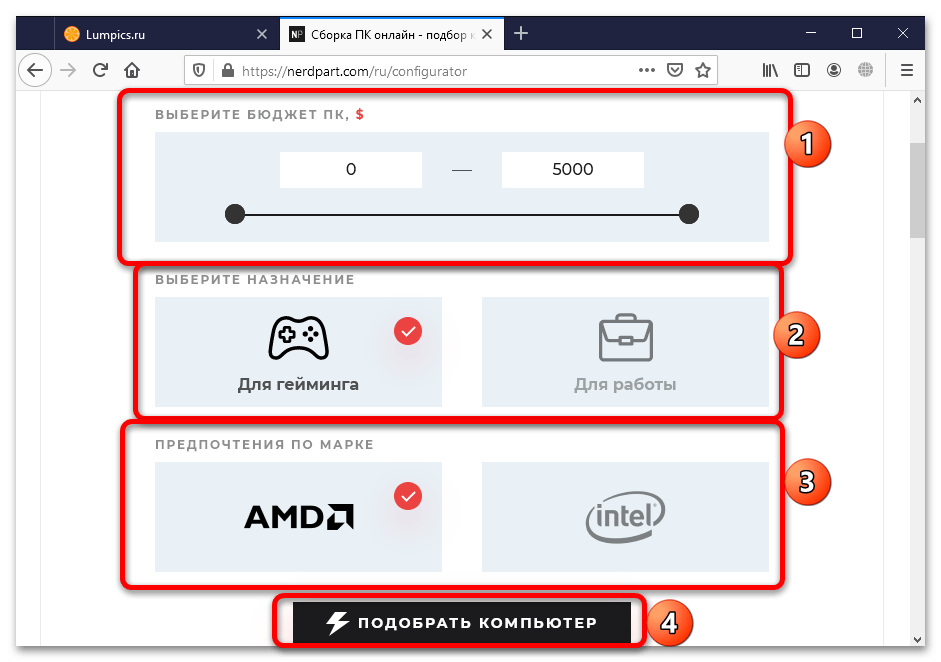
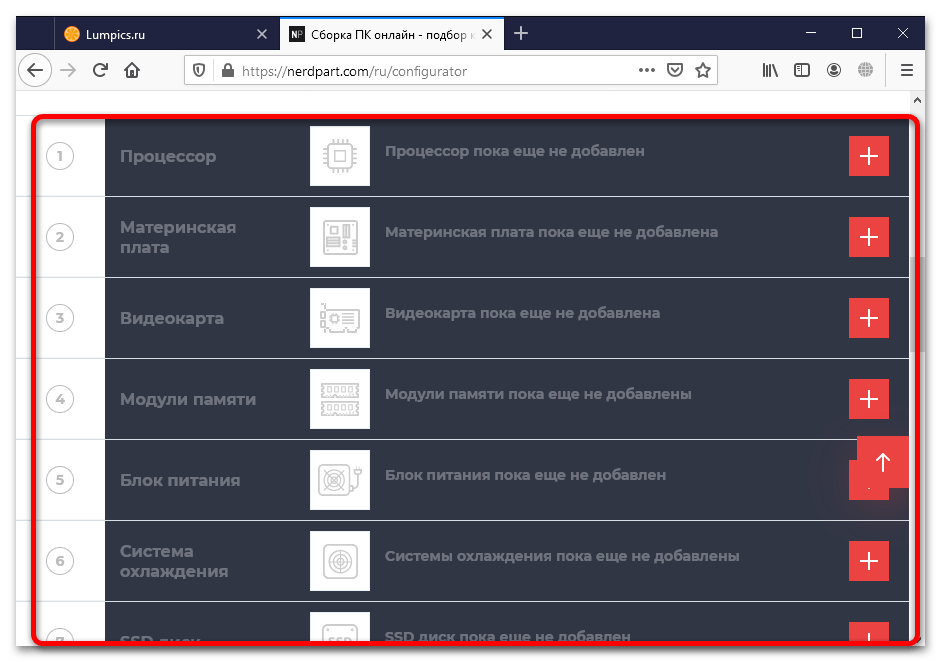
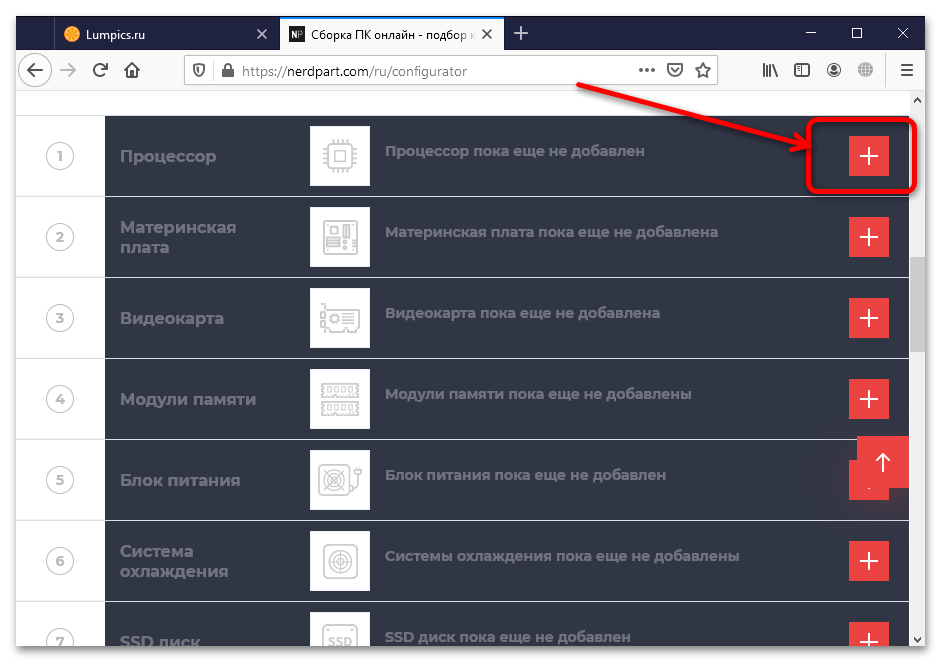
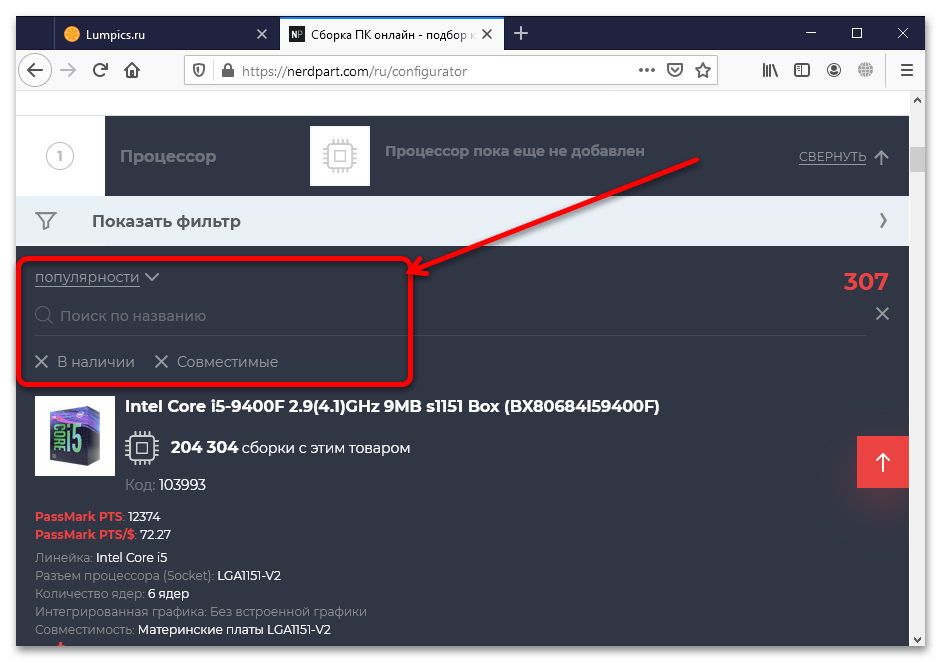
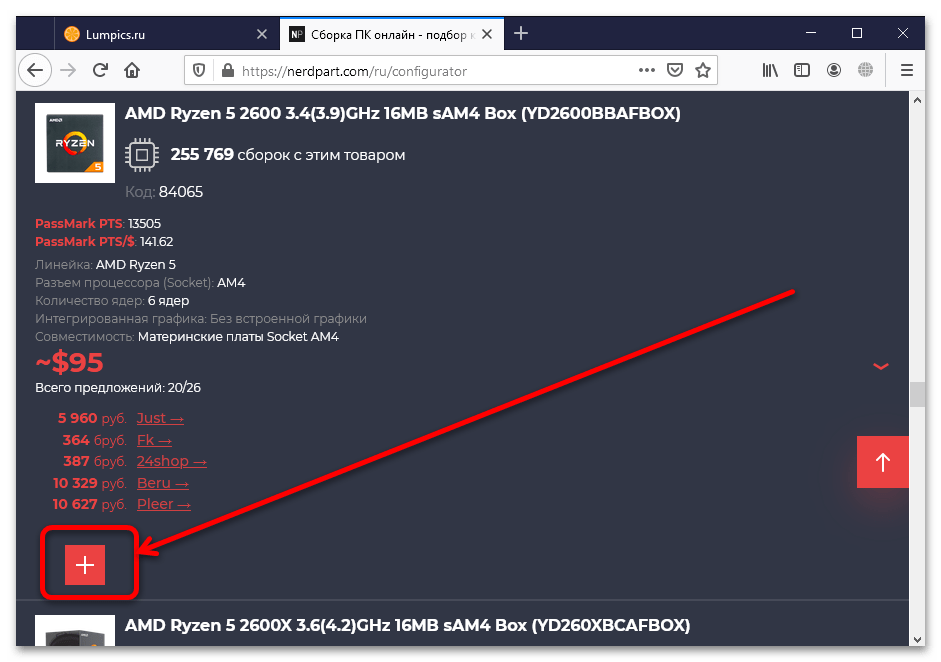
Обнаружив желаемый процессор, нажмите «+» внизу его блока.
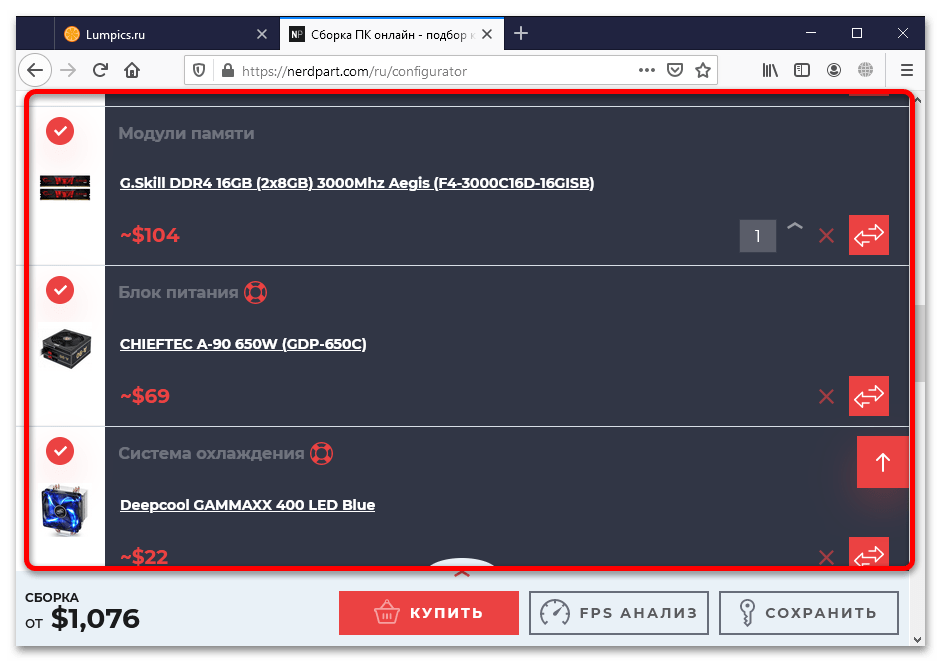
Здесь отображаются предложения из российских, украинских и белорусских магазинов, а ниже по сообщению – индекс совместимости. Отсюда же можно сохранить конфигурацию в личном кабинете, что, как и в случае с сервисом от ДНС, требует регистрации на сайте.
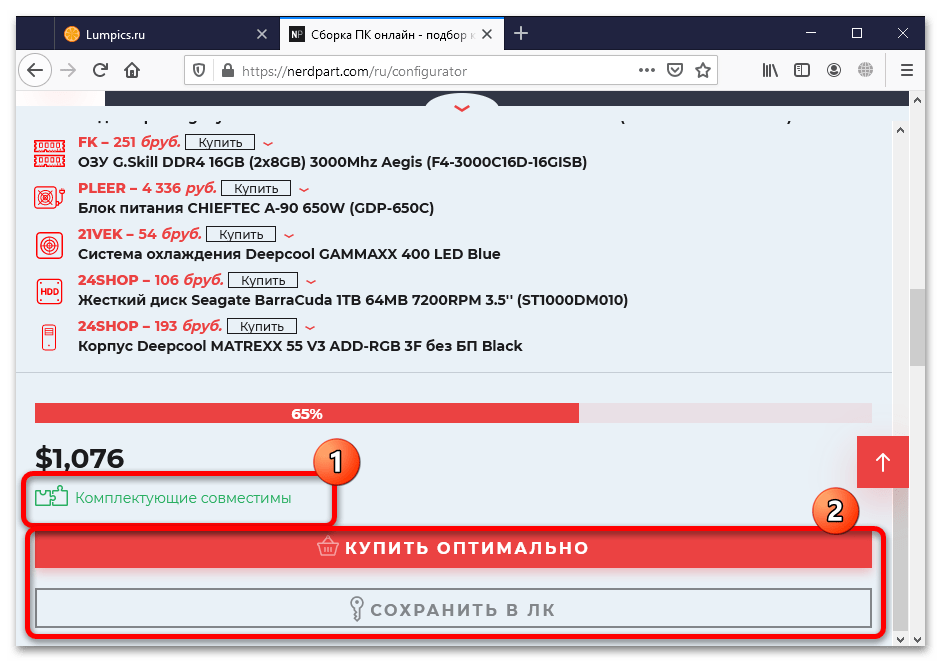
Это решение выглядит современнее остальных, однако для проверки совместимости не слишком удобно.
Помимо этой статьи, на сайте еще 12226 инструкций.
Добавьте сайт Lumpics.ru в закладки (CTRL+D) и мы точно еще пригодимся вам.
Отблагодарите автора, поделитесь статьей в социальных сетях.


