
Как узнать списки классов в школе
Для редактирования сведений об учениках у вас должно быть право доступа Редактировать все сведения об учениках и родителях или Редактировать сведения об учениках и родителях в своём классе. Если такого права у вас нет, то для просмотра кратких сведений у вас должно быть право доступа Просматривать краткие сведения об учениках и родителях.
Удаление учащихся
Важно! Если учащийся выбыл из школы, то его нельзя удалять: необходимо перейти в Книгу движения учащихся и создать приказ о выбытии данного ребёнка.
А возможность удаления учащихся (без приказа о выбытии) служит только для удаления явно ошибочных записей. Для удаления учащихся необходимо иметь право доступа Удалять пользователей из системы.
Кнопка «Сформировать новые пароли»
Администратор системы может провести индивидуальную или массовую смену паролей, с присвоением случайных паролей, которые он затем может раздать учащимся.
| 1. | Выведите на экран список учеников (с помощью кнопки Загрузить). |
| 2. | Нажмите кнопку Сформировать новые пароли. |
| 3. | Отметьте учеников, которым система должна сгенерировать новые пароли. Для этого просто щёлкните по нужным строкам в таблице: при выделении строки меняют цвет. Затем нажмите кнопку Продолжить. Обратите внимание! Выбранным ученикам будет сброшен их текущий пароль. |
| 4. | Система присвоит выбранным ученикам новые пароли, которые будут случайной последовательностью латинских букв, цифр и знаков препинания. |
| 5. | На экран будет выведена таблица учеников, которым сформированы новые пароли, с удобной возможностью распечатать этот список. Обратите внимание! Кроме этой таблицы, новые пароли нигде не отображаются, их необходимо сразу распечатать либо скопировать с экрана. |
| 6. | При первом входе в систему ученика с новым паролем, система предложит ему сменить пароль на свой собственный. |
Кнопка Сформировать новые пароли доступна только пользователям с ролью «Администратор системы», причём только если для этой роли выставлены права доступа: Редактировать все сведения об учениках и родителях и Редактировать имена пользователей и пароли учеников и родителей.
Кнопка «Пакетное обновление»
Данная кнопка обеспечивает возможность массового редактирования личных карточек учащихся, например, в случае, когда всем учащимся нужно заполнить какое-то поле. Удобно, что нет необходимости входить в личную карточку каждого ученика.
Подробнее о пакетном обновлении.
Экспорт в Moodle
Данная кнопка в правом верхнем углу экрана позволяет выгрузить список учеников в файл, который затем можно импортировать в систему дистанционного обучения Moodle. (Подробнее о совместной работе систем «Сетевой Город. Образование» и «Moodle» можно прочитать в документации в инсталляционном пакете «Сетевого Города».)
Как узнать списки классов в школе
Для редактирования сведений об учениках у вас должно быть право доступа Редактировать все сведения об учениках и родителях или Редактировать сведения об учениках и родителях в своём классе. Если такого права у вас нет, то для просмотра кратких сведений у вас должно быть право доступа Просматривать краткие сведения об учениках и родителях.
Удаление учащихся
Важно! Если учащийся выбыл из школы, то его нельзя удалять: необходимо перейти в Книгу движения учащихся и создать приказ о выбытии данного ребёнка.
А возможность удаления учащихся (без приказа о выбытии) служит только для удаления явно ошибочных записей. Для удаления учащихся необходимо иметь право доступа Удалять пользователей из системы.
Фильтрация списка и быстрый поиск учащихся
Сверху на экране есть секция «Фильтр», в которой необходимо выбрать параметры «По алфавиту» и/или «Пол» и/или «Класс» и нажать кнопку Применить.
Для быстрого поиска ученика щёлкните по секции «Поиск»:
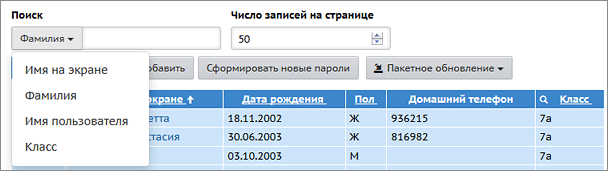
Введите в поле «Фамилия» первые буквы его фамилии и нажмите кнопку Поиск.
Результаты поиска выводятся независимо от выбранных параметров в секции «Фильтр».
Кнопка Импорт/Экспорт
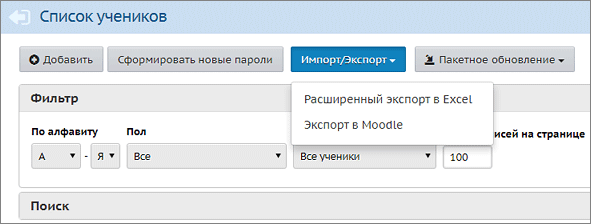
Причём кнопки На печать и Экспорт в Excel выводят только записи, удовлетворяющие параметрам в секции Фильтр.
Сортировка списка учащихся на экране
В таблице учащихся показываются пользовательские имена на экране. Однако, сортировка списка происходит по фамилии, а не имени на экране.
Как посмотреть свои старые оценки в школьном портале?
Как посмотреть оценки в дневник?
войдите в электронный дневник школьника. Для этого необходимо авторизоваться на портале mos.ru; выберите раздел «Дневник» в верхнем горизонтальном меню, далее — вкладку «Мой дневник»; на открывшейся странице вы увидите расписание уроков, домашние задания, оценки и комментарии учителей к ним.
Как в Сетевом городе посмотреть оценки за год?
Посмотреть оценки ученика через ресурс Сетевой Город очень просто:
Как посмотреть старые оценки в дневник ру?
Что означают цвета в электронном дневнике?
Действует цветовая дифференциация оценок: положительные и хорошие оценки выделяются зеленым цветом; удовлетворительные — оранжевым цветом; неудовлетворительные — красным цветом.
Как посмотреть оценки всего класса в Сетевом городе?
Как посмотреть список класса в Сетевом городе?
для просмотра списка конкретного класса выберите «Текущий статус» = «Все зачисленные», затем нужные «Параллель» и литеру класса и нажмите кнопку Загрузить. В таблице выводятся Фамилия и Имя, Дата рождения, Пол, Домашний телефон и Класс.
Как посмотреть оценки всего класса?
Общие оценки можно увидеть на странице Оценки или Пользователи.
Как узнать оценки в школе на госуслугах?
Все довольно просто, чтобы открыть электронный дневник потребуется пройти по пути:
Как зайти в электронный дневник?
Чтобы пользоваться услугой «Электронный дневник школьника», вы и ваш ребенок должны зарегистрироваться на mos.ru. У ребенка и родителя должны быть отдельные личные кабинеты. Для регистрации заполните онлайн-форму, указав фамилию, имя, отчество, адрес электронной почты и номер мобильного телефона.
Как получить доступ к электронному дневнику школьника?
Для доступа к электронному дневнику необходимо в Личном кабинете внести или проверить корректность своих данных: номер мобильного телефона, e-mail и СНИЛС (при наличии), а также обратиться в школу и сообщить их классному руководителю. Важно! Сведения в школе и личном кабинете должны совпадать.
Как рассчитывается оценка за четверть в электронном дневнике?
Для того чтобы рассчитать предполагаемый результат нужно умножить каждую отметку на весовой показатель, сложить цифры, после разделить на общую сумму баллов за оценки. Получается средневзвешенная отметка 3,7.
Как открыть Кунделик?
перейти на сайт по адресу: https://kundelik.kz/;


