Если у пользователя возникают сомнения в качестве оказываемых провайдером услуг, ему стоит использовать сервис спидтест. Он предназначен специально для измерения скорости интернет-соединения и позволяет абонентам выяснить, насколько качественно оператор выполняет собственные обязанности.
При этом повод для проведения тестирования и проверки качества сети может быть абсолютно любой, начиная от просто медленного соединения, и заканчивая зависаниями онлайн-игр и нестабильностью трафика. Впрочем, желающие могут проверять надёжность подключения и без причин, для контроля.
В случае обнаружения проблем, пользователи смогут позвонить в контактный центр и попросить представителей обслуживающей компании устранить неполадки. Впрочем, стоит учитывать, что иногда на качество соединения влияют сторонние факторы, которые никак не связаны с действиями провайдера.
Как измерить скорость интернета
Чтобы бесплатно измерить скорость интернет-соединения и узнать реальное качество трафика, нужно:
Чтобы итоги оказались максимально точными, рекомендуется:
То есть, пользователям стоит отключить всё, то способно использовать часть трафика и задействовать мощности используемой абонентом линии. В противном случае получить точные показатели будет практически невозможно.
Данные полученные от сервиса
По итогам тестирования пользователям станут известны 3 глобальных показателя:
Выбрать из перечисленных показателей важнейшее невозможно, поскольку их значимость зависит от ситуации. Кроме того, при надёжном соединении все показатели должны быть на достойном уровне.
Нормальные значение входящей и исходящей скорости пинга
Назвать оптимальные значения скорости невозможно, поскольку они зачастую зависят от того, какой тариф подключен у пользователя. Именно на показатели тарифного плана и следует ориентироваться, сравнивая результаты тестирования с тем, что должно быть.
При этом нужно учитывать, что сервис измеряет скорость в Мбит/с, а в абонентском договоре могут быть указаны другие единицы, например, Мбайт/с, Кбайт/с или Кбит/с.
Также стоит знать, что:
Тестирование скорости интернета онлайн-сервисами
Помимо нашего сервиса существует ещё несколько порталов, позволяющих провести спидтест скорости интернета:
Чтобы воспользоваться ими, достаточно повторить описанную выше процедуру. Пользователям нужно посетить любой из указанных сайтов и нажать кнопку, запускающую спидтест. После чего останется немного подождать.
Важно подчеркнуть, что все существующие программы предельно похожи, поскольку используют единые алгоритмы проверки.
Они отправляют пакет данных на выбранный пользователем сервер (если сервис позволяет выбирать) и получает пакет обратно. В этот момент производится измерение качества связи, скорости и надёжности соединения.
Если использование сторонних сервисов не вызывает доверия, можно использовать для измерения командную строку. Кроме того, большинство провайдеров имеют собственные утилиты для измерения качества сети. Их можно найти на сайтах обслуживающих компаний.
Как проверить скорость интернета на телефоне
Большинство перечисленных сервисов позволяют проводить тест скорости не только на компьютере, но и на телефоне. Для этого достаточно скачать официальное мобильное приложение и воспользоваться установленной на смартфоне программой. Если установка дополнительного ПО кажется неудобной или неуместной, стоит воспользоваться уже описанным методом: посетить сайт с помощью мобильного браузера и запустить онлайн-проверку.
Важно подчеркнуть, что все указанные ранее правила измерений актуальны и для телефона. Перед тестированием стоит отключить всё, что способно повлиять на точность полученных результатов. Сказанное касается даже фоновых программ, которые обычно никак себя не проявляют.
От чего зависит скорость интернет-соединения
В первую очередь качество соединения зависит от провайдера, поэтому, если проверка реальной скорости интернета показала низкие результаты, стоит поискать телефон call-центра. Но дополнительно стоит помнить, что на стабильность сети влияют:
Также иногда, когда речь идёт о мобильной или спутниковой связи, на качество подключения влияют погодные условия или покрытие сети.
Как увеличить скорость интернета
Чтобы увеличить скорость интернета, достаточно устранить перечисленные выше помехи. Для этого стоит:
После чего останется провести повторный замер с помощью нашего сервиса и узнать, стал ли пинг меньше, а скорость выше.
Если количество мегабит в секунду не поменялось, остаётся звонить в службу поддержки провайдера и просить помощи операторов.
Лучшие провайдеры РФ
Помимо основных функций, описанные агрегаторы собирают статистику и составляют собственный рейтинг интернет-провайдеров России. В число лидеров входят:
Ознакомившись с рейтингом, стоит учесть, что ситуация может измениться, поэтому, решив сменить провайдера, стоит проверить список повторно, чтобы узнать скорость интернета о лучших операторов страны и знать, на что ориентироваться при выборе тарифного плана и заключении абонентского договора.
Проверка скорости интернета и расшифровка полученных данных
С помощью приложения вы можете измерить скорость вашего доступа в интернет с любого устройства, мобильного телефона или компьютера или для любого провайдера, будь это оператор мобильной связи МТС, МегаФон, Билайн, Теле2 или любой другой, или ваш поставщик домашнего интернета. Тест поддерживает технологии GPRS, 3G, 4G/LTE, 5G, WiFi, WiMax, xDSL, ADSL, SHDSL, VDSL, xPON, FTTB и ETTH.
Проверка скорости интернета
Просто нажмите «Начать тестирование» и подождите примерно 1 минуту.
Поделитесь полученным результатам проголосовав в опросе в конце поста или в комментариях. Хочется знать «среднюю температуру по больнице».
Расшифровка данных и терминов
Оценить качество работы своего оператора связи, поставить ему оценку или посмотреть рейтинг операторов связи можно здесь >>>
Значения скорости загрузки и выгрузки
Скорость
Значение
до 3 Мбит/сек.
Загрузка: Очень низкое значение скорости. При такой скорости сайты очень медленно открываются, изображения загружаются с большой задержкой. Просмотр видео с YouTube, RuTube, ВКонтакте и т.д. практически невозможен.
Выгрузка: даже не пытайтесь.
Загрузка: При данных значениях возможен более — менее комфортный просмотр сайтов и изображений. Просмотр видео возможен с низким качеством.
Выгрузка: Возможно выгружать файлы небольшого размера.
от 8 до 15 Мбит/сек.
Загрузка: Нормальная скорость для просмотра сайтов и просмотра видео в HD формате.
Выгрузка: Можно выгружать фотографии и видеофайлы, но времени на эти действия будет уходить довольно много.
от 15 до 45 Мбит/сек.
Загрузка: При такой скорости очень быстро открываются все сайты, загружаются фотографии и файлы из сети. Спокойно можно смотреть видео в Full HD.
Выгрузка: Нормальное значение для довольно быстрой выгрузки фото, видео и больших файлов в соцсети или онлайн — хранилища.
Загрузка: Отличное значение. Скорость открытия сайтов и «прорисовки» изображений ограничена уже не скоростью загрузки, а размером оперативной памяти вашего устройства (чем больше памяти — тем быстрее все открывается). Естественно, просмотр видео в Full HD без проблем.
Выгрузка: С вашего устройства выгрузка будет моментальной, но скорость может быть ограничена «принимающей» стороной.
Значения скорости задержки (пинг)
Скорость
Значение
до 40 мс.
Отлично. Можно спокойно играть в онлайн — игры и подключаться через удаленный доступ к различным приложениям.
Средний пинг. В играх и подключениях к удаленному доступу бывают проблемы и «зависания».
Все плохо. С таким пингом удаленное подключение практически невозможно и в онлайн — игры поиграть не получится.
Как измерить «честную» скорость интернета
Ваш провайдер может легко сымитировать любые показания сервисов оценки скорости соединения с Интернетом. Чтобы узнать реальные показатели, желательно немного понимать технологию и использовать нужные инструменты.
За последние 10 лет скорость доступа к сети Интернет выросла в 100 раз. Еще в 2009 году канал с пропускной способность в 1 Мб/с был роскошью, а в 2019 каждый провайдер предлагает скорость с тарифом от 100 Мб/с. Вот только не всегда это честные показатели, как их проверить? Лучшее решение – использовать тест скорости интернета.
10 раз по 100 Мб/с в 100 Мб/с?
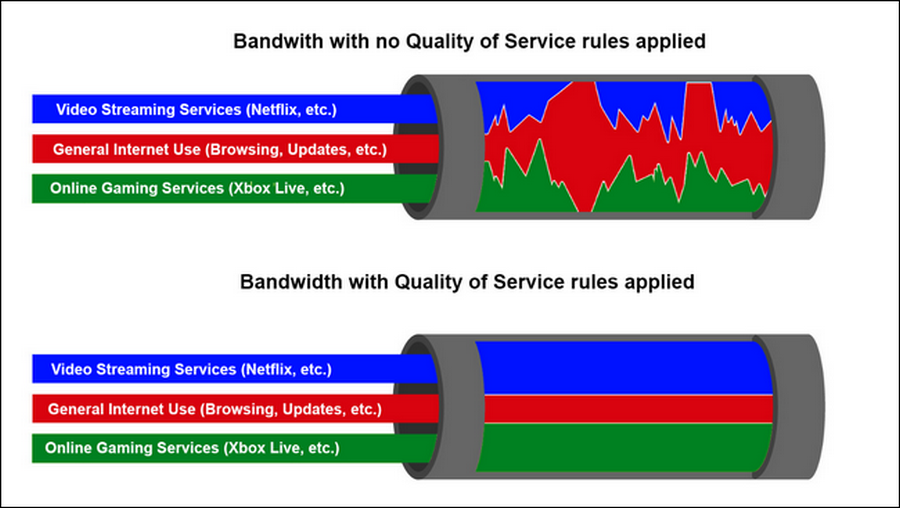
Немного технического «ликбеза». У каждого провайдера есть «аплинк» — это канал до вышестоящего оператора связи, именно его скорость и делится между всеми абонентами. «Аплинки» дорогие и, что естественно, провайдер хочет их максимально эффективно использовать. Для этого устанавливается специальное оборудование – маршрутизаторы или DPI-системы, которые осуществляют «умный» шейпинг. Например, два пользователя сети имеют тариф 100 Мб/с, значит провайдеру для обеспечения такой скорости надо «аплинк» на 200 Мб/с? Нет! Пока один пользователь смотрит онлайн-кино и загружает канал на 10 Мб/с, шейпер ограничивает скорость на это значение и отдает 90 Мб\с второму пользователю, который качает из интернета архив с программой. Оба не замечают каких-либо замедлений в работе и довольны своим тарифным планом, а провайдер потратил всего 100 Мб/с «аплинка». Более продвинутые устройства способны классифицировать голосовой трафик, видео, торренты и другие виды контента, распределяя полосу пропускания так, чтобы у абонента создавалась иллюзия быстрой работы – видео не тормозит, голос не прерывается, сайты быстро открываются. А реальная скорость далека от заявленной. У операторов связи существует понятие QualityofService (QoS) – показатель качества предоставления сервиса, насколько предоставляемая услуга соответствует заявленной. Именно для повышения QoS применяются простые шейперы и более сложные системы DPI.
В реалии, все еще более жестко, на 100 Мб/с вышестоящего канала провайдер может предоставлять услуги 10 пользователям с таким тарифным планом. Как же узнать реальную скорость соединения?
Как измерить скорость Интернета
Самый простой и банальный способ – запустить скачивание файла из Интернета. Тариф со 100 Мб/с должен давать скорость скачивания около 12 Мбайт/с, файл размером 120 Мбайт скачается за 10 секунд. Но тут есть несколько нюансов. Во-первых, надо найти в Интернете файл достаточного для теста размера. Во-вторых, нельзя быть уверенным, что удаленный сервер сможет отдавать файл так же быстро, как вы его скачиваете.
Есть способ лучше и проще – воспользоваться специальными сервисами для проверки скорости, такими как Speedtest, Speedcheck, 2ip и другими. Но и тут есть подводные камни. Провайдеры давно знают, если у абонента начинаются проблемы с Интернетом, он запускает Speedtest и звонит в службу технической поддержки. Поэтому многие из них сканируют трафик пользователя, и обнаружив запрос на Speedtest с сайта или приложения, отключают для него любые ограничения – абонент видит максимально возможные значения скорости. Поэтому мы рекомендуем использовать альтернативные сервисы теста скорости, например, Speedcheck.
Интерфейс сервиса на сайте не перегружен рекламой, есть приложения для iOS и Android, весь маршрут до удаленного сервера построен на оборудовании 40 Гб/с, сервис показывает не только среднюю скорость загрузки и отдачи, но еще и значение стабильности. Для решения проблем с подключением к сети Интернет на сайте есть подробная инструкция. Почему так важны 40 Гб/с сервисного оборудования? Многие сервисы измеряют скорость только до вышестоящего провайдера, это значение будет очень высоким, но не соответствовать реальной скорости доступа к ресурсам в сети Интернет. Правильный показатель можно получить, только проследив скорость на всем маршруте от оборудования абонента к удаленному ресурсу. Высокопроизводительное оборудование промежуточных узлов позволяет минимизировать потери и показать реальную скорость. Не стоит также забывать и про конечное оборудование абонента – если его wi-fi-роутер способен предоставить устройству соединение на скорости 30 Мб/с, то на любом тарифном плане скорость выше этого показателя никакой сервис тестирования не покажет.
Зачем измерять скорость?
Вместо заключения, ответ на вопрос «Зачем измерять скорость подключения к сети Интернет?». Первый – экономический, если вы покупаете тариф со скоростью 100 Мб/с за 500 рублей, то за свои деньги вы хотите получать именно такую скорость. Второй – технический, если после проверки вы видите показания значительно ниже заявленных, а также высокую задержку и низкую стабильность, то стоит обратиться в техническую поддержку интернет-провайдера.
Как узнать скорость интернета на компьютере
Подскажите, я подключился к интернету у провайдера «xxx» (вырезано цензурой 👌). Обещали скорость 50 Мбит\с, но реальная скорость при скачивании файлов не поднимается выше 1 Мбайт\с. Провайдер говорит, что у них с сетью всё в порядке.
Подскажите, в чем может быть дело, как узнать реальную скорость интернета на ПК?
Всем всего доброго!
Наверное, почти каждый третий не доволен скоростью своего интернета — тут как с деньгами, много никогда не бывает, чем больше — тем больше хочется. ✌
Вообще, вопрос этот достаточно обширный и одной ссылкой на него не ответишь (тем более, что многие пользователи путают базовые понятия, без которых говорить о скорости достаточно трудно).
В этой статье рассмотрю, как проверить свою скорость интернета и узнать реальную скорость (не путать с заявленной!). Кроме этого, рассмотрю пару смежных вопросов, без которых и ни туда, и ни сюда.
Проверка скорости интернета ▁▃▅▆
Разница в скорости между Мбит\с и Мбайт\с
Мбит\с ≠ Мбайт\с
(совсем разные величины)
40 Мбит\с ≈ 5 Мбайт\с
(максимальная реальная скорость, при подключении к интернету со скоростью в 40 Мбит\с)
Из вышесказанного вытекает еще пара очень популярных вопросов.
Чему равен 1 Мбит\с, как перевести скорость подключения в скорость скачивания?
Почему Интернет-провайдеры не пишут скорость в Мбайт\с?
Как мне кажется, здесь две причины. Первая — чем больше цифра, тем лучше в рекламных целях. Сами представьте, что лучше смотрится: 5 Мбайт\с или 50 Мбит\с? Проиграешь в рекламе ⇒ меньше клиентов ⇒ меньше прибыль.
Вторая — указывать скорость скачивания в Мбайт\с не совсем правильно, ведь в момент скачивания сеть занята не только загрузкой непосредственно самого файла, но и передачей служебной информации.
Скорость скачивания и скорость отдачи. Пару слов о пинге
Кстати, так же хочу добавить, что пинг (как и скорость скачивания) могут быть совершенно разными на разных серверах: на одном пинг будет 50 мс., на другом 500 мс.!
Статья о пинге — расставляем все точки от А до Я (в том числе: как понизить высокий пинг, от чего он зависит и как его узнать).
Какая заявленная скорость подключения в Windows
Прежде чем приступать непосредственно к тестам скорости, рекомендую посмотреть свойства текущего подключения в Windows, чтобы узнать, на что вообще можно рассчитывать.
ncpa.cpl — просмотр всех сетевых подключений
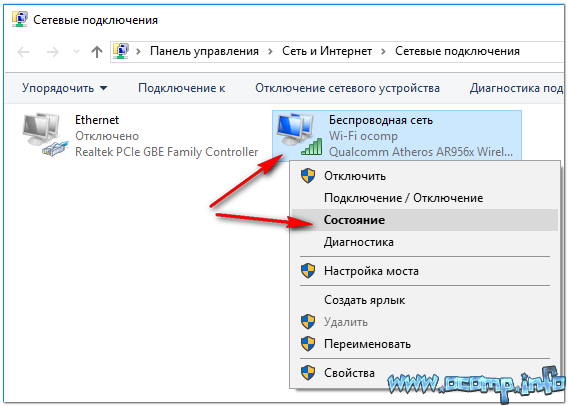
Далее должна открыть вкладка сетевые подключения, как на скриншоте ниже (кстати, ее можно открыть и из панели управления Windows: Панель управления\Сеть и Интернет\Сетевые подключения ).
Состояние сети // Windows 10
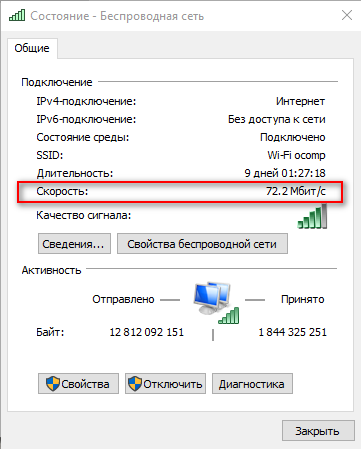
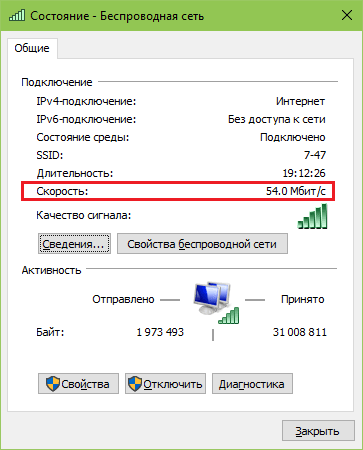
В открывшемся окне вы увидите скорость подключения — в моем примере она составила 72,2 Мбит\с. Т.е. в лучшем случае можно рассчитывать примерно на 7-8 Мбайт\с реальной скорости, с которой можно будет скачивать файлы.
Важно! Что сделать перед проверкой и тестами?
Чтобы показания теста были объективными и более точными, рекомендуется сделать следующее:
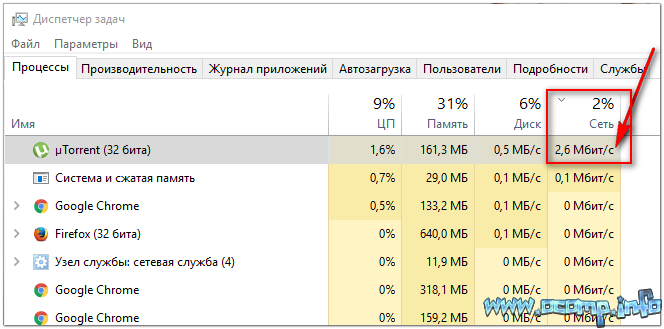
Загрузка сети uTorrent
Собственно, теперь можно приступить к главному — проверке!
►Онлайн-тесты для проверки скорости
👉 Важно! Для нормальной работы нижеприведенных сервисов у вас должен быть установлен Adobe Flash Player. Если он у вас устарел (или не работает) — рекомендую обновить.
Для работы сервиса нужен плагин в браузере — Adobe Flash Player (обычно устанавливается автоматически, если нет — см. ссылку выше).
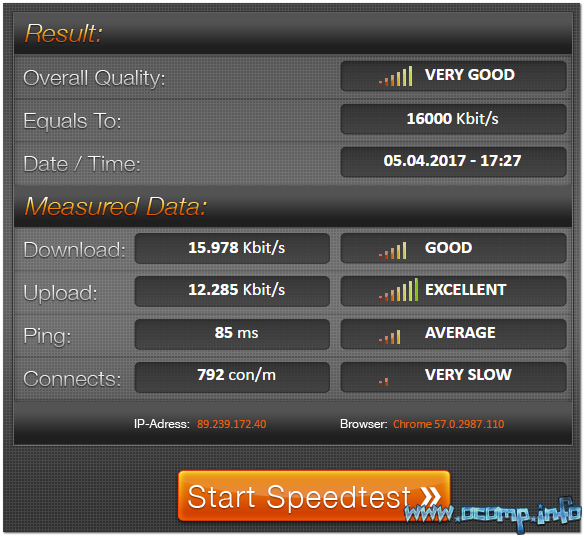
Простой, русский, быстрый сервис для тестирования скорости работы интернета: проверяется входящая и исходящая скорости. Кстати, результатами теста можно поделиться, для этого на сайте (после теста) формируется спец. ссылка.
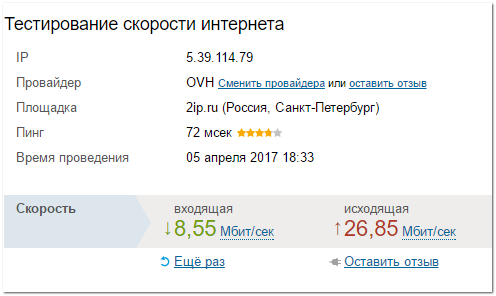
Проверка на сайте 2IP.ru
Результаты представляются в виде удобной небольшой таблички (как на рис. ниже).
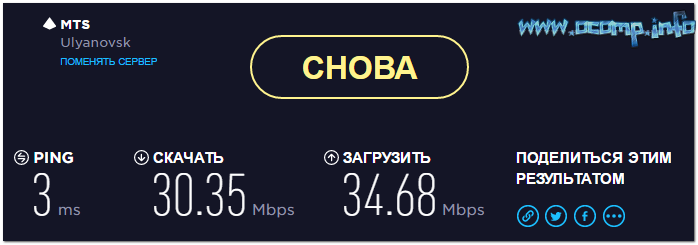
Результаты от сервиса speed.io
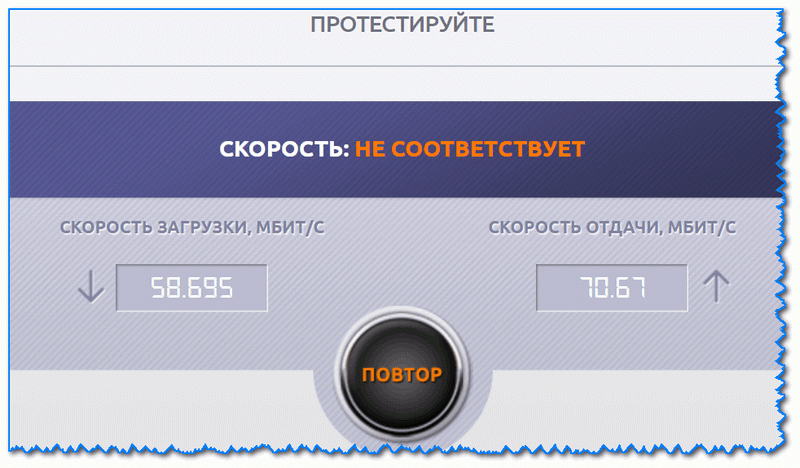
Пример результатов теста приведен ниже, в них так же нет ничего лишнего. Кстати, имеется ссылка для того, чтобы поделиться результатами теста с другими пользователями в сети.
Скорость интернета // результаты проверки на сайте Яндекса
Проверка скорости интернета у Wellink
►Проверка с помощью торрент-программ
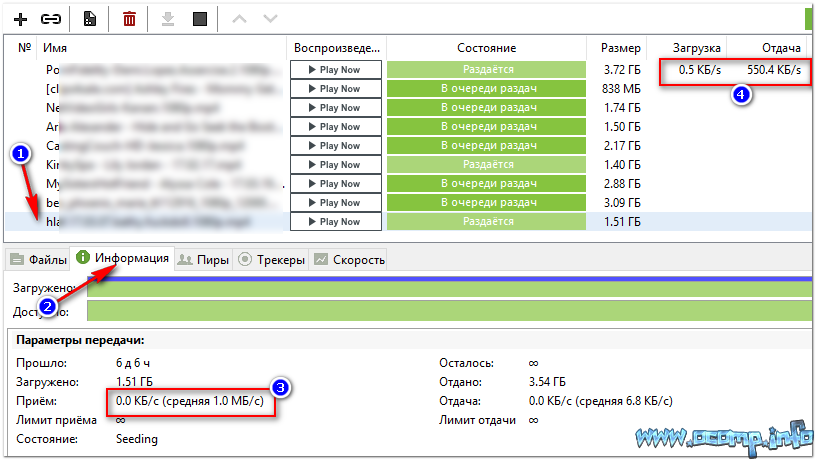
Для объективного замера нужно:
Правда, таким способом нельзя узнать свой пинг, а также не проверишь и не получишь объективную скорость отдачи (исходящую).
На этом статья завершена. Всем высокой скорости!
12 способов проверки реальной скорости Интернета
Покупая услуги провайдера, мы надеемся, что скорость Интернет-соединения будет именно такой, как указано в договоре. Ну, или почти такой. Однако на практике она исключительно редко соответствует цифрам на бумаге, ведь на нее влияет масса факторов — от загруженности сети до состояния клиентского устройства — компьютера, смартфона, планшета или Smart TV. Кроме того, в договоре провайдер указывает максимальную, а не фактическую скорость подключения. Впрочем, если последняя постоянно и намного ниже первой, качество услуги можно ставить под сомнение.
Чтобы контролировать работу провайдера и просто быть в курсе реальной скорости Интернета, необходимо знать, как ее определить. Благо для этого существует большое количество специального ПО и бесплатных веб-сервисов, с которыми мы будем знакомится сегодня. Но начнем с того, какими возможностями располагает в этом плане операционная система Windows. А также выясним, как получить максимально достоверный результат.
Встроенные возможности Windows
Текущую скорость интернет-соединения проще и быстрее всего посмотреть в диспетчере задач на вкладке «Производительность». Если сеть загружена слабо, график в окошке «Пропускная способность» будет невысоким; если сильно — окошко заполнится им почти полностью, а скорость, показанная в верхнем правом углу, приблизится к тому, что указано в договоре с провайдером. Так должно быть в норме. Если же при сильной загрузке сети скорость остается низкой, значит, где-то возникло препятствие. Только вот где — у вас или у него?
Чтобы узнать максимально достижимую (в теории) скорость Интернета в рамках конкретного типа соединения, откройте папку «Сетевые подключения» и выберите в контекстном меню вашей сети раздел «Состояние».
Нужная информация содержится на вкладке «Общие».
Реальная скорость обычно в 2-3 раза ниже максимальной. Кстати, при передаче данных по Wi-Fi и по кабелю она может отличаться в разы.
Предположим, вы установили, что Интернет на вашем компьютере должен работать быстрее. Следующая задача — выяснить, кто повинен в снижении скорости — ваши устройства или провайдер.
Как провести проверку скорости Интернет-соединения вручную
Чтобы получить максимально достоверный результат, проверять скорость Интернета нужно на компьютере, к которому подключен сетевой кабель провайдера. При отсутствии возможности вставить кабель непосредственно в компьютер, например, в случае поддержки им только беспроводных соединений или привязки подключения к MAC-адресу роутера, на время проверки отключите от Интернета все прочие устройства.
Зная размер файла в мегабайтах и количество секунд, затраченных на его передачу, вы легко рассчитаете скорость Интернета в мбит/с. Если она приближена к указанной в договоре, значит, провайдер выполнят обязательства перед вами, а причина замедления — в ваших устройствах. Если нет, значит, наоборот.
Те из вас, кто не хочет заниматься вычислениями, могут проверить скорости работы Интернета способами, речь о которых пойдет ниже. Для достоверности советуем выполнить проверку несколько раз в течение часа.
Веб-сервисы
2ip.ru
Проверить скорость Интернета с помощью сервиса 2ip проще простого: нажимаем кнопку «Тестировать» и ждем 1-2 минуты.
Помимо показателей пинга, а также входящей и исходящей скоростей, 2ip позволяет узнать:
Такой своеобразный бенчмарк. Ниже на странице приведена таблица десяти последних измерений.
Кстати, на дату проверки ни один из крупнейших лидеров рынка провайдерских услуг в РФ, Беларуси, Украине и Казахстане — Ростелеком, ByFly, Укртелеком, Казахтелеком, МТС, Билайн, Акадо, Йота, Дом.ру, Ситилинк и ТТК, так и не стал рекордсменом. Первые места заняли небольшие и не слишком известные компании.
И еще. Если вам есть, что рассказать об услугах вашего интернет-провайдера другим пользователям, можете оставить на сайте отзыв о нем.
SpeedTest
SpeedTest — еще один простой бесплатный сервис подобного назначения. Чтобы запустить проверку, достаточно кликнуть кнопку «Начать». Результат отобразится на экране через пару минут.
Кстати, если вы зарегистрируетесь на Спидтесте (это тоже бесплатно), то сможете сохранять результаты проверок в своем аккаунте и делиться ссылками на них с другими юзерами.
Помимо веб-сервиса, доступного онлайн через браузер с любого устройства, SpeedTest существует в виде приложения для стационарных (Windows, Mac OS X) и мобильных (iOS, Android, Windows Mobile, Amazon) платформ.
Яндекс.Интернетометр
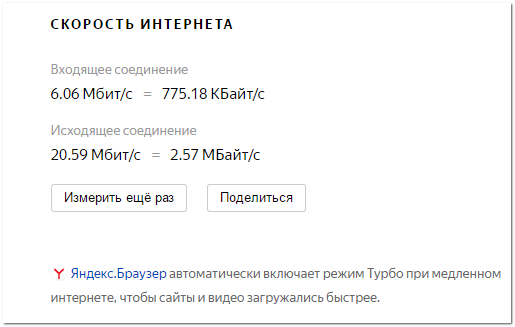
Сервис Яндекс.Интернетометр определяет скорость входящего и исходящего соединений без пинга. Однако в дополнение к этому он показывает подробную информацию о вашем интернет-соединении, операционной системе и браузере, в котором вы запустили проверку. Жаль только, что бенчмарков и возможностей сохранять результаты тестирования здесь не предусмотрено.
Для запуска проверки нажмите кнопку «Измерить». Результат, как и у конкурентов, появляется на экране через 1-2 минуты.
2ip.ua
2ip.ua очень напоминает набором функций одноименный сервис в домене «ru» и отличается от него лишь стилем оформления. Кроме кнопки тестирования скорости интернета, на этом ресурсе содержится рейтинг украинских провайдеров и показатели 20 последних проверок.
Пользователям с российскими IP сайт 2ip.ua открывается на русском языке, жителям Украины — на украинском.
Speedcheck
Сервис Speedcheck.org/ru/ позволяет тестировать наиболее высокоскоростные подключения на всем протяжении маршрута с максимально высокой точностью. И всё потому, что его серверные сети построены на оборудовании, которое поддерживает скорость 40 Гбит/с. Для сравнения: большинство подобных сервисов измеряют скорость Интернета лишь на отрезке от точки доступа или компьютера пользователя до сервера провайдера. Результаты такой проверки, как правило, всегда завышены, поскольку не учитывают время прохождения пакетов по остальному участку маршрута.
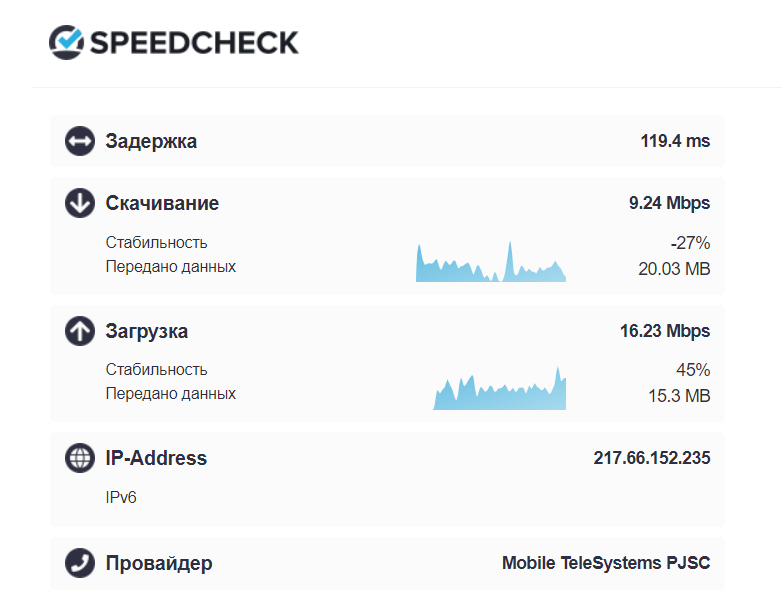
Пользоваться сервисом Speedcheck, пожалуй, проще, чем аналогами. Для запуска теста достаточно кликнуть единственную на странице кнопку «Начать проверку». Ход измерения скорости – сначала при скачивании, потом при загрузке, отображается в реальном времени:
А результат выводится на экран в наглядном, обобщенном виде:
Пока вы не удалили из браузера кэш страницы, сервис хранит историю ваших проверок. Чтобы иметь к ней постоянный доступ с любого подключенного к Интернету устройства, создайте учетную запись пользователя Speedcheck. Для этого щелкните в верхнем меню пункт «История» и следом – кнопку «Регистрация».
И главное. Измерение скорости интернет-соединения выдает показатели, которые можно лишь сравнивать между собой. А что делать, если они не радуют, никто не рассказывает. Никто, кроме Speedcheck: прокрутите страницу с результатом проверки вниз – здесь находится справочник «Полное руководство по выполнению спид тест» на русском языке.
Из руководства вы узнаете:
А еще вы можете использовать Speedcheck на мобильных устройствах. Приложения для Android и iOS доступны в AppStore и Google Play совершенно бесплатно.
Бесплатные программы для проверки скорости Интернета на ПК и мобильных устройствах
Если вы воспользуетесь вышеперечисленными сервисами несколько раз подряд, то заметите, что показатели пропускной способности Интернета будут всегда разными. Это нормально, однако не совсем информативно, особенно когда связь работает с перебоями. Приложения, в отличие от веб-сервисов, позволяют мониторить сетевой трафик непрерывно. И в этом их главное преимущество.
NetTraffic для Windows
Утилита NetTraffic, выпускаемая в установочной и портабельной версиях, представляет собой небольшое окошко, постоянно висящее в углу экрана, где скорость подключения отображается в реальном времени.
Помимо текущих данных, она собирает статистику трафика за указанные пользователем временные промежутки. Может мониторить несколько сетевых интерфейсов одновременно.
TMeter для Windows
TMeter — более продвинутый инструмент контроля интернет-трафика, чем предыдущая утилита, но тоже весьма простой для понимания и использования. Помимо скоростных параметров, собирает статистику об IP-адресах посещенных ресурсов, портах, протоколах и т. д.
Tmeter имеет встроенный файервол и распределитель трафика (трафик-шейпер) между устройствами локальной сети. Эти функции становятся доступны, если программа запущена на компьютере, который используется как шлюз для подключения к Интернету других устройств.
NetworkTrafficView
Утилита NetworkTrafficView предназначена для мониторинга всего потока информации, проходящего через сетевой адаптер, в том числе и скорости передачи данных. Изначально англоязычная, но для нее выпущен русификатор (доступен на странице загрузки), который достаточно скопировать в папку с исполняемым файлом или архивом программы.
NetworkTrafficView работает без установки и не требует особых настроек. Данные о подключении отображаются в виде таблицы в главном и единственном окне утилиты.
Тест скорости Интернета для Android
Мобильное приложение «Тест скорости Интернета» не только стильно оформлено, но и весьма функционально. Помимо сбора основных скоростных характеристик сетей вай фай и 2/3G, оно отображает время задержки отправки пакетов, позволяет выбрать тестовый сервер (его доступность и удаленность влияют на показатели), накапливает статистику и публикует результаты проверок в социальных сетях.
Еще приложение удобно тем, что поддерживает даже очень старые версии Android.
Метеор — тест скорости для Android
Метеор — тест скорости — одно из немногих мобильных приложений, которое удостоилось высочайшей оценки пользователей — 4,8 баллов. Оно не только показывает реальную скорость Интернет-соединения, но и определяет, насколько быстро будут работать популярные сетевые программы при текущем качестве связи. Среди таких программ — клиенты социальных сетей, браузеры, почта Gmail, YouTube, Skype, WhatsApp, навигатор Wase, карты Google Maps, служба такси Uber и т. д. Всего 16 разных приложений.
Другие достоинства «Метеора» в том, что он поддерживает все виды сетевых соединений, включая 4G, и не содержит рекламы.









 NetworkTrafficView работает без установки и не требует особых настроек. Данные о подключении отображаются в виде таблицы в главном и единственном окне утилиты.


