
Как узнать срок действия сертификата ЭП? Инструкция.

Есть бизнес-задача? У нас есть решение! Для получения бесплатной консультации звоните по телефону горячей линии:
8 800 333 91 03 или оставьте заявку.
Обычный срок действия электронной подписи (ЭП) — 12 месяцев.
К сожалению, сама по себе ЭП никак не может просигнализировать, что её срок действия скоро истечёт. Поэтому, отслеживать этот момент приходится самому владельцу.
Почему это важно?
Во-первых, очень неприятно оказаться в ситуации, когда подпись срочно понадобилась, а воспользоваться ею уже невозможно.
Во-вторых, пока ЭП ещё действует, продлить её можно по упрощенной схеме, без посещения офиса УЦ. Например, воспользоваться сервисом удалённого продления. А вот если момент упущен — сертификат придётся получать заново, а значит приезжать в Удостоверяющий центр на сверку личности — это часть обязательной процедуры.
Как узнать срок действия ЭП?
1 способ
С помощью браузера Internet Explorer
1. Откройте браузер Internet Explorer.
2. Нажмите кнопку «Сервис» («шестерёнка» в правом верхнем углу окна).
3. Выберите пункт «Свойства Браузера».
4. Зайдите на вкладку «Содержание» — кнопка «Сертификаты».
5. В открывшемся окне на вкладке «Личные» находится ваш сертификат, там же указан срок его действия.
2 способ
С помощью программы «КриптоПро CSP»
1. В меню Пуск выберите пункт «КриптоПро», запустите приложение «КриптоПро CSP».
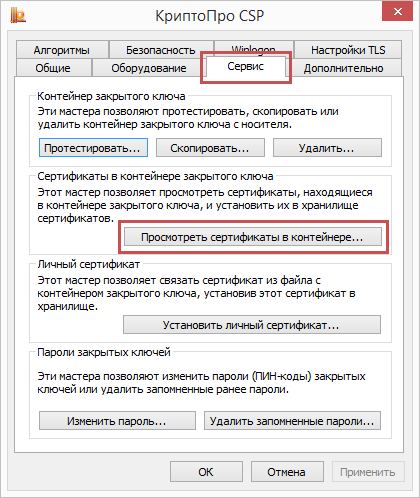
2. Откройте вкладку «Сервис».
3. Нажмите «Просмотреть сертификаты в контейнере».
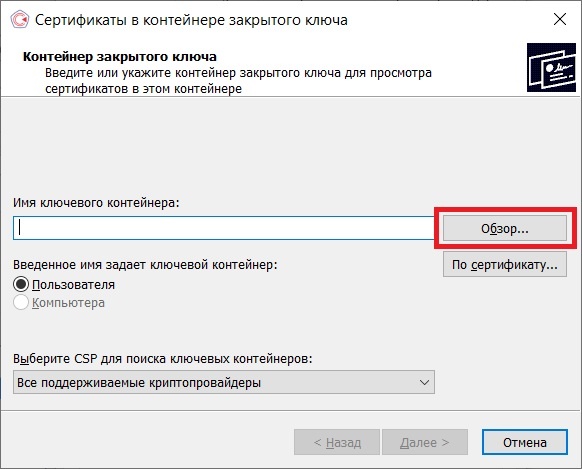
4. В открывшемся окне нажмите кнопку «Обзор».
5. Выберите ключевой контейнер с вашим сертификатом, нажмите «ОК», затем «Далее».
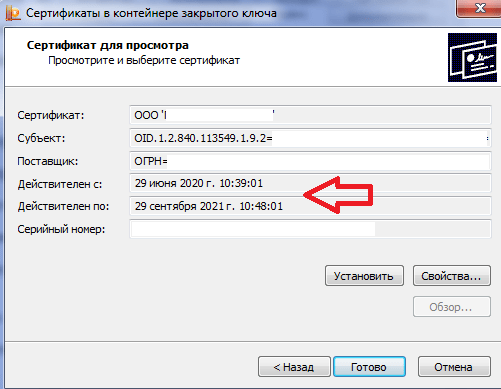
6. Отобразится информация по сертификату из выбранного контейнера с его сроком действия.
Каким бы способом вы не воспользовались, помните: если срок действия ЭП уже вышел или истекает в ближайшее время, необходимо продлить или приобрести новый сертификат ключа.
3 способ
С помощью портала «Госуслуги»
Данный способ действует только при посещении портала с компьютера. В мобильном приложении проверка срока действия недоступна.
1. Зайдите в личный кабинет на портале gosuslugi.ru.
2. В ЛК щелкните по своему имени и выберите в выпадающем меню раздел «Настройки и безопасность».
3. В данном разделе выберите пункт «Электронная подпись». Здесь вы увидите все сертификаты ЭП, выпущенные на ваше имя и сроки их действия.
Если вы увидите на портале сертификаты, которые вы не получали — стоит забеспокоиться. Уточните у руководителя, не оформлялась ли на вас дополнительная электронная подпись. Если нет — возможно кто-то незаконно выпустил сертификат от вашего имени. Необходимо обратиться в УЦ, выдававший сертификат, и написать заявление на отзыв.
Как проверить ЭЦП на Рутокен
Традиционно срок действия электронной цифровой подписи (ЭЦП) составляет 12-15 месяцев. Связано это с потенциальным ростом риска ее компроментации и возможности завладения ЭП злоумышленниками или третьими лицами.
После истечения периода действия ею невозможно пользоваться при обмене документами, взаимодействии с государственными органами, поэтому важно своевременно обновлять или перевыпускать ЭЦП.
Определенным неудобством остается невозможность проверки срока действия ЭЦП в автоматическом режиме. Если последний будет упущен, то не выйдет обновить подпись в упрощенном формате, когда можно выполнить генерацию в удаленном формате без обязательного визита в удостоверяющий центр, что приведет к финансовым и временным затратам.
Как проверить срок действия ЭЦП
Проконтролировать дату истечения цифровой подписи можно несколькими способами:
При использовании браузера Internet Explorer выполните следующие действия:
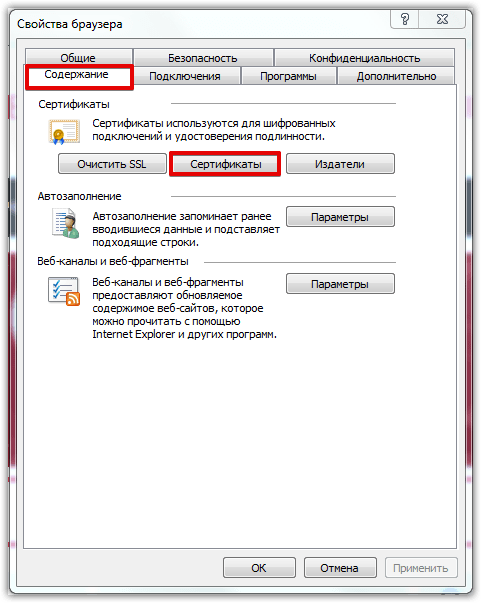
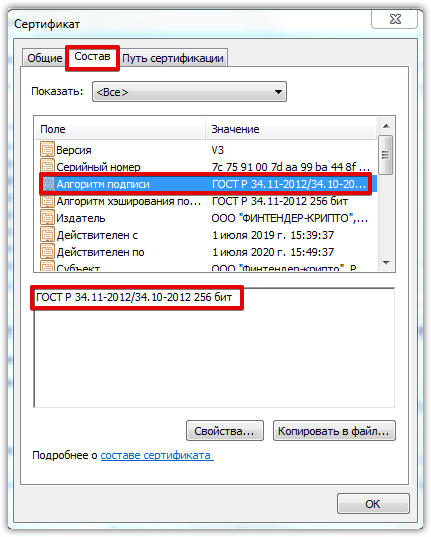
Теперь достаточно на вкладке «Личные» найти сертификат, где будет указан срок его действия.
При использовании ПО КриптоПро для проверки срока действия ЭЦП придерживайтесь следующего алгоритма:
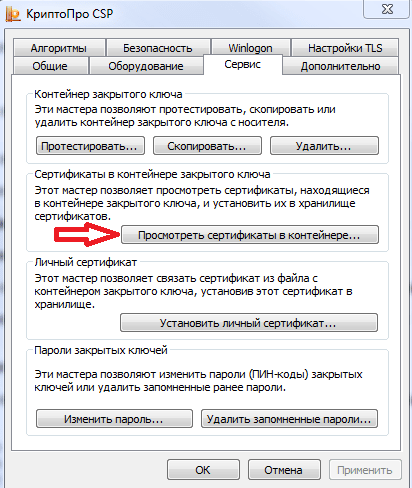

Затем достаточно нажать сначала «ОК», а потом «Далее». На мониторе откроется информация о конкретном сертификате с указанием срока действия.
При использовании носителя Рутокен ЭЦП 2.0 проверить срок действия сертификата можно следующим образом:
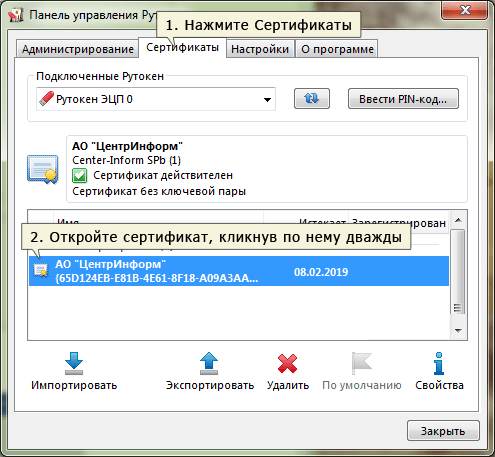
Затем откроется окошко, где в нижней части будет указан срок действия ЭЦП.
Как проверить срок действия электронной подписи
Узнать срок истечения ЭП можно двумя способами:
В браузере Internet Explorer.
1. Откройте Internet Explorer.
2. Нажмите кнопку «Сервис» («шестерёнка» в правом верхнем углу окна).

3. Выберите пункт Свойства Браузера.
4. Зайдите на вкладку Содержание — кнопка Сертификаты.
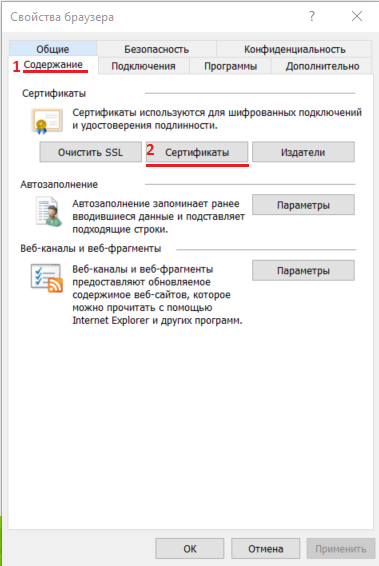
5. В открывшемся окне на вкладке «Личные» находится Ваш сертификат, там же указан срок его действия.
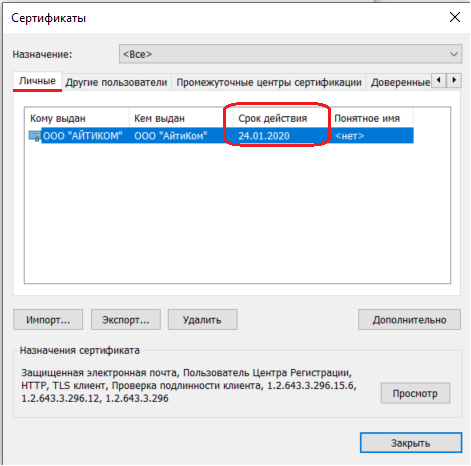
6. Если срок действия сертификата уже вышел или истекает в ближайшее время, необходимо продлить (приобрести новый) сертификат ключа.
С помощью установленной программы «КриптоПро CSP».
1. В меню Пуск выберите пункт «КРИПТО-ПРО», запустите приложение «КриптоПро CSP».
2. Откройте вкладку «Сервис».
3. Нажмите «Просмотреть сертификат в контейнере».
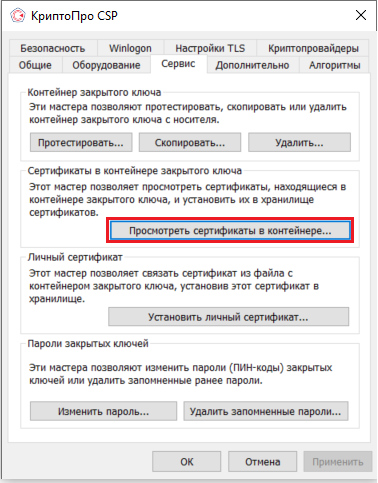
4. В открывшемся окне нажмите кнопку «Обзор».
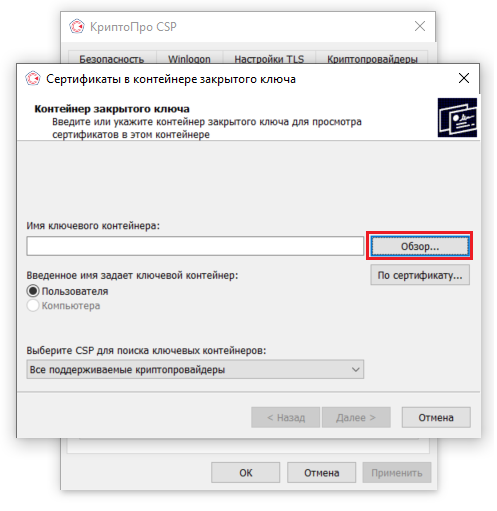
5. Выберите ключевой контейнер с Вашим сертификатом, нажмите «ОК», затем «Далее».
6. Отобразится информация по сертификату из выбранного контейнера с его сроком действия.
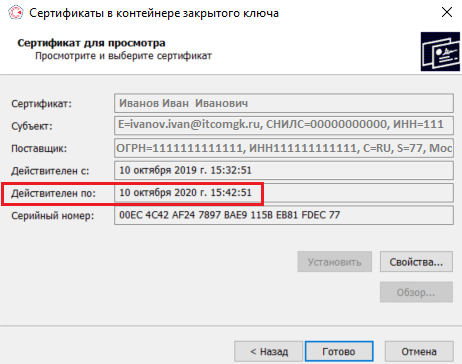
7. Если срок действия сертификата уже вышел или истекает в ближайшее время, необходимо продлить (приобрести новый) сертификат ключа.
Получаем подпись в ФНС: как выбрать носитель
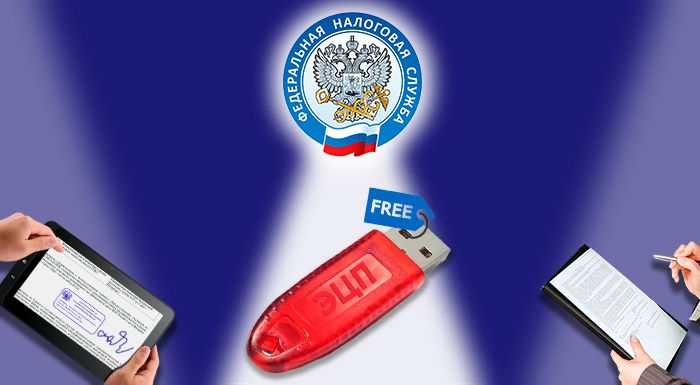
Чтобы бесплатно получить подпись в ФНС, индивидуальный предприниматель, юридическое лицо или нотариус должны приобрести специальный токен. Токен — это носитель электронной подписи, он служит для хранения ключа ЭП и его использования.
В этой статье мы разберёмся в том, какие носители существуют, в чём разница между ними и расскажем, как с ними работать и какие ошибки могут возникнуть во время их эксплуатации.
Какие носители бывают
Все токены внешне напоминают флешку и выполняют её функции — выступают в качестве носителя. Однако, в отличие от обычной флешки, токены являются защищёнными носителями: на них устанавливается пароль и в них встроены криптографические алгоритмы. Это сделано для того, чтобы максимально обезопасить хранимую на них электронную подпись от компрометации, то есть доступа постороннего лица к защищённой информации.
Мы лишь вскользь упомянем о том, что хранить электронную подпись можно и на компьютере, но это небезопасно. В то же время, с 1 января 2022 года, получить подпись для юридических лиц, индивидуальных предпринимателей и нотариусов можно будет только в удостоверяющем центре ФНС. И получатель должен иметь при себе токен, на который и будет загружен ключ.
К носителям выставлены определённые требования: они должны быть сертифицированы и соответствовать формату USB Type-A. К этому типу можно отнести следующие токены:
В чём разница
Носители различают по следующим критериям: производитель, внешний вид, аппаратная криптография, объём защищённой памяти, цена, дополнительные опции, поддержка тех или иных операционных систем и необходимое программное обеспечение для работы.
Токены могут различаться также и по максимальному количеству электронных подписей, которые можно на них установить. Например, если размер носителя 64 Кб, то на него можно установить до 8 электронных подписей.
Объём защищённой памяти варьируется от 32 до 128 Kb, в зависимости от производителя. Некоторые модели могут содержать дополнительную flash-память для автоматического запуска необходимого программного обеспечения. Большинство токенов поддерживает множество версий Windows, а также Mac OS X и GNU/Linux.
Несмотря на все отличия, носители служат одной цели. Мы рекомендуем при выборе токена обращать внимание на то, подходит лишь ваша операционная система или нет для работы с данным носителем. При необходимости можно покупать карту с дополнительными опциями.
Как работать с носителями
Порядок получения электронной подписи на токен выглядит следующим образом:
Чтобы полноценно работать с установленной на токен электронной подписью, нужно выполнить ещё несколько действий. Главное — на компьютер нужно установить криптопровайдер « КриптоПро CSP », это требование налоговой. Остальное зависит от выбранного носителя: нужно будет установить драйвер для работы с токеном.
Порядок работы с носителями очень прост: в случае с Рутокеном, который является самым распространённым российским носителем, достаточно установить драйвер и воткнуть сам токен в гнездо USB. Настройка носителя осуществляется в специальной панели управления, которая устанавливается вместе с драйвером.
После выполненных действий электронную подпись можно будет использовать по назначению: подписывать электронные документы, работать с государственными порталами и участвовать в закупках.
Какие могут возникнуть ошибки
Во время работы с токеном могут возникать ошибки, которые может исправить либо сам пользователь, либо организация, выдавшая носитель. Рассмотрим основные ошибки, которые возникают при работе с Рутокеном.
Носитель ключа электронной подписи нужно хранить в недоступном для посторонних лиц месте, чтобы избежать компрометации. Использовать его нужно чётко в соответствии с прилагаемой инструкцией, а при возникновении проблем — пользоваться вышеуказанными методами их решения или обращаться в службу поддержки.
Просмотр сведений в личном сертификате
Если при просмотре сведений о владельце сертификата вы обнаружили ошибку или опечатку, то вам необходимо обратиться в Удостоверяющий центр, в котором приобретали данную электронную подпись.
Просмотреть информацию, записанную в личный сертификат электронной подписи можно несколькими способами:
Сертификаты на Рутокен S и Рутокен Lite отображаться в «Панели управления Рутокен» на вкладке «Сертификаты» не будут, однако, это не влияет на работоспособность ключей.
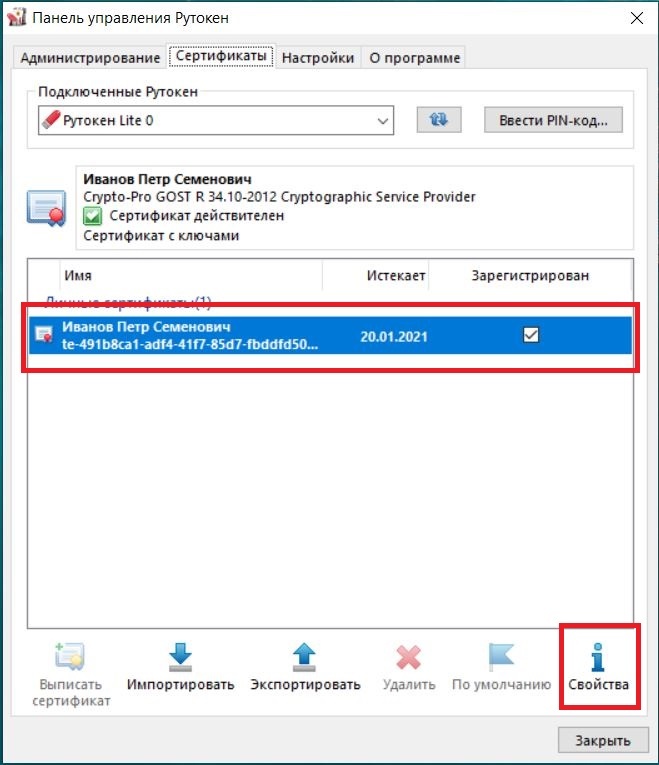
Просмотреть личный сертификат с помощью «Панели управления Рутокен»
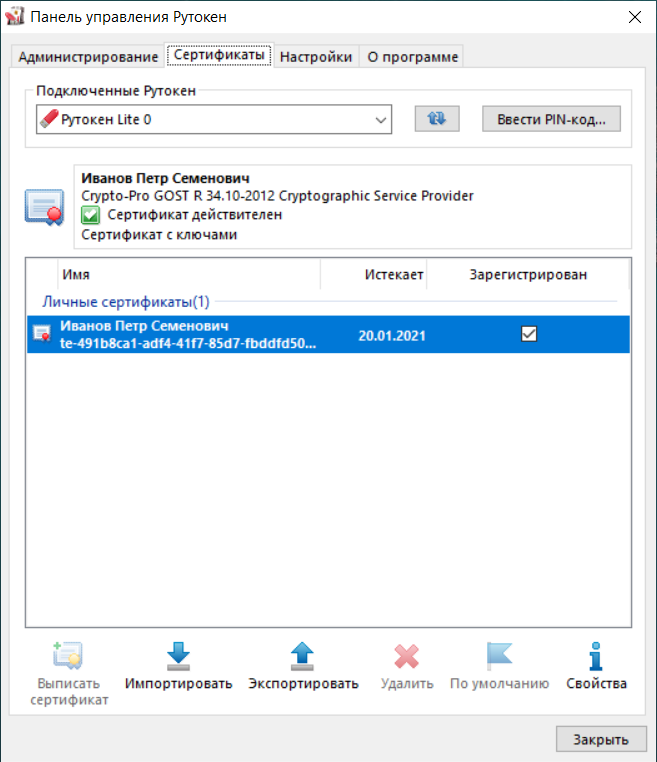
Выберите сертификат и нажмите кнопку Свойства (или дважды щелкните левой кнопкой мыши на сертификат)
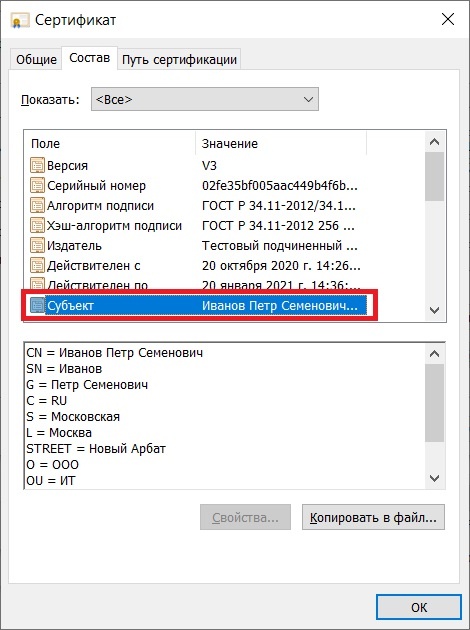
В открывшемся окне откройте вкладку Состав и выберете строку Субъект для отображения информации о владельце сертификата.
Просмотреть личный сертификат с помощью Криптопро CSP
В открывшемся окне нажмите на кнопку «Обзор», чтобы выбрать контейнер. После выбора контейнера нажмите на кнопку «ОК»
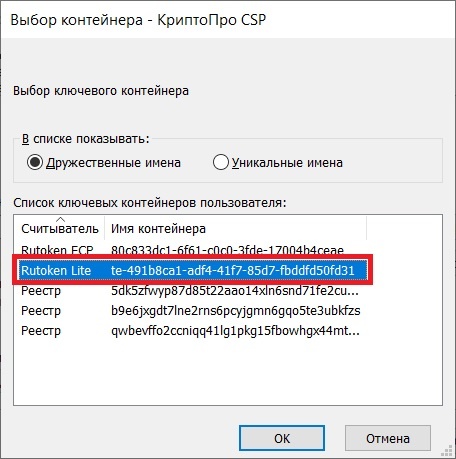
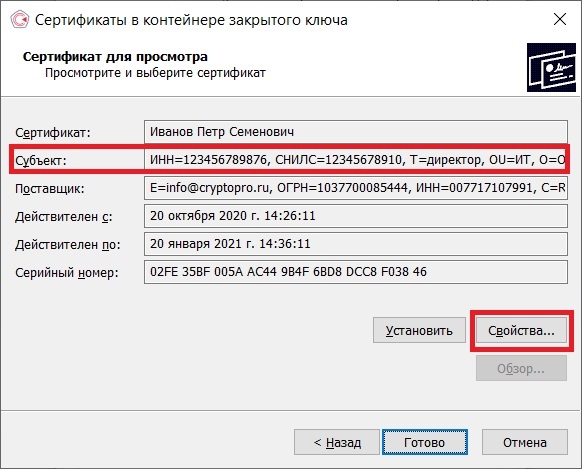
В открывшемся окне в поле Субъект будет отображаться все данные о владельце сертификата, записанные Удостоверяющем центром.
Поставив указатель на начало строки и перемещая курсор стрелками влево-вправо можно просмотреть все данные о владельце сертификата.
Также можно нажать кнопку Свойства и на вкладке Состав выбрать строку Субъект для более наглядного отображения информации.
Просмотреть личный сертификат с помощью VipNet CSP
Сертификаты на Рутокен S и Рутокен Lite отображаться в «Панели управления Рутокен» на вкладке «Сертификаты» не будут, однако, это не влияет на работоспособность ключей.
Выберите пункт Контейнеры ключей.
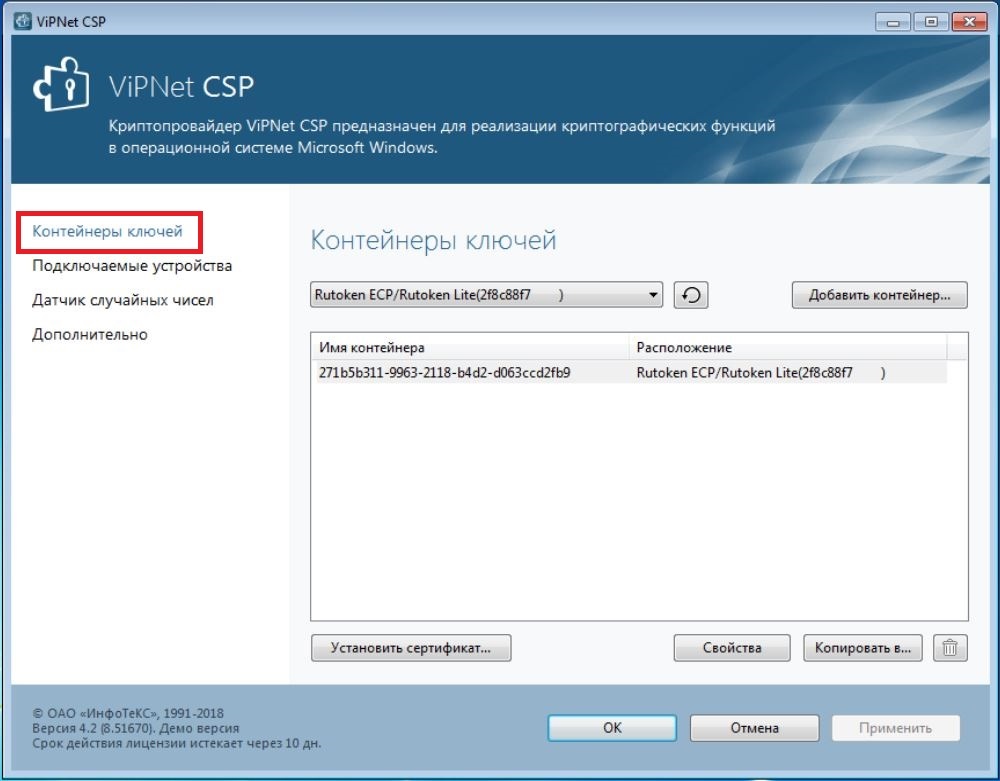
Из списка контейнеров выберите нужный вам и нажмите кнопку Свойства
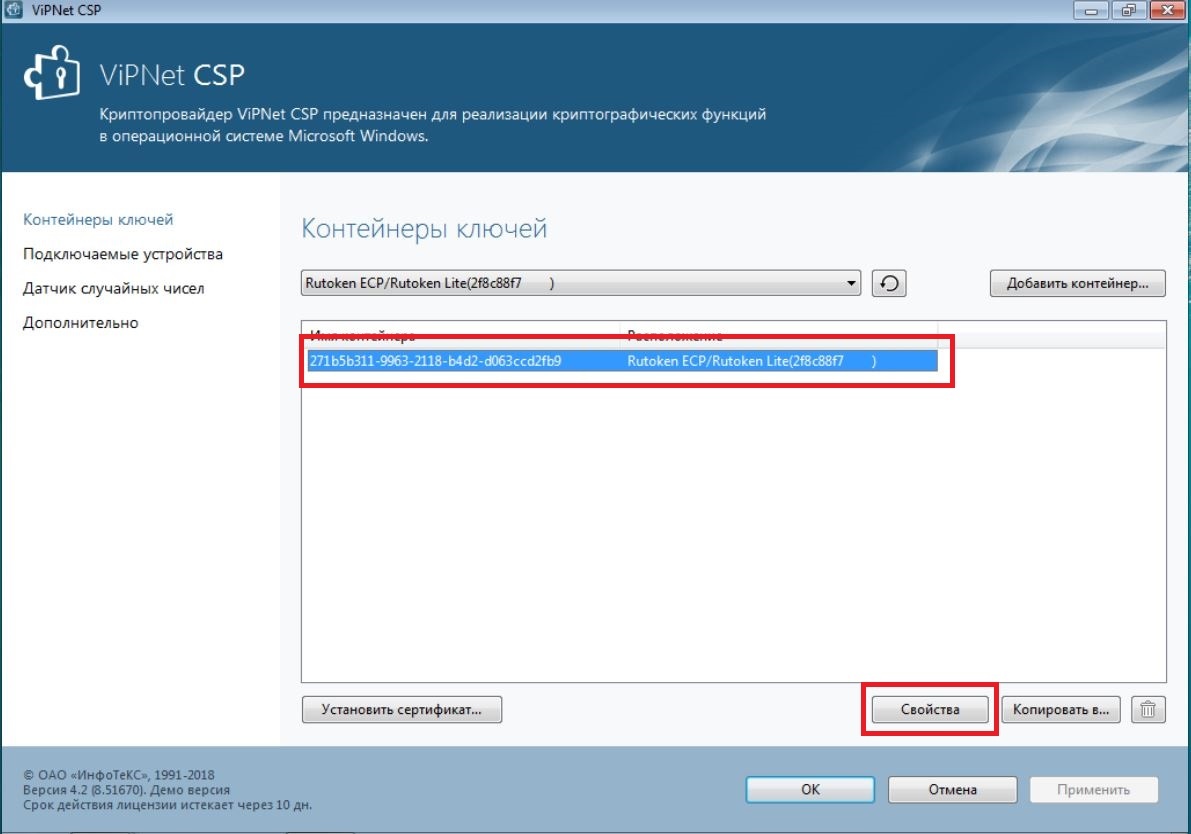
В открывшемся окне нажмите Открыть для отображения информации о сертификате.
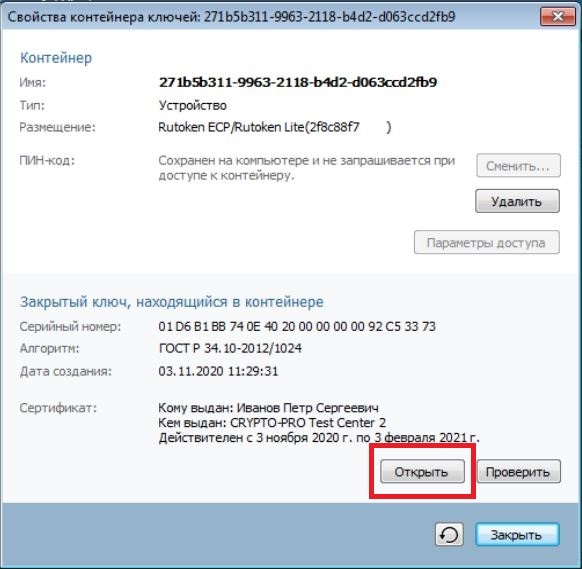
В открывшемся окне на вкладке Состав выберите строку Субъект для более наглядного отображения информации.


